> ## Documentation Index
> Fetch the complete documentation index at: https://docs.nubidoc.com/llms.txt
> Use this file to discover all available pages before exploring further.
# Agenda
> Calendario de citas y gestión de la agenda
### Descripción
El módulo de **Agenda** es el sistema central de gestión de citas y planificación de Nubidoc. Permite organizar y visualizar todas las citas de los profesionales del centro, gestionar eventos, actividades grupales y bonos de sesiones.
Este módulo es fundamental porque:
* Organiza la actividad diaria del centro médico
* Evita solapamientos y optimiza el uso del tiempo
* Envía recordatorios automáticos a pacientes
* Permite facturación directa desde citas
* Integra con Google Calendar
* Soporta múltiples vistas: calendario, planificador, lista
* Gestiona actividades grupales y bonos
### Quién puede utilizarlo
* **Recepcionistas**: Crear y gestionar citas de pacientes
* **Profesionales médicos**: Ver su agenda, confirmar citas, gestionar pacientes
* **Coordinadores**: Vista global de todos los profesionales, optimización de recursos
* **Administradores**: Configuración de horarios, tarifas, servicios
#### 1. Creación de Cita Simple
* **Antes de empezar:** El paciente debe estar registrado y el profesional debe tener disponibilidad
* **Pasos:**
1. Abrir calendario
2. Hacer clic en hueco libre del calendario
3. Seleccionar paciente
4. Seleccionar servicio/prestación
5. Confirmar hora y duración
6. Guardar cita
#### 2. Confirmar Cita del Día
* **Antes de empezar:** La cita debe estar en estado **Programada**
* **Pasos:**
1. Ver agenda del día
2. Hacer clic en cita
3. Seleccionar acción "Confirmar"
4. Opcionalmente enviar SMS de confirmación
#### 3. Atender Paciente y Facturar
* **Antes de empezar:** Debe existir una cita para el paciente
* **Pasos:**
1. Abrir cita desde calendario
2. Cambiar estado a "En sala de espera"
3. Atender al paciente
4. Cambiar estado a "Finalizada"
5. Desde acciones de cita: "Crear factura"
6. Revisar factura y confirmar
7. Registrar pago
#### 4. Crear Actividad Grupal
* **Disponibilidad:** El centro debe tener habilitada la gestión de actividades
* **Pasos:**
1. Ir a Agenda → Crear actividad
2. Completar nombre, descripción, aforo máximo
3. Definir horarios (días de semana, horas)
4. Asignar profesional responsable
5. Guardar actividad
6. Añadir pacientes a la actividad
7. Generar sesiones de calendario
#### 5. Gestión de Bonos de Sesiones
* **Disponibilidad:** El centro debe tener habilitada la gestión de bonos
* **Pasos:**
1. Desde ficha de paciente o Agenda → Buscar bonos
2. Crear nuevo bono
3. Seleccionar tipo de servicio
4. Definir número de sesiones
5. Establecer precio y descuento
6. Emitir factura del bono
7. Registrar pago
8. A medida que paciente asiste, descontar sesiones
#### 6. Búsqueda de Citas por Periodo
* **Antes de empezar:** El usuario necesita permiso para buscar citas
* **Pasos:**
1. Ir a Agenda → Buscar citas
2. Seleccionar rango de fechas
3. Filtrar por profesional, servicio, estado
4. Ejecutar búsqueda
5. Exportar resultados a Excel
***
### Opciones del Menú
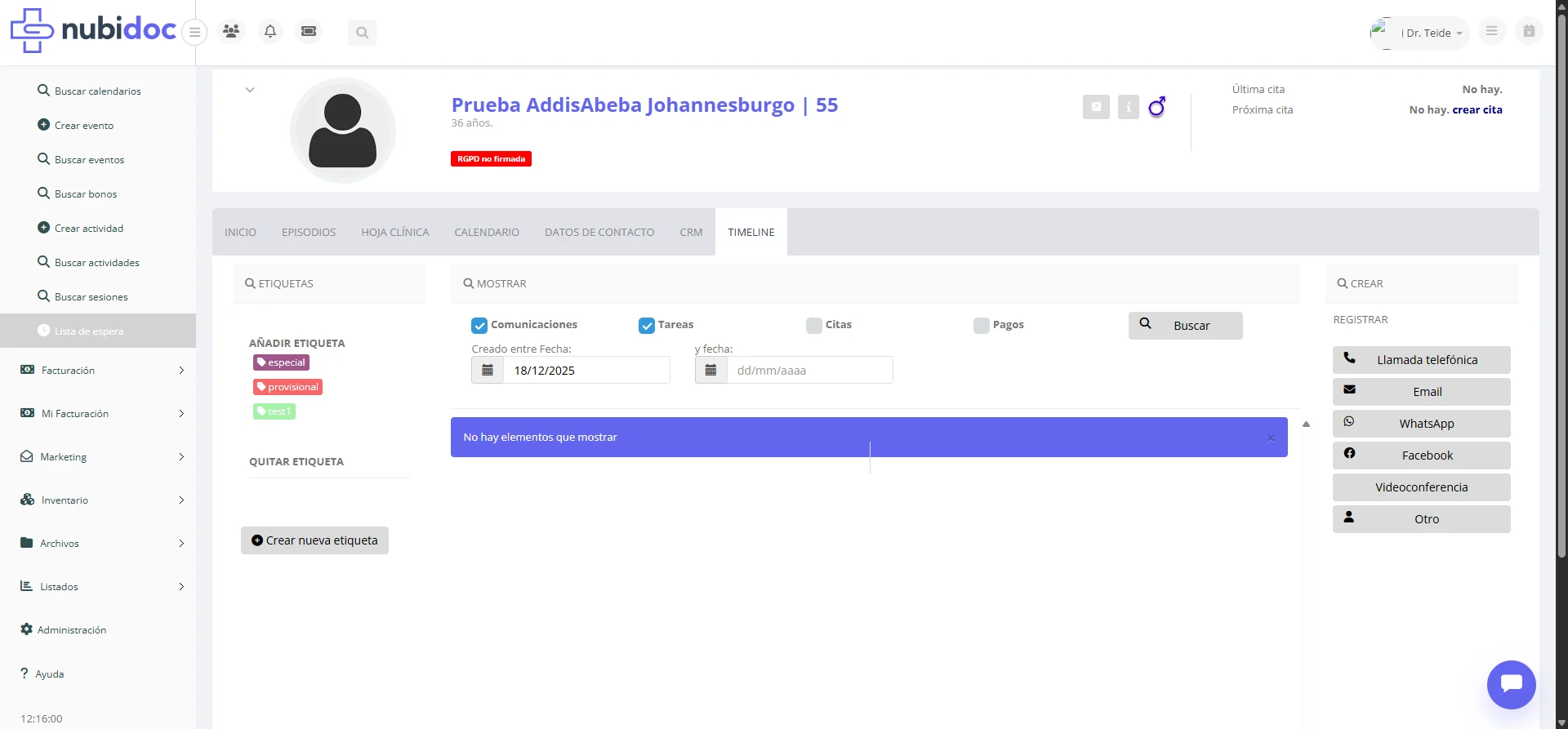 #### Opción 1: Calendario
* **Descripción:** Vista de calendario mensual/semanal/diario con todas las citas
#### Opción 2: Planificador (Opcional)
* **Descripción:** Vista de planificación con varios profesionales y franjas horarias
#### Opción 3: Crear Cita
* Diálogo con formulario de cita
* **Descripción:** Formulario para crear o modificar cita
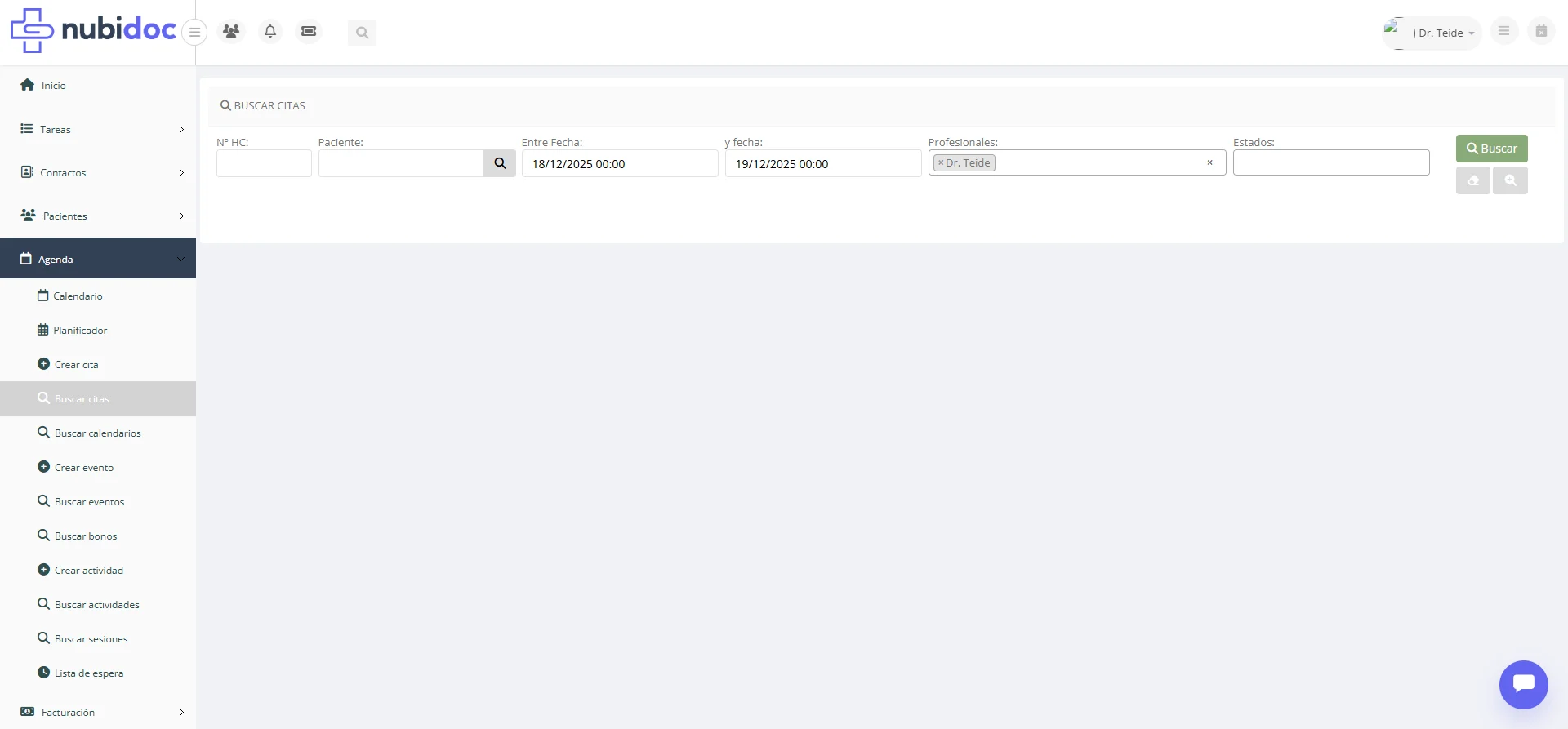
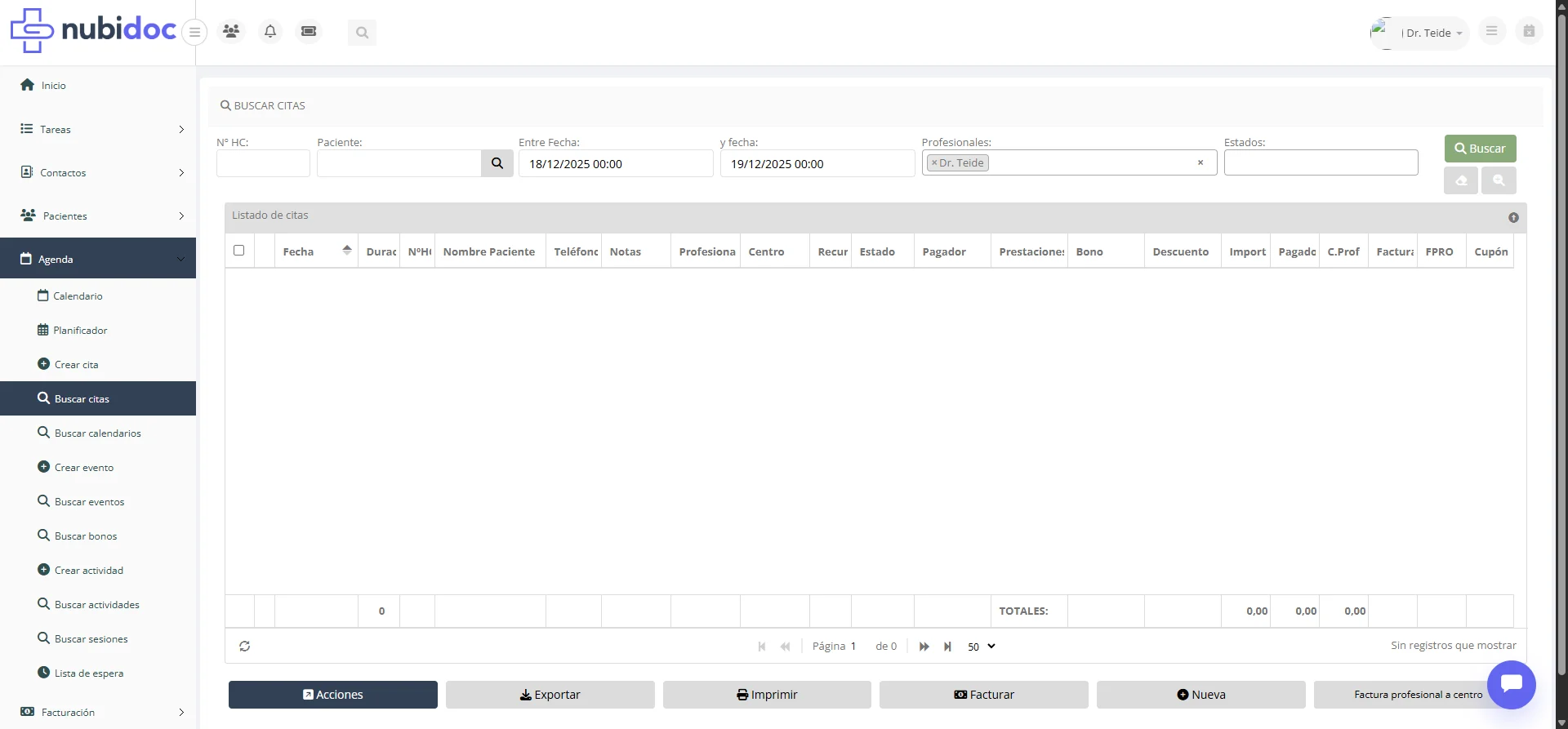
#### Opción 4: Buscar Citas
* **Descripción:** Búsqueda avanzada de citas por múltiples criterios
* **Relación permanente del paciente:** si el centro la tiene activada y tu usuario dispone del permiso correspondiente, el filtro **Referido por** permite encontrar citas de pacientes vinculados a uno o varios profesionales. En el cliente 314 se llama **Paciente propio de**.
* **Atribución puntual de la cita:** cuando está habilitada, aparece el filtro **Vendido por**. En el cliente 314 se llama **Referido por** y consulta solo el dato guardado en cada cita.
* **Disponibilidad:** Siempre visible
#### Opción 1: Calendario
* **Descripción:** Vista de calendario mensual/semanal/diario con todas las citas
#### Opción 2: Planificador (Opcional)
* **Descripción:** Vista de planificación con varios profesionales y franjas horarias
#### Opción 3: Crear Cita
* Diálogo con formulario de cita
* **Descripción:** Formulario para crear o modificar cita
#### Opción 4: Buscar Citas
* **Descripción:** Búsqueda avanzada de citas por múltiples criterios
* **Relación permanente del paciente:** si el centro la tiene activada y tu usuario dispone del permiso correspondiente, el filtro **Referido por** permite encontrar citas de pacientes vinculados a uno o varios profesionales. En el cliente 314 se llama **Paciente propio de**.
* **Atribución puntual de la cita:** cuando está habilitada, aparece el filtro **Vendido por**. En el cliente 314 se llama **Referido por** y consulta solo el dato guardado en cada cita.
* **Disponibilidad:** Siempre visible
 #### Opción 5: Buscar Calendarios
* Búsqueda de grupos de calendario
* **Descripción:** Gestión de calendarios compartidos entre profesionales
* **Disponibilidad:** Siempre visible
#### Opción 6: Crear Evento
* Formulario de evento
* **Descripción:** Evento sin paciente asignado (vacaciones, reunión, bloqueo)
#### Opción 7: Buscar Eventos
* **Descripción:** Búsqueda de eventos
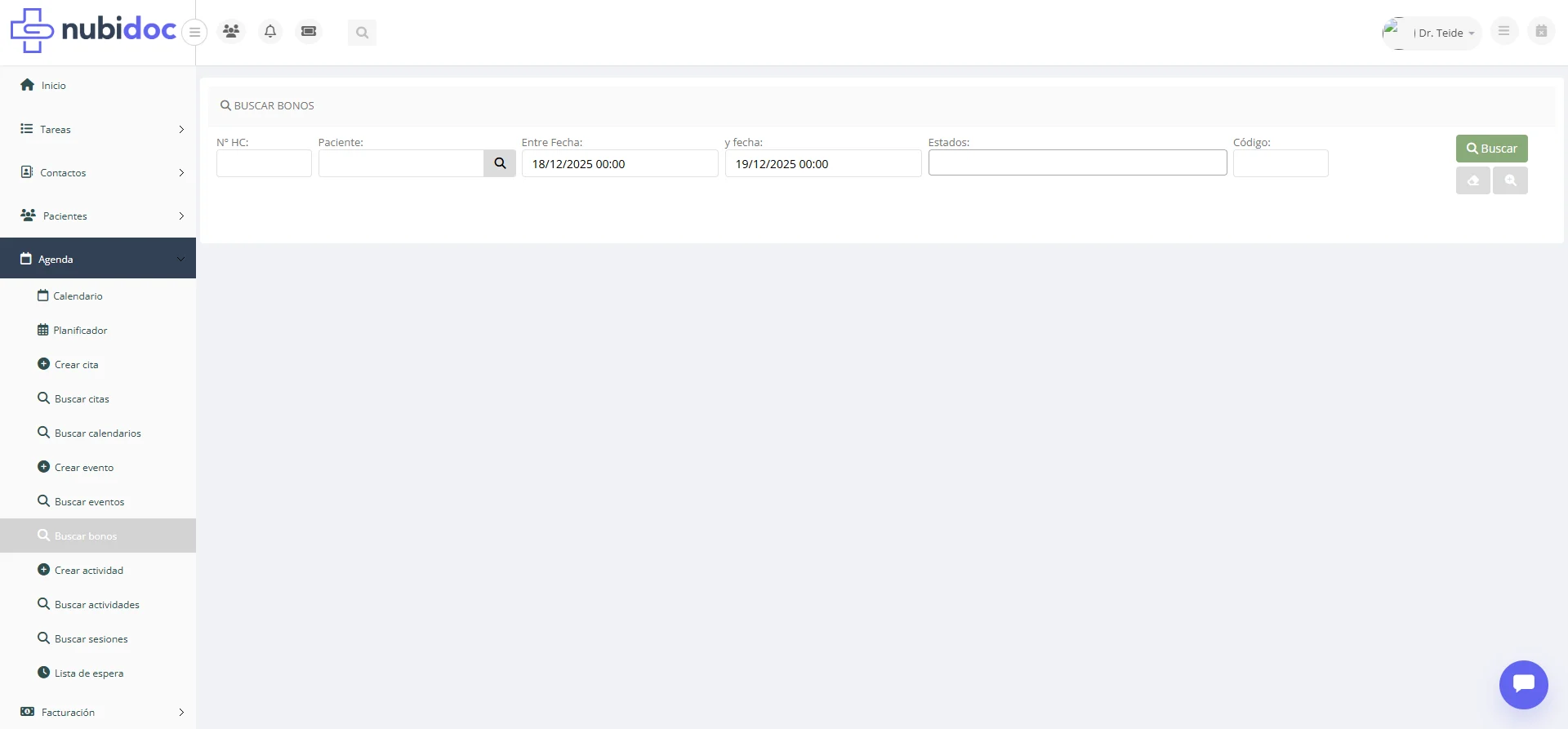
#### Opción 8: Buscar Bonos (Opcional)
* **Descripción:** Búsqueda y gestión de bonos de sesiones. La tabla de resultados se adapta automáticamente a la altura disponible en pantalla, aprovechando al máximo el espacio visible (igual que en la búsqueda de pacientes y facturas).
* **Acciones en bloque:** al seleccionar varios bonos y pulsar **Acciones**, el sistema permite **Cancelar**, **Editar fecha caducidad** y **Editar fechas de validez** para todos los bonos seleccionados. La cancelación pide confirmación antes de aplicarse.
#### Opción 5: Buscar Calendarios
* Búsqueda de grupos de calendario
* **Descripción:** Gestión de calendarios compartidos entre profesionales
* **Disponibilidad:** Siempre visible
#### Opción 6: Crear Evento
* Formulario de evento
* **Descripción:** Evento sin paciente asignado (vacaciones, reunión, bloqueo)
#### Opción 7: Buscar Eventos
* **Descripción:** Búsqueda de eventos
#### Opción 8: Buscar Bonos (Opcional)
* **Descripción:** Búsqueda y gestión de bonos de sesiones. La tabla de resultados se adapta automáticamente a la altura disponible en pantalla, aprovechando al máximo el espacio visible (igual que en la búsqueda de pacientes y facturas).
* **Acciones en bloque:** al seleccionar varios bonos y pulsar **Acciones**, el sistema permite **Cancelar**, **Editar fecha caducidad** y **Editar fechas de validez** para todos los bonos seleccionados. La cancelación pide confirmación antes de aplicarse.
 #### Opción 9: Crear Actividad (Opcional)
* Formulario de actividad
* **Descripción:** Crear actividad grupal
* **Disponibilidad:** Aparece cuando el centro tiene habilitada la gestión de actividades
#### Opción 10: Buscar Actividades (Opcional)
* **Descripción:** Búsqueda de actividades
El resultado se muestra en dos niveles: la lista de actividades y, al desplegar cada una, las personas
inscritas. Con **Ver por actividad** puede elegir entre **Agrupado por actividad** y **Sin agrupar**.
Además de filtrar por **Profesionales**, **Actividades activas**, paciente y **Pagadores**, dispone de
dos campos para el control de cobros:
* **Último pago anterior a:** muestra las inscripciones cuyo último cobro es anterior a la fecha
indicada, es decir, quién no ha pagado nada desde esa fecha. Útil para revisar posibles impagos.
* **Pagado hasta anterior a:** muestra las inscripciones cuyo periodo pagado termina antes de esa
fecha, en actividades con cuotas por periodos.
Ambos campos tienen en cuenta tanto los pagos anotados directamente sobre la inscripción como los
cobros realizados a través de una factura. Si su centro cobra las actividades por factura, este
listado refleja correctamente quién está al día y quién no. La lista de actividades y la de personas
inscritas muestran siempre lo mismo, también cuando combina estos filtros con el de paciente, pagador
o Activo en Fecha.
#### Opción 11: Buscar Sesiones (Opcional)
* **Descripción:** Búsqueda de sesiones de actividades
#### Opción 12: Lista de Espera (Opcional)
* **Descripción:** Gestión de lista de espera para actividades
***
### Pantalla 1: Calendario
#### Descripción
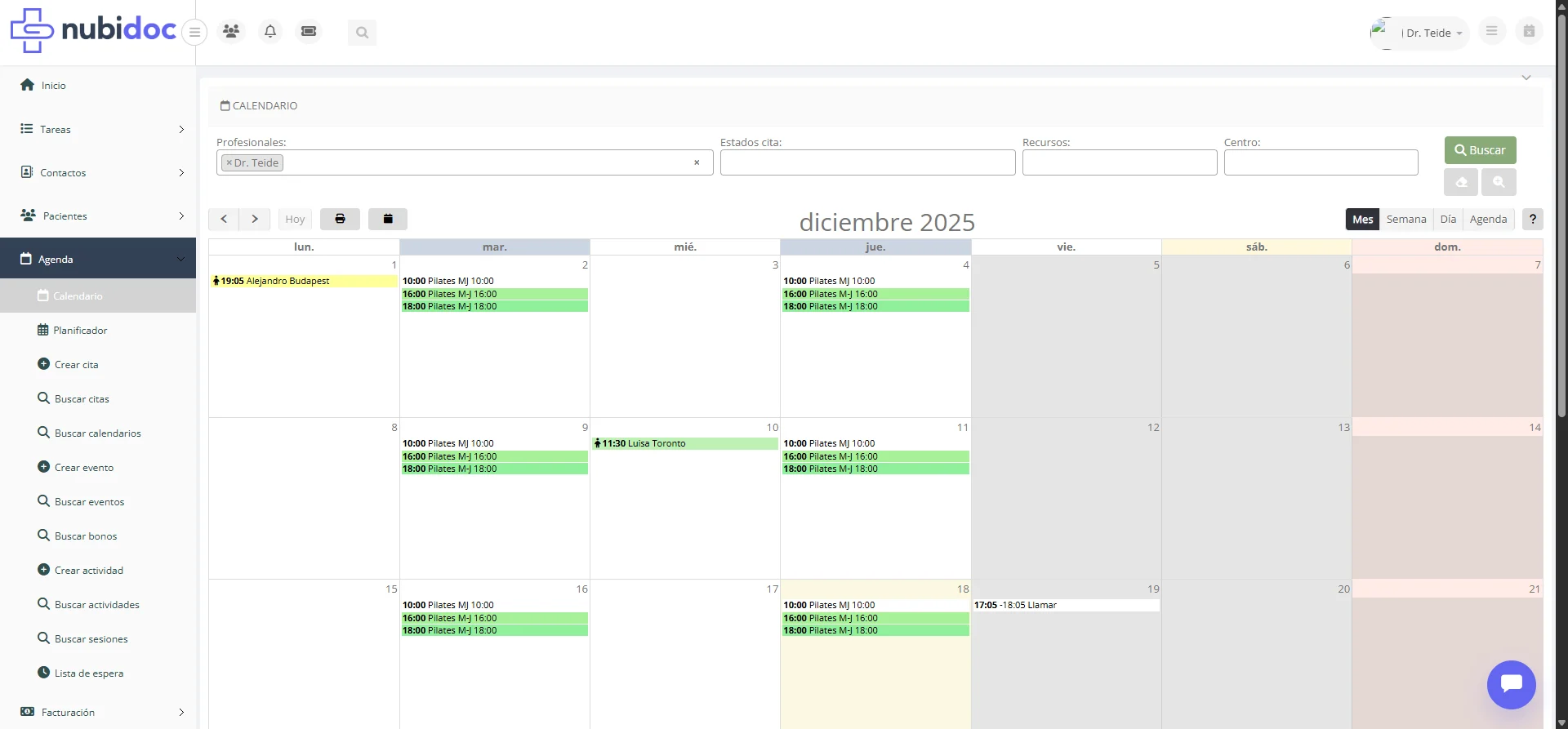
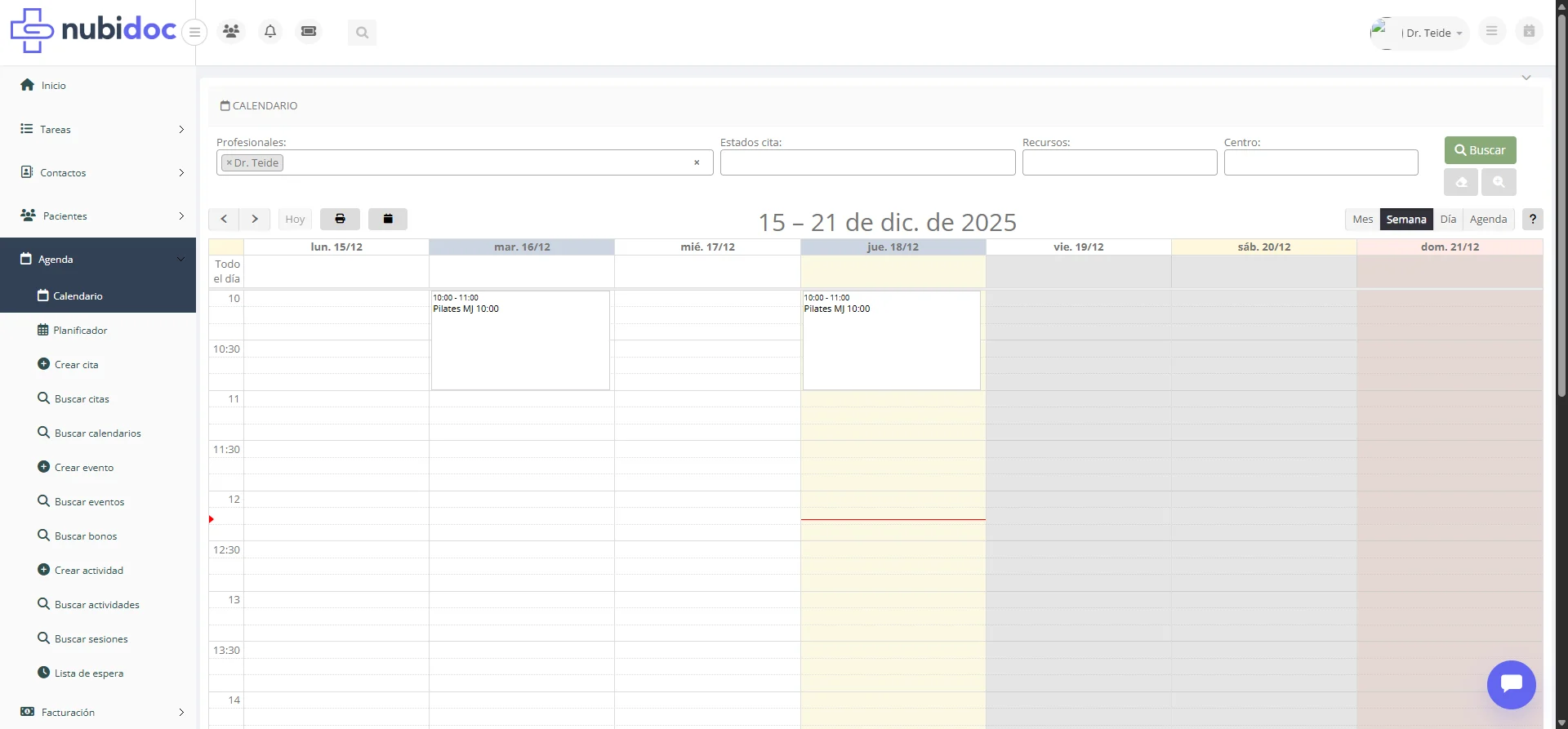
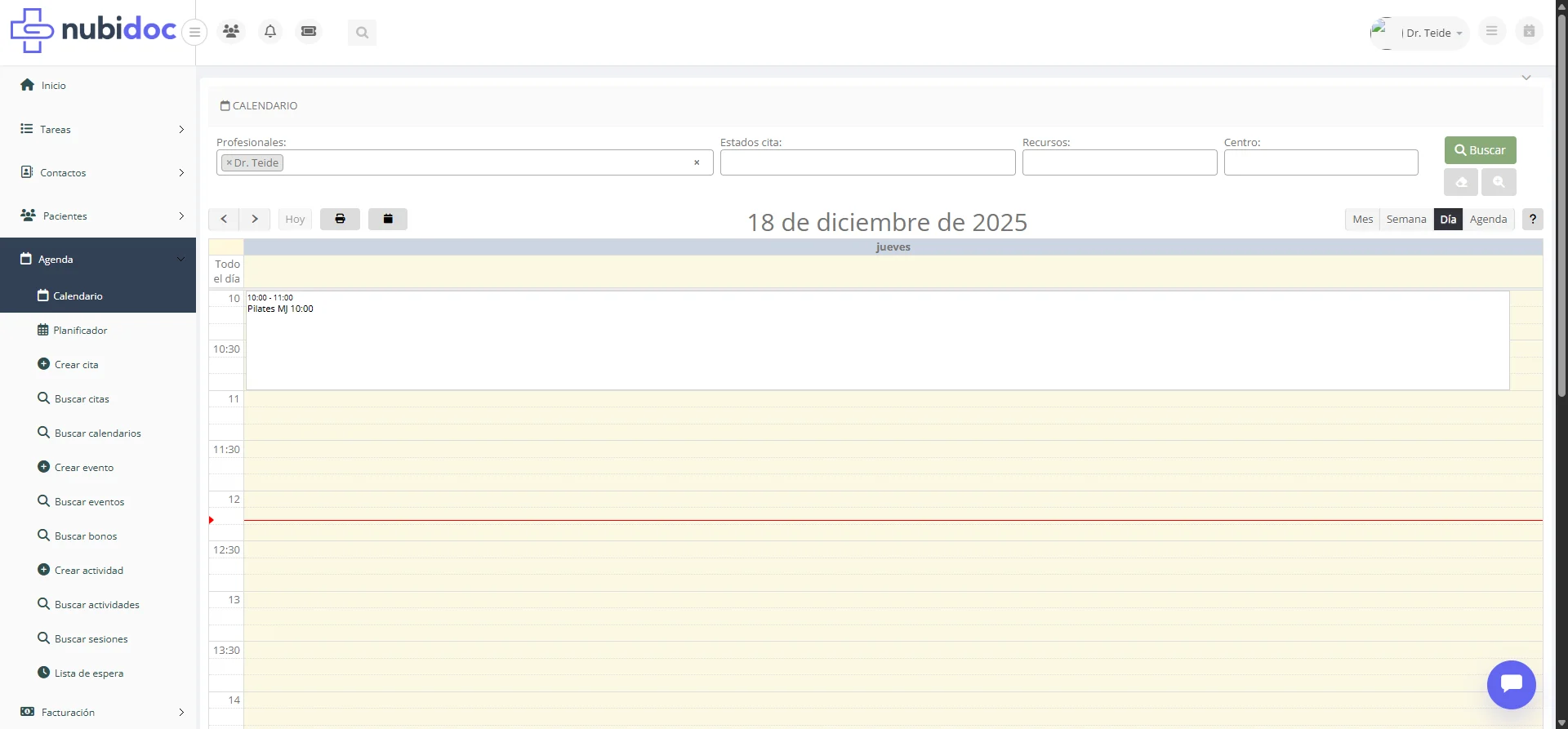
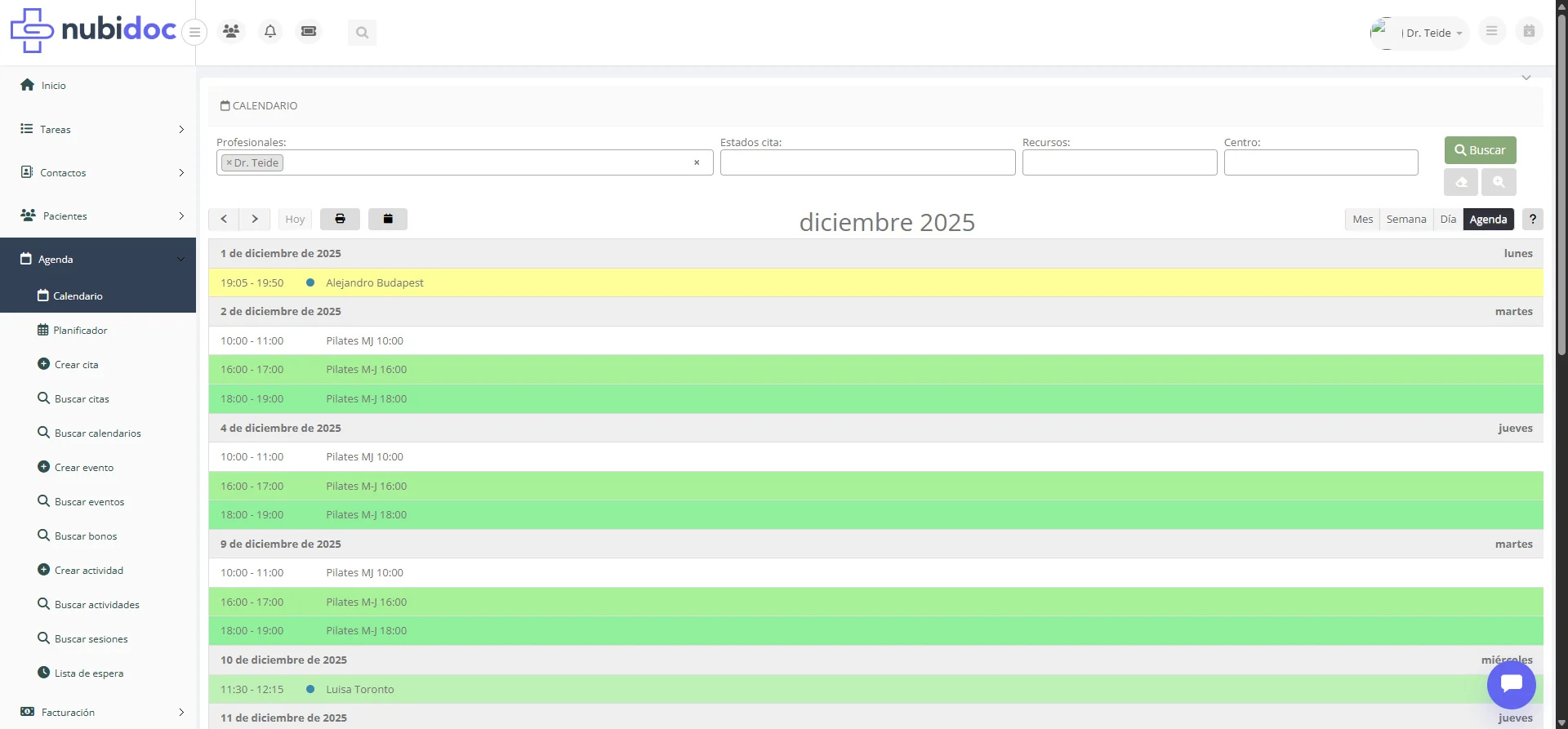
Vista de calendario interactivo con múltiples formatos (mes, semana, día). Muestra todas las citas y eventos de los profesionales seleccionados.
#### Opción 9: Crear Actividad (Opcional)
* Formulario de actividad
* **Descripción:** Crear actividad grupal
* **Disponibilidad:** Aparece cuando el centro tiene habilitada la gestión de actividades
#### Opción 10: Buscar Actividades (Opcional)
* **Descripción:** Búsqueda de actividades
El resultado se muestra en dos niveles: la lista de actividades y, al desplegar cada una, las personas
inscritas. Con **Ver por actividad** puede elegir entre **Agrupado por actividad** y **Sin agrupar**.
Además de filtrar por **Profesionales**, **Actividades activas**, paciente y **Pagadores**, dispone de
dos campos para el control de cobros:
* **Último pago anterior a:** muestra las inscripciones cuyo último cobro es anterior a la fecha
indicada, es decir, quién no ha pagado nada desde esa fecha. Útil para revisar posibles impagos.
* **Pagado hasta anterior a:** muestra las inscripciones cuyo periodo pagado termina antes de esa
fecha, en actividades con cuotas por periodos.
Ambos campos tienen en cuenta tanto los pagos anotados directamente sobre la inscripción como los
cobros realizados a través de una factura. Si su centro cobra las actividades por factura, este
listado refleja correctamente quién está al día y quién no. La lista de actividades y la de personas
inscritas muestran siempre lo mismo, también cuando combina estos filtros con el de paciente, pagador
o Activo en Fecha.
#### Opción 11: Buscar Sesiones (Opcional)
* **Descripción:** Búsqueda de sesiones de actividades
#### Opción 12: Lista de Espera (Opcional)
* **Descripción:** Gestión de lista de espera para actividades
***
### Pantalla 1: Calendario
#### Descripción
Vista de calendario interactivo con múltiples formatos (mes, semana, día). Muestra todas las citas y eventos de los profesionales seleccionados.
 #### Secciones de la Pantalla
**1. Barra de herramientas superior**
* Botones de navegación: Anterior, Hoy, Siguiente
* Selector de vista: Mes / Semana / Día / Agenda
* Filtros: Profesional, Centro (si multi-centro), Servicio
* En **Profesionales** se puede seleccionar uno o varios profesionales. Si tu usuario tiene permiso para consultar agendas ajenas, también aparece la opción explícita **Todos los profesionales**.
* Dejar **Profesionales** sin ninguna selección no equivale a consultar todas las agendas: el calendario no carga citas, eventos, actividades ni citas de Calendly, y muestra una ayuda para seleccionar al menos un profesional o, si está disponible, **Todos los profesionales**. Las agendas compartidas seleccionadas en **Otros Profesionales** también delimitan los eventos y actividades que se muestran.
* **Días pasados (Sí/No):** Permite ocultar citas, actividades y eventos de días anteriores a hoy. Por defecto en "Sí" (se muestran todos). Al cambiar a "No" y pulsar Buscar, solo se cargan los elementos de hoy en adelante, mejorando el tiempo de carga en centros con muchas citas.
**2. Área del calendario**
* Cuadrícula con días y horas
* Citas representadas como bloques coloreados
* Color según: Estado, Profesional, Pagador, Servicio
* Eventos de bloqueo (vacaciones, etc.)
* Las franjas grises indican horas en las que el profesional no trabaja. Se muestran con un contraste reforzado para distinguirlas con claridad de las horas disponibles.
* Mientras el calendario carga o recarga eventos, se muestra el aviso **Cargando calendario...** y el botón **Buscar** queda bloqueado con el estado **Buscando...** para evitar recargas simultáneas.
* Si la búsqueda coincide con más de **1.500 citas**, Nubidoc detiene la carga antes de mostrar resultados y pide reducir el intervalo de fechas o el número de profesionales. El calendario no muestra resultados parciales, por lo que es necesario ajustar los filtros y volver a buscar.
* Si el centro agrupa profesionales por servicio o departamento en el filtro **Profesionales**, puedes pulsar la cabecera del departamento para seleccionar de una vez todos sus profesionales. Si ya estaban todos seleccionados, al volver a pulsar la cabecera se desmarcan.
* En las vistas mensual y semanal, cada usuario puede decidir si quiere mostrar u ocultar sábado y domingo desde **Mi perfil → Preferencias → Calendario**. Por defecto ambos días se muestran.
* Cada usuario puede decidir qué ocurre al terminar de crear una cita desde **Mi perfil → Preferencias → Calendario → Al crear cita, mostrar:**. Las opciones son mantener el mensaje de confirmación, abrir el calendario o abrir el planificador; calendario y planificador solo aparecen si el usuario tiene acceso a esas vistas.
* El calendario se actualiza automáticamente cuando han pasado **15 minutos** desde la última carga correcta. Pulsar **Buscar** o cambiar de fecha reinicia ese plazo. Si la agenda está oculta o la pestaña del navegador está en segundo plano, no genera tráfico; al volver, se actualiza de inmediato si ya estaba desfasada. El auto-refresco conserva los últimos filtros aplicados y no activa cambios del formulario que todavía no se hayan confirmado con **Buscar**.
* En la vista mensual, los eventos que duran más de un día se muestran con un **borde negro** para distinguirlos visualmente de los eventos de un solo día
* En la vista mensual, si una cita tiene dos pacientes, el segundo paciente aparece en una segunda línea dentro de la propia cita. Esto evita que el segundo nombre quede oculto cuando la columna del día tiene poco espacio.
* Si el centro tiene activada la opción **Mostrar el teléfono del paciente en las citas de la agenda**, el teléfono principal aparece junto al nombre dentro del bloque de la cita. También se muestra para un posible segundo paciente. La opción está desactivada por defecto y se aplica a todo el centro.
* Con **Ver prestación → Sí**, el título de la cita incluye las prestaciones activas que tenga guardadas. El texto se mantiene también cuando Nubidoc actualiza solo esa cita después de crearla o modificarla, tanto en la agenda propia como al consultar a otro profesional. Con **Ver prestación → No**, o si la cita no tiene ninguna prestación activa, no se añade ese texto. Los permisos sobre datos de agendas ajenas se siguen respetando.
* Si el centro tiene activada la opción **Mostrar el profesional en las citas de la agenda**, el nombre corto del profesional aparece después del título de la cita en las vistas diaria y semanal. La opción está desactivada por defecto y no cambia la vista mensual, la vista de lista ni el planificador.
* Según la configuración del centro, las vistas diaria y semanal pueden añadir al final del texto **PRIVADO** cuando el pagador es privado o el nombre corto configurado en el campo **Nombre** cuando corresponde a una mutua o aseguradora. El pagador sustituye al nombre del profesional si ambas opciones están activadas. No aparece en la vista mensual, la vista de lista ni el planificador, y no altera el nombre, el teléfono ni la prestación que ya se muestran en la cita.
* Los eventos marcados como **Todo el día** se muestran en la fila superior **Todo el día** y no ocupan también las franjas horarias del centro.
* En las citas con paciente, y para los usuarios con permiso para ver sus datos, el título muestra la hora y el nombre del paciente (nombre y primer apellido). En las citas que se ven en una sola línea (con el zoom habitual de la agenda, las de 15 minutos), si el texto no cabe entero se recorta y termina en "…"; al pasar el ratón por la cita se ve el texto completo junto a las notas. Para incluir también el segundo apellido, el centro puede activar la opción **Mostrar el segundo apellido del paciente en las citas de la agenda** (desactivada por defecto). Las citas sin paciente muestran el nombre auxiliar que se les haya dado o un texto genérico, y en las agendas compartidas sin permiso sobre los datos del paciente la cita se identifica por el profesional.
* Si el paciente tiene asignada alguna **etiqueta con icono**, ese icono aparece a la izquierda del nombre dentro de la cita, con el color de la etiqueta. Al pasar el ratón por encima se muestra su nombre. Esto facilita reconocer de un vistazo características relevantes del paciente (videollamada, niño, alergias, paciente VIP, etc.) sin abrir la cita
* Si el centro tiene activo el vínculo profesional del paciente y tu usuario dispone del permiso correspondiente, la cita muestra la etiqueta **Referido** cuando el profesional asignado coincide con el de la ficha. En el cliente 314 el campo se llama **Paciente propio de** y la etiqueta es **Propio**.
Consulta la [referencia de información visible en las citas](/guia-usuario/referencia-indicadores-agenda) para conocer qué significa cada indicador y en qué vistas aparece.
**3. Leyenda de colores**
* Estados de citas (Programada, Confirmada, Finalizada, etc.)
* Código de colores de profesionales
* Código de colores de pagadores
**4. Acciones sobre el calendario**
* **Clic en hueco vacío**: Crear nueva cita
* **Clic en cita existente**: Ver detalles y acciones
* **Arrastrar cita**: Mover a otro horario
* **Redimensionar**: Cambiar duración
En **Acciones sobre cita**, si el centro tiene activa la relación del paciente y tu usuario
dispone del permiso correspondiente, la zona de datos principales muestra **Referido por**
después de **Notas**. En el cliente 314 esta fila se llama **Paciente propio de** y la etiqueta
del calendario es **Propio**. Cuando la atribución de la cita está habilitada aparece además
**Vendido por**; para el cliente 314 esa segunda fila se llama **Referido por** y pertenece
solo a esa cita.
#### Registrar el pago y finalizar la cita
Desde **Acciones sobre cita → Registrar pago**, el formulario incluye
**¿Actualizar estado de cita a 'finalizada'?**:
El diálogo muestra justo debajo de **Cita seleccionada** sus **Prestaciones** y
**Otros facturables**. Puedes revisar los nombres y las cantidades `xN` antes de
aceptar el cobro; si uno de los dos grupos está vacío, Nubidoc lo indica
expresamente.
* Con **Sí**, al aceptar se registra el cobro y la cita pasa a **Finalizada**.
El calendario se actualiza y muestra el color correspondiente a ese estado.
* Con **No**, se registra el cobro pero la cita conserva el estado que tenía.
Esta elección permite cobrar y cerrar la cita en una sola operación, o registrar
el pago sin alterar todavía el flujo asistencial.
***
### Pantalla 2: Planificador
#### Secciones de la Pantalla
**1. Barra de herramientas superior**
* Botones de navegación: Anterior, Hoy, Siguiente
* Selector de vista: Mes / Semana / Día / Agenda
* Filtros: Profesional, Centro (si multi-centro), Servicio
* En **Profesionales** se puede seleccionar uno o varios profesionales. Si tu usuario tiene permiso para consultar agendas ajenas, también aparece la opción explícita **Todos los profesionales**.
* Dejar **Profesionales** sin ninguna selección no equivale a consultar todas las agendas: el calendario no carga citas, eventos, actividades ni citas de Calendly, y muestra una ayuda para seleccionar al menos un profesional o, si está disponible, **Todos los profesionales**. Las agendas compartidas seleccionadas en **Otros Profesionales** también delimitan los eventos y actividades que se muestran.
* **Días pasados (Sí/No):** Permite ocultar citas, actividades y eventos de días anteriores a hoy. Por defecto en "Sí" (se muestran todos). Al cambiar a "No" y pulsar Buscar, solo se cargan los elementos de hoy en adelante, mejorando el tiempo de carga en centros con muchas citas.
**2. Área del calendario**
* Cuadrícula con días y horas
* Citas representadas como bloques coloreados
* Color según: Estado, Profesional, Pagador, Servicio
* Eventos de bloqueo (vacaciones, etc.)
* Las franjas grises indican horas en las que el profesional no trabaja. Se muestran con un contraste reforzado para distinguirlas con claridad de las horas disponibles.
* Mientras el calendario carga o recarga eventos, se muestra el aviso **Cargando calendario...** y el botón **Buscar** queda bloqueado con el estado **Buscando...** para evitar recargas simultáneas.
* Si la búsqueda coincide con más de **1.500 citas**, Nubidoc detiene la carga antes de mostrar resultados y pide reducir el intervalo de fechas o el número de profesionales. El calendario no muestra resultados parciales, por lo que es necesario ajustar los filtros y volver a buscar.
* Si el centro agrupa profesionales por servicio o departamento en el filtro **Profesionales**, puedes pulsar la cabecera del departamento para seleccionar de una vez todos sus profesionales. Si ya estaban todos seleccionados, al volver a pulsar la cabecera se desmarcan.
* En las vistas mensual y semanal, cada usuario puede decidir si quiere mostrar u ocultar sábado y domingo desde **Mi perfil → Preferencias → Calendario**. Por defecto ambos días se muestran.
* Cada usuario puede decidir qué ocurre al terminar de crear una cita desde **Mi perfil → Preferencias → Calendario → Al crear cita, mostrar:**. Las opciones son mantener el mensaje de confirmación, abrir el calendario o abrir el planificador; calendario y planificador solo aparecen si el usuario tiene acceso a esas vistas.
* El calendario se actualiza automáticamente cuando han pasado **15 minutos** desde la última carga correcta. Pulsar **Buscar** o cambiar de fecha reinicia ese plazo. Si la agenda está oculta o la pestaña del navegador está en segundo plano, no genera tráfico; al volver, se actualiza de inmediato si ya estaba desfasada. El auto-refresco conserva los últimos filtros aplicados y no activa cambios del formulario que todavía no se hayan confirmado con **Buscar**.
* En la vista mensual, los eventos que duran más de un día se muestran con un **borde negro** para distinguirlos visualmente de los eventos de un solo día
* En la vista mensual, si una cita tiene dos pacientes, el segundo paciente aparece en una segunda línea dentro de la propia cita. Esto evita que el segundo nombre quede oculto cuando la columna del día tiene poco espacio.
* Si el centro tiene activada la opción **Mostrar el teléfono del paciente en las citas de la agenda**, el teléfono principal aparece junto al nombre dentro del bloque de la cita. También se muestra para un posible segundo paciente. La opción está desactivada por defecto y se aplica a todo el centro.
* Con **Ver prestación → Sí**, el título de la cita incluye las prestaciones activas que tenga guardadas. El texto se mantiene también cuando Nubidoc actualiza solo esa cita después de crearla o modificarla, tanto en la agenda propia como al consultar a otro profesional. Con **Ver prestación → No**, o si la cita no tiene ninguna prestación activa, no se añade ese texto. Los permisos sobre datos de agendas ajenas se siguen respetando.
* Si el centro tiene activada la opción **Mostrar el profesional en las citas de la agenda**, el nombre corto del profesional aparece después del título de la cita en las vistas diaria y semanal. La opción está desactivada por defecto y no cambia la vista mensual, la vista de lista ni el planificador.
* Según la configuración del centro, las vistas diaria y semanal pueden añadir al final del texto **PRIVADO** cuando el pagador es privado o el nombre corto configurado en el campo **Nombre** cuando corresponde a una mutua o aseguradora. El pagador sustituye al nombre del profesional si ambas opciones están activadas. No aparece en la vista mensual, la vista de lista ni el planificador, y no altera el nombre, el teléfono ni la prestación que ya se muestran en la cita.
* Los eventos marcados como **Todo el día** se muestran en la fila superior **Todo el día** y no ocupan también las franjas horarias del centro.
* En las citas con paciente, y para los usuarios con permiso para ver sus datos, el título muestra la hora y el nombre del paciente (nombre y primer apellido). En las citas que se ven en una sola línea (con el zoom habitual de la agenda, las de 15 minutos), si el texto no cabe entero se recorta y termina en "…"; al pasar el ratón por la cita se ve el texto completo junto a las notas. Para incluir también el segundo apellido, el centro puede activar la opción **Mostrar el segundo apellido del paciente en las citas de la agenda** (desactivada por defecto). Las citas sin paciente muestran el nombre auxiliar que se les haya dado o un texto genérico, y en las agendas compartidas sin permiso sobre los datos del paciente la cita se identifica por el profesional.
* Si el paciente tiene asignada alguna **etiqueta con icono**, ese icono aparece a la izquierda del nombre dentro de la cita, con el color de la etiqueta. Al pasar el ratón por encima se muestra su nombre. Esto facilita reconocer de un vistazo características relevantes del paciente (videollamada, niño, alergias, paciente VIP, etc.) sin abrir la cita
* Si el centro tiene activo el vínculo profesional del paciente y tu usuario dispone del permiso correspondiente, la cita muestra la etiqueta **Referido** cuando el profesional asignado coincide con el de la ficha. En el cliente 314 el campo se llama **Paciente propio de** y la etiqueta es **Propio**.
Consulta la [referencia de información visible en las citas](/guia-usuario/referencia-indicadores-agenda) para conocer qué significa cada indicador y en qué vistas aparece.
**3. Leyenda de colores**
* Estados de citas (Programada, Confirmada, Finalizada, etc.)
* Código de colores de profesionales
* Código de colores de pagadores
**4. Acciones sobre el calendario**
* **Clic en hueco vacío**: Crear nueva cita
* **Clic en cita existente**: Ver detalles y acciones
* **Arrastrar cita**: Mover a otro horario
* **Redimensionar**: Cambiar duración
En **Acciones sobre cita**, si el centro tiene activa la relación del paciente y tu usuario
dispone del permiso correspondiente, la zona de datos principales muestra **Referido por**
después de **Notas**. En el cliente 314 esta fila se llama **Paciente propio de** y la etiqueta
del calendario es **Propio**. Cuando la atribución de la cita está habilitada aparece además
**Vendido por**; para el cliente 314 esa segunda fila se llama **Referido por** y pertenece
solo a esa cita.
#### Registrar el pago y finalizar la cita
Desde **Acciones sobre cita → Registrar pago**, el formulario incluye
**¿Actualizar estado de cita a 'finalizada'?**:
El diálogo muestra justo debajo de **Cita seleccionada** sus **Prestaciones** y
**Otros facturables**. Puedes revisar los nombres y las cantidades `xN` antes de
aceptar el cobro; si uno de los dos grupos está vacío, Nubidoc lo indica
expresamente.
* Con **Sí**, al aceptar se registra el cobro y la cita pasa a **Finalizada**.
El calendario se actualiza y muestra el color correspondiente a ese estado.
* Con **No**, se registra el cobro pero la cita conserva el estado que tenía.
Esta elección permite cobrar y cerrar la cita en una sola operación, o registrar
el pago sin alterar todavía el flujo asistencial.
***
### Pantalla 2: Planificador
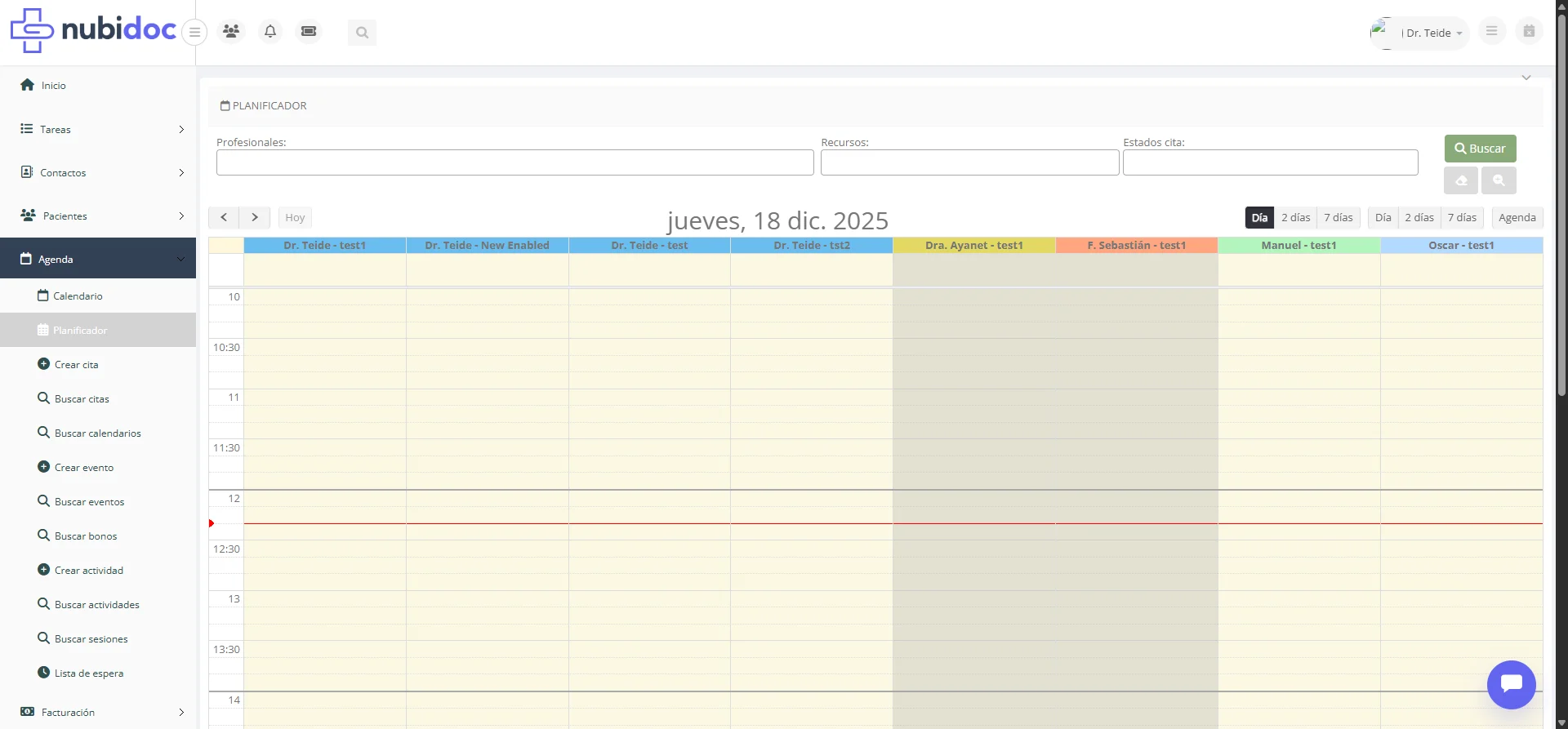 #### Descripción
Vista que muestra varios profesionales simultáneamente, en columnas para las vistas de día o en filas para las vistas de línea.
#### Vistas disponibles
Los botones de la esquina superior derecha permiten cambiar de vista:
* **día / 2 días / 7 días**: una columna por profesional y día, con las horas en vertical
* **línea día / línea 2 días / línea 7 días**: una fila por profesional, con las horas en horizontal
* **Agenda**: listado cronológico del mes
#### Características
* Cada profesional tiene su columna (o su fila en las vistas "línea"), con la cabecera coloreada con su color
* **Orden de las columnas**: los profesionales aparecen en las columnas (y filas "línea") siguiendo el **orden configurado por el centro** para cada profesional. Ese orden se define en Administración al gestionar los profesionales; cuando dos comparten el mismo valor de orden, se ordenan alfabéticamente por su nombre.
* Columnas: Bloques de tiempo (15 min, 30 min, 1 hora)
* **Cambiar una cita de hora**: arrástrala hasta el nuevo horario y confirma el cambio. Si la mantienes en la misma columna se conserva el profesional, el centro y la ubicación; si la mueves a otra columna, también puede cambiar el recurso de destino. El nuevo horario queda guardado y se mantiene al volver a pulsar **Buscar**.
* Las franjas grises identifican las horas fuera del horario laboral de cada profesional y tienen mayor contraste que las horas disponibles.
* **Cabeceras y horas siempre visibles**: al desplazarse por el planificador (vertical u horizontalmente), la columna de horas y las cabeceras de día/profesional quedan fijas; solo se mueven las celdas con las citas
* Ideal para centros multiprofesionales
* Permite comparar disponibilidad rápidamente
* Si el centro agrupa profesionales por servicio o departamento en el filtro **Profesionales**, puedes pulsar la cabecera del departamento para seleccionar de una vez todos sus profesionales. Si ya estaban todos seleccionados, al volver a pulsar la cabecera se desmarcan.
* Si el paciente tiene asignada alguna **etiqueta con icono**, ese icono aparece a la derecha del nombre dentro de la cita, con el color de la etiqueta. Al pasar el ratón por encima se muestra su nombre
* Si el centro tiene activada la visualización del teléfono en la agenda, el teléfono principal forma parte del título de la cita también en el planificador.
* Si el centro lo tiene activado y tu usuario dispone del permiso correspondiente, también aparece la etiqueta **"Referido"** cuando el profesional de la cita coincide con el profesional referente guardado en la ficha del paciente. En el cliente 314 la etiqueta es **"Propio"**.
* **Citas con dos profesionales**: cuando la cita tiene **Segundo profesional**, se muestra en la columna de cada uno de los dos. Al modificarla, las dos se actualizan a la vez, sin necesidad de recargar la agenda.
***
### Pantalla 3: Formulario de Cita
#### Descripción
Vista que muestra varios profesionales simultáneamente, en columnas para las vistas de día o en filas para las vistas de línea.
#### Vistas disponibles
Los botones de la esquina superior derecha permiten cambiar de vista:
* **día / 2 días / 7 días**: una columna por profesional y día, con las horas en vertical
* **línea día / línea 2 días / línea 7 días**: una fila por profesional, con las horas en horizontal
* **Agenda**: listado cronológico del mes
#### Características
* Cada profesional tiene su columna (o su fila en las vistas "línea"), con la cabecera coloreada con su color
* **Orden de las columnas**: los profesionales aparecen en las columnas (y filas "línea") siguiendo el **orden configurado por el centro** para cada profesional. Ese orden se define en Administración al gestionar los profesionales; cuando dos comparten el mismo valor de orden, se ordenan alfabéticamente por su nombre.
* Columnas: Bloques de tiempo (15 min, 30 min, 1 hora)
* **Cambiar una cita de hora**: arrástrala hasta el nuevo horario y confirma el cambio. Si la mantienes en la misma columna se conserva el profesional, el centro y la ubicación; si la mueves a otra columna, también puede cambiar el recurso de destino. El nuevo horario queda guardado y se mantiene al volver a pulsar **Buscar**.
* Las franjas grises identifican las horas fuera del horario laboral de cada profesional y tienen mayor contraste que las horas disponibles.
* **Cabeceras y horas siempre visibles**: al desplazarse por el planificador (vertical u horizontalmente), la columna de horas y las cabeceras de día/profesional quedan fijas; solo se mueven las celdas con las citas
* Ideal para centros multiprofesionales
* Permite comparar disponibilidad rápidamente
* Si el centro agrupa profesionales por servicio o departamento en el filtro **Profesionales**, puedes pulsar la cabecera del departamento para seleccionar de una vez todos sus profesionales. Si ya estaban todos seleccionados, al volver a pulsar la cabecera se desmarcan.
* Si el paciente tiene asignada alguna **etiqueta con icono**, ese icono aparece a la derecha del nombre dentro de la cita, con el color de la etiqueta. Al pasar el ratón por encima se muestra su nombre
* Si el centro tiene activada la visualización del teléfono en la agenda, el teléfono principal forma parte del título de la cita también en el planificador.
* Si el centro lo tiene activado y tu usuario dispone del permiso correspondiente, también aparece la etiqueta **"Referido"** cuando el profesional de la cita coincide con el profesional referente guardado en la ficha del paciente. En el cliente 314 la etiqueta es **"Propio"**.
* **Citas con dos profesionales**: cuando la cita tiene **Segundo profesional**, se muestra en la columna de cada uno de los dos. Al modificarla, las dos se actualizan a la vez, sin necesidad de recargar la agenda.
***
### Pantalla 3: Formulario de Cita
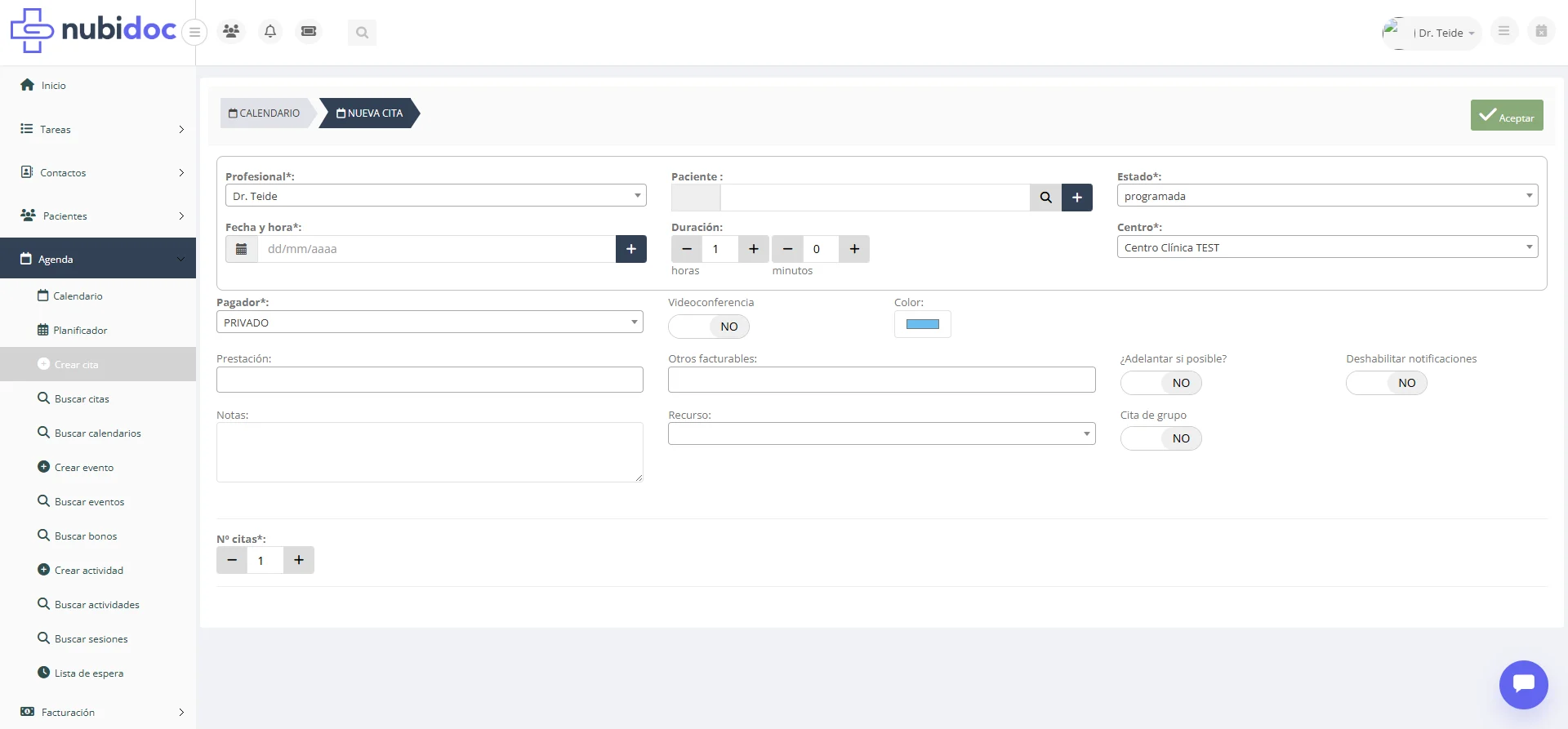 #### Descripción
Ventana para crear o editar una cita individual.
Cuando el centro tiene habilitada la atribución de usuario de la cita, el formulario muestra
**Vendido por**. En el cliente 314 se presenta como **Referido por**, comienza vacío y permite
indicar quién ha derivado esa cita concreta. No se copia a una cita nueva, clonación, serie o
fecha adicional: debe elegirse expresamente en la primera cita correspondiente. Esta opción
no habilita el campo equivalente en bonos.
En centros con el formulario avanzado de cita, primero se eligen el **Centro** y el **Departamento**, y después se carga el campo **Profesional** con las personas disponibles para esa combinación. Si para el departamento seleccionado solo queda un profesional disponible, Nubidoc lo selecciona automáticamente.
Los campos **Prestación** y **Otros facturables** se actualizan según el centro, el departamento y el pagador de la cita. Tras guardar, la cita muestra las prestaciones guardadas tanto en modo consulta como al pulsar **Modificar**. Si no hay más elementos seleccionables, el aviso aparece como información discreta.
En centros con el formulario de cita avanzado activado, la pantalla prioriza primero el **Centro** y el **Departamento** antes de elegir el profesional. Si solo hay un centro activo, queda seleccionado automáticamente y el selector puede no mostrarse. Si solo hay un departamento, ocurre lo mismo. El selector **Profesional** muestra los usuarios disponibles para el centro y departamento elegidos.
Cuando la cita se crea desde el **Planificador**, el profesional de la columna seleccionada queda preseleccionado y el sistema elige automáticamente el primer departamento asociado a ese profesional. Al seleccionar o cambiar el paciente, el profesional ya elegido se conserva para evitar perder el contexto desde el que se abrió la cita.
En esta variante avanzada, los campos **Prestación** y **Otros facturables** se recalculan con el **Centro**, el **Departamento** y el **Pagador** seleccionados. Si solo hay un centro, el filtro de centro se aplica igualmente aunque no se vea el selector. Al guardar y volver a abrir la cita, las prestaciones guardadas se muestran de nuevo siempre que sigan disponibles para esa combinación de centro, departamento y pagador.
En los formularios de cita, **PRIVADO** aparece siempre como primera opción del campo **Pagador**.
Los demás pagadores se mantienen ordenados alfabéticamente. Si el paciente o la propia cita ya tiene
otro pagador asignado, ese valor continúa seleccionado aunque no sea la primera opción.
#### Estructura del Formulario
**Cabecera:**
* Título: "Nueva cita" / "Modificar cita"
* Icono de calendario
* Número de cita (si ya existe)
**Pestañas:**
1. **Datos básicos** - Paciente, fecha, hora, servicio
2. **Servicios** - Prestaciones a facturar
3. **Notas** - Observaciones internas
***
### Formulario: Cita
**Acceso:** **Agenda > Crear cita**, o seleccionando un hueco o una cita del calendario
#### Sección 1: Datos Básicos de la Cita
| Campo | Obligatorio | Descripción |
| ----------------------- | --------------- | ----------------------------------------------------------------------------------------------------------------------------------------------------------------------------------------------------------------------------------------------------------------------------------- |
| **Paciente** | **Sí** | Paciente que asiste a la cita |
| **Profesional** | **Sí** | Profesional que atiende |
| **Segundo profesional** | No | Solo aparece cuando el centro permite asignar dos profesionales. Debe ser distinto del profesional principal y su edición depende de los permisos del usuario. En el **Planificador** la cita se ve en las columnas de los dos, y sigue apareciendo en ambas después de modificarla |
| **Centro** | Según el centro | Centro donde se realiza la atención; se muestra en entornos con varios centros |
| **Fecha** | **Sí** | Fecha de la cita |
| **Hora** | **Sí** | Hora de inicio |
| **Duración** | **Sí** | Duración de la cita en horas y minutos |
| **Hora fin** | No | Se calcula automáticamente a partir de la hora y la duración |
| **Servicio** | No | Prestación principal de la cita |
| **Tarifa** | No | Precio u oferta aplicable al servicio |
Si el centro ha activado las duraciones de prestación por profesional, al elegir el
**Profesional** y la **Prestación** Nubidoc propone los minutos configurados en el perfil de ese
profesional. La duración continúa siendo editable: quien crea la cita puede cambiar las horas o
los minutos antes de guardar, y ese valor manual es el que se conserva.
#### Sección 2: Estado y Confirmación
| Campo | Obligatorio | Descripción |
| -------------- | ----------- | ---------------------------------------------------------------------------------------------- |
| **Estado** | **Sí** | Situación actual de la cita, por ejemplo Programada, En sala de espera, Finalizada o Cancelada |
| **Confirmada** | No | Indica que el paciente ha confirmado su asistencia |
| **Color** | No | Color personalizado con el que se muestra la cita |
| **Ubicación** | No | Sala o consulta asignada |
#### Sección 3: Servicios a Facturar
| Campo | Obligatorio | Descripción |
| ------------------- | ------------------------------- | ---------------------------------------- |
| **Servicios** | No | Prestaciones que se cobrarán por la cita |
| **Cantidad** | **Sí**, si se añade un servicio | Número de unidades |
| **Precio unitario** | **Sí**, si se añade un servicio | Precio de cada unidad |
| **Descuento** | No | Porcentaje de descuento aplicable |
| **Total** | No | Se calcula automáticamente |
#### Sección 4: Información Adicional
| Campo | Obligatorio | Descripción |
| ----------------------- | ----------- | ------------------------------------------------------------------ |
| **Notas** | No | Observaciones internas del centro |
| **Notas paciente** | No | Información destinada al paciente |
| **Turno** | No | Número de turno, si el centro lo utiliza |
| **Es primera cita** | No | Identifica una primera visita |
| **Enviar recordatorio** | No | Indica si la cita debe incluirse en los recordatorios configurados |
#### Sección 5: Datos de Facturación
| Campo | Obligatorio | Descripción |
| ------------- | ----------- | --------------------------------------------------------------------------------------------------------------------------------------------------------- |
| **Pagador** | No | Persona o entidad responsable del pago; puede completarse desde la ficha del paciente. PRIVADO aparece primero y los demás pagadores, en orden alfabético |
| **Precio** | No | Importe total de la cita |
| **Descuento** | No | Descuento general aplicado |
| **Factura** | No | Acceso a la factura asociada, si existe |
| **Pagada** | No | Indicador de pago de solo lectura |
Si el pagador seleccionado tiene **reglas de cobertura** definidas (ver Administración, sección Pagadores → Reglas de cobertura), el formulario avisa en cuanto la combinación paciente + prestación + fecha supera un límite de la mutua, con un mensaje del tipo "Cobertura de Adeslas: la prestación 'Consulta' supera el límite de 1 acto(s) en el mes 07/2026 (1 ya registrado(s))". El aviso se recalcula al cambiar pagador, fecha, prestaciones o paciente. Con la regla en modo **Avisar** la cita puede guardarse igualmente; en modo **Bloquear**, el guardado se rechaza con ese mismo mensaje y la reserva online tampoco lo permite.
Si la mutua tiene marcada esa prestación (o su familia, o cualquier acto) como que **requiere autorización**, el formulario avisa "Cobertura de Adeslas: la prestación 'Consulta' requiere autorización expresa del pagador y la cita no tiene la autorización concedida" y muestra la casilla **Autorización de mutua concedida** junto al campo **Nº de autorización**. Al marcarla, el aviso desaparece al instante y el dato queda guardado en la cita; con la regla en modo **Bloquear**, la cita no se guarda hasta que la autorización conste concedida. Vincular un volante vigente que cubra esa prestación tiene el mismo efecto. Al cambiar el paciente o el pagador de una cita, la autorización se borra, y una cita clonada no la hereda. El mismo aviso reaparece al **Registrar pago** de la cita, sin impedir el cobro.
Si el centro trabaja con **autorizaciones de mutua (volantes)** y el paciente tiene autorizaciones registradas con el pagador seleccionado (se crean desde su ficha, sección "Autorizaciones de mutua"), junto a la prestación aparece el selector **Autorización mutua** con el consumo en vivo — "AUT-1234 · la prestación 'Revisión' · 1/3 · hasta 29/07/2026". La propia etiqueta señala si el volante está cerrado, caducado, agotado o **aún no vigente** (su validez empieza más adelante). Cada cita vinculada consume una sesión del volante y cancelarla la libera. Al abrir la cita, el sistema avisa si la autorización caduca en 7 días o menos o le quedan 2 sesiones o menos ("valore pedir la renovación"), o si está agotada, excedida, fuera de vigencia o cerrada. Son avisos informativos: no impiden guardar la cita (misma filosofía que un bono agotado).
#### Sección 6: Bonos y Actividades
| Campo | Obligatorio | Descripción |
| ----------------------- | ----------- | ------------------------------------ |
| **Bono** | No | Bono del que se descontará la sesión |
| **Actividad** | No | Actividad grupal asociada |
| **Sesión de actividad** | No | Sesión concreta de la actividad |
***
### Formulario: Evento
**Acceso:** **Agenda > Crear evento**
#### Campos del Formulario de Evento
| Campo | Obligatorio | Descripción |
| ------------------- | ----------- | -------------------------------------------------------------------------------- |
| **Título** | **Sí** | Nombre del evento |
| **Profesional** | **Sí** | Profesional cuya agenda se bloquea |
| **Fecha de inicio** | **Sí** | Inicio del bloqueo |
| **Fecha de fin** | **Sí** | Fin del bloqueo |
| **Todo el día** | No | Bloquea el día completo |
| **Descripción** | No | Detalles del evento |
| **Color** | No | Color con el que aparece en el calendario |
| **Tipo** | No | Categoría del evento |
| **Se repite** | No | Crea una serie por días de la semana, hasta un número de ocurrencias o una fecha |
#### Crear varios eventos de una vez
1. Abre **Agenda → Crear evento** y completa el título, el profesional y las fechas del primer
evento.
2. Activa **Se repite** y marca uno o varios días de la semana.
3. Elige cómo termina la serie:
* **Nº Repeticiones:** escribe entre 1 y 50. El número incluye el evento inicial; por ejemplo,
`3` crea tres eventos en total.
* **Hasta Fecha:** indica el último día admitido. Ese día se incluye si coincide con uno de los
días seleccionados.
4. Guarda el evento. Nubidoc crea la serie completa en la misma operación.
No hace falta activar ninguna configuración adicional, pero necesitas permiso para gestionar
eventos. Al guardar una serie, Nubidoc reutiliza directamente sus participantes y pacientes para
evitar trabajo interno repetido incluso cuando contiene muchas fechas; no cambia ningún paso del
formulario. Si una fecha coincide con otro evento del profesional, esa fecha se
omite y la serie continúa con la siguiente fecha válida.
***
### Formulario: Actividad Grupal
**Acceso:** **Agenda > Actividades**
#### Campos del Formulario de Actividad
| Campo | Obligatorio | Descripción |
| ------------------- | ----------- | -------------------------------------- |
| **Nombre** | **Sí** | Nombre de la actividad |
| **Descripción** | No | Información adicional |
| **Profesional** | **Sí** | Profesional responsable |
| **Servicio** | No | Tipo de servicio |
| **Aforo máximo** | No | Número máximo de participantes |
| **Fecha de inicio** | **Sí** | Inicio de la actividad |
| **Fecha de fin** | No | Fin de la actividad |
| **Activa** | No | Indica si la actividad está disponible |
| **Horarios** | **Sí** | Días y horas de las sesiones |
***
### Crear una nueva cita desde el calendario
```
1. Usuario hace clic en calendario en hueco libre
↓
2. Sistema detecta fecha/hora del clic
↓
3. Sistema abre diálogo de nueva cita con:
- Fecha/hora pre-completadas
- Profesional según calendario visualizado
- Duración por defecto (configurable)
↓
4. Usuario busca y selecciona paciente
↓
5. Sistema pre-carga:
- Pagador del paciente
- Descuentos aplicables
- Profesional asignado al paciente (si tiene)
↓
6. Usuario selecciona servicio/prestación
↓
7. Sistema auto-completa:
- Precio según tarifa
- Duración según servicio
↓
8. Usuario opcionalmente:
- Añade más servicios
- Modifica hora/duración
- Añade notas
- Selecciona si descontar de bono
↓
9. Usuario hace clic en "GUARDAR"
↓
10. Sistema valida:
- Paciente seleccionado
- Profesional seleccionado
- Fecha/hora válidas
- Preferencia de solapamiento del profesional
↓
11. Sistema guarda cita con estado "Programada"
↓
12. Sistema programa recordatorio automático
↓
13. Si está configurado, envía confirmación por email/SMS
↓
14. Cita aparece en calendario
↓
15. Sistema cierra diálogo
```
**Variantes del flujo:**
* Si hay solapamiento y el profesional tiene **Preguntar**: el sistema pregunta si desea continuar
* Si el profesional tiene **No**: el sistema impide guardar la cita solapada
* Si el profesional tiene **Sí**: el sistema permite guardarla
* Si paciente tiene bono: Sistema pregunta si descontar sesión
* Si es actividad: Se vincula a sesión de actividad
* Si integración Google Calendar: Se sincroniza automáticamente
**Errores comunes:**
* **Error:** "Debe seleccionar un paciente"
* **Causa:** No se seleccionó paciente
* **Solución:** Buscar y seleccionar paciente de la lista
* **Error:** "La cita se solapa con otra cita"
* **Causa:** Solapamiento de horarios
* **Solución:** Cambiar la hora o revisar **Permitir solapar citas:** en el perfil del profesional
* **Error:** "El profesional no tiene disponibilidad a esta hora"
* **Causa:** Fuera del horario laboral definido
* **Solución:** Verificar horarios del profesional o forzar cita
***
### Confirmar una cita programada
```
1. Usuario visualiza calendario del día
↓
2. Identifica citas en estado "Programada" (color azul)
↓
3. Hace clic en cita a confirmar
↓
4. Sistema muestra diálogo de acciones de cita
↓
5. Usuario selecciona acción "Confirmar"
↓
6. Sistema pregunta: "¿Enviar SMS de confirmación?"
↓
7. Usuario selecciona Sí/No
↓
8. Sistema:
- Cambia el estado a "Confirmada"
- Actualiza color a verde
- Si Sí: Envía SMS al paciente
- Registra quién confirmó y cuándo
↓
9. Cita se actualiza en calendario con nuevo color
↓
10. Sistema muestra mensaje "Cita confirmada"
```
El diálogo de acciones de cita puede mostrar campos adicionales del paciente cuando el administrador activa **Acciones cita** desde **Administración > Pacientes > Campos adicionales**. Si la cita tiene un segundo paciente, se aplica la misma configuración para ambos.
Desde ese mismo diálogo, el botón **Imprimir Justificante de asistencia** puede usar modelos personalizados configurados en **Administración > Pacientes > Justificantes de asistencia**. Si el centro no ha creado ningún modelo, se imprime el justificante estándar; si hay uno, se usa directamente; si hay varios, Nubidoc pide elegir cuál imprimir.
***
### Atender al paciente y crear la factura
```
1. Paciente llega a recepción
↓
2. Recepcionista busca cita del día
↓
3. Cambia estado de cita a "En sala de espera"
↓
4. Cita cambia a color amarillo
↓
5. Profesional ve cita en sala de espera
↓
6. Profesional hace clic en cita
↓
7. Selecciona acción "Comenzar cita"
↓
8. Estado cambia a "Comenzada" (opcional)
↓
9. Profesional atiende al paciente
↓
10. Al terminar, profesional hace clic en cita
↓
11. Selecciona acción "Finalizar"
↓
12. Estado cambia a "Finalizada" (color gris)
↓
13. Profesional selecciona acción "Crear factura"
↓
14. Sistema abre formulario de factura con:
- Paciente pre-seleccionado
- Servicios de la cita pre-cargados
- Precios según tarifa aplicada
- Descuentos del paciente aplicados
↓
15. Profesional revisa y ajusta si necesario
↓
16. Guarda factura
↓
17. Sistema vincula factura a cita
↓
18. Si pago inmediato:
- Selecciona "Registrar pago"
- Elige forma de pago (Efectivo, Tarjeta, etc.)
- Confirma pago
↓
19. Factura queda en estado "Pagada"
↓
20. Cita queda marcada como facturada
```
**Opciones adicionales:**
* Paciente no paga: Factura queda "Pendiente"
* Paciente paga parcialmente: Se registra pago parcial
* Servicio cubierto por bono: Se descuenta sesión del bono
* Servicio de aseguradora: Se marca para facturación diferida
***
### Crear una actividad grupal recurrente
```
1. Usuario va a Agenda → Crear actividad
↓
2. Sistema muestra formulario de actividad
↓
3. Usuario completa:
- Nombre: "Pilates Matutino"
- Profesional: Dra. García
- Aforo máximo: 10 personas
- Fecha inicio: 01/01/2025
- Fecha fin: 30/06/2025
↓
4. Usuario añade horarios:
- Lunes: 10:00 - 11:00
- Miércoles: 10:00 - 11:00
- Viernes: 10:00 - 11:00
↓
5. Usuario guarda actividad
↓
6. Sistema crea actividad en estado "Activa"
↓
7. Usuario selecciona acción "Generar sesiones calendario"
↓
8. Sistema genera todas las sesiones entre fecha inicio y fin:
- Para cada Lunes, Miércoles, Viernes
- De 10:00 a 11:00
- Vinculadas a la actividad
↓
9. Sesiones aparecen en calendario
↓
10. Usuario añade pacientes a la actividad:
- Ir a acción "Añadir paciente"
- Buscar paciente
- Confirmar inscripción
↓
11. Paciente queda inscrito en la actividad
↓
12. Cuando paciente asiste a una sesión:
- Desde sesión en calendario: Marcar asistencia
- Sistema registra asistencia del paciente
↓
13. Al facturar:
- Se puede facturar por sesión
- O facturar mensualidad completa
- O descontar de bono
```
***
### Integraciones
**Con Pacientes:**
* Cada cita está vinculada a un paciente
* Desde ficha de paciente se accede a historial de citas
* Bonos del paciente se vinculan a citas
* Descuentos del paciente se aplican automáticamente
**Con Facturación:**
* Citas generan facturas directamente
* Servicios de cita se trasladan a líneas de factura
* Factura vinculada a cita (referencia bidireccional)
* Bonos pre-pagados se descuentan al facturar
**Con Usuarios (Profesionales):**
* Cada profesional tiene su agenda
* Horarios laborales definen disponibilidad
* Tarifas personalizadas por profesional
* Colores personalizados en calendario
**Con Marketing:**
* Recordatorios automáticos de citas
* Confirmaciones por SMS/Email
* Campañas post-cita (satisfacción)
* Recuperación de citas canceladas
**Con Administración:**
* Configuración de horarios
* Gestión de servicios y tarifas
* Definición de estados personalizados
* Configuración de recordatorios
***
### Estados de la cita
Las citas pasan por diferentes estados durante su ciclo de vida:
**Estados estándar:**
* **Programada** - Cita creada, pendiente de confirmación
* **En sala de espera** - El paciente ha llegado
* **Finalizada** - Cita completada
* **Cancelada** - Cita cancelada
* **Solicitada** - Pendiente de confirmación por el centro
* **Personalizado** - Estado definido por el centro
* **No presentado** - El paciente no asistió
* **Traspasada** - Movida a otro horario o profesional
* **Comenzada** - Atención en curso
El estado determina el color de la cita en el calendario y las acciones disponibles.
En el cliente 314, los pagos registrados directamente en una cita actualizan
automáticamente su estado económico:
* **Programada** cuando no tiene ningún pago.
* **Parcialmente abonada** cuando se ha cobrado una parte del importe. Se
muestra en azul claro para distinguirla de una cita totalmente abonada.
* **Abonada** cuando la suma de los pagos cubre el importe total.
Si se elimina un pago, Nubidoc vuelve a calcular el estado con el importe que
queda cobrado. Esta clasificación se aplica a partir de la creación,
modificación o eliminación de un pago directo; no revisa citas históricas ni
utiliza pagos registrados sobre facturas o bonos.
Los pagos online se aplican igualmente cuando el paciente completa un enlace
Redsys anterior después de haberse generado otro intento más reciente.
***
### Festivos de agenda
Funcionalidad activable por cuenta (si no ves el recuadro, solicítala a soporte). Los
administradores la gestionan en **Administración → Centro → Festivos** (el recuadro va justo después de **Servidor SMTP**; arriba de la pantalla, la ruta **Administración › Centro › Festivos de agenda** permite volver a los recuadros del centro):
* **Festivos generales o por centro**: en **"Festivos de:"** elige **"Todo el cliente (generales)"**
(aplican a todos los centros, p. ej. festivos nacionales) o un centro concreto (se **suman** solo
en ese centro, p. ej. festivos autonómicos o locales).
* Cada festivo lleva **fecha**, la casilla **"se repite cada año"** (ideal para fechas fijas como
el 15/08) y un **nombre** opcional.
* **En el calendario y el planificador** el día festivo se muestra con el fondo **gris completo**
(como un domingo) y la etiqueta "Festivo: ...". En clientes multicentro, si el festivo no aplica
a todos los centros visibles, se muestra solo la etiqueta con el nombre del centro; en el
planificador se sombrean exactamente las columnas de los profesionales del centro afectado.
* **La cita online no ofrece huecos** ese día en los centros afectados.
* **Citas manuales**: en la misma pantalla, **"Citas manuales en día festivo"** permite elegir
entre **"Solo visual (no avisar)"**, **"Avisar y pedir confirmación"** (por defecto — muestra
"El día DD/MM/AAAA es festivo (nombre)." y "¿desea continuar?") y **"Bloquear (no permitir
citas)"** ("No se permiten citas ese día.").
* Los festivos se comparten con **Administración → Automatizaciones → Calendario hábil**: los
recordatorios que cuentan "días hábiles" también los respetan.
***
### Solapamientos de citas
Al crear o mover una cita, Nubidoc comprueba si el profesional ya tiene otra cita cuyo horario coincide total o parcialmente. El resultado depende de **Permitir solapar citas:** en el perfil de ese profesional:
| Opción | Resultado |
| ------------- | -------------------------------------------------- |
| **Sí** | Permite guardar citas solapadas. |
| **No** | Impide guardar la nueva cita. |
| **Preguntar** | Muestra el aviso y permite decidir si se continúa. |
La configuración pertenece al profesional de la cita, no a la persona que la programa ni al centro completo. Un administrador puede cambiarla desde **Administración → Equipo y accesos → Usuarios → Ver perfil → Preferencias → Permitir solapar citas:**. Consulta [Evitar citas solapadas para un profesional](/guia-usuario/administracion#evitar-citas-solapadas-para-un-profesional).
**Permitir citas fuera de horario** es una opción diferente: controla si se puede confirmar una cita fuera del horario laboral. Cada evento también tiene su propia opción **¿Permitir citas mientras dura este evento?**, que decide si ese evento bloquea su franja horaria.
***
### Duración de las citas
La duración de una cita se indica en horas y minutos; normalmente se utilizan intervalos de cinco minutos.
**Valores típicos:**
* 15 minutos - Consultas rápidas
* 30 minutos - Consulta estándar
* 45 minutos - Consulta extendida
* 60 minutos - Primera consulta
* 90 minutos - Sesión terapéutica
La duración determina el tamaño del bloque en el calendario.
**Comportamiento al editar:** Al abrir una cita existente para modificarla, el formulario muestra la duración guardada. Si se seleccionan prestaciones, Nubidoc calcula la duración automáticamente solo en citas nuevas; en las existentes conserva la duración anterior. El usuario puede cambiarla con los selectores de horas y minutos.
**Duración por profesional (opcional):** el centro puede permitir que cada profesional defina una
duración propia para cada prestación en **Perfil → Preferencias → Citas → Duración por prestación**.
La lista muestra solo las prestaciones que tienen un tiempo específico. **Añadir** abre un popup de
búsqueda separado, sin desplegar el catálogo dentro de la pantalla de preferencias. En ese popup se
puede buscar por nombre y filtrar por varios departamentos y aseguradoras/pagadores; los departamentos
del profesional aparecen preseleccionados. Si una prestación no está en la lista, hereda la duración
general. Un administrador puede configurarla para otra persona desde **Administración → Equipo y
accesos → Usuarios → Ver perfil → Preferencias → Citas**.
Esta configuración cambia la propuesta automática y el cálculo de huecos del profesional, pero no
limita a quien programa la cita. Por ejemplo, puede sustituir una propuesta de 25 minutos por 20
antes de guardar. Tampoco modifica citas ya existentes. Consulta
[Configurar la duración de una prestación para un profesional](/guia-usuario/configurar-duracion-prestacion-profesional).
**Tope máximo configurable (mecanismo de seguridad):** El centro puede establecer un límite superior en horas para la duración de cualquier cita. Es un parámetro de seguridad pensado para evitar errores frecuentes (citas con duraciones absurdas de 200 horas que ocupan días enteros en la agenda).
* Se configura en **Administración → Centro → Preferencias → Cliente → Agenda → "Duración máxima de la cita (horas)"**.
* Valor por defecto: **12 horas**.
* Al crear o editar una cita, el selector de horas no permite superar el límite.
* Si al arrastrar, redimensionar o modificar una cita se intenta superar el límite, Nubidoc muestra un aviso amarillo y no guarda el cambio.
* Para desactivar el tope (sin límite), basta con dejar el campo vacío o poner `0`.
***
### Recordatorios automáticos
Nubidoc puede enviar recordatorios automáticos de las citas según los ajustes del centro.
**Configuración por centro:**
* Activar/desactivar recordatorios
* Tiempo de antelación (24h, 48h, 72h)
* Canal: Email, SMS, WhatsApp
* Plantilla de mensaje personalizable
**Condiciones para envío:**
* Cita en un estado admitido por las reglas de recordatorio del centro (normalmente "Programada")
* Paciente permite notificaciones
* Paciente tiene email/teléfono registrado
* Cita es futura (no en el pasado)
**Fiabilidad de los envíos:** Cada cita se procesa de forma independiente. Si un recordatorio no puede prepararse o enviarse, la incidencia se registra y el sistema continúa con las demás citas del lote. Una cita solo se marca como notificada cuando al menos un envío ha quedado correctamente preparado, y las ejecuciones simultáneas se coordinan para evitar duplicados. Cuando hay varios canales o dos pacientes en la cita, el fallo de un intento posterior no elimina otro aviso que ya se haya preparado correctamente.
**Cancelar y volver a planificar, o cambiar la fecha, no impide el recordatorio del día anterior:** Si el centro tiene configurado el aviso de cancelación o el aviso de cambio de fecha al paciente, esos correos transaccionales son independientes del recordatorio automático del día anterior. Aunque al paciente ya le haya llegado un email avisando de que la cita se canceló o se movió, si después la cita queda otra vez en estado **Programada** o se mueve a una nueva fecha futura, el recordatorio del día anterior se enviará igualmente cuando llegue su momento.
**Avisos al finalizar según el número de visita:** En **Administración → Centro → Preferencias generales → Agenda** puede elegir una plantilla distinta para la primera, segunda, tercera, cuarta y quinta visita. Al pasar la cita a **Finalizada**, la plantilla específica tiene prioridad; si no hay ninguna seleccionada para ese número, se usa **Aviso al finalizar cualquier cita**. Solo se envía una de las dos. Los avisos de última o penúltima sesión de un bono son independientes.
#### Automatizaciones
Cuando **Automatizaciones** aparece en el menú lateral, permite organizar los avisos mediante:
* **Reglas:** definen el momento, las condiciones, los canales, las plantillas y los destinatarios. Pueden utilizar días naturales o hábiles y aplicarse a recordatorios, cambios de estado, pagos o citas sin respuesta.
* **Grupos de destinatarios:** reúnen usuarios, roles, etiquetas, centros o direcciones para reutilizarlos en varias reglas.
* **Calendario hábil:** define días laborables, festivos y franjas horarias de envío, de forma general o por centro.
* **Simulador:** muestra qué avisos se generarían en una fecha y por qué una cita cumple o no las condiciones.
* **Historial:** permite revisar y filtrar los avisos simulados, enviados o descartados, además de consultar los cambios realizados en reglas, grupos y calendarios.
* **Avisos de fallo:** permiten seleccionar un grupo que recibirá una notificación por campana o email cuando falle un envío.
Una regla necesita al menos un canal y un destinatario válidos para activarse. Si pierde el último canal o destinatario, vuelve a borrador. Un grupo que esté siendo utilizado por una regla no se puede eliminar hasta retirarlo de ella.
Las automatizaciones pueden mostrarse en dos modos:
* **Simulación:** evalúa las reglas y registra el resultado, pero no envía mensajes. Utilice el Simulador y el Historial para revisar destinatarios, condiciones, plantillas y motivos de descarte.
* **Envío real:** las reglas activas envían los avisos conforme a sus canales, destinatarios y horarios. Revise el Historial para comprobar el resultado.
Cuando el Historial muestre **Enviar ahora**, puede abrir una vista previa y confirmar individualmente el mensaje. Nubidoc indica también si no puede utilizarse un canal por falta de consentimiento o de datos de contacto. El envío respeta la franja horaria y, una vez confirmado, la cita queda marcada como recordada.
En las plantillas puede utilizar `%appodayrelative%` para expresar el día de la cita como "hoy", "mañana", "el viernes" o una fecha concreta. Combine este metatag con otros que ofrezca la leyenda del editor, como `%appotime%`.
***
### Sincronización con Google Calendar
La integración permite sincronizar la agenda de Nubidoc con Google Calendar.
* Profesional conecta su cuenta de Google
* Citas de Nubidoc se publican en Google Calendar
* Eventos de Google Calendar aparecen en Nubidoc (como bloqueos)
* Actualización automática cada 5 minutos
**Importacion automatica de eventos de Google Calendar:**
Si el profesional tiene activada la opcion "Importar eventos de Google" en su ficha de usuario, los eventos creados directamente en Google Calendar se importan automaticamente a Nubidoc cada 5 minutos. Estos eventos:
* Aparecen en el calendario con un indicador **G** al inicio del titulo
* Si el evento bloquea la agenda (ocupado), muestra un icono de **candado**
* Se clasifican automaticamente con la categoria "Otros"
* Se actualizan si se modifican en Google Calendar (titulo, horario, descripcion)
* Los eventos de dia completo, como cumpleanos o festivos, se muestran como un unico dia en Nubidoc
* No se duplican: si ya existen en Nubidoc, se actualizan en lugar de crear uno nuevo
* **Calendario compartido**: Si varios profesionales tienen vinculada la misma cuenta o calendario de Google, cada uno recibe su propia copia del evento importado en su agenda
**Configuración:**
En la ficha de usuario, dentro de **Configuración > Usuarios**, están disponibles estas opciones:
* **Sincronizar citas**: envia las citas de Nubidoc a Google Calendar
* **Sincronizar eventos**: envia los eventos de Nubidoc a Google Calendar
* **Importar eventos de Google**: importa eventos creados en Google Calendar a Nubidoc (desactivado por defecto)
**Limitaciones:**
* Solo citas/eventos del profesional conectado
* No sincroniza detalles de paciente (privacidad)
* La importacion no incluye borrados de Google Calendar (si se borra un evento en Google, permanece en Nubidoc)
Si la sincronización no puede completarse en el momento, Nubidoc muestra un aviso. Vuelva a intentarlo y, si el problema continúa, contacte con el administrador del centro.
***
### Bonos y consumo de sesiones
Los bonos permiten gestionar el pago anticipado de varias sesiones.
* Paciente compra bono (ej: 10 sesiones de fisioterapia)
* Se emite factura del bono
* Al crear cita, se puede vincular a bono
* Al finalizar cita, se descuenta sesión del bono
* Bono tiene fecha de caducidad (opcional)
* Cuando sesiones = 0, bono se agota
* Los bonos tipo se ofrecen según el centro seleccionado y pueden estar limitados a uno o varios pagadores. Si tienen restricción por pagador, solo se ofrecen o crean con esos pagadores; si no tienen pagadores configurados, funcionan para todos los pagadores del centro elegido.
* En un bono monedero, el listado muestra el dinero inicial, el total consumido y el saldo pendiente. Al abrir sus acciones, **Dinero inicial** aparece también en el detalle y se mantiene separado de **Precio**, porque ambos importes pueden ser distintos.
**Enlace a factura desde tarjeta de bono:**
* En la vista de bonos del paciente, cada tarjeta de bono muestra en la esquina superior derecha botones con el número y fecha de las facturas vinculadas
* Los botones están codificados por color según el estado de la factura: verde (emitida), naranja (borrador), gris (cancelada)
* Al hacer clic en un botón se abre directamente el formulario de la factura correspondiente
**Línea temporal de citas en las acciones del bono:**
* Al abrir las acciones de un bono, se muestra una sección "Citas:" con todas las citas asociadas al bono ordenadas cronológicamente de izquierda a derecha
* Cada cita aparece como un botón con color de fondo según su estado; al pulsarlo se abren las acciones de esa cita
* Entre las citas ya realizadas y las futuras aparece un separador visual (triángulo rojo invertido) que indica la fecha actual
* Se excluyen las citas canceladas y traspasadas
* La acción **"Ver citas"** del bono abre la búsqueda filtrando por **código de bono**, no por paciente, para incluir también las citas de beneficiarios autorizados si los hay
**Acciones en bloque desde Buscar bonos:**
* Si se selecciona un único bono, el botón **Acciones** abre el diálogo habitual de ese bono
* Si se seleccionan varios bonos, **Acciones** abre un diálogo específico con operaciones masivas
* **Cancelar** cambia el estado de todos los bonos seleccionados tras pedir confirmación
* **Editar fecha caducidad** aplica la nueva fecha de caducidad a todos los bonos seleccionados
* **Editar fechas de validez** aplica las nuevas fechas de inicio y fin de validez para citas a todos los bonos seleccionados
**Indicador de bono en botones de cita:**
* En cualquier lugar de la aplicación donde se muestren botones de cita (ficha de paciente, resultados de búsqueda, etc.), las citas que están vinculadas a un bono muestran una letra "b" en gris después de la hora
* Esto permite identificar visualmente qué citas forman parte de un bono sin necesidad de abrir el detalle
**Beneficiarios autorizados en bonos (opcional):**
* Si el centro activa la preferencia **"Permitir beneficiarios en bonos"**, las acciones del bono muestran una sección **"Beneficiarios autorizados"**
* Desde esa sección se pueden añadir o quitar pacientes autorizados a consumir el bono además del titular
* El nombre del beneficiario funciona como enlace y abre directamente sus acciones de paciente
* En la línea temporal del bono, las citas realizadas por beneficiarios se distinguen con un borde negro
* El paciente beneficiario puede ver ese bono en su ficha y usarlo al crear una cita, siempre que siga vigente y tenga sesiones disponibles
**Recálculo automático de precio al mover citas de bono:**
* Cuando el centro tiene configurado que el importe total del bono se refleja en la primera cita planificada, el sistema recalcula automáticamente qué cita lleva el importe cada vez que se mueve una cita de bono a otra fecha o se cambia su estado
* Por ejemplo, si un bono tiene tres citas (enero, febrero, marzo) y se mueve la cita de enero a abril, el importe del bono pasa automáticamente a la cita de febrero (que ahora es la primera)
* Si luego se devuelve la cita a enero, el importe vuelve a la cita de enero correctamente
* Lo mismo ocurre al cancelar o reactivar una cita de bono: el importe se reasigna siempre a la primera cita activa del bono
* Los cambios operativos de videoconferencia (por ejemplo, pasar a sala de espera, iniciar o finalizar la sesión) actualizan el estado asistencial de la cita, pero no recalculan el reparto económico del bono si la cita sigue siendo válida dentro del bono
**Validaciones:**
* Solo se descuenta si cita está "Finalizada"
* Bono debe tener sesiones disponibles
* Servicio de cita debe coincidir con servicio de bono
* El bono tipo debe pertenecer al centro de la operación.
* Si el bono tipo está restringido por pagador, el pagador de la operación debe estar entre los permitidos.
***
### Actividades grupales
Las actividades permiten gestionar sesiones con varios pacientes.
**Características:**
* Aforo máximo definido
* Inscripción de pacientes
* Sesiones recurrentes generadas automáticamente
* Control de asistencia por sesión
* Facturación individual o grupal
**Restricciones:**
* No se puede eliminar actividad con pacientes inscritos
* Sesiones pasadas no se pueden modificar
* Aforo máximo no se puede exceder
***
### Mensajes de Éxito
* **"Cita creada correctamente"**: Cuando se crea nueva cita
* **"Cita actualizada correctamente"**: Al modificar cita existente
* Nubidoc confirma el nuevo estado después de cambiarlo.
* **"Factura creada desde cita"**: Al generar factura desde cita
* **"Recordatorio enviado"**: Cuando se envía SMS/Email
* **"Actividad creada correctamente"**: Al crear actividad grupal
* **"Paciente añadido a la actividad"**: Al inscribir paciente
### Mensajes de Error
* **"Debe seleccionar un paciente"**: Falta seleccionar paciente
* **"Debe seleccionar un profesional"**: Falta profesional
* **"La cita se solapa con otra cita"**: Solapamiento detectado
* **"El profesional no está disponible a esta hora"**: Fuera de horario laboral
* **"No hay sesiones disponibles en el bono"**: Bono agotado
* **"La actividad ha alcanzado el aforo máximo"**: No hay cupo
* **"No se puede eliminar una cita facturada"**: Cita con factura asociada
* **"Sincronización enviada correctamente"**: La solicitud de sincronización con Google Calendar se ha procesado
* **"Error al sincronizar con Google Calendar"**: No se pudo completar la sincronización; vuelva a intentarlo y contacte con el administrador si persiste
* **"La duración de la cita no es válida. Por favor, indique una duración mayor que 0."**: Los campos de horas y minutos de la duración están vacíos o contienen valores no válidos. Asegúrese de indicar al menos 1 minuto de duración.
### Mensajes de Advertencia
* Con **Preguntar**, el aviso **"La cita se solapa con otra cita"** añade la pregunta **"¿desea continuar?"**.
* **"El paciente no tiene email. No se enviará recordatorio"**: Falta dato de contacto
* Nubidoc avisa de los días que faltan cuando un bono está próximo a caducar.
* **"La cita está fuera del horario del profesional. Revise el calendario."**: Advertencia que aparece al crear una cita desde la agenda interna cuando el profesional tiene horario configurado y la franja seleccionada cae fuera de las horas trabajadas (por ejemplo, dia que no trabaja, hora antes de empezar o despues de terminar). El aviso permite continuar y guardar la cita igualmente. **El aviso NO aparece** cuando el profesional no tiene ningun horario configurado o cuando su horario ha caducado (todas las entradas del calendario tienen fecha "Hasta" anterior a la cita): en esos casos la agenda interna guarda la cita sin avisar.
* **"El paciente tiene citas pendientes de pago"**: Alerta financiera
***
## Preguntas Frecuentes
**Q: ¿Cómo evito que se programen dos pacientes a la misma hora con el mismo profesional?**
A: Abre **Administración → Equipo y accesos → Usuarios**, selecciona al profesional, pulsa **Ver perfil**, entra en **Preferencias** y marca **No** en **Permitir solapar citas:**. La opción pertenece al profesional de la cita, no a la persona de recepción que la programa. **Sí** permite el solapamiento y **Preguntar** muestra un aviso, pero deja continuar.
**Q: ¿Puede una misma prestación durar distinto según el profesional?**
A: Sí, si el centro tiene activada esta funcionalidad. Cada profesional la configura en **Perfil →
Preferencias → Citas → Duración por prestación**; un administrador puede hacerlo desde su ficha. La
duración personalizada se propone al crear la cita y se usa para buscar huecos, pero puede cambiarse
manualmente en la propia cita antes de guardar. En la lista solo aparecen las prestaciones con un
tiempo específico; se crean con **Añadir**, que abre un popup de búsqueda independiente, y se eliminan
con la papelera para volver a la duración general.
**Q: ¿Por qué algunos pacientes aparecen sin apellidos (o con el nombre cortado con "…") en el calendario o el planificador?**
A: La comprobación que siempre funciona es **pasar el ratón por encima de la cita**: el texto completo aparece junto a las notas. Si además quieres interpretarlo a simple vista, depende del alto de la cita:
* En las citas que se ven en **una sola línea**, el texto que no cabe se resume con "…". Ahí los puntos suspensivos son concluyentes: si aparecen, es solo falta de espacio y no hay nada que corregir; si no aparecen, eso es todo el texto que el sistema tiene para esa cita.
* En las citas que se ven en **varias líneas**, el texto se reparte entre ellas y, si aun así no cabe, la última puede quedar cortada **sin** "…". En estas no puedes deducir nada de que falten los puntos suspensivos: compruébalo con el ratón.
Fíjate en las líneas que ocupa la cita en pantalla, no en su duración: el alto depende también del zoom de la agenda (el intervalo de las franjas horarias, que cada usuario configura en sus preferencias). Con la configuración habitual, una cita de 15 minutos suele verse en una línea y una de 30 o más en varias, pero con otro intervalo eso cambia.
Cuando el texto esté realmente incompleto, las causas habituales son que la ficha del paciente no tenga apellido, que la cita no tenga paciente asignado (se muestra entonces su nombre auxiliar o un texto genérico) o que tu usuario no tenga permiso para ver los datos del paciente en esa agenda, en cuyo caso la cita se identifica por el profesional.
Por defecto la cita muestra el nombre y el primer apellido; para incluir también el segundo apellido, el centro puede activar la opción **Mostrar el segundo apellido del paciente en las citas de la agenda**.
**Q: ¿Cómo cancelo una cita?**
A: Haz clic en la cita en el calendario, selecciona la acción "Cambiar estado" y elige "Cancelada". Opcionalmente puedes especificar el motivo de cancelación.
**Q: En el cliente 314, ¿qué significa que una cita esté "Parcialmente abonada"?**
A: Significa que tiene uno o varios pagos directos, pero la suma todavía no cubre el importe completo. Al registrar el resto cambia a **Abonada**. Si se elimina un pago y vuelve a quedar saldo pendiente, recupera **Parcialmente abonada**. También se actualiza si el paciente paga desde un enlace Redsys anterior después de haberse generado otro intento más reciente. El cambio actúa sobre los pagos nuevos o modificados, no revisa las citas históricas ni cuenta pagos de facturas o bonos.
**Q: ¿Puedo mover una cita a otro horario?**
A: Sí. En el calendario o el planificador, arrastra la cita al nuevo horario y confirma el cambio; el nuevo horario queda guardado y se mantiene al volver a pulsar **Buscar**. También puedes editar la cita y cambiar la fecha/hora manualmente.
**Q: ¿Qué pasa si elimino una cita?**
A: La cita deja de aparecer en el calendario habitual, pero su información puede conservarse como parte del historial y de las obligaciones de trazabilidad del centro.
**Q: ¿Puedo crear una cita sin paciente?**
A: No directamente. Para bloquear tiempo sin paciente, usa un "Evento" en lugar de una cita. Los eventos sirven para vacaciones, reuniones, bloqueos, etc.
**Q: ¿Cómo funcionan los recordatorios automáticos?**
A: Las plantillas de los mensajes y sus reglas se gestionan en Administración → Comunicaciones (Plantillas envíos, Recordatorios y Reglas envío plantilla), y el área **Automatizaciones** del menú lateral permite definir reglas avanzadas por canal y antelación. Consulte la sección **Recordatorios automáticos** de este documento.
**Q: Cancelé una cita, el paciente recibió el aviso de cancelación y luego la volvimos a planificar. ¿Recibirá el recordatorio del día anterior?**
A: Sí. El aviso de cancelación y el aviso de cambio de fecha son correos transaccionales independientes del recordatorio del día anterior. Aunque al paciente ya le haya llegado un email diciéndole que su cita se canceló, si la dejas otra vez en estado Programada, el recordatorio automático del día anterior se enviará igualmente cuando llegue su momento. Lo mismo aplica si simplemente cambias la fecha de la cita: el recordatorio se enviará el día anterior a la nueva fecha.
**Q: ¿Se pueden facturar varias citas a la vez?**
A: No directamente desde las citas individuales. Pero puedes ir a Facturación → Crear factura y añadir múltiples servicios manualmente, o usar bonos para pago anticipado de múltiples sesiones.
**Q: ¿Qué es la diferencia entre Servicio y Oferta de Servicio?**
A: El **Servicio** es el tipo de prestación, por ejemplo "Consulta general". La **Oferta de Servicio** es una tarifa concreta, como "Consulta general - Privado: 50 €" o "Consulta general - Aseguradora Norte: 35 €".
**Q: ¿Cómo creo citas recurrentes?**
A: No hay una función de citas recurrentes individuales. Para sesiones recurrentes, use **Actividades** o cree las citas manualmente.
**Q: ¿Puedo ver la agenda de todos los profesionales a la vez?**
A: Sí, en la vista de Calendario o Planificador puedes seleccionar múltiples profesionales en el filtro. Si tienes permiso para consultar las citas de otros profesionales, la primera opción de la lista del Calendario es **Todos los profesionales**. Si no seleccionas ninguno, el calendario muestra un aviso y no carga citas, eventos ni actividades: dejar el filtro vacío no significa "todos". En la vista de Planificador verás todos en filas separadas. Si el filtro aparece agrupado por servicio o departamento, puedes pulsar la cabecera del departamento para seleccionar todos sus profesionales de una vez.
**Q: ¿Qué son los calendarios compartidos?**
A: Son grupos de profesionales cuyas agendas se visualizan juntas. Útil para equipos (ej: "Fisioterapeutas", "Psicólogos"). Se gestionan desde "Buscar calendarios".
**Q: ¿Tiene que estar la cita en estado "Finalizada" para poder facturarla?**
A: No, no es necesario. Se puede facturar una cita en cualquier estado. La casuística es grande: hay quien genera la factura justo al finalizar la cita; hay quien cobra la cita por adelantado y en ese momento hace la factura (es muy común en psicología donde hacen citas online), y hay quien hace todas las facturas a final de mes.
**Q: ¿Qué significa el campo "Pagador" con valor "Privado"?**
A: El pagador se refiere a la aseguradora o entidad que paga el servicio. "Privado" es el valor por defecto, que indica que no hay aseguradora y el paciente paga directamente.
**Q: ¿Se pueden configurar colores personalizados para las citas?**
A: Sí, el calendario permite ver citas con distintos códigos de colores según diferentes criterios:
* Por usuario/profesional (cada profesional tiene un color asignado)
* Por estado de la cita (programada, confirmada, finalizada, etc.)
* Por pagador (privado, aseguradoras diferentes)
* Por prestación/servicio
* Modo "personalizado" donde se elige el color manualmente al crear la cita
**Q: ¿Se pueden importar prestaciones/servicios masivamente? Tenemos más de 200 servicios.**
A: Sí, hay un proceso de importación de servicios (llamados "prestaciones" o "facturables") desde un archivo Excel. El fichero puede incluir un **Servicio** o especialidad para agrupar cada prestación; si ese servicio no existe, Nubidoc puede crearlo durante la importación. Esto ayuda a organizar catálogos grandes y a filtrar después por servicio.
**Q: ¿Puedo hacer que las prestaciones disponibles en una cita dependan del pagador?**
A: Sí. Cuando el centro organiza las prestaciones por pagador, al cambiar el **Pagador** Nubidoc actualiza **Prestación** y **Otros facturables** con las opciones vinculadas. Si el paciente tiene un pagador habitual, la actualización se realiza también al seleccionarlo.
A: Sí, hay un proceso de importación de servicios (llamados "prestaciones" o "facturables") desde un archivo Excel. El fichero puede incluir una columna opcional **Servicio** para agrupar cada prestación por especialidad o servicio. Si el servicio no existe, Nubidoc lo crea automáticamente y lo vincula con la prestación importada.
**Q: ¿Por qué en algunas citas tengo que elegir primero centro y departamento?**
A: Algunos centros utilizan un formulario avanzado de cita en el que el orden es **Centro → Departamento → Profesional**. Esto permite filtrar los profesionales y las prestaciones según el área asistencial seleccionada. Si solo hay un centro activo o un único departamento, Nubidoc puede seleccionarlo automáticamente y ocultar ese selector para simplificar la pantalla.
**Q: En el formulario avanzado he guardado una prestación, pero al reabrir la cita no aparece. ¿Qué debo revisar?**
A: La prestación debe seguir disponible para la combinación de **Centro**, **Departamento** y **Pagador** de la cita. Si se cambia el pagador, el departamento o la configuración del catálogo, Nubidoc recarga las prestaciones disponibles y puede ocultar las que ya no correspondan a esa combinación.
**Q: ¿Cómo funcionan las citas que se repiten semanalmente?**
A: En el formulario de crear cita existe una sección en la parte inferior donde se pueden marcar los días de la semana en que se repite la cita. También existe la posibilidad de poner las fechas de manera "manual" creando múltiples citas individuales.
**Q: ¿Cómo creo varios eventos recurrentes para un profesional?**
A: Abre **Agenda → Crear evento**, activa **Se repite**, marca los días de la semana y termina la
serie con **Nº Repeticiones** o **Hasta Fecha**. El número de repeticiones incluye el evento inicial:
si indicas `3`, se guardan tres eventos en total. Puedes crear hasta 50 ocurrencias en una operación.
**Q: ¿Qué es el "Planificador" y en qué se diferencia del Calendario?**
A: El **Planificador** es una vista alternativa del calendario donde los profesionales y recursos, como las salas, se organizan por franjas horarias. Resulta útil para gestionar muchas agendas a la vez porque evita que las citas coincidentes se solapen visualmente.
**Q: ¿Se puede facturar directamente desde una cita en el calendario?**
A: Sí, se puede seleccionar la cita directamente desde el calendario y facturarla "con un clic" usando la acción "Crear factura" del menú contextual de la cita.
**Q: ¿Se puede facturar una cita aunque aún no haya llegado el día programado?**
A: Sí, el sistema permite facturar citas en cualquier momento, incluso antes de que llegue el día. Esto es útil para pagos anticipados o para centros que cobran al momento de reservar la cita.
**Q: ¿Se pueden generar facturas de múltiples citas en bloque?**
A: Sí, desde la opción "Buscar citas" se pueden filtrar citas por periodo, profesional, estado, etc., y luego facturar varias citas seleccionadas a la vez usando la acción "Facturar" en el listado de resultados.
**Q: He borrado una factura y ahora al intentar facturar de nuevo la cita me dice que ya está facturada. ¿Qué hago?**
A: Cuando se elimina una factura vinculada, la cita vuelve a quedar disponible para facturar. Si la pantalla no refleja el cambio, recárguela antes de intentarlo de nuevo.
**Q: ¿Puedo cambiar el precio o el IVA de una prestación asociada a una cita?**
A: Sí. Desde la pantalla "Modificar facturables de la cita" se puede:
* **Editar el IVA directamente en la tabla**: haciendo clic en la celda de la columna "IVA (%)" se puede escribir un nuevo porcentaje.
* **Editar precio e IVA desde el diálogo "Modificar"**: al seleccionar un facturable y pulsar el botón "Modificar" (azul), se abre un formulario que permite cambiar la cantidad, el precio unidad y el tipo de IVA (seleccionando entre los tipos configurados en el centro).
* **Editar cantidad y precio en la tabla**: las columnas "Cantidad" y "Precio unidad" también son editables haciendo clic directamente en la celda.
**Q: ¿Para qué sirve la opción "Buscar calendarios"?**
A: Esta funcionalidad permite gestionar "huecos" de disponibilidad para la cita online. Por ejemplo, un profesional que quiere ofrecer ciertos "huecos" a la semana para que sean reservados por pacientes a través del portal web. Se configuran calendarios compartidos que luego se publican en el sistema de reservas online.
**Q: Un paciente se identifica en la cita online y dice que "no pasa nada", que no le llega ningún código. ¿Qué ocurre?**
A: Al identificarse con su DNI, teléfono o email, la cita online le envía un **código de acceso** (PIN) para comprobar que es él. Ese código viaja en una plantilla de envío que gestiona la plataforma, no el centro. Si esa plantilla no está disponible, antes la pantalla se quedaba bloqueada sin decir nada y el paciente no podía continuar. Ahora aparece el mensaje "No hemos podido enviarle el código de acceso. Contacte con su centro, por favor." y la incidencia queda registrada para el equipo de soporte. Si un paciente te traslada ese mensaje, contacta con soporte: no se corrige desde la configuración del centro.
**Q: ¿La cita online crea la cita si el hueco no existe todavía en la agenda?**
A: Sí. Si el paciente se registra desde un hueco de disponibilidad abierta, Nubidoc crea la cita al confirmar el alta y la deja asociada al paciente nuevo. Si el hueco ya existía como cita sin paciente, Nubidoc completa esa cita existente con el paciente registrado.
**Q: ¿Por qué un hueco deja de mostrarse en la cita online cuando ya ha pasado su hora?**
A: El portal del paciente y la cita online solo muestran huecos futuros. Si la hora de inicio ya ha pasado, el hueco desaparece automáticamente y solo siguen visibles los horarios pendientes del mismo día o de días posteriores.
**Q: En un centro "a demanda", ¿por qué a veces no aparece como disponible un hueco que sí está libre en el calendario?**
A: En los centros configurados como "a demanda" (típicamente fisioterapeutas que acuden al centro solo cuando tienen reservas), el profesional tiene un tiempo mínimo configurado para desplazarse al centro (por ejemplo, 2 horas). Mientras el profesional no tenga ninguna cita en curso o ya atendida en el día, ese margen se aplica y los huecos más próximos no se ofrecen para reservar. En cuanto el profesional tiene al menos una cita cuya hora de inicio ya ha llegado, se considera que está en el centro y el siguiente hueco contiguo vuelve a ofrecerse inmediatamente, sin esperar al margen de desplazamiento.
**Q: En un centro "a demanda" con turno de mañana y de tarde, al reservar un hueco de la mañana desaparecen todos los huecos de la tarde. ¿Por qué?**
A: En centros "a demanda", Nubidoc aplica los huecos contiguos por turnos separados por una pausa amplia, como mañana y tarde. Una reserva de la mañana limita los huecos de ese turno, pero los de la tarde siguen visibles mientras ese turno no tenga reservas.
**Q: ¿Se muestra la hora de fin en el diálogo de acciones de la cita?**
A: Sí. Junto a la fecha de la cita se muestra la hora de fin calculada a partir de la duración. Por ejemplo, si la cita empieza a las 10:30 y dura 30 minutos, se mostrará "27/03/2026 10:30 - 11:00". Si la duración hace que la cita termine en un día diferente (por ejemplo, cita a las 23:40 de 30 minutos), se mostrará la fecha completa de fin: "27/03/2026 23:40 - 28/03/2026 00:10".
**Q: ¿Qué diferencia hay entre una Cita y un Evento?**
A: Las **citas** son ocupaciones en el calendario con un paciente específico. Los **eventos** son otras ocupaciones que no involucran pacientes, como reuniones, festivos, tarde libre, tiempo reservado, formaciones, etc. Los eventos permiten bloquear tiempo en el calendario sin asociarlo a un paciente.
**Q: ¿Puedo cambiar el intervalo de tiempo del calendario (las franjas horarias)?**
A: Sí. En **Mis preferencias** (icono de usuario en la esquina superior derecha → Preferencias), en la sección de calendario se puede configurar el campo **"Intervalos de tiempo"** con un valor entre **5 y 120 minutos**. Por ejemplo, si se pone 5 minutos, el calendario y el planificador mostrarán franjas de 5 en 5 minutos; si se pone 30, las mostrarán de media en media hora. Normalmente se usa siempre la preferencia del usuario conectado. Si el centro activa **Usar los intervalos del profesional seleccionado**, al buscar la agenda de un único profesional se usa el intervalo de ese profesional; al mostrar varios profesionales se mantiene el del usuario conectado.
**Q: ¿Qué significan las franjas grises del calendario y del planificador?**
A: Indican horas en las que el profesional no trabaja según su horario configurado. El gris más marcado ayuda a diferenciarlas de las franjas disponibles incluso en pantallas con mucha luz.
**Q: ¿Puedo ocultar el sábado o el domingo del calendario?**
A: Sí. En **Mis preferencias** (icono de usuario en la esquina superior derecha → Preferencias), en la sección **Calendario**, puedes poner **"Mostrar sábado"** o **"Mostrar domingo"** en **No**. La agenda ocultará ese día en las vistas mensual y semanal solo para tu usuario. Por defecto ambos están en **Sí**.
**Q: ¿Puedo elegir qué se muestra después de crear una cita?**
A: Sí. En **Mis preferencias** (icono de usuario en la esquina superior derecha → Preferencias), en la sección **Calendario**, usa **"Al crear cita, mostrar:"**. Puedes elegir **Mensaje de confirmación**, **Calendario** o **Planificador** si tienes acceso a esas vistas. El cambio se guarda para tu usuario y no afecta a otros profesionales.
**Q: El calendario tarda mucho en cargar. ¿Cómo puedo mejorar el rendimiento?**
A: Selecciona solo los profesionales que necesites y reduce el intervalo de fechas. También puedes desactivar **Días pasados** en la barra de filtros y pulsar **Buscar** para cargar únicamente las citas, actividades y eventos desde hoy. Si la búsqueda supera **1.500 citas**, Nubidoc no muestra una parte de los resultados: pide reducir el intervalo o el número de profesionales antes de volver a buscar.
**Q: El enlace de videoconferencia que envié muestra un error al receptor. ¿Qué puede estar pasando?**
A: El enlace funciona aunque la persona receptora tenga otra sesión abierta en Nubidoc. Si aparece un error, compruebe que el enlace esté completo y que la cita siga existiendo.
**Q: ¿Cómo activo la transcripción de una videoconferencia?**
A: La transcripción es opcional y está desactivada por defecto. Cada profesional debe activarla en **Perfil > IA**, usando la opción **Activar transcripción videoconferencia**. Si está en **No**, la videoconferencia funciona igual que siempre y no aparece ningún botón de transcripción. Si está en **Sí**, el profesional verá arriba a la derecha un botón gris **Iniciar transcripción** y deberá solicitar el consentimiento de los participantes antes de empezar. Abra la videoconferencia desde Nubidoc o desde la historia clínica del paciente: así el sistema sabe a qué historia pertenece la transcripción.
**Q: ¿Cómo sé si la consulta se está transcribiendo o no?**
A: Por el color del botón, que está siempre visible y cambia según el estado:
| Botón | Significa |
| ----------------------------------------------------------- | -------------------------------------------------------------------------------------------------------- |
| Gris — **Iniciar transcripción** | No se está transcribiendo |
| Ámbar — **Esperando consentimiento… (pulse para cancelar)** | Se ha pedido permiso y falta que alguien responda. Púlselo para cancelar la solicitud y volver a empezar |
| Ámbar — **Iniciando transcripción…** | El permiso ya está y se está poniendo en marcha |
| Rojo — **Transcribiendo — Pausar** | Se está registrando la conversación |
| Ámbar — **En pausa — Reanudar** | Está pausada: lo que se hable ahora NO queda registrado |
Además, si tiene la transcripción disponible y no la ha iniciado, a los cinco minutos de entrar en la sala aparece **una sola vez** un aviso recordándoselo, con un botón para arrancarla en ese momento.
**Q: ¿Puedo parar la transcripción un momento y seguir después?**
A: Sí. Con el botón en rojo, púlselo para **pausar**: lo que se hable a partir de ese momento no se registra. Cuando quiera continuar, púlselo otra vez (**En pausa — Reanudar**) y la transcripción se retoma **sin volver a pedir permiso al paciente**, porque el consentimiento que dio al principio sigue valiendo. Ambas acciones quedan registradas con su hora exacta, de modo que siempre se puede acreditar cuándo se dejó de registrar y cuándo se volvió a empezar.
**Q: Si he pausado y reanudado, ¿me salen varios documentos?**
A: No. Todo lo hablado en una misma consulta acaba en **un único documento** de la historia clínica. Cada tramo se añade a ese documento según se procesa, y el segundo y siguientes aparecen bajo el rótulo **Continuación tras pausa manual**. Puede que vea el documento primero con una parte y al cabo de un momento con el resto: es normal.
**Q: ¿Tengo que esperar a que termine la videoconferencia para ver la transcripción?**
A: Sí, y unos minutos más: al colgar, el servidor tiene que transcribir el audio. En la ficha del paciente, junto al estado de la cita, verá una etiqueta con un micrófono que indica en qué punto está: **Grabando / transcribiendo**, **Finalizada**, **Fallida** (con el motivo al pasar el ratón por encima) o **Consentimiento solicitado**. Si aparece **Fallida**, ese documento no va a llegar: no siga esperándolo.
**Q: ¿Al profesional también le piden permiso?**
A: No. El profesional se considera que consiente siempre, así que si tuviera otra ventana suya abierta en la misma sala, esa ventana acepta sola y queda registrada como aceptación del profesional. A quien se le pregunta es al paciente y a cualquier otro participante.
**Q: ¿Cómo se le pide el permiso al paciente y qué ve él?**
A: Cuando el profesional pulsa **Iniciar transcripción** y confirma, al paciente le aparece dentro de la videoconferencia una ventana titulada **Grabación y transcripción de la consulta** con el texto completo del consentimiento y dos botones: **Acepto la grabación** y **No acepto**. La ventana avisa también de la consecuencia, que depende del momento: si se lo piden durante la consulta, que no se grabará nada y saldrá de la videoconferencia; si entra en una sala que ya se está grabando, que no podrá acceder a ella. La grabación solo empieza si aceptan **todos** los participantes conectados: basta que uno rechace para que no se inicie.
**Q: ¿Dónde queda la constancia de que el paciente aceptó la grabación?**
A: En dos sitios. En la historia clínica del paciente, la opción **Consentimientos de grabación** del menú lateral lista todas las solicitudes con la respuesta de cada conexión, la fecha y hora, la IP y el dispositivo, y el texto exacto que se mostró — incluidas las solicitudes rechazadas, que son la constancia de que no se grabó. Cada respuesta indica además si el participante estaba **confirmado en la sala por el profesional** o si su identidad **no está confirmada**; el nombre marcado como *declarado* lo envía el propio participante y no es una identificación verificada. Y cuando la transcripción llega, el propio documento **Videoconferencia** de la historia incluye esa misma información junto al texto transcrito.
**Q: ¿Puedo recibir una alerta sonora cuando un paciente entra en la sala de espera de videoconferencia?**
A: Sí. En la barra superior de la videoconferencia hay un icono de altavoz junto al logo. Haz clic en él para activar las notificaciones sonoras. Cuando un paciente entre en la sala de espera, oirás un aviso breve y el icono parpadeará en rojo durante dos segundos. El aviso se repite periódicamente mientras el paciente siga esperando. Puedes silenciarlo volviendo a hacer clic en el icono; al pasar el ratón por encima se indica si está activado o desactivado. La preferencia se guarda entre sesiones.
**Q: He denegado el acceso a un paciente por error en la videoconferencia. ¿Puedo revertirlo?**
A: Sí. Tras denegar el acceso, aparece un pequeño botón "revertir denegación" en la barra de sala de espera. Al pulsarlo, el paciente vuelve a aparecer en la sala de espera y puedes permitirle el acceso de nuevo.
**Q: ¿Qué significan los colores en la sala de espera de la videoconferencia?**
A: La barra de sala de espera usa colores para indicar el estado de forma rápida: **verde** significa que la sala está vacía (ningún paciente esperando), y **naranja** indica que hay un paciente esperando, con los botones "permitir" y "denegar" acceso visibles. Si se deniega el acceso, aparece un botón amarillo de "revertir denegación".
**Q: Un paciente me dice que no puede iniciar la videoconferencia y le sale un error. ¿Qué puede estar pasando?**
A: Antes de iniciar la videoconferencia, el sistema realiza un chequeo de los dispositivos del paciente (cámara y micrófono). Si el paciente no ha dado permisos en su navegador o sus dispositivos no funcionan correctamente, verá un mensaje que empieza por "Problema en su dispositivo:". El paciente puede pulsar el botón "Reintentar" para volver a intentarlo. Si solo falla la cámara o solo el micrófono, la videoconferencia se inicia igualmente con el dispositivo disponible, mostrando un aviso naranja temporal. Solo se bloquea la videoconferencia si ni la cámara ni el micrófono están disponibles.
**Q: Al abrir la videoconferencia aparece "La videoconferencia no está disponible en este momento por un problema de configuración del servidor. Contacte con soporte." ¿Qué hago?**
A: Ese mensaje no depende de la cita ni del paciente: indica que la instalación no tiene configurada la clave que autoriza la entrada a las salas de vídeo. Nubidoc prefiere avisar antes que abrir una sala en la que nadie podría entrar. No hay nada que el centro pueda corregir desde la aplicación: hay que avisar a soporte, que lo resuelve en el servidor. Mientras tanto, el resto de la agenda funciona con normalidad y la cita conserva su enlace: cuando soporte lo arregle, el mismo enlace vuelve a funcionar sin tener que recrear la cita. El mismo aviso aparece, en rojo, si se abre la videoconferencia desde el panel de la historia clínica del paciente.
**Q: Al abrir los facturables de una cita aparece un aviso de que está incluida en una factura. ¿Qué significa?**
A: Cuando una cita ya ha sido añadida a una factura, la ventana "Modificar facturables de la cita" muestra un aviso en la parte superior:
* **Aviso amarillo** (triángulo de advertencia): la cita está incluida en una factura que aún no ha sido emitida. Se pueden modificar los facturables, pero tenga en cuenta que los cambios podrían afectar al importe de la factura.
* **Aviso rojo** (icono de prohibido): la cita está incluida en una factura ya emitida. Modificar los facturables en este caso no cambiará la factura emitida.
Si la factura ha sido anulada, el aviso no aparece.
**Q: Al cambiar el profesional en una cita, la prestación que había seleccionado desaparece. ¿Es normal?**
A: Al cambiar el profesional, Nubidoc actualiza **Prestación** y **Otros facturables** para mostrar las opciones disponibles en sus centros. Una prestación desaparece si no está asignada al nuevo profesional; elija una de las opciones disponibles.
**Q: He guardado una cita con prestación, pero al verla sin modificar no aparecía. ¿Está perdida?**
A: No. En el formulario avanzado, Nubidoc muestra las prestaciones guardadas tanto al abrir la cita en modo consulta como al pulsar **Modificar**. Si la combinación de centro, departamento y pagador no devuelve nuevas prestaciones seleccionables, las prestaciones ya guardadas se conservan visibles en la cita y el aviso se muestra como información, no como error.
**Q: ¿Puedo hacer que las prestaciones disponibles en una cita dependan del pagador?**
A: Sí. Cuando el centro organiza las prestaciones por pagador, al cambiar el **Pagador** Nubidoc muestra en **Prestación** y **Otros facturables** las opciones vinculadas a ese pagador.
**Q: Abro una cita desde el calendario haciendo clic en un hueco, pero el selector de centro no se actualiza con los centros del profesional. ¿Qué ocurre?**
A: Al crear una cita desde el calendario con un profesional preseleccionado, los selectores de centro, prestaciones y otros facturables deben actualizarse con sus opciones. Si no ocurre, pruebe a recargar la página.
**Q: Al seleccionar un paciente en una cita nueva, el profesional cambia automáticamente al que tiene asignado el paciente. ¿Se puede desactivar?**
A: Al seleccionar un paciente que tenga un profesional en **Asignado a**, Nubidoc selecciona ese profesional en la nueva cita. Si necesita otro, cámbielo después de seleccionar al paciente.
***
### Búsqueda de Citas
**Campos de búsqueda disponibles:**
Al ejecutar una búsqueda, el botón **Buscar** cambia a **Buscando...** y queda deshabilitado hasta que termina la carga de resultados. Esto evita lanzar la misma búsqueda varias veces si el listado tarda en responder.
| Campo | Cómo funciona |
| ----------- | ----------------------------------------------------------------- |
| Nº Cita | Busca una cita por su número |
| Paciente | Permite localizar al paciente por su nombre |
| Profesional | Permite elegir uno o varios profesionales |
| Centro | Limita la búsqueda a un centro, cuando el entorno es multi-centro |
| Servicio | Filtra por tipo de servicio |
| Estado | Permite seleccionar uno o varios estados |
| Fecha desde | Incluye citas a partir de la fecha indicada |
| Fecha hasta | Incluye citas hasta la fecha indicada |
| Pagador | Filtra por tipo de pagador |
| Facturada | Distingue las citas con factura asociada |
| Confirmada | Distingue las citas confirmadas |
**Opciones de exportación:**
* Exportar a Excel
* Imprimir listado PDF
* Enviar por email
***
## Copiar, cortar y pegar citas y eventos
El calendario y el planificador permiten **duplicar** o **mover** rápidamente una cita o un evento a otra fecha y hora usando los iconos de copiar, cortar y pegar.
### Cómo activarlo
Esta función debe estar habilitada por la clínica. Si no aparece, contacte con el administrador para que la active en la configuración del centro.
### Iconos disponibles
Al situar el ratón sobre una cita o un evento, junto a las acciones rápidas aparecen dos iconos:
* 📄 **Copiar** (icono de dos hojas) — copia la cita o evento al portapapeles para crear un duplicado en otro horario.
* ✂️ **Cortar** (icono de tijeras) — copia la cita o evento al portapapeles para moverlo a otro horario.
Al pulsar uno de estos iconos, la cita o evento queda guardado en el portapapeles del navegador. Aparece un aviso temporal "cita/evento copiado al portapapeles" o "cita/evento cortado al portapapeles".
### Pegar en otro horario
Al hacer clic sobre un hueco vacío del calendario aparece un panel emergente con las acciones disponibles. Si hay una cita o evento en el portapapeles, en la cabecera del panel se muestra el icono 📋 **Pegar**.
Al pulsarlo:
* Si la cita o evento fue **copiada**, se crea una nueva cita o evento idéntica en la fecha y hora seleccionadas (la original se mantiene en su sitio).
* Si la cita o evento fue **cortada**, la cita o evento original se mueve al nuevo horario (desaparece del horario original).
* En el **Planificador**, si intenta pegar una cita o evento en la fila de otro profesional, Nubidoc cancela la operación y muestra un aviso para evitar cambios entre agendas distintas.
### Dónde funciona
Esta función está disponible en:
* **Calendario** (vista de mes, semana o día).
* **Planificador** (vista por franjas para varios profesionales).
Además, el panel lateral derecho **PUBLICAR CITAS** (módulo opcional de compartir citas) tiene su propio botón **pegar cita** que reutiliza el portapapeles del sistema para añadir una cita previamente copiada a un grupo compartido.
### Permiso del navegador
La primera vez que pulse el icono **Pegar** en una sesión nueva, el navegador puede solicitar permiso para leer del portapapeles. Acepte la solicitud para que la función opere normalmente.
* En **Chrome** y **Edge**, la decisión se recuerda para la sesión.
* En **Firefox**, el aviso puede aparecer cada vez que pegue, según la configuración del navegador.
* Si rechaza el permiso, Nubidoc muestra un mensaje indicando que el portapapeles está bloqueado y la operación se cancela sin afectar a la cita original.
### Consejos de uso
* Para mover varias citas seguidas, suele ser más rápido **cortar y pegar** que arrastrarlas, especialmente entre vistas diferentes o entre días separados.
* **Copiar** es útil para crear citas recurrentes manualmente (por ejemplo, repetir una sesión semanal). Para series largas, use mejor la generación automática de citas recurrentes.
* La cita o evento queda en el portapapeles del sistema operativo. Permanece allí hasta que copie otra cosa (otra cita, un texto en otra aplicación, etc.); recargar la página no la borra.
***
### Código de Colores de Citas (por Estado)
* 🔵 **Azul** - Programada
* 🟢 **Verde** - Confirmada / En sala de espera
* 🟡 **Amarillo** - Comenzada
* ⚫ **Gris** - Finalizada
* 🔴 **Rojo** - No presentado
* ⚪ **Blanco/Tachado** - Cancelada
* 🟠 **Naranja** - Solicitada
**Nota:** Los colores pueden cambiar según configuración del centro o estados personalizados.
### Código de Colores Alternativos
El calendario permite visualizar citas por diferentes criterios:
**Por Profesional:** Cada profesional tiene un color asignado
**Por Pagador:** Color según tipo de pagador (Privado, Aseguradora)
**Por Servicio:** Color según tipo de servicio
**Por Ubicación:** Color según sala/consultorio
**Por Centro:** Color según centro médico (multi-centro)
### Iconos Principales
* 📅Calendario / Cita
* ➕Crear nueva cita
* ✏️Modificar cita
* 🗑️Eliminar cita
* ✅Confirmar cita
* ❌Cancelar cita
* 💰Crear factura
* 📧Enviar recordatorio
* 🔔Notificación
* ⏰Sala de espera
* 🎯Bono
* 👥Actividad grupal
***
### Niveles de Acceso
Las acciones disponibles dependen del rol y de los centros asignados al usuario. Si no aparece una opción necesaria, el administrador puede revisar los permisos del rol en **Administración > Roles**.
### Anonimización de Agendas Compartidas
Cuando un profesional tiene acceso a la agenda de otro profesional (mediante la función "Compartir agenda con"), el sistema puede ocultar los datos del paciente en las citas ajenas para proteger la confidencialidad.
**Cómo funciona:**
* El privilegio "Ver datos paciente otros usuarios" controla la visibilidad. Está **activado por defecto** para todos los roles.
* Si un administrador **desactiva** este privilegio en un rol, los usuarios de ese rol verán las citas de otros profesionales como "Reservado", sin nombre del paciente, datos de contacto, prestaciones ni importes.
* La anonimización aplica en:
* **Calendario**: El título de la cita muestra "Reservado -nombre profesional-"
* **Buscar citas**: Las columnas de datos del paciente, prestaciones, importes y notas aparecen en blanco
* **Exportar a Excel**: Los mismos datos se exportan vacíos para citas ajenas
* **Detalle de cita**: Al hacer clic en una cita ajena se muestra un mensaje indicando que no tiene privilegios suficientes
**Para configurar:**
1. Ir a Administración > Roles
2. Editar el rol deseado
3. En la sección "Agenda", desactivar "Ver datos paciente otros usuarios"
4. Los usuarios con ese rol verán las citas ajenas anonimizadas
### Privacidad de Notas de Cita (centros con restriccion activada)
En determinados centros, las notas de las citas solo son visibles para el profesional al que pertenece la cita. Si otro profesional visualiza el calendario, no vera el asterisco (\*) indicador de notas, ni el contenido de las notas al pasar el raton por encima de citas ajenas.
Esta restriccion aplica a:
* **Asterisco (\*)** en el titulo de la cita
* **Texto de la nota** al pasar el ratón
* **Descripcion de la nota** en la vista de dia
Las notas de las citas propias del profesional se muestran con normalidad.
### Restricciones
* **Profesionales**: Solo ven su propia agenda (salvo permiso especial)
* **Recepcionistas**: Ven agenda de todos pero solo pueden crear/modificar
* **Administradores**: Acceso completo a todas las agendas
* **Multi-centro**: Solo ven citas de sus centros asignados
### Limitaciones por Rol
**Recepcionista:**
* ✅ Crear citas
* ✅ Confirmar citas
* ✅ Cambiar estados básicos
* ❌ No puede eliminar citas facturadas
* ❌ No puede modificar citas anteriores al periodo permitido por el centro
**Profesional:**
* ✅ Ver su agenda
* ✅ Modificar sus citas
* ✅ Crear facturas desde citas
* ✅ Cambiar estados de sus citas
* ❌ No puede ver citas de otros profesionales (salvo configuración)
***
### Exportar Agenda a Excel
**Desde búsqueda de citas:**
* Botón "Exportar a Excel"
* Incluye todos los resultados de búsqueda
* Columnas: Fecha, Hora, Paciente, Profesional, Servicio, Estado, Precio, Pagador
* Formato XLSX compatible con Excel 2007+
**Estadísticas por profesional al final del Excel:**
Al final del documento Excel, después de la fila de totales, se incluye una sección de **Estadísticas por profesional** con las siguientes columnas:
| Columna | Qué muestra |
| ------------------- | ------------------------------------------------------------------------------------------------- |
| Profesional | Nombre del profesional |
| Citas totales | Número total de citas del profesional en el listado |
| Pacientes distintos | Cuántos pacientes diferentes ha atendido (si tiene 20 citas con el mismo paciente, cuenta como 1) |
| Citas canceladas | Número de citas en estado "cancelada" |
| Citas traspasadas | Número de citas en estado "traspasada" |
Estas estadísticas se calculan sobre las citas que aparecen en el Excel, es decir, respetan los filtros de búsqueda que se hayan aplicado (fechas, profesional, centro, etc.).
### Importar Citas desde Excel
**Disponible para:** Usuarios con el privilegio "Importar citas desde Excel" habilitado en su rol.
**Requisito previo:** Un administrador debe habilitar el privilegio en Administración > Roles.
**Desde búsqueda de citas:**
* Botón "Importar citas" (visible si el usuario tiene el privilegio)
* Permite cargar un archivo Excel (.xlsx) con múltiples citas de forma masiva
* Botón "Descargar fichero de ejemplo" para obtener una plantilla con el formato correcto
**Cómo usar:**
1. Ir a **Buscar citas** en el menú de Agenda.
2. Pulsar el botón **Importar citas**.
3. En el diálogo que aparece:
* Seleccionar el **archivo Excel** con las citas (puede descargar un ejemplo pulsando "Descargar fichero de ejemplo").
* Elegir el **centro** donde se crearán las citas.
* Elegir el **estado** de las citas (Programada o Finalizada).
* Opcionalmente marcar **Crear paciente si no se encuentra** para crear automáticamente los pacientes que no existan.
4. Pulsar **Validar fichero**. El sistema analiza el archivo y muestra un resumen:
* Filas válidas listas para importar.
* Pacientes que se crearán (si se marcó la opción).
* Errores encontrados (pacientes no encontrados, profesionales no encontrados, etc.).
5. Revisar el resultado. Si hay errores, corregir el Excel y volver a intentar.
6. Pulsar **Confirmar importación** para crear las citas.
7. Se muestra un resumen con el número de citas importadas y pacientes creados.
**Formato del archivo Excel (10 columnas):**
El archivo debe tener una fila de cabecera y las siguientes columnas en orden:
| Columna | Contenido | Ejemplo |
| -------------------- | -------------------------- | ---------------- |
| A - Fecha | Fecha de la cita | 15/03/2026 |
| B - Hora de inicio | Hora de inicio | 09:30 |
| C - Hora de fin | Hora de fin | 10:00 |
| D - Nº paciente | Número externo de paciente | 1234 |
| E - Nombre | Nombre del paciente | María |
| F - Primer apellido | Primer apellido | García |
| G - Segundo apellido | Segundo apellido | López |
| H - Aseguradora | Nombre de la aseguradora | Privado |
| I - DNI profesional | DNI del profesional | 12345678A |
| J - Notas | Observaciones | Primera consulta |
**Notas importantes:**
* El **número de paciente** debe coincidir con el que figura en su ficha.
* Si se marca "Crear paciente si no se encuentra", los pacientes nuevos se crean con pagador Privado y el centro seleccionado.
* El **profesional** se busca por DNI (coincidencia exacta). Si no se encuentra, se muestra un error.
* La **aseguradora** se busca por nombre corto y por nombre largo (razón social completa). Es decir, se puede indicar tanto el nombre abreviado como el oficial completo de la aseguradora. Si no se indica, se asigna Privado. Si se indica y no se encuentra, se muestra un error.
* La **duración** se calcula automáticamente a partir de la hora de inicio y fin.
* Si ocurre un error durante la creación, no se importa ninguna cita. Corrija el archivo y repita la operación.
### Imprimir Agenda Diaria
**Desde calendario:**
* Opción "Imprimir día"
* Genera PDF con citas del día seleccionado
* Formato horario detallado
* Incluye datos de contacto de pacientes
* Logo del centro en cabecera
### Estadísticas de Citas
**Disponible en módulo Listados:**
* Total de citas por periodo
* Distribución por profesional
* Distribución por estado
* Distribución por servicio
* Gráficos visuales
* Tendencias temporales
***
### Recordatorios Automáticos
El funcionamiento completo de los recordatorios (recordatorio del día anterior, avisos con antelación configurable y el área de **Automatizaciones** del menú lateral) está descrito en la sección **Recordatorios automáticos** de este documento.
Las plantillas de los mensajes y sus reglas de envío se gestionan en **Administración → Comunicaciones** (Plantillas envíos, Recordatorios, Reglas envío plantilla). Los datos que cambian en cada mensaje se insertan con los códigos que muestra la leyenda del editor, por ejemplo `%patientname%`, `%appodate%` o `%appotime%`.
### Integración Google Calendar
**Configuración:** Por profesional, en su ficha de usuario, dentro de las opciones de Google Calendar.
**Opciones de sincronizacion:**
* **Sincronizar citas**: envia citas de Nubidoc a Google Calendar (activado por defecto)
* **Sincronizar eventos**: envia eventos de Nubidoc a Google Calendar (desactivado por defecto)
* **Importar eventos de Google**: importa eventos creados en Google Calendar a Nubidoc (desactivado por defecto)
**Proceso de conexion:**
1. Profesional hace clic en "Conectar Google Calendar"
2. Google solicita iniciar sesión y revisar los permisos necesarios
3. Profesional autoriza la conexión
4. Nubidoc confirma que la cuenta ha quedado vinculada
**Sincronización hacia Google Calendar:**
* Citas y eventos de Nubidoc se envian a Google Calendar
**Importacion desde Google Calendar:**
* Se actualiza automáticamente de forma periódica
* Solo se importan eventos NO creados por Nubidoc (se evitan duplicados)
* Los eventos importados aparecen con indicador **G** en el titulo
* Los eventos que bloquean la agenda muestran un **candado**
* Si el evento se modifica en Google Calendar, se actualiza en Nubidoc
* Los eventos de dia completo, como cumpleanos o festivos, ocupan solo el dia correspondiente
* Si varios profesionales comparten el mismo calendario de Google, cada uno recibe su propia copia del evento
* Categoria asignada automaticamente: "Otros"
### Estados Personalizados
**Ubicación:** Administración → Configuración → Estados de Cita
**Permite:**
* Crear estados personalizados según las necesidades del centro
* Definir color asociado
* Definir acciones disponibles por estado
* Establecer transiciones permitidas
**Ejemplos de usos:**
* "Pre-reserva" - Para citas pendientes de confirmar pago
* "Sala 2" - Para identificar una ubicación
* "Videollamada" - Para citas telemáticas
* "Prueba diagnóstica" - Para citas especiales
***
### Tutorial 1: Crear Primera Cita del Día
**Pasos:**
1. **Acceder al calendario**
* Clic en "Agenda" en menú lateral
* Seleccionar "Calendario"
2. **Seleccionar profesional y fecha**
* En filtro superior, elegir profesional
* Navegar a fecha deseada (botones Anterior/Siguiente)
* Cambiar a vista "Día" para mejor visualización
3. **Crear cita**
* Hacer clic en horario vacío (ej: 09:00)
* Se abre diálogo de nueva cita
4. **Completar datos**
* **Paciente**: Escribir nombre en buscador, seleccionar
* **Servicio**: Seleccionar "Consulta general" (ejemplo)
* **Duración**: Dejar 30 min (valor por defecto)
* **Notas**: Añadir observaciones si necesario
5. **Guardar**
* Clic en botón "GUARDAR"
* Esperar mensaje "Cita creada correctamente"
6. **Verificar**
* Cita aparece en calendario en horario elegido
* Color azul (Programada)
* Muestra nombre del paciente
***
### Tutorial 2: Atender Paciente del Día
**Pasos:**
1. **Paciente llega a recepción** (09:55)
* Recepcionista busca cita del paciente
* Hace clic en la cita (10:00)
2. **Marcar en sala de espera**
* En diálogo de cita, clic en "Cambiar estado"
* Seleccionar "En sala de espera"
* Cita cambia a color amarillo
3. **Profesional recibe al paciente** (10:00)
* Profesional ve cita amarilla en su agenda
* Hace clic en cita
* Selecciona "Comenzar cita"
* Cita pasa a "Comenzada"
4. **Atender al paciente** (10:00 - 10:30)
* Profesional realiza consulta
* Toma notas en historia clínica
5. **Finalizar cita** (10:30)
* Profesional hace clic en cita
* Selecciona "Finalizar"
* Cita cambia a estado "Finalizada" (color gris)
6. **Crear factura**
* Desde diálogo de cita, clic en "Crear factura"
* Sistema abre formulario de factura con:
* Paciente pre-seleccionado
* Servicio "Consulta general" ya añadido
* Precio según tarifa (ej: 50€)
7. **Revisar y guardar factura**
* Verificar datos
* Clic en "GUARDAR"
8. **Registrar pago** (si paga en el momento)
* En factura, clic en "Registrar pago"
* Seleccionar "Efectivo"
* Introducir importe (50€)
* Confirmar
9. **Finalizar**
* Factura queda en estado "Pagada"
* Cita queda marcada como facturada
* Paciente recibe recibo
***
## Citas de Calendly en el Calendario
Si el centro tiene la integración con Calendly configurada (consulte [Administración > Calendly](/guia-usuario/administracion#calendly)), las citas reservadas en Calendly aparecen automáticamente en el calendario de Nubidoc junto con las demás citas.
### Como se muestran
* Las citas de Calendly se distinguen con un **icono de calendario** que las diferencia de las citas creadas directamente en Nubidoc.
* Se muestran en la franja horaria correspondiente, con el nombre del paciente y el color del profesional asignado.
* Para que aparezcan, el profesional debe estar vinculado a su usuario de Calendly (ver configuracion en Administracion > Usuarios).
* **Cuenta compartida**: Si varios profesionales comparten la misma cuenta de Calendly, las citas aparecen en la agenda de todos ellos. Al filtrar por un profesional, cada cita aparece solo una vez (sin duplicados).
### Ver detalles de una cita de Calendly
Al pulsar sobre una cita de Calendly en el calendario se abre un panel con la informacion de la reserva:
* Nombre y email del paciente (invitado de Calendly).
* Preguntas y respuestas del formulario de reserva de Calendly.
* Profesional(es) asignado(s): si la cuenta de Calendly es compartida, se muestran todos los profesionales vinculados, separados por coma.
* Datos de pago si el paciente pago al reservar (por ejemplo, a traves de Stripe).
* Estado de la cita (programada, cancelada, etc.).
### Importar en Nubidoc
Las citas de Calendly se muestran como referencia, pero no son citas nativas de Nubidoc. Si necesita facturar, anadir prestaciones, modificar precios o acceder a la historia clinica del paciente desde la cita, debe importarla:
1. Pulse sobre la cita de Calendly en el calendario.
2. En el panel de detalles, pulse **"Importar en Nubidoc"**.
3. Se creara una cita nativa con los datos del paciente. Si el paciente no existe en Nubidoc, se crea automaticamente a partir del email y nombre del invitado.
4. Una vez importada, la cita funciona como cualquier otra cita de Nubidoc: puede anadir facturables, cambiar precios, generar facturas, y acceder a la historia clinica del paciente.
> **Nota**: Una cita de Calendly solo puede importarse una vez. Si ya fue importada, el boton no aparecera.
***
## Cancelar cita con motivo y seguimiento
Cuando la funcionalidad "Cancelar con motivo" esta habilitada para el centro, al cancelar una cita aparece un dialogo donde se puede:
* Seleccionar un motivo de cancelacion de una lista predefinida
* Escribir un comentario adicional
* Crear un evento de revision (opcional)
* Crear un seguimiento de cancelacion (opcional, activado por defecto si el modulo de seguimiento esta activo)
Si se activa **Crear seguimiento cancelación**, se genera automáticamente una tarea en el tablero de **Agenda > Cancelaciones**. Esto permite gestionar las cancelaciones sin depender del módulo CRM.
Si no se puede crear el seguimiento, la cancelación tampoco se guarda y el usuario puede volver a intentarlo sin dejar la operación a medias.
Al completarse, se muestra una notificacion indicando si el seguimiento fue activado.
***
## Seguimiento de Cancelaciones
Cuando el módulo de seguimiento de cancelaciones está activo, **cada cita cancelada se incorpora automáticamente al seguimiento**, sin marcar ninguna casilla ni realizar una acción adicional. Esto ayuda a que ninguna cancelación pase desapercibida.
### Dónde se encuentra
* **Menú principal:** Agenda > Cancelaciones (requiere permiso "Ver seguimiento de cancelaciones")
* **Ficha del paciente:** Pestaña "Cancelaciones" — muestra el historial de cancelaciones del paciente
### Registro automático
Cada vez que se cancela una cita (desde la agenda, desde el portal del paciente, o de forma masiva) el sistema registra automáticamente:
* **Fecha y hora** exacta de la cancelación
* **Origen:** si la canceló el paciente, la clínica o el sistema
* **Motivo** seleccionado (si se indicó) y comentario adicional
* **Datos de la cita:** profesional, centro, paciente
* **Estado de seguimiento inicial:** "Sin revisar"
### Lista operativa
Desde **Agenda > Cancelaciones** se puede ver y filtrar la lista de todas las cancelaciones. Los filtros disponibles son:
* Fecha de cancelación (desde / hasta)
* Profesional
* Centro
* Origen (paciente / clínica / sistema)
* Estado de seguimiento
La tabla muestra cada cancelación con su estado resaltado en color:
* 🔴 Sin revisar
* 🟠 Pendiente de contactar
* 🔵 Contactado
* 🟢 Reprogramada
* ⚫ No recuperada
### Gestión rápida
Seleccionando una fila y pulsando **"Gestionar"** se abre un diálogo donde se puede:
* **Cambiar el estado** de seguimiento
* **Asignar un responsable** del seguimiento
* **Añadir una nota interna** sobre las gestiones realizadas
* **Indicar la cita de reprogramación** si el paciente fue recuperado (cambiar estado a "Reprogramada" automáticamente)
Al guardar se actualiza la fecha de última gestión.
### Estados de seguimiento
| Estado | Significado |
| ---------------------- | --------------------------------------------------------- |
| Sin revisar | Recién cancelada, nadie la ha gestionado todavía |
| Pendiente de contactar | Identificada, pendiente de llamar o contactar al paciente |
| Contactado | Se ha contactado con el paciente |
| Reprogramada | El paciente ha vuelto a pedir cita |
| No recuperada | Se cierra el seguimiento sin recuperar al paciente |
### Historial en la ficha del paciente
En la ficha de cualquier paciente aparece una pestaña **"Cancelaciones"** (si el módulo está activo y el usuario tiene permiso). Muestra todas las cancelaciones del paciente con su estado actual, permitiendo hacer seguimiento directamente desde la ficha sin salir al listado general.
### Disponibilidad
La opción aparece cuando el centro tiene habilitado el seguimiento de cancelaciones y el usuario dispone del permiso correspondiente. A partir de ese momento, las cancelaciones nuevas se incorporan automáticamente al seguimiento.
#### Descripción
Ventana para crear o editar una cita individual.
Cuando el centro tiene habilitada la atribución de usuario de la cita, el formulario muestra
**Vendido por**. En el cliente 314 se presenta como **Referido por**, comienza vacío y permite
indicar quién ha derivado esa cita concreta. No se copia a una cita nueva, clonación, serie o
fecha adicional: debe elegirse expresamente en la primera cita correspondiente. Esta opción
no habilita el campo equivalente en bonos.
En centros con el formulario avanzado de cita, primero se eligen el **Centro** y el **Departamento**, y después se carga el campo **Profesional** con las personas disponibles para esa combinación. Si para el departamento seleccionado solo queda un profesional disponible, Nubidoc lo selecciona automáticamente.
Los campos **Prestación** y **Otros facturables** se actualizan según el centro, el departamento y el pagador de la cita. Tras guardar, la cita muestra las prestaciones guardadas tanto en modo consulta como al pulsar **Modificar**. Si no hay más elementos seleccionables, el aviso aparece como información discreta.
En centros con el formulario de cita avanzado activado, la pantalla prioriza primero el **Centro** y el **Departamento** antes de elegir el profesional. Si solo hay un centro activo, queda seleccionado automáticamente y el selector puede no mostrarse. Si solo hay un departamento, ocurre lo mismo. El selector **Profesional** muestra los usuarios disponibles para el centro y departamento elegidos.
Cuando la cita se crea desde el **Planificador**, el profesional de la columna seleccionada queda preseleccionado y el sistema elige automáticamente el primer departamento asociado a ese profesional. Al seleccionar o cambiar el paciente, el profesional ya elegido se conserva para evitar perder el contexto desde el que se abrió la cita.
En esta variante avanzada, los campos **Prestación** y **Otros facturables** se recalculan con el **Centro**, el **Departamento** y el **Pagador** seleccionados. Si solo hay un centro, el filtro de centro se aplica igualmente aunque no se vea el selector. Al guardar y volver a abrir la cita, las prestaciones guardadas se muestran de nuevo siempre que sigan disponibles para esa combinación de centro, departamento y pagador.
En los formularios de cita, **PRIVADO** aparece siempre como primera opción del campo **Pagador**.
Los demás pagadores se mantienen ordenados alfabéticamente. Si el paciente o la propia cita ya tiene
otro pagador asignado, ese valor continúa seleccionado aunque no sea la primera opción.
#### Estructura del Formulario
**Cabecera:**
* Título: "Nueva cita" / "Modificar cita"
* Icono de calendario
* Número de cita (si ya existe)
**Pestañas:**
1. **Datos básicos** - Paciente, fecha, hora, servicio
2. **Servicios** - Prestaciones a facturar
3. **Notas** - Observaciones internas
***
### Formulario: Cita
**Acceso:** **Agenda > Crear cita**, o seleccionando un hueco o una cita del calendario
#### Sección 1: Datos Básicos de la Cita
| Campo | Obligatorio | Descripción |
| ----------------------- | --------------- | ----------------------------------------------------------------------------------------------------------------------------------------------------------------------------------------------------------------------------------------------------------------------------------- |
| **Paciente** | **Sí** | Paciente que asiste a la cita |
| **Profesional** | **Sí** | Profesional que atiende |
| **Segundo profesional** | No | Solo aparece cuando el centro permite asignar dos profesionales. Debe ser distinto del profesional principal y su edición depende de los permisos del usuario. En el **Planificador** la cita se ve en las columnas de los dos, y sigue apareciendo en ambas después de modificarla |
| **Centro** | Según el centro | Centro donde se realiza la atención; se muestra en entornos con varios centros |
| **Fecha** | **Sí** | Fecha de la cita |
| **Hora** | **Sí** | Hora de inicio |
| **Duración** | **Sí** | Duración de la cita en horas y minutos |
| **Hora fin** | No | Se calcula automáticamente a partir de la hora y la duración |
| **Servicio** | No | Prestación principal de la cita |
| **Tarifa** | No | Precio u oferta aplicable al servicio |
Si el centro ha activado las duraciones de prestación por profesional, al elegir el
**Profesional** y la **Prestación** Nubidoc propone los minutos configurados en el perfil de ese
profesional. La duración continúa siendo editable: quien crea la cita puede cambiar las horas o
los minutos antes de guardar, y ese valor manual es el que se conserva.
#### Sección 2: Estado y Confirmación
| Campo | Obligatorio | Descripción |
| -------------- | ----------- | ---------------------------------------------------------------------------------------------- |
| **Estado** | **Sí** | Situación actual de la cita, por ejemplo Programada, En sala de espera, Finalizada o Cancelada |
| **Confirmada** | No | Indica que el paciente ha confirmado su asistencia |
| **Color** | No | Color personalizado con el que se muestra la cita |
| **Ubicación** | No | Sala o consulta asignada |
#### Sección 3: Servicios a Facturar
| Campo | Obligatorio | Descripción |
| ------------------- | ------------------------------- | ---------------------------------------- |
| **Servicios** | No | Prestaciones que se cobrarán por la cita |
| **Cantidad** | **Sí**, si se añade un servicio | Número de unidades |
| **Precio unitario** | **Sí**, si se añade un servicio | Precio de cada unidad |
| **Descuento** | No | Porcentaje de descuento aplicable |
| **Total** | No | Se calcula automáticamente |
#### Sección 4: Información Adicional
| Campo | Obligatorio | Descripción |
| ----------------------- | ----------- | ------------------------------------------------------------------ |
| **Notas** | No | Observaciones internas del centro |
| **Notas paciente** | No | Información destinada al paciente |
| **Turno** | No | Número de turno, si el centro lo utiliza |
| **Es primera cita** | No | Identifica una primera visita |
| **Enviar recordatorio** | No | Indica si la cita debe incluirse en los recordatorios configurados |
#### Sección 5: Datos de Facturación
| Campo | Obligatorio | Descripción |
| ------------- | ----------- | --------------------------------------------------------------------------------------------------------------------------------------------------------- |
| **Pagador** | No | Persona o entidad responsable del pago; puede completarse desde la ficha del paciente. PRIVADO aparece primero y los demás pagadores, en orden alfabético |
| **Precio** | No | Importe total de la cita |
| **Descuento** | No | Descuento general aplicado |
| **Factura** | No | Acceso a la factura asociada, si existe |
| **Pagada** | No | Indicador de pago de solo lectura |
Si el pagador seleccionado tiene **reglas de cobertura** definidas (ver Administración, sección Pagadores → Reglas de cobertura), el formulario avisa en cuanto la combinación paciente + prestación + fecha supera un límite de la mutua, con un mensaje del tipo "Cobertura de Adeslas: la prestación 'Consulta' supera el límite de 1 acto(s) en el mes 07/2026 (1 ya registrado(s))". El aviso se recalcula al cambiar pagador, fecha, prestaciones o paciente. Con la regla en modo **Avisar** la cita puede guardarse igualmente; en modo **Bloquear**, el guardado se rechaza con ese mismo mensaje y la reserva online tampoco lo permite.
Si la mutua tiene marcada esa prestación (o su familia, o cualquier acto) como que **requiere autorización**, el formulario avisa "Cobertura de Adeslas: la prestación 'Consulta' requiere autorización expresa del pagador y la cita no tiene la autorización concedida" y muestra la casilla **Autorización de mutua concedida** junto al campo **Nº de autorización**. Al marcarla, el aviso desaparece al instante y el dato queda guardado en la cita; con la regla en modo **Bloquear**, la cita no se guarda hasta que la autorización conste concedida. Vincular un volante vigente que cubra esa prestación tiene el mismo efecto. Al cambiar el paciente o el pagador de una cita, la autorización se borra, y una cita clonada no la hereda. El mismo aviso reaparece al **Registrar pago** de la cita, sin impedir el cobro.
Si el centro trabaja con **autorizaciones de mutua (volantes)** y el paciente tiene autorizaciones registradas con el pagador seleccionado (se crean desde su ficha, sección "Autorizaciones de mutua"), junto a la prestación aparece el selector **Autorización mutua** con el consumo en vivo — "AUT-1234 · la prestación 'Revisión' · 1/3 · hasta 29/07/2026". La propia etiqueta señala si el volante está cerrado, caducado, agotado o **aún no vigente** (su validez empieza más adelante). Cada cita vinculada consume una sesión del volante y cancelarla la libera. Al abrir la cita, el sistema avisa si la autorización caduca en 7 días o menos o le quedan 2 sesiones o menos ("valore pedir la renovación"), o si está agotada, excedida, fuera de vigencia o cerrada. Son avisos informativos: no impiden guardar la cita (misma filosofía que un bono agotado).
#### Sección 6: Bonos y Actividades
| Campo | Obligatorio | Descripción |
| ----------------------- | ----------- | ------------------------------------ |
| **Bono** | No | Bono del que se descontará la sesión |
| **Actividad** | No | Actividad grupal asociada |
| **Sesión de actividad** | No | Sesión concreta de la actividad |
***
### Formulario: Evento
**Acceso:** **Agenda > Crear evento**
#### Campos del Formulario de Evento
| Campo | Obligatorio | Descripción |
| ------------------- | ----------- | -------------------------------------------------------------------------------- |
| **Título** | **Sí** | Nombre del evento |
| **Profesional** | **Sí** | Profesional cuya agenda se bloquea |
| **Fecha de inicio** | **Sí** | Inicio del bloqueo |
| **Fecha de fin** | **Sí** | Fin del bloqueo |
| **Todo el día** | No | Bloquea el día completo |
| **Descripción** | No | Detalles del evento |
| **Color** | No | Color con el que aparece en el calendario |
| **Tipo** | No | Categoría del evento |
| **Se repite** | No | Crea una serie por días de la semana, hasta un número de ocurrencias o una fecha |
#### Crear varios eventos de una vez
1. Abre **Agenda → Crear evento** y completa el título, el profesional y las fechas del primer
evento.
2. Activa **Se repite** y marca uno o varios días de la semana.
3. Elige cómo termina la serie:
* **Nº Repeticiones:** escribe entre 1 y 50. El número incluye el evento inicial; por ejemplo,
`3` crea tres eventos en total.
* **Hasta Fecha:** indica el último día admitido. Ese día se incluye si coincide con uno de los
días seleccionados.
4. Guarda el evento. Nubidoc crea la serie completa en la misma operación.
No hace falta activar ninguna configuración adicional, pero necesitas permiso para gestionar
eventos. Al guardar una serie, Nubidoc reutiliza directamente sus participantes y pacientes para
evitar trabajo interno repetido incluso cuando contiene muchas fechas; no cambia ningún paso del
formulario. Si una fecha coincide con otro evento del profesional, esa fecha se
omite y la serie continúa con la siguiente fecha válida.
***
### Formulario: Actividad Grupal
**Acceso:** **Agenda > Actividades**
#### Campos del Formulario de Actividad
| Campo | Obligatorio | Descripción |
| ------------------- | ----------- | -------------------------------------- |
| **Nombre** | **Sí** | Nombre de la actividad |
| **Descripción** | No | Información adicional |
| **Profesional** | **Sí** | Profesional responsable |
| **Servicio** | No | Tipo de servicio |
| **Aforo máximo** | No | Número máximo de participantes |
| **Fecha de inicio** | **Sí** | Inicio de la actividad |
| **Fecha de fin** | No | Fin de la actividad |
| **Activa** | No | Indica si la actividad está disponible |
| **Horarios** | **Sí** | Días y horas de las sesiones |
***
### Crear una nueva cita desde el calendario
```
1. Usuario hace clic en calendario en hueco libre
↓
2. Sistema detecta fecha/hora del clic
↓
3. Sistema abre diálogo de nueva cita con:
- Fecha/hora pre-completadas
- Profesional según calendario visualizado
- Duración por defecto (configurable)
↓
4. Usuario busca y selecciona paciente
↓
5. Sistema pre-carga:
- Pagador del paciente
- Descuentos aplicables
- Profesional asignado al paciente (si tiene)
↓
6. Usuario selecciona servicio/prestación
↓
7. Sistema auto-completa:
- Precio según tarifa
- Duración según servicio
↓
8. Usuario opcionalmente:
- Añade más servicios
- Modifica hora/duración
- Añade notas
- Selecciona si descontar de bono
↓
9. Usuario hace clic en "GUARDAR"
↓
10. Sistema valida:
- Paciente seleccionado
- Profesional seleccionado
- Fecha/hora válidas
- Preferencia de solapamiento del profesional
↓
11. Sistema guarda cita con estado "Programada"
↓
12. Sistema programa recordatorio automático
↓
13. Si está configurado, envía confirmación por email/SMS
↓
14. Cita aparece en calendario
↓
15. Sistema cierra diálogo
```
**Variantes del flujo:**
* Si hay solapamiento y el profesional tiene **Preguntar**: el sistema pregunta si desea continuar
* Si el profesional tiene **No**: el sistema impide guardar la cita solapada
* Si el profesional tiene **Sí**: el sistema permite guardarla
* Si paciente tiene bono: Sistema pregunta si descontar sesión
* Si es actividad: Se vincula a sesión de actividad
* Si integración Google Calendar: Se sincroniza automáticamente
**Errores comunes:**
* **Error:** "Debe seleccionar un paciente"
* **Causa:** No se seleccionó paciente
* **Solución:** Buscar y seleccionar paciente de la lista
* **Error:** "La cita se solapa con otra cita"
* **Causa:** Solapamiento de horarios
* **Solución:** Cambiar la hora o revisar **Permitir solapar citas:** en el perfil del profesional
* **Error:** "El profesional no tiene disponibilidad a esta hora"
* **Causa:** Fuera del horario laboral definido
* **Solución:** Verificar horarios del profesional o forzar cita
***
### Confirmar una cita programada
```
1. Usuario visualiza calendario del día
↓
2. Identifica citas en estado "Programada" (color azul)
↓
3. Hace clic en cita a confirmar
↓
4. Sistema muestra diálogo de acciones de cita
↓
5. Usuario selecciona acción "Confirmar"
↓
6. Sistema pregunta: "¿Enviar SMS de confirmación?"
↓
7. Usuario selecciona Sí/No
↓
8. Sistema:
- Cambia el estado a "Confirmada"
- Actualiza color a verde
- Si Sí: Envía SMS al paciente
- Registra quién confirmó y cuándo
↓
9. Cita se actualiza en calendario con nuevo color
↓
10. Sistema muestra mensaje "Cita confirmada"
```
El diálogo de acciones de cita puede mostrar campos adicionales del paciente cuando el administrador activa **Acciones cita** desde **Administración > Pacientes > Campos adicionales**. Si la cita tiene un segundo paciente, se aplica la misma configuración para ambos.
Desde ese mismo diálogo, el botón **Imprimir Justificante de asistencia** puede usar modelos personalizados configurados en **Administración > Pacientes > Justificantes de asistencia**. Si el centro no ha creado ningún modelo, se imprime el justificante estándar; si hay uno, se usa directamente; si hay varios, Nubidoc pide elegir cuál imprimir.
***
### Atender al paciente y crear la factura
```
1. Paciente llega a recepción
↓
2. Recepcionista busca cita del día
↓
3. Cambia estado de cita a "En sala de espera"
↓
4. Cita cambia a color amarillo
↓
5. Profesional ve cita en sala de espera
↓
6. Profesional hace clic en cita
↓
7. Selecciona acción "Comenzar cita"
↓
8. Estado cambia a "Comenzada" (opcional)
↓
9. Profesional atiende al paciente
↓
10. Al terminar, profesional hace clic en cita
↓
11. Selecciona acción "Finalizar"
↓
12. Estado cambia a "Finalizada" (color gris)
↓
13. Profesional selecciona acción "Crear factura"
↓
14. Sistema abre formulario de factura con:
- Paciente pre-seleccionado
- Servicios de la cita pre-cargados
- Precios según tarifa aplicada
- Descuentos del paciente aplicados
↓
15. Profesional revisa y ajusta si necesario
↓
16. Guarda factura
↓
17. Sistema vincula factura a cita
↓
18. Si pago inmediato:
- Selecciona "Registrar pago"
- Elige forma de pago (Efectivo, Tarjeta, etc.)
- Confirma pago
↓
19. Factura queda en estado "Pagada"
↓
20. Cita queda marcada como facturada
```
**Opciones adicionales:**
* Paciente no paga: Factura queda "Pendiente"
* Paciente paga parcialmente: Se registra pago parcial
* Servicio cubierto por bono: Se descuenta sesión del bono
* Servicio de aseguradora: Se marca para facturación diferida
***
### Crear una actividad grupal recurrente
```
1. Usuario va a Agenda → Crear actividad
↓
2. Sistema muestra formulario de actividad
↓
3. Usuario completa:
- Nombre: "Pilates Matutino"
- Profesional: Dra. García
- Aforo máximo: 10 personas
- Fecha inicio: 01/01/2025
- Fecha fin: 30/06/2025
↓
4. Usuario añade horarios:
- Lunes: 10:00 - 11:00
- Miércoles: 10:00 - 11:00
- Viernes: 10:00 - 11:00
↓
5. Usuario guarda actividad
↓
6. Sistema crea actividad en estado "Activa"
↓
7. Usuario selecciona acción "Generar sesiones calendario"
↓
8. Sistema genera todas las sesiones entre fecha inicio y fin:
- Para cada Lunes, Miércoles, Viernes
- De 10:00 a 11:00
- Vinculadas a la actividad
↓
9. Sesiones aparecen en calendario
↓
10. Usuario añade pacientes a la actividad:
- Ir a acción "Añadir paciente"
- Buscar paciente
- Confirmar inscripción
↓
11. Paciente queda inscrito en la actividad
↓
12. Cuando paciente asiste a una sesión:
- Desde sesión en calendario: Marcar asistencia
- Sistema registra asistencia del paciente
↓
13. Al facturar:
- Se puede facturar por sesión
- O facturar mensualidad completa
- O descontar de bono
```
***
### Integraciones
**Con Pacientes:**
* Cada cita está vinculada a un paciente
* Desde ficha de paciente se accede a historial de citas
* Bonos del paciente se vinculan a citas
* Descuentos del paciente se aplican automáticamente
**Con Facturación:**
* Citas generan facturas directamente
* Servicios de cita se trasladan a líneas de factura
* Factura vinculada a cita (referencia bidireccional)
* Bonos pre-pagados se descuentan al facturar
**Con Usuarios (Profesionales):**
* Cada profesional tiene su agenda
* Horarios laborales definen disponibilidad
* Tarifas personalizadas por profesional
* Colores personalizados en calendario
**Con Marketing:**
* Recordatorios automáticos de citas
* Confirmaciones por SMS/Email
* Campañas post-cita (satisfacción)
* Recuperación de citas canceladas
**Con Administración:**
* Configuración de horarios
* Gestión de servicios y tarifas
* Definición de estados personalizados
* Configuración de recordatorios
***
### Estados de la cita
Las citas pasan por diferentes estados durante su ciclo de vida:
**Estados estándar:**
* **Programada** - Cita creada, pendiente de confirmación
* **En sala de espera** - El paciente ha llegado
* **Finalizada** - Cita completada
* **Cancelada** - Cita cancelada
* **Solicitada** - Pendiente de confirmación por el centro
* **Personalizado** - Estado definido por el centro
* **No presentado** - El paciente no asistió
* **Traspasada** - Movida a otro horario o profesional
* **Comenzada** - Atención en curso
El estado determina el color de la cita en el calendario y las acciones disponibles.
En el cliente 314, los pagos registrados directamente en una cita actualizan
automáticamente su estado económico:
* **Programada** cuando no tiene ningún pago.
* **Parcialmente abonada** cuando se ha cobrado una parte del importe. Se
muestra en azul claro para distinguirla de una cita totalmente abonada.
* **Abonada** cuando la suma de los pagos cubre el importe total.
Si se elimina un pago, Nubidoc vuelve a calcular el estado con el importe que
queda cobrado. Esta clasificación se aplica a partir de la creación,
modificación o eliminación de un pago directo; no revisa citas históricas ni
utiliza pagos registrados sobre facturas o bonos.
Los pagos online se aplican igualmente cuando el paciente completa un enlace
Redsys anterior después de haberse generado otro intento más reciente.
***
### Festivos de agenda
Funcionalidad activable por cuenta (si no ves el recuadro, solicítala a soporte). Los
administradores la gestionan en **Administración → Centro → Festivos** (el recuadro va justo después de **Servidor SMTP**; arriba de la pantalla, la ruta **Administración › Centro › Festivos de agenda** permite volver a los recuadros del centro):
* **Festivos generales o por centro**: en **"Festivos de:"** elige **"Todo el cliente (generales)"**
(aplican a todos los centros, p. ej. festivos nacionales) o un centro concreto (se **suman** solo
en ese centro, p. ej. festivos autonómicos o locales).
* Cada festivo lleva **fecha**, la casilla **"se repite cada año"** (ideal para fechas fijas como
el 15/08) y un **nombre** opcional.
* **En el calendario y el planificador** el día festivo se muestra con el fondo **gris completo**
(como un domingo) y la etiqueta "Festivo: ...". En clientes multicentro, si el festivo no aplica
a todos los centros visibles, se muestra solo la etiqueta con el nombre del centro; en el
planificador se sombrean exactamente las columnas de los profesionales del centro afectado.
* **La cita online no ofrece huecos** ese día en los centros afectados.
* **Citas manuales**: en la misma pantalla, **"Citas manuales en día festivo"** permite elegir
entre **"Solo visual (no avisar)"**, **"Avisar y pedir confirmación"** (por defecto — muestra
"El día DD/MM/AAAA es festivo (nombre)." y "¿desea continuar?") y **"Bloquear (no permitir
citas)"** ("No se permiten citas ese día.").
* Los festivos se comparten con **Administración → Automatizaciones → Calendario hábil**: los
recordatorios que cuentan "días hábiles" también los respetan.
***
### Solapamientos de citas
Al crear o mover una cita, Nubidoc comprueba si el profesional ya tiene otra cita cuyo horario coincide total o parcialmente. El resultado depende de **Permitir solapar citas:** en el perfil de ese profesional:
| Opción | Resultado |
| ------------- | -------------------------------------------------- |
| **Sí** | Permite guardar citas solapadas. |
| **No** | Impide guardar la nueva cita. |
| **Preguntar** | Muestra el aviso y permite decidir si se continúa. |
La configuración pertenece al profesional de la cita, no a la persona que la programa ni al centro completo. Un administrador puede cambiarla desde **Administración → Equipo y accesos → Usuarios → Ver perfil → Preferencias → Permitir solapar citas:**. Consulta [Evitar citas solapadas para un profesional](/guia-usuario/administracion#evitar-citas-solapadas-para-un-profesional).
**Permitir citas fuera de horario** es una opción diferente: controla si se puede confirmar una cita fuera del horario laboral. Cada evento también tiene su propia opción **¿Permitir citas mientras dura este evento?**, que decide si ese evento bloquea su franja horaria.
***
### Duración de las citas
La duración de una cita se indica en horas y minutos; normalmente se utilizan intervalos de cinco minutos.
**Valores típicos:**
* 15 minutos - Consultas rápidas
* 30 minutos - Consulta estándar
* 45 minutos - Consulta extendida
* 60 minutos - Primera consulta
* 90 minutos - Sesión terapéutica
La duración determina el tamaño del bloque en el calendario.
**Comportamiento al editar:** Al abrir una cita existente para modificarla, el formulario muestra la duración guardada. Si se seleccionan prestaciones, Nubidoc calcula la duración automáticamente solo en citas nuevas; en las existentes conserva la duración anterior. El usuario puede cambiarla con los selectores de horas y minutos.
**Duración por profesional (opcional):** el centro puede permitir que cada profesional defina una
duración propia para cada prestación en **Perfil → Preferencias → Citas → Duración por prestación**.
La lista muestra solo las prestaciones que tienen un tiempo específico. **Añadir** abre un popup de
búsqueda separado, sin desplegar el catálogo dentro de la pantalla de preferencias. En ese popup se
puede buscar por nombre y filtrar por varios departamentos y aseguradoras/pagadores; los departamentos
del profesional aparecen preseleccionados. Si una prestación no está en la lista, hereda la duración
general. Un administrador puede configurarla para otra persona desde **Administración → Equipo y
accesos → Usuarios → Ver perfil → Preferencias → Citas**.
Esta configuración cambia la propuesta automática y el cálculo de huecos del profesional, pero no
limita a quien programa la cita. Por ejemplo, puede sustituir una propuesta de 25 minutos por 20
antes de guardar. Tampoco modifica citas ya existentes. Consulta
[Configurar la duración de una prestación para un profesional](/guia-usuario/configurar-duracion-prestacion-profesional).
**Tope máximo configurable (mecanismo de seguridad):** El centro puede establecer un límite superior en horas para la duración de cualquier cita. Es un parámetro de seguridad pensado para evitar errores frecuentes (citas con duraciones absurdas de 200 horas que ocupan días enteros en la agenda).
* Se configura en **Administración → Centro → Preferencias → Cliente → Agenda → "Duración máxima de la cita (horas)"**.
* Valor por defecto: **12 horas**.
* Al crear o editar una cita, el selector de horas no permite superar el límite.
* Si al arrastrar, redimensionar o modificar una cita se intenta superar el límite, Nubidoc muestra un aviso amarillo y no guarda el cambio.
* Para desactivar el tope (sin límite), basta con dejar el campo vacío o poner `0`.
***
### Recordatorios automáticos
Nubidoc puede enviar recordatorios automáticos de las citas según los ajustes del centro.
**Configuración por centro:**
* Activar/desactivar recordatorios
* Tiempo de antelación (24h, 48h, 72h)
* Canal: Email, SMS, WhatsApp
* Plantilla de mensaje personalizable
**Condiciones para envío:**
* Cita en un estado admitido por las reglas de recordatorio del centro (normalmente "Programada")
* Paciente permite notificaciones
* Paciente tiene email/teléfono registrado
* Cita es futura (no en el pasado)
**Fiabilidad de los envíos:** Cada cita se procesa de forma independiente. Si un recordatorio no puede prepararse o enviarse, la incidencia se registra y el sistema continúa con las demás citas del lote. Una cita solo se marca como notificada cuando al menos un envío ha quedado correctamente preparado, y las ejecuciones simultáneas se coordinan para evitar duplicados. Cuando hay varios canales o dos pacientes en la cita, el fallo de un intento posterior no elimina otro aviso que ya se haya preparado correctamente.
**Cancelar y volver a planificar, o cambiar la fecha, no impide el recordatorio del día anterior:** Si el centro tiene configurado el aviso de cancelación o el aviso de cambio de fecha al paciente, esos correos transaccionales son independientes del recordatorio automático del día anterior. Aunque al paciente ya le haya llegado un email avisando de que la cita se canceló o se movió, si después la cita queda otra vez en estado **Programada** o se mueve a una nueva fecha futura, el recordatorio del día anterior se enviará igualmente cuando llegue su momento.
**Avisos al finalizar según el número de visita:** En **Administración → Centro → Preferencias generales → Agenda** puede elegir una plantilla distinta para la primera, segunda, tercera, cuarta y quinta visita. Al pasar la cita a **Finalizada**, la plantilla específica tiene prioridad; si no hay ninguna seleccionada para ese número, se usa **Aviso al finalizar cualquier cita**. Solo se envía una de las dos. Los avisos de última o penúltima sesión de un bono son independientes.
#### Automatizaciones
Cuando **Automatizaciones** aparece en el menú lateral, permite organizar los avisos mediante:
* **Reglas:** definen el momento, las condiciones, los canales, las plantillas y los destinatarios. Pueden utilizar días naturales o hábiles y aplicarse a recordatorios, cambios de estado, pagos o citas sin respuesta.
* **Grupos de destinatarios:** reúnen usuarios, roles, etiquetas, centros o direcciones para reutilizarlos en varias reglas.
* **Calendario hábil:** define días laborables, festivos y franjas horarias de envío, de forma general o por centro.
* **Simulador:** muestra qué avisos se generarían en una fecha y por qué una cita cumple o no las condiciones.
* **Historial:** permite revisar y filtrar los avisos simulados, enviados o descartados, además de consultar los cambios realizados en reglas, grupos y calendarios.
* **Avisos de fallo:** permiten seleccionar un grupo que recibirá una notificación por campana o email cuando falle un envío.
Una regla necesita al menos un canal y un destinatario válidos para activarse. Si pierde el último canal o destinatario, vuelve a borrador. Un grupo que esté siendo utilizado por una regla no se puede eliminar hasta retirarlo de ella.
Las automatizaciones pueden mostrarse en dos modos:
* **Simulación:** evalúa las reglas y registra el resultado, pero no envía mensajes. Utilice el Simulador y el Historial para revisar destinatarios, condiciones, plantillas y motivos de descarte.
* **Envío real:** las reglas activas envían los avisos conforme a sus canales, destinatarios y horarios. Revise el Historial para comprobar el resultado.
Cuando el Historial muestre **Enviar ahora**, puede abrir una vista previa y confirmar individualmente el mensaje. Nubidoc indica también si no puede utilizarse un canal por falta de consentimiento o de datos de contacto. El envío respeta la franja horaria y, una vez confirmado, la cita queda marcada como recordada.
En las plantillas puede utilizar `%appodayrelative%` para expresar el día de la cita como "hoy", "mañana", "el viernes" o una fecha concreta. Combine este metatag con otros que ofrezca la leyenda del editor, como `%appotime%`.
***
### Sincronización con Google Calendar
La integración permite sincronizar la agenda de Nubidoc con Google Calendar.
* Profesional conecta su cuenta de Google
* Citas de Nubidoc se publican en Google Calendar
* Eventos de Google Calendar aparecen en Nubidoc (como bloqueos)
* Actualización automática cada 5 minutos
**Importacion automatica de eventos de Google Calendar:**
Si el profesional tiene activada la opcion "Importar eventos de Google" en su ficha de usuario, los eventos creados directamente en Google Calendar se importan automaticamente a Nubidoc cada 5 minutos. Estos eventos:
* Aparecen en el calendario con un indicador **G** al inicio del titulo
* Si el evento bloquea la agenda (ocupado), muestra un icono de **candado**
* Se clasifican automaticamente con la categoria "Otros"
* Se actualizan si se modifican en Google Calendar (titulo, horario, descripcion)
* Los eventos de dia completo, como cumpleanos o festivos, se muestran como un unico dia en Nubidoc
* No se duplican: si ya existen en Nubidoc, se actualizan en lugar de crear uno nuevo
* **Calendario compartido**: Si varios profesionales tienen vinculada la misma cuenta o calendario de Google, cada uno recibe su propia copia del evento importado en su agenda
**Configuración:**
En la ficha de usuario, dentro de **Configuración > Usuarios**, están disponibles estas opciones:
* **Sincronizar citas**: envia las citas de Nubidoc a Google Calendar
* **Sincronizar eventos**: envia los eventos de Nubidoc a Google Calendar
* **Importar eventos de Google**: importa eventos creados en Google Calendar a Nubidoc (desactivado por defecto)
**Limitaciones:**
* Solo citas/eventos del profesional conectado
* No sincroniza detalles de paciente (privacidad)
* La importacion no incluye borrados de Google Calendar (si se borra un evento en Google, permanece en Nubidoc)
Si la sincronización no puede completarse en el momento, Nubidoc muestra un aviso. Vuelva a intentarlo y, si el problema continúa, contacte con el administrador del centro.
***
### Bonos y consumo de sesiones
Los bonos permiten gestionar el pago anticipado de varias sesiones.
* Paciente compra bono (ej: 10 sesiones de fisioterapia)
* Se emite factura del bono
* Al crear cita, se puede vincular a bono
* Al finalizar cita, se descuenta sesión del bono
* Bono tiene fecha de caducidad (opcional)
* Cuando sesiones = 0, bono se agota
* Los bonos tipo se ofrecen según el centro seleccionado y pueden estar limitados a uno o varios pagadores. Si tienen restricción por pagador, solo se ofrecen o crean con esos pagadores; si no tienen pagadores configurados, funcionan para todos los pagadores del centro elegido.
* En un bono monedero, el listado muestra el dinero inicial, el total consumido y el saldo pendiente. Al abrir sus acciones, **Dinero inicial** aparece también en el detalle y se mantiene separado de **Precio**, porque ambos importes pueden ser distintos.
**Enlace a factura desde tarjeta de bono:**
* En la vista de bonos del paciente, cada tarjeta de bono muestra en la esquina superior derecha botones con el número y fecha de las facturas vinculadas
* Los botones están codificados por color según el estado de la factura: verde (emitida), naranja (borrador), gris (cancelada)
* Al hacer clic en un botón se abre directamente el formulario de la factura correspondiente
**Línea temporal de citas en las acciones del bono:**
* Al abrir las acciones de un bono, se muestra una sección "Citas:" con todas las citas asociadas al bono ordenadas cronológicamente de izquierda a derecha
* Cada cita aparece como un botón con color de fondo según su estado; al pulsarlo se abren las acciones de esa cita
* Entre las citas ya realizadas y las futuras aparece un separador visual (triángulo rojo invertido) que indica la fecha actual
* Se excluyen las citas canceladas y traspasadas
* La acción **"Ver citas"** del bono abre la búsqueda filtrando por **código de bono**, no por paciente, para incluir también las citas de beneficiarios autorizados si los hay
**Acciones en bloque desde Buscar bonos:**
* Si se selecciona un único bono, el botón **Acciones** abre el diálogo habitual de ese bono
* Si se seleccionan varios bonos, **Acciones** abre un diálogo específico con operaciones masivas
* **Cancelar** cambia el estado de todos los bonos seleccionados tras pedir confirmación
* **Editar fecha caducidad** aplica la nueva fecha de caducidad a todos los bonos seleccionados
* **Editar fechas de validez** aplica las nuevas fechas de inicio y fin de validez para citas a todos los bonos seleccionados
**Indicador de bono en botones de cita:**
* En cualquier lugar de la aplicación donde se muestren botones de cita (ficha de paciente, resultados de búsqueda, etc.), las citas que están vinculadas a un bono muestran una letra "b" en gris después de la hora
* Esto permite identificar visualmente qué citas forman parte de un bono sin necesidad de abrir el detalle
**Beneficiarios autorizados en bonos (opcional):**
* Si el centro activa la preferencia **"Permitir beneficiarios en bonos"**, las acciones del bono muestran una sección **"Beneficiarios autorizados"**
* Desde esa sección se pueden añadir o quitar pacientes autorizados a consumir el bono además del titular
* El nombre del beneficiario funciona como enlace y abre directamente sus acciones de paciente
* En la línea temporal del bono, las citas realizadas por beneficiarios se distinguen con un borde negro
* El paciente beneficiario puede ver ese bono en su ficha y usarlo al crear una cita, siempre que siga vigente y tenga sesiones disponibles
**Recálculo automático de precio al mover citas de bono:**
* Cuando el centro tiene configurado que el importe total del bono se refleja en la primera cita planificada, el sistema recalcula automáticamente qué cita lleva el importe cada vez que se mueve una cita de bono a otra fecha o se cambia su estado
* Por ejemplo, si un bono tiene tres citas (enero, febrero, marzo) y se mueve la cita de enero a abril, el importe del bono pasa automáticamente a la cita de febrero (que ahora es la primera)
* Si luego se devuelve la cita a enero, el importe vuelve a la cita de enero correctamente
* Lo mismo ocurre al cancelar o reactivar una cita de bono: el importe se reasigna siempre a la primera cita activa del bono
* Los cambios operativos de videoconferencia (por ejemplo, pasar a sala de espera, iniciar o finalizar la sesión) actualizan el estado asistencial de la cita, pero no recalculan el reparto económico del bono si la cita sigue siendo válida dentro del bono
**Validaciones:**
* Solo se descuenta si cita está "Finalizada"
* Bono debe tener sesiones disponibles
* Servicio de cita debe coincidir con servicio de bono
* El bono tipo debe pertenecer al centro de la operación.
* Si el bono tipo está restringido por pagador, el pagador de la operación debe estar entre los permitidos.
***
### Actividades grupales
Las actividades permiten gestionar sesiones con varios pacientes.
**Características:**
* Aforo máximo definido
* Inscripción de pacientes
* Sesiones recurrentes generadas automáticamente
* Control de asistencia por sesión
* Facturación individual o grupal
**Restricciones:**
* No se puede eliminar actividad con pacientes inscritos
* Sesiones pasadas no se pueden modificar
* Aforo máximo no se puede exceder
***
### Mensajes de Éxito
* **"Cita creada correctamente"**: Cuando se crea nueva cita
* **"Cita actualizada correctamente"**: Al modificar cita existente
* Nubidoc confirma el nuevo estado después de cambiarlo.
* **"Factura creada desde cita"**: Al generar factura desde cita
* **"Recordatorio enviado"**: Cuando se envía SMS/Email
* **"Actividad creada correctamente"**: Al crear actividad grupal
* **"Paciente añadido a la actividad"**: Al inscribir paciente
### Mensajes de Error
* **"Debe seleccionar un paciente"**: Falta seleccionar paciente
* **"Debe seleccionar un profesional"**: Falta profesional
* **"La cita se solapa con otra cita"**: Solapamiento detectado
* **"El profesional no está disponible a esta hora"**: Fuera de horario laboral
* **"No hay sesiones disponibles en el bono"**: Bono agotado
* **"La actividad ha alcanzado el aforo máximo"**: No hay cupo
* **"No se puede eliminar una cita facturada"**: Cita con factura asociada
* **"Sincronización enviada correctamente"**: La solicitud de sincronización con Google Calendar se ha procesado
* **"Error al sincronizar con Google Calendar"**: No se pudo completar la sincronización; vuelva a intentarlo y contacte con el administrador si persiste
* **"La duración de la cita no es válida. Por favor, indique una duración mayor que 0."**: Los campos de horas y minutos de la duración están vacíos o contienen valores no válidos. Asegúrese de indicar al menos 1 minuto de duración.
### Mensajes de Advertencia
* Con **Preguntar**, el aviso **"La cita se solapa con otra cita"** añade la pregunta **"¿desea continuar?"**.
* **"El paciente no tiene email. No se enviará recordatorio"**: Falta dato de contacto
* Nubidoc avisa de los días que faltan cuando un bono está próximo a caducar.
* **"La cita está fuera del horario del profesional. Revise el calendario."**: Advertencia que aparece al crear una cita desde la agenda interna cuando el profesional tiene horario configurado y la franja seleccionada cae fuera de las horas trabajadas (por ejemplo, dia que no trabaja, hora antes de empezar o despues de terminar). El aviso permite continuar y guardar la cita igualmente. **El aviso NO aparece** cuando el profesional no tiene ningun horario configurado o cuando su horario ha caducado (todas las entradas del calendario tienen fecha "Hasta" anterior a la cita): en esos casos la agenda interna guarda la cita sin avisar.
* **"El paciente tiene citas pendientes de pago"**: Alerta financiera
***
## Preguntas Frecuentes
**Q: ¿Cómo evito que se programen dos pacientes a la misma hora con el mismo profesional?**
A: Abre **Administración → Equipo y accesos → Usuarios**, selecciona al profesional, pulsa **Ver perfil**, entra en **Preferencias** y marca **No** en **Permitir solapar citas:**. La opción pertenece al profesional de la cita, no a la persona de recepción que la programa. **Sí** permite el solapamiento y **Preguntar** muestra un aviso, pero deja continuar.
**Q: ¿Puede una misma prestación durar distinto según el profesional?**
A: Sí, si el centro tiene activada esta funcionalidad. Cada profesional la configura en **Perfil →
Preferencias → Citas → Duración por prestación**; un administrador puede hacerlo desde su ficha. La
duración personalizada se propone al crear la cita y se usa para buscar huecos, pero puede cambiarse
manualmente en la propia cita antes de guardar. En la lista solo aparecen las prestaciones con un
tiempo específico; se crean con **Añadir**, que abre un popup de búsqueda independiente, y se eliminan
con la papelera para volver a la duración general.
**Q: ¿Por qué algunos pacientes aparecen sin apellidos (o con el nombre cortado con "…") en el calendario o el planificador?**
A: La comprobación que siempre funciona es **pasar el ratón por encima de la cita**: el texto completo aparece junto a las notas. Si además quieres interpretarlo a simple vista, depende del alto de la cita:
* En las citas que se ven en **una sola línea**, el texto que no cabe se resume con "…". Ahí los puntos suspensivos son concluyentes: si aparecen, es solo falta de espacio y no hay nada que corregir; si no aparecen, eso es todo el texto que el sistema tiene para esa cita.
* En las citas que se ven en **varias líneas**, el texto se reparte entre ellas y, si aun así no cabe, la última puede quedar cortada **sin** "…". En estas no puedes deducir nada de que falten los puntos suspensivos: compruébalo con el ratón.
Fíjate en las líneas que ocupa la cita en pantalla, no en su duración: el alto depende también del zoom de la agenda (el intervalo de las franjas horarias, que cada usuario configura en sus preferencias). Con la configuración habitual, una cita de 15 minutos suele verse en una línea y una de 30 o más en varias, pero con otro intervalo eso cambia.
Cuando el texto esté realmente incompleto, las causas habituales son que la ficha del paciente no tenga apellido, que la cita no tenga paciente asignado (se muestra entonces su nombre auxiliar o un texto genérico) o que tu usuario no tenga permiso para ver los datos del paciente en esa agenda, en cuyo caso la cita se identifica por el profesional.
Por defecto la cita muestra el nombre y el primer apellido; para incluir también el segundo apellido, el centro puede activar la opción **Mostrar el segundo apellido del paciente en las citas de la agenda**.
**Q: ¿Cómo cancelo una cita?**
A: Haz clic en la cita en el calendario, selecciona la acción "Cambiar estado" y elige "Cancelada". Opcionalmente puedes especificar el motivo de cancelación.
**Q: En el cliente 314, ¿qué significa que una cita esté "Parcialmente abonada"?**
A: Significa que tiene uno o varios pagos directos, pero la suma todavía no cubre el importe completo. Al registrar el resto cambia a **Abonada**. Si se elimina un pago y vuelve a quedar saldo pendiente, recupera **Parcialmente abonada**. También se actualiza si el paciente paga desde un enlace Redsys anterior después de haberse generado otro intento más reciente. El cambio actúa sobre los pagos nuevos o modificados, no revisa las citas históricas ni cuenta pagos de facturas o bonos.
**Q: ¿Puedo mover una cita a otro horario?**
A: Sí. En el calendario o el planificador, arrastra la cita al nuevo horario y confirma el cambio; el nuevo horario queda guardado y se mantiene al volver a pulsar **Buscar**. También puedes editar la cita y cambiar la fecha/hora manualmente.
**Q: ¿Qué pasa si elimino una cita?**
A: La cita deja de aparecer en el calendario habitual, pero su información puede conservarse como parte del historial y de las obligaciones de trazabilidad del centro.
**Q: ¿Puedo crear una cita sin paciente?**
A: No directamente. Para bloquear tiempo sin paciente, usa un "Evento" en lugar de una cita. Los eventos sirven para vacaciones, reuniones, bloqueos, etc.
**Q: ¿Cómo funcionan los recordatorios automáticos?**
A: Las plantillas de los mensajes y sus reglas se gestionan en Administración → Comunicaciones (Plantillas envíos, Recordatorios y Reglas envío plantilla), y el área **Automatizaciones** del menú lateral permite definir reglas avanzadas por canal y antelación. Consulte la sección **Recordatorios automáticos** de este documento.
**Q: Cancelé una cita, el paciente recibió el aviso de cancelación y luego la volvimos a planificar. ¿Recibirá el recordatorio del día anterior?**
A: Sí. El aviso de cancelación y el aviso de cambio de fecha son correos transaccionales independientes del recordatorio del día anterior. Aunque al paciente ya le haya llegado un email diciéndole que su cita se canceló, si la dejas otra vez en estado Programada, el recordatorio automático del día anterior se enviará igualmente cuando llegue su momento. Lo mismo aplica si simplemente cambias la fecha de la cita: el recordatorio se enviará el día anterior a la nueva fecha.
**Q: ¿Se pueden facturar varias citas a la vez?**
A: No directamente desde las citas individuales. Pero puedes ir a Facturación → Crear factura y añadir múltiples servicios manualmente, o usar bonos para pago anticipado de múltiples sesiones.
**Q: ¿Qué es la diferencia entre Servicio y Oferta de Servicio?**
A: El **Servicio** es el tipo de prestación, por ejemplo "Consulta general". La **Oferta de Servicio** es una tarifa concreta, como "Consulta general - Privado: 50 €" o "Consulta general - Aseguradora Norte: 35 €".
**Q: ¿Cómo creo citas recurrentes?**
A: No hay una función de citas recurrentes individuales. Para sesiones recurrentes, use **Actividades** o cree las citas manualmente.
**Q: ¿Puedo ver la agenda de todos los profesionales a la vez?**
A: Sí, en la vista de Calendario o Planificador puedes seleccionar múltiples profesionales en el filtro. Si tienes permiso para consultar las citas de otros profesionales, la primera opción de la lista del Calendario es **Todos los profesionales**. Si no seleccionas ninguno, el calendario muestra un aviso y no carga citas, eventos ni actividades: dejar el filtro vacío no significa "todos". En la vista de Planificador verás todos en filas separadas. Si el filtro aparece agrupado por servicio o departamento, puedes pulsar la cabecera del departamento para seleccionar todos sus profesionales de una vez.
**Q: ¿Qué son los calendarios compartidos?**
A: Son grupos de profesionales cuyas agendas se visualizan juntas. Útil para equipos (ej: "Fisioterapeutas", "Psicólogos"). Se gestionan desde "Buscar calendarios".
**Q: ¿Tiene que estar la cita en estado "Finalizada" para poder facturarla?**
A: No, no es necesario. Se puede facturar una cita en cualquier estado. La casuística es grande: hay quien genera la factura justo al finalizar la cita; hay quien cobra la cita por adelantado y en ese momento hace la factura (es muy común en psicología donde hacen citas online), y hay quien hace todas las facturas a final de mes.
**Q: ¿Qué significa el campo "Pagador" con valor "Privado"?**
A: El pagador se refiere a la aseguradora o entidad que paga el servicio. "Privado" es el valor por defecto, que indica que no hay aseguradora y el paciente paga directamente.
**Q: ¿Se pueden configurar colores personalizados para las citas?**
A: Sí, el calendario permite ver citas con distintos códigos de colores según diferentes criterios:
* Por usuario/profesional (cada profesional tiene un color asignado)
* Por estado de la cita (programada, confirmada, finalizada, etc.)
* Por pagador (privado, aseguradoras diferentes)
* Por prestación/servicio
* Modo "personalizado" donde se elige el color manualmente al crear la cita
**Q: ¿Se pueden importar prestaciones/servicios masivamente? Tenemos más de 200 servicios.**
A: Sí, hay un proceso de importación de servicios (llamados "prestaciones" o "facturables") desde un archivo Excel. El fichero puede incluir un **Servicio** o especialidad para agrupar cada prestación; si ese servicio no existe, Nubidoc puede crearlo durante la importación. Esto ayuda a organizar catálogos grandes y a filtrar después por servicio.
**Q: ¿Puedo hacer que las prestaciones disponibles en una cita dependan del pagador?**
A: Sí. Cuando el centro organiza las prestaciones por pagador, al cambiar el **Pagador** Nubidoc actualiza **Prestación** y **Otros facturables** con las opciones vinculadas. Si el paciente tiene un pagador habitual, la actualización se realiza también al seleccionarlo.
A: Sí, hay un proceso de importación de servicios (llamados "prestaciones" o "facturables") desde un archivo Excel. El fichero puede incluir una columna opcional **Servicio** para agrupar cada prestación por especialidad o servicio. Si el servicio no existe, Nubidoc lo crea automáticamente y lo vincula con la prestación importada.
**Q: ¿Por qué en algunas citas tengo que elegir primero centro y departamento?**
A: Algunos centros utilizan un formulario avanzado de cita en el que el orden es **Centro → Departamento → Profesional**. Esto permite filtrar los profesionales y las prestaciones según el área asistencial seleccionada. Si solo hay un centro activo o un único departamento, Nubidoc puede seleccionarlo automáticamente y ocultar ese selector para simplificar la pantalla.
**Q: En el formulario avanzado he guardado una prestación, pero al reabrir la cita no aparece. ¿Qué debo revisar?**
A: La prestación debe seguir disponible para la combinación de **Centro**, **Departamento** y **Pagador** de la cita. Si se cambia el pagador, el departamento o la configuración del catálogo, Nubidoc recarga las prestaciones disponibles y puede ocultar las que ya no correspondan a esa combinación.
**Q: ¿Cómo funcionan las citas que se repiten semanalmente?**
A: En el formulario de crear cita existe una sección en la parte inferior donde se pueden marcar los días de la semana en que se repite la cita. También existe la posibilidad de poner las fechas de manera "manual" creando múltiples citas individuales.
**Q: ¿Cómo creo varios eventos recurrentes para un profesional?**
A: Abre **Agenda → Crear evento**, activa **Se repite**, marca los días de la semana y termina la
serie con **Nº Repeticiones** o **Hasta Fecha**. El número de repeticiones incluye el evento inicial:
si indicas `3`, se guardan tres eventos en total. Puedes crear hasta 50 ocurrencias en una operación.
**Q: ¿Qué es el "Planificador" y en qué se diferencia del Calendario?**
A: El **Planificador** es una vista alternativa del calendario donde los profesionales y recursos, como las salas, se organizan por franjas horarias. Resulta útil para gestionar muchas agendas a la vez porque evita que las citas coincidentes se solapen visualmente.
**Q: ¿Se puede facturar directamente desde una cita en el calendario?**
A: Sí, se puede seleccionar la cita directamente desde el calendario y facturarla "con un clic" usando la acción "Crear factura" del menú contextual de la cita.
**Q: ¿Se puede facturar una cita aunque aún no haya llegado el día programado?**
A: Sí, el sistema permite facturar citas en cualquier momento, incluso antes de que llegue el día. Esto es útil para pagos anticipados o para centros que cobran al momento de reservar la cita.
**Q: ¿Se pueden generar facturas de múltiples citas en bloque?**
A: Sí, desde la opción "Buscar citas" se pueden filtrar citas por periodo, profesional, estado, etc., y luego facturar varias citas seleccionadas a la vez usando la acción "Facturar" en el listado de resultados.
**Q: He borrado una factura y ahora al intentar facturar de nuevo la cita me dice que ya está facturada. ¿Qué hago?**
A: Cuando se elimina una factura vinculada, la cita vuelve a quedar disponible para facturar. Si la pantalla no refleja el cambio, recárguela antes de intentarlo de nuevo.
**Q: ¿Puedo cambiar el precio o el IVA de una prestación asociada a una cita?**
A: Sí. Desde la pantalla "Modificar facturables de la cita" se puede:
* **Editar el IVA directamente en la tabla**: haciendo clic en la celda de la columna "IVA (%)" se puede escribir un nuevo porcentaje.
* **Editar precio e IVA desde el diálogo "Modificar"**: al seleccionar un facturable y pulsar el botón "Modificar" (azul), se abre un formulario que permite cambiar la cantidad, el precio unidad y el tipo de IVA (seleccionando entre los tipos configurados en el centro).
* **Editar cantidad y precio en la tabla**: las columnas "Cantidad" y "Precio unidad" también son editables haciendo clic directamente en la celda.
**Q: ¿Para qué sirve la opción "Buscar calendarios"?**
A: Esta funcionalidad permite gestionar "huecos" de disponibilidad para la cita online. Por ejemplo, un profesional que quiere ofrecer ciertos "huecos" a la semana para que sean reservados por pacientes a través del portal web. Se configuran calendarios compartidos que luego se publican en el sistema de reservas online.
**Q: Un paciente se identifica en la cita online y dice que "no pasa nada", que no le llega ningún código. ¿Qué ocurre?**
A: Al identificarse con su DNI, teléfono o email, la cita online le envía un **código de acceso** (PIN) para comprobar que es él. Ese código viaja en una plantilla de envío que gestiona la plataforma, no el centro. Si esa plantilla no está disponible, antes la pantalla se quedaba bloqueada sin decir nada y el paciente no podía continuar. Ahora aparece el mensaje "No hemos podido enviarle el código de acceso. Contacte con su centro, por favor." y la incidencia queda registrada para el equipo de soporte. Si un paciente te traslada ese mensaje, contacta con soporte: no se corrige desde la configuración del centro.
**Q: ¿La cita online crea la cita si el hueco no existe todavía en la agenda?**
A: Sí. Si el paciente se registra desde un hueco de disponibilidad abierta, Nubidoc crea la cita al confirmar el alta y la deja asociada al paciente nuevo. Si el hueco ya existía como cita sin paciente, Nubidoc completa esa cita existente con el paciente registrado.
**Q: ¿Por qué un hueco deja de mostrarse en la cita online cuando ya ha pasado su hora?**
A: El portal del paciente y la cita online solo muestran huecos futuros. Si la hora de inicio ya ha pasado, el hueco desaparece automáticamente y solo siguen visibles los horarios pendientes del mismo día o de días posteriores.
**Q: En un centro "a demanda", ¿por qué a veces no aparece como disponible un hueco que sí está libre en el calendario?**
A: En los centros configurados como "a demanda" (típicamente fisioterapeutas que acuden al centro solo cuando tienen reservas), el profesional tiene un tiempo mínimo configurado para desplazarse al centro (por ejemplo, 2 horas). Mientras el profesional no tenga ninguna cita en curso o ya atendida en el día, ese margen se aplica y los huecos más próximos no se ofrecen para reservar. En cuanto el profesional tiene al menos una cita cuya hora de inicio ya ha llegado, se considera que está en el centro y el siguiente hueco contiguo vuelve a ofrecerse inmediatamente, sin esperar al margen de desplazamiento.
**Q: En un centro "a demanda" con turno de mañana y de tarde, al reservar un hueco de la mañana desaparecen todos los huecos de la tarde. ¿Por qué?**
A: En centros "a demanda", Nubidoc aplica los huecos contiguos por turnos separados por una pausa amplia, como mañana y tarde. Una reserva de la mañana limita los huecos de ese turno, pero los de la tarde siguen visibles mientras ese turno no tenga reservas.
**Q: ¿Se muestra la hora de fin en el diálogo de acciones de la cita?**
A: Sí. Junto a la fecha de la cita se muestra la hora de fin calculada a partir de la duración. Por ejemplo, si la cita empieza a las 10:30 y dura 30 minutos, se mostrará "27/03/2026 10:30 - 11:00". Si la duración hace que la cita termine en un día diferente (por ejemplo, cita a las 23:40 de 30 minutos), se mostrará la fecha completa de fin: "27/03/2026 23:40 - 28/03/2026 00:10".
**Q: ¿Qué diferencia hay entre una Cita y un Evento?**
A: Las **citas** son ocupaciones en el calendario con un paciente específico. Los **eventos** son otras ocupaciones que no involucran pacientes, como reuniones, festivos, tarde libre, tiempo reservado, formaciones, etc. Los eventos permiten bloquear tiempo en el calendario sin asociarlo a un paciente.
**Q: ¿Puedo cambiar el intervalo de tiempo del calendario (las franjas horarias)?**
A: Sí. En **Mis preferencias** (icono de usuario en la esquina superior derecha → Preferencias), en la sección de calendario se puede configurar el campo **"Intervalos de tiempo"** con un valor entre **5 y 120 minutos**. Por ejemplo, si se pone 5 minutos, el calendario y el planificador mostrarán franjas de 5 en 5 minutos; si se pone 30, las mostrarán de media en media hora. Normalmente se usa siempre la preferencia del usuario conectado. Si el centro activa **Usar los intervalos del profesional seleccionado**, al buscar la agenda de un único profesional se usa el intervalo de ese profesional; al mostrar varios profesionales se mantiene el del usuario conectado.
**Q: ¿Qué significan las franjas grises del calendario y del planificador?**
A: Indican horas en las que el profesional no trabaja según su horario configurado. El gris más marcado ayuda a diferenciarlas de las franjas disponibles incluso en pantallas con mucha luz.
**Q: ¿Puedo ocultar el sábado o el domingo del calendario?**
A: Sí. En **Mis preferencias** (icono de usuario en la esquina superior derecha → Preferencias), en la sección **Calendario**, puedes poner **"Mostrar sábado"** o **"Mostrar domingo"** en **No**. La agenda ocultará ese día en las vistas mensual y semanal solo para tu usuario. Por defecto ambos están en **Sí**.
**Q: ¿Puedo elegir qué se muestra después de crear una cita?**
A: Sí. En **Mis preferencias** (icono de usuario en la esquina superior derecha → Preferencias), en la sección **Calendario**, usa **"Al crear cita, mostrar:"**. Puedes elegir **Mensaje de confirmación**, **Calendario** o **Planificador** si tienes acceso a esas vistas. El cambio se guarda para tu usuario y no afecta a otros profesionales.
**Q: El calendario tarda mucho en cargar. ¿Cómo puedo mejorar el rendimiento?**
A: Selecciona solo los profesionales que necesites y reduce el intervalo de fechas. También puedes desactivar **Días pasados** en la barra de filtros y pulsar **Buscar** para cargar únicamente las citas, actividades y eventos desde hoy. Si la búsqueda supera **1.500 citas**, Nubidoc no muestra una parte de los resultados: pide reducir el intervalo o el número de profesionales antes de volver a buscar.
**Q: El enlace de videoconferencia que envié muestra un error al receptor. ¿Qué puede estar pasando?**
A: El enlace funciona aunque la persona receptora tenga otra sesión abierta en Nubidoc. Si aparece un error, compruebe que el enlace esté completo y que la cita siga existiendo.
**Q: ¿Cómo activo la transcripción de una videoconferencia?**
A: La transcripción es opcional y está desactivada por defecto. Cada profesional debe activarla en **Perfil > IA**, usando la opción **Activar transcripción videoconferencia**. Si está en **No**, la videoconferencia funciona igual que siempre y no aparece ningún botón de transcripción. Si está en **Sí**, el profesional verá arriba a la derecha un botón gris **Iniciar transcripción** y deberá solicitar el consentimiento de los participantes antes de empezar. Abra la videoconferencia desde Nubidoc o desde la historia clínica del paciente: así el sistema sabe a qué historia pertenece la transcripción.
**Q: ¿Cómo sé si la consulta se está transcribiendo o no?**
A: Por el color del botón, que está siempre visible y cambia según el estado:
| Botón | Significa |
| ----------------------------------------------------------- | -------------------------------------------------------------------------------------------------------- |
| Gris — **Iniciar transcripción** | No se está transcribiendo |
| Ámbar — **Esperando consentimiento… (pulse para cancelar)** | Se ha pedido permiso y falta que alguien responda. Púlselo para cancelar la solicitud y volver a empezar |
| Ámbar — **Iniciando transcripción…** | El permiso ya está y se está poniendo en marcha |
| Rojo — **Transcribiendo — Pausar** | Se está registrando la conversación |
| Ámbar — **En pausa — Reanudar** | Está pausada: lo que se hable ahora NO queda registrado |
Además, si tiene la transcripción disponible y no la ha iniciado, a los cinco minutos de entrar en la sala aparece **una sola vez** un aviso recordándoselo, con un botón para arrancarla en ese momento.
**Q: ¿Puedo parar la transcripción un momento y seguir después?**
A: Sí. Con el botón en rojo, púlselo para **pausar**: lo que se hable a partir de ese momento no se registra. Cuando quiera continuar, púlselo otra vez (**En pausa — Reanudar**) y la transcripción se retoma **sin volver a pedir permiso al paciente**, porque el consentimiento que dio al principio sigue valiendo. Ambas acciones quedan registradas con su hora exacta, de modo que siempre se puede acreditar cuándo se dejó de registrar y cuándo se volvió a empezar.
**Q: Si he pausado y reanudado, ¿me salen varios documentos?**
A: No. Todo lo hablado en una misma consulta acaba en **un único documento** de la historia clínica. Cada tramo se añade a ese documento según se procesa, y el segundo y siguientes aparecen bajo el rótulo **Continuación tras pausa manual**. Puede que vea el documento primero con una parte y al cabo de un momento con el resto: es normal.
**Q: ¿Tengo que esperar a que termine la videoconferencia para ver la transcripción?**
A: Sí, y unos minutos más: al colgar, el servidor tiene que transcribir el audio. En la ficha del paciente, junto al estado de la cita, verá una etiqueta con un micrófono que indica en qué punto está: **Grabando / transcribiendo**, **Finalizada**, **Fallida** (con el motivo al pasar el ratón por encima) o **Consentimiento solicitado**. Si aparece **Fallida**, ese documento no va a llegar: no siga esperándolo.
**Q: ¿Al profesional también le piden permiso?**
A: No. El profesional se considera que consiente siempre, así que si tuviera otra ventana suya abierta en la misma sala, esa ventana acepta sola y queda registrada como aceptación del profesional. A quien se le pregunta es al paciente y a cualquier otro participante.
**Q: ¿Cómo se le pide el permiso al paciente y qué ve él?**
A: Cuando el profesional pulsa **Iniciar transcripción** y confirma, al paciente le aparece dentro de la videoconferencia una ventana titulada **Grabación y transcripción de la consulta** con el texto completo del consentimiento y dos botones: **Acepto la grabación** y **No acepto**. La ventana avisa también de la consecuencia, que depende del momento: si se lo piden durante la consulta, que no se grabará nada y saldrá de la videoconferencia; si entra en una sala que ya se está grabando, que no podrá acceder a ella. La grabación solo empieza si aceptan **todos** los participantes conectados: basta que uno rechace para que no se inicie.
**Q: ¿Dónde queda la constancia de que el paciente aceptó la grabación?**
A: En dos sitios. En la historia clínica del paciente, la opción **Consentimientos de grabación** del menú lateral lista todas las solicitudes con la respuesta de cada conexión, la fecha y hora, la IP y el dispositivo, y el texto exacto que se mostró — incluidas las solicitudes rechazadas, que son la constancia de que no se grabó. Cada respuesta indica además si el participante estaba **confirmado en la sala por el profesional** o si su identidad **no está confirmada**; el nombre marcado como *declarado* lo envía el propio participante y no es una identificación verificada. Y cuando la transcripción llega, el propio documento **Videoconferencia** de la historia incluye esa misma información junto al texto transcrito.
**Q: ¿Puedo recibir una alerta sonora cuando un paciente entra en la sala de espera de videoconferencia?**
A: Sí. En la barra superior de la videoconferencia hay un icono de altavoz junto al logo. Haz clic en él para activar las notificaciones sonoras. Cuando un paciente entre en la sala de espera, oirás un aviso breve y el icono parpadeará en rojo durante dos segundos. El aviso se repite periódicamente mientras el paciente siga esperando. Puedes silenciarlo volviendo a hacer clic en el icono; al pasar el ratón por encima se indica si está activado o desactivado. La preferencia se guarda entre sesiones.
**Q: He denegado el acceso a un paciente por error en la videoconferencia. ¿Puedo revertirlo?**
A: Sí. Tras denegar el acceso, aparece un pequeño botón "revertir denegación" en la barra de sala de espera. Al pulsarlo, el paciente vuelve a aparecer en la sala de espera y puedes permitirle el acceso de nuevo.
**Q: ¿Qué significan los colores en la sala de espera de la videoconferencia?**
A: La barra de sala de espera usa colores para indicar el estado de forma rápida: **verde** significa que la sala está vacía (ningún paciente esperando), y **naranja** indica que hay un paciente esperando, con los botones "permitir" y "denegar" acceso visibles. Si se deniega el acceso, aparece un botón amarillo de "revertir denegación".
**Q: Un paciente me dice que no puede iniciar la videoconferencia y le sale un error. ¿Qué puede estar pasando?**
A: Antes de iniciar la videoconferencia, el sistema realiza un chequeo de los dispositivos del paciente (cámara y micrófono). Si el paciente no ha dado permisos en su navegador o sus dispositivos no funcionan correctamente, verá un mensaje que empieza por "Problema en su dispositivo:". El paciente puede pulsar el botón "Reintentar" para volver a intentarlo. Si solo falla la cámara o solo el micrófono, la videoconferencia se inicia igualmente con el dispositivo disponible, mostrando un aviso naranja temporal. Solo se bloquea la videoconferencia si ni la cámara ni el micrófono están disponibles.
**Q: Al abrir la videoconferencia aparece "La videoconferencia no está disponible en este momento por un problema de configuración del servidor. Contacte con soporte." ¿Qué hago?**
A: Ese mensaje no depende de la cita ni del paciente: indica que la instalación no tiene configurada la clave que autoriza la entrada a las salas de vídeo. Nubidoc prefiere avisar antes que abrir una sala en la que nadie podría entrar. No hay nada que el centro pueda corregir desde la aplicación: hay que avisar a soporte, que lo resuelve en el servidor. Mientras tanto, el resto de la agenda funciona con normalidad y la cita conserva su enlace: cuando soporte lo arregle, el mismo enlace vuelve a funcionar sin tener que recrear la cita. El mismo aviso aparece, en rojo, si se abre la videoconferencia desde el panel de la historia clínica del paciente.
**Q: Al abrir los facturables de una cita aparece un aviso de que está incluida en una factura. ¿Qué significa?**
A: Cuando una cita ya ha sido añadida a una factura, la ventana "Modificar facturables de la cita" muestra un aviso en la parte superior:
* **Aviso amarillo** (triángulo de advertencia): la cita está incluida en una factura que aún no ha sido emitida. Se pueden modificar los facturables, pero tenga en cuenta que los cambios podrían afectar al importe de la factura.
* **Aviso rojo** (icono de prohibido): la cita está incluida en una factura ya emitida. Modificar los facturables en este caso no cambiará la factura emitida.
Si la factura ha sido anulada, el aviso no aparece.
**Q: Al cambiar el profesional en una cita, la prestación que había seleccionado desaparece. ¿Es normal?**
A: Al cambiar el profesional, Nubidoc actualiza **Prestación** y **Otros facturables** para mostrar las opciones disponibles en sus centros. Una prestación desaparece si no está asignada al nuevo profesional; elija una de las opciones disponibles.
**Q: He guardado una cita con prestación, pero al verla sin modificar no aparecía. ¿Está perdida?**
A: No. En el formulario avanzado, Nubidoc muestra las prestaciones guardadas tanto al abrir la cita en modo consulta como al pulsar **Modificar**. Si la combinación de centro, departamento y pagador no devuelve nuevas prestaciones seleccionables, las prestaciones ya guardadas se conservan visibles en la cita y el aviso se muestra como información, no como error.
**Q: ¿Puedo hacer que las prestaciones disponibles en una cita dependan del pagador?**
A: Sí. Cuando el centro organiza las prestaciones por pagador, al cambiar el **Pagador** Nubidoc muestra en **Prestación** y **Otros facturables** las opciones vinculadas a ese pagador.
**Q: Abro una cita desde el calendario haciendo clic en un hueco, pero el selector de centro no se actualiza con los centros del profesional. ¿Qué ocurre?**
A: Al crear una cita desde el calendario con un profesional preseleccionado, los selectores de centro, prestaciones y otros facturables deben actualizarse con sus opciones. Si no ocurre, pruebe a recargar la página.
**Q: Al seleccionar un paciente en una cita nueva, el profesional cambia automáticamente al que tiene asignado el paciente. ¿Se puede desactivar?**
A: Al seleccionar un paciente que tenga un profesional en **Asignado a**, Nubidoc selecciona ese profesional en la nueva cita. Si necesita otro, cámbielo después de seleccionar al paciente.
***
### Búsqueda de Citas
**Campos de búsqueda disponibles:**
Al ejecutar una búsqueda, el botón **Buscar** cambia a **Buscando...** y queda deshabilitado hasta que termina la carga de resultados. Esto evita lanzar la misma búsqueda varias veces si el listado tarda en responder.
| Campo | Cómo funciona |
| ----------- | ----------------------------------------------------------------- |
| Nº Cita | Busca una cita por su número |
| Paciente | Permite localizar al paciente por su nombre |
| Profesional | Permite elegir uno o varios profesionales |
| Centro | Limita la búsqueda a un centro, cuando el entorno es multi-centro |
| Servicio | Filtra por tipo de servicio |
| Estado | Permite seleccionar uno o varios estados |
| Fecha desde | Incluye citas a partir de la fecha indicada |
| Fecha hasta | Incluye citas hasta la fecha indicada |
| Pagador | Filtra por tipo de pagador |
| Facturada | Distingue las citas con factura asociada |
| Confirmada | Distingue las citas confirmadas |
**Opciones de exportación:**
* Exportar a Excel
* Imprimir listado PDF
* Enviar por email
***
## Copiar, cortar y pegar citas y eventos
El calendario y el planificador permiten **duplicar** o **mover** rápidamente una cita o un evento a otra fecha y hora usando los iconos de copiar, cortar y pegar.
### Cómo activarlo
Esta función debe estar habilitada por la clínica. Si no aparece, contacte con el administrador para que la active en la configuración del centro.
### Iconos disponibles
Al situar el ratón sobre una cita o un evento, junto a las acciones rápidas aparecen dos iconos:
* 📄 **Copiar** (icono de dos hojas) — copia la cita o evento al portapapeles para crear un duplicado en otro horario.
* ✂️ **Cortar** (icono de tijeras) — copia la cita o evento al portapapeles para moverlo a otro horario.
Al pulsar uno de estos iconos, la cita o evento queda guardado en el portapapeles del navegador. Aparece un aviso temporal "cita/evento copiado al portapapeles" o "cita/evento cortado al portapapeles".
### Pegar en otro horario
Al hacer clic sobre un hueco vacío del calendario aparece un panel emergente con las acciones disponibles. Si hay una cita o evento en el portapapeles, en la cabecera del panel se muestra el icono 📋 **Pegar**.
Al pulsarlo:
* Si la cita o evento fue **copiada**, se crea una nueva cita o evento idéntica en la fecha y hora seleccionadas (la original se mantiene en su sitio).
* Si la cita o evento fue **cortada**, la cita o evento original se mueve al nuevo horario (desaparece del horario original).
* En el **Planificador**, si intenta pegar una cita o evento en la fila de otro profesional, Nubidoc cancela la operación y muestra un aviso para evitar cambios entre agendas distintas.
### Dónde funciona
Esta función está disponible en:
* **Calendario** (vista de mes, semana o día).
* **Planificador** (vista por franjas para varios profesionales).
Además, el panel lateral derecho **PUBLICAR CITAS** (módulo opcional de compartir citas) tiene su propio botón **pegar cita** que reutiliza el portapapeles del sistema para añadir una cita previamente copiada a un grupo compartido.
### Permiso del navegador
La primera vez que pulse el icono **Pegar** en una sesión nueva, el navegador puede solicitar permiso para leer del portapapeles. Acepte la solicitud para que la función opere normalmente.
* En **Chrome** y **Edge**, la decisión se recuerda para la sesión.
* En **Firefox**, el aviso puede aparecer cada vez que pegue, según la configuración del navegador.
* Si rechaza el permiso, Nubidoc muestra un mensaje indicando que el portapapeles está bloqueado y la operación se cancela sin afectar a la cita original.
### Consejos de uso
* Para mover varias citas seguidas, suele ser más rápido **cortar y pegar** que arrastrarlas, especialmente entre vistas diferentes o entre días separados.
* **Copiar** es útil para crear citas recurrentes manualmente (por ejemplo, repetir una sesión semanal). Para series largas, use mejor la generación automática de citas recurrentes.
* La cita o evento queda en el portapapeles del sistema operativo. Permanece allí hasta que copie otra cosa (otra cita, un texto en otra aplicación, etc.); recargar la página no la borra.
***
### Código de Colores de Citas (por Estado)
* 🔵 **Azul** - Programada
* 🟢 **Verde** - Confirmada / En sala de espera
* 🟡 **Amarillo** - Comenzada
* ⚫ **Gris** - Finalizada
* 🔴 **Rojo** - No presentado
* ⚪ **Blanco/Tachado** - Cancelada
* 🟠 **Naranja** - Solicitada
**Nota:** Los colores pueden cambiar según configuración del centro o estados personalizados.
### Código de Colores Alternativos
El calendario permite visualizar citas por diferentes criterios:
**Por Profesional:** Cada profesional tiene un color asignado
**Por Pagador:** Color según tipo de pagador (Privado, Aseguradora)
**Por Servicio:** Color según tipo de servicio
**Por Ubicación:** Color según sala/consultorio
**Por Centro:** Color según centro médico (multi-centro)
### Iconos Principales
* 📅Calendario / Cita
* ➕Crear nueva cita
* ✏️Modificar cita
* 🗑️Eliminar cita
* ✅Confirmar cita
* ❌Cancelar cita
* 💰Crear factura
* 📧Enviar recordatorio
* 🔔Notificación
* ⏰Sala de espera
* 🎯Bono
* 👥Actividad grupal
***
### Niveles de Acceso
Las acciones disponibles dependen del rol y de los centros asignados al usuario. Si no aparece una opción necesaria, el administrador puede revisar los permisos del rol en **Administración > Roles**.
### Anonimización de Agendas Compartidas
Cuando un profesional tiene acceso a la agenda de otro profesional (mediante la función "Compartir agenda con"), el sistema puede ocultar los datos del paciente en las citas ajenas para proteger la confidencialidad.
**Cómo funciona:**
* El privilegio "Ver datos paciente otros usuarios" controla la visibilidad. Está **activado por defecto** para todos los roles.
* Si un administrador **desactiva** este privilegio en un rol, los usuarios de ese rol verán las citas de otros profesionales como "Reservado", sin nombre del paciente, datos de contacto, prestaciones ni importes.
* La anonimización aplica en:
* **Calendario**: El título de la cita muestra "Reservado -nombre profesional-"
* **Buscar citas**: Las columnas de datos del paciente, prestaciones, importes y notas aparecen en blanco
* **Exportar a Excel**: Los mismos datos se exportan vacíos para citas ajenas
* **Detalle de cita**: Al hacer clic en una cita ajena se muestra un mensaje indicando que no tiene privilegios suficientes
**Para configurar:**
1. Ir a Administración > Roles
2. Editar el rol deseado
3. En la sección "Agenda", desactivar "Ver datos paciente otros usuarios"
4. Los usuarios con ese rol verán las citas ajenas anonimizadas
### Privacidad de Notas de Cita (centros con restriccion activada)
En determinados centros, las notas de las citas solo son visibles para el profesional al que pertenece la cita. Si otro profesional visualiza el calendario, no vera el asterisco (\*) indicador de notas, ni el contenido de las notas al pasar el raton por encima de citas ajenas.
Esta restriccion aplica a:
* **Asterisco (\*)** en el titulo de la cita
* **Texto de la nota** al pasar el ratón
* **Descripcion de la nota** en la vista de dia
Las notas de las citas propias del profesional se muestran con normalidad.
### Restricciones
* **Profesionales**: Solo ven su propia agenda (salvo permiso especial)
* **Recepcionistas**: Ven agenda de todos pero solo pueden crear/modificar
* **Administradores**: Acceso completo a todas las agendas
* **Multi-centro**: Solo ven citas de sus centros asignados
### Limitaciones por Rol
**Recepcionista:**
* ✅ Crear citas
* ✅ Confirmar citas
* ✅ Cambiar estados básicos
* ❌ No puede eliminar citas facturadas
* ❌ No puede modificar citas anteriores al periodo permitido por el centro
**Profesional:**
* ✅ Ver su agenda
* ✅ Modificar sus citas
* ✅ Crear facturas desde citas
* ✅ Cambiar estados de sus citas
* ❌ No puede ver citas de otros profesionales (salvo configuración)
***
### Exportar Agenda a Excel
**Desde búsqueda de citas:**
* Botón "Exportar a Excel"
* Incluye todos los resultados de búsqueda
* Columnas: Fecha, Hora, Paciente, Profesional, Servicio, Estado, Precio, Pagador
* Formato XLSX compatible con Excel 2007+
**Estadísticas por profesional al final del Excel:**
Al final del documento Excel, después de la fila de totales, se incluye una sección de **Estadísticas por profesional** con las siguientes columnas:
| Columna | Qué muestra |
| ------------------- | ------------------------------------------------------------------------------------------------- |
| Profesional | Nombre del profesional |
| Citas totales | Número total de citas del profesional en el listado |
| Pacientes distintos | Cuántos pacientes diferentes ha atendido (si tiene 20 citas con el mismo paciente, cuenta como 1) |
| Citas canceladas | Número de citas en estado "cancelada" |
| Citas traspasadas | Número de citas en estado "traspasada" |
Estas estadísticas se calculan sobre las citas que aparecen en el Excel, es decir, respetan los filtros de búsqueda que se hayan aplicado (fechas, profesional, centro, etc.).
### Importar Citas desde Excel
**Disponible para:** Usuarios con el privilegio "Importar citas desde Excel" habilitado en su rol.
**Requisito previo:** Un administrador debe habilitar el privilegio en Administración > Roles.
**Desde búsqueda de citas:**
* Botón "Importar citas" (visible si el usuario tiene el privilegio)
* Permite cargar un archivo Excel (.xlsx) con múltiples citas de forma masiva
* Botón "Descargar fichero de ejemplo" para obtener una plantilla con el formato correcto
**Cómo usar:**
1. Ir a **Buscar citas** en el menú de Agenda.
2. Pulsar el botón **Importar citas**.
3. En el diálogo que aparece:
* Seleccionar el **archivo Excel** con las citas (puede descargar un ejemplo pulsando "Descargar fichero de ejemplo").
* Elegir el **centro** donde se crearán las citas.
* Elegir el **estado** de las citas (Programada o Finalizada).
* Opcionalmente marcar **Crear paciente si no se encuentra** para crear automáticamente los pacientes que no existan.
4. Pulsar **Validar fichero**. El sistema analiza el archivo y muestra un resumen:
* Filas válidas listas para importar.
* Pacientes que se crearán (si se marcó la opción).
* Errores encontrados (pacientes no encontrados, profesionales no encontrados, etc.).
5. Revisar el resultado. Si hay errores, corregir el Excel y volver a intentar.
6. Pulsar **Confirmar importación** para crear las citas.
7. Se muestra un resumen con el número de citas importadas y pacientes creados.
**Formato del archivo Excel (10 columnas):**
El archivo debe tener una fila de cabecera y las siguientes columnas en orden:
| Columna | Contenido | Ejemplo |
| -------------------- | -------------------------- | ---------------- |
| A - Fecha | Fecha de la cita | 15/03/2026 |
| B - Hora de inicio | Hora de inicio | 09:30 |
| C - Hora de fin | Hora de fin | 10:00 |
| D - Nº paciente | Número externo de paciente | 1234 |
| E - Nombre | Nombre del paciente | María |
| F - Primer apellido | Primer apellido | García |
| G - Segundo apellido | Segundo apellido | López |
| H - Aseguradora | Nombre de la aseguradora | Privado |
| I - DNI profesional | DNI del profesional | 12345678A |
| J - Notas | Observaciones | Primera consulta |
**Notas importantes:**
* El **número de paciente** debe coincidir con el que figura en su ficha.
* Si se marca "Crear paciente si no se encuentra", los pacientes nuevos se crean con pagador Privado y el centro seleccionado.
* El **profesional** se busca por DNI (coincidencia exacta). Si no se encuentra, se muestra un error.
* La **aseguradora** se busca por nombre corto y por nombre largo (razón social completa). Es decir, se puede indicar tanto el nombre abreviado como el oficial completo de la aseguradora. Si no se indica, se asigna Privado. Si se indica y no se encuentra, se muestra un error.
* La **duración** se calcula automáticamente a partir de la hora de inicio y fin.
* Si ocurre un error durante la creación, no se importa ninguna cita. Corrija el archivo y repita la operación.
### Imprimir Agenda Diaria
**Desde calendario:**
* Opción "Imprimir día"
* Genera PDF con citas del día seleccionado
* Formato horario detallado
* Incluye datos de contacto de pacientes
* Logo del centro en cabecera
### Estadísticas de Citas
**Disponible en módulo Listados:**
* Total de citas por periodo
* Distribución por profesional
* Distribución por estado
* Distribución por servicio
* Gráficos visuales
* Tendencias temporales
***
### Recordatorios Automáticos
El funcionamiento completo de los recordatorios (recordatorio del día anterior, avisos con antelación configurable y el área de **Automatizaciones** del menú lateral) está descrito en la sección **Recordatorios automáticos** de este documento.
Las plantillas de los mensajes y sus reglas de envío se gestionan en **Administración → Comunicaciones** (Plantillas envíos, Recordatorios, Reglas envío plantilla). Los datos que cambian en cada mensaje se insertan con los códigos que muestra la leyenda del editor, por ejemplo `%patientname%`, `%appodate%` o `%appotime%`.
### Integración Google Calendar
**Configuración:** Por profesional, en su ficha de usuario, dentro de las opciones de Google Calendar.
**Opciones de sincronizacion:**
* **Sincronizar citas**: envia citas de Nubidoc a Google Calendar (activado por defecto)
* **Sincronizar eventos**: envia eventos de Nubidoc a Google Calendar (desactivado por defecto)
* **Importar eventos de Google**: importa eventos creados en Google Calendar a Nubidoc (desactivado por defecto)
**Proceso de conexion:**
1. Profesional hace clic en "Conectar Google Calendar"
2. Google solicita iniciar sesión y revisar los permisos necesarios
3. Profesional autoriza la conexión
4. Nubidoc confirma que la cuenta ha quedado vinculada
**Sincronización hacia Google Calendar:**
* Citas y eventos de Nubidoc se envian a Google Calendar
**Importacion desde Google Calendar:**
* Se actualiza automáticamente de forma periódica
* Solo se importan eventos NO creados por Nubidoc (se evitan duplicados)
* Los eventos importados aparecen con indicador **G** en el titulo
* Los eventos que bloquean la agenda muestran un **candado**
* Si el evento se modifica en Google Calendar, se actualiza en Nubidoc
* Los eventos de dia completo, como cumpleanos o festivos, ocupan solo el dia correspondiente
* Si varios profesionales comparten el mismo calendario de Google, cada uno recibe su propia copia del evento
* Categoria asignada automaticamente: "Otros"
### Estados Personalizados
**Ubicación:** Administración → Configuración → Estados de Cita
**Permite:**
* Crear estados personalizados según las necesidades del centro
* Definir color asociado
* Definir acciones disponibles por estado
* Establecer transiciones permitidas
**Ejemplos de usos:**
* "Pre-reserva" - Para citas pendientes de confirmar pago
* "Sala 2" - Para identificar una ubicación
* "Videollamada" - Para citas telemáticas
* "Prueba diagnóstica" - Para citas especiales
***
### Tutorial 1: Crear Primera Cita del Día
**Pasos:**
1. **Acceder al calendario**
* Clic en "Agenda" en menú lateral
* Seleccionar "Calendario"
2. **Seleccionar profesional y fecha**
* En filtro superior, elegir profesional
* Navegar a fecha deseada (botones Anterior/Siguiente)
* Cambiar a vista "Día" para mejor visualización
3. **Crear cita**
* Hacer clic en horario vacío (ej: 09:00)
* Se abre diálogo de nueva cita
4. **Completar datos**
* **Paciente**: Escribir nombre en buscador, seleccionar
* **Servicio**: Seleccionar "Consulta general" (ejemplo)
* **Duración**: Dejar 30 min (valor por defecto)
* **Notas**: Añadir observaciones si necesario
5. **Guardar**
* Clic en botón "GUARDAR"
* Esperar mensaje "Cita creada correctamente"
6. **Verificar**
* Cita aparece en calendario en horario elegido
* Color azul (Programada)
* Muestra nombre del paciente
***
### Tutorial 2: Atender Paciente del Día
**Pasos:**
1. **Paciente llega a recepción** (09:55)
* Recepcionista busca cita del paciente
* Hace clic en la cita (10:00)
2. **Marcar en sala de espera**
* En diálogo de cita, clic en "Cambiar estado"
* Seleccionar "En sala de espera"
* Cita cambia a color amarillo
3. **Profesional recibe al paciente** (10:00)
* Profesional ve cita amarilla en su agenda
* Hace clic en cita
* Selecciona "Comenzar cita"
* Cita pasa a "Comenzada"
4. **Atender al paciente** (10:00 - 10:30)
* Profesional realiza consulta
* Toma notas en historia clínica
5. **Finalizar cita** (10:30)
* Profesional hace clic en cita
* Selecciona "Finalizar"
* Cita cambia a estado "Finalizada" (color gris)
6. **Crear factura**
* Desde diálogo de cita, clic en "Crear factura"
* Sistema abre formulario de factura con:
* Paciente pre-seleccionado
* Servicio "Consulta general" ya añadido
* Precio según tarifa (ej: 50€)
7. **Revisar y guardar factura**
* Verificar datos
* Clic en "GUARDAR"
8. **Registrar pago** (si paga en el momento)
* En factura, clic en "Registrar pago"
* Seleccionar "Efectivo"
* Introducir importe (50€)
* Confirmar
9. **Finalizar**
* Factura queda en estado "Pagada"
* Cita queda marcada como facturada
* Paciente recibe recibo
***
## Citas de Calendly en el Calendario
Si el centro tiene la integración con Calendly configurada (consulte [Administración > Calendly](/guia-usuario/administracion#calendly)), las citas reservadas en Calendly aparecen automáticamente en el calendario de Nubidoc junto con las demás citas.
### Como se muestran
* Las citas de Calendly se distinguen con un **icono de calendario** que las diferencia de las citas creadas directamente en Nubidoc.
* Se muestran en la franja horaria correspondiente, con el nombre del paciente y el color del profesional asignado.
* Para que aparezcan, el profesional debe estar vinculado a su usuario de Calendly (ver configuracion en Administracion > Usuarios).
* **Cuenta compartida**: Si varios profesionales comparten la misma cuenta de Calendly, las citas aparecen en la agenda de todos ellos. Al filtrar por un profesional, cada cita aparece solo una vez (sin duplicados).
### Ver detalles de una cita de Calendly
Al pulsar sobre una cita de Calendly en el calendario se abre un panel con la informacion de la reserva:
* Nombre y email del paciente (invitado de Calendly).
* Preguntas y respuestas del formulario de reserva de Calendly.
* Profesional(es) asignado(s): si la cuenta de Calendly es compartida, se muestran todos los profesionales vinculados, separados por coma.
* Datos de pago si el paciente pago al reservar (por ejemplo, a traves de Stripe).
* Estado de la cita (programada, cancelada, etc.).
### Importar en Nubidoc
Las citas de Calendly se muestran como referencia, pero no son citas nativas de Nubidoc. Si necesita facturar, anadir prestaciones, modificar precios o acceder a la historia clinica del paciente desde la cita, debe importarla:
1. Pulse sobre la cita de Calendly en el calendario.
2. En el panel de detalles, pulse **"Importar en Nubidoc"**.
3. Se creara una cita nativa con los datos del paciente. Si el paciente no existe en Nubidoc, se crea automaticamente a partir del email y nombre del invitado.
4. Una vez importada, la cita funciona como cualquier otra cita de Nubidoc: puede anadir facturables, cambiar precios, generar facturas, y acceder a la historia clinica del paciente.
> **Nota**: Una cita de Calendly solo puede importarse una vez. Si ya fue importada, el boton no aparecera.
***
## Cancelar cita con motivo y seguimiento
Cuando la funcionalidad "Cancelar con motivo" esta habilitada para el centro, al cancelar una cita aparece un dialogo donde se puede:
* Seleccionar un motivo de cancelacion de una lista predefinida
* Escribir un comentario adicional
* Crear un evento de revision (opcional)
* Crear un seguimiento de cancelacion (opcional, activado por defecto si el modulo de seguimiento esta activo)
Si se activa **Crear seguimiento cancelación**, se genera automáticamente una tarea en el tablero de **Agenda > Cancelaciones**. Esto permite gestionar las cancelaciones sin depender del módulo CRM.
Si no se puede crear el seguimiento, la cancelación tampoco se guarda y el usuario puede volver a intentarlo sin dejar la operación a medias.
Al completarse, se muestra una notificacion indicando si el seguimiento fue activado.
***
## Seguimiento de Cancelaciones
Cuando el módulo de seguimiento de cancelaciones está activo, **cada cita cancelada se incorpora automáticamente al seguimiento**, sin marcar ninguna casilla ni realizar una acción adicional. Esto ayuda a que ninguna cancelación pase desapercibida.
### Dónde se encuentra
* **Menú principal:** Agenda > Cancelaciones (requiere permiso "Ver seguimiento de cancelaciones")
* **Ficha del paciente:** Pestaña "Cancelaciones" — muestra el historial de cancelaciones del paciente
### Registro automático
Cada vez que se cancela una cita (desde la agenda, desde el portal del paciente, o de forma masiva) el sistema registra automáticamente:
* **Fecha y hora** exacta de la cancelación
* **Origen:** si la canceló el paciente, la clínica o el sistema
* **Motivo** seleccionado (si se indicó) y comentario adicional
* **Datos de la cita:** profesional, centro, paciente
* **Estado de seguimiento inicial:** "Sin revisar"
### Lista operativa
Desde **Agenda > Cancelaciones** se puede ver y filtrar la lista de todas las cancelaciones. Los filtros disponibles son:
* Fecha de cancelación (desde / hasta)
* Profesional
* Centro
* Origen (paciente / clínica / sistema)
* Estado de seguimiento
La tabla muestra cada cancelación con su estado resaltado en color:
* 🔴 Sin revisar
* 🟠 Pendiente de contactar
* 🔵 Contactado
* 🟢 Reprogramada
* ⚫ No recuperada
### Gestión rápida
Seleccionando una fila y pulsando **"Gestionar"** se abre un diálogo donde se puede:
* **Cambiar el estado** de seguimiento
* **Asignar un responsable** del seguimiento
* **Añadir una nota interna** sobre las gestiones realizadas
* **Indicar la cita de reprogramación** si el paciente fue recuperado (cambiar estado a "Reprogramada" automáticamente)
Al guardar se actualiza la fecha de última gestión.
### Estados de seguimiento
| Estado | Significado |
| ---------------------- | --------------------------------------------------------- |
| Sin revisar | Recién cancelada, nadie la ha gestionado todavía |
| Pendiente de contactar | Identificada, pendiente de llamar o contactar al paciente |
| Contactado | Se ha contactado con el paciente |
| Reprogramada | El paciente ha vuelto a pedir cita |
| No recuperada | Se cierra el seguimiento sin recuperar al paciente |
### Historial en la ficha del paciente
En la ficha de cualquier paciente aparece una pestaña **"Cancelaciones"** (si el módulo está activo y el usuario tiene permiso). Muestra todas las cancelaciones del paciente con su estado actual, permitiendo hacer seguimiento directamente desde la ficha sin salir al listado general.
### Disponibilidad
La opción aparece cuando el centro tiene habilitado el seguimiento de cancelaciones y el usuario dispone del permiso correspondiente. A partir de ese momento, las cancelaciones nuevas se incorporan automáticamente al seguimiento.