> ## Documentation Index
> Fetch the complete documentation index at: https://docs.nubidoc.com/llms.txt
> Use this file to discover all available pages before exploring further.
# Facturación
> Facturación del centro, presupuestos y cobros
### Descripción
El módulo de **Facturación** es el sistema central de gestión económica de Nubidoc. Permite emitir facturas, gestionar cobros, crear presupuestos y controlar el flujo de caja del centro médico.
Este módulo es fundamental porque:
* Gestiona todo el ciclo de facturación del centro
* Registra todos los ingresos y cobros
* Controla facturas pendientes de pago
* Genera documentos fiscales válidos
* Integra con sistemas de facturación electrónica (VeriFactu)
* Permite facturar desde citas directamente
* Gestiona presupuestos y su conversión a factura
* Control de caja diaria
### Quién puede utilizarlo
* **Administrativos**: Emitir facturas, registrar pagos, controlar cobros
* **Recepcionistas**: Cobrar consultas, emitir recibos simples
* **Profesionales**: Ver sus facturas, facturar consultas
* **Directores/Administradores**: Análisis económico, control de caja, reportes
#### 1. Emitir Factura Simple
El personal administrativo o de recepción autorizado puede facturar un servicio prestado a un paciente registrado.
* **Pasos:**
1. Ir a Facturación → Crear factura
2. Seleccionar paciente
3. Añadir servicio prestado
4. Sistema calcula IVA y total
5. Emitir factura
6. Imprimir o enviar por email
Al emitir, Nubidoc asigna el número fiscal y genera el PDF.
#### 2. Facturar desde Cita Finalizada
El profesional o el personal administrativo autorizado puede crear la factura desde una cita finalizada.
* **Pasos:**
1. Abrir cita desde calendario
2. Seleccionar acción "Crear factura"
3. Sistema pre-carga paciente y servicios
4. Revisar y ajustar si necesario
5. Emitir factura
6. Registrar pago inmediato (si aplica)
La factura queda vinculada a la cita y, si se cobra en el momento, el pago queda registrado.
#### 3. Registrar Pago de Factura Pendiente
El personal autorizado puede registrar el cobro total o parcial de una factura emitida y pendiente de pago.
* **Pasos:**
1. Buscar factura pendiente
2. Abrir factura
3. Seleccionar "Registrar pago"
4. Elegir forma de pago (efectivo, tarjeta, transferencia)
5. Introducir importe
6. Confirmar pago
El importe cobrado se descuenta del pendiente y se refleja en caja cuando este módulo está activo.
#### 4. Crear y Gestionar Presupuesto
El personal administrativo o el profesional autorizado puede preparar un presupuesto para el tratamiento del paciente.
* **Pasos:**
1. Ir a Facturación → Crear presupuesto
2. Seleccionar paciente
3. **Asignar usuario/profesional** (campo "Usuario" en la primera fila del formulario) — el profesional asignado aparecerá en la cabecera del PDF y su firma digitalizada se incluirá automáticamente si la tiene configurada
4. Si aparece el campo **Centro**, seleccionar el centro emisor cuyos datos fiscales deben figurar en el PDF del presupuesto
5. Añadir tratamientos y servicios
6. Definir precio y descuentos
7. Guardar presupuesto
8. Imprimir o enviar al paciente
9. Si acepta: Convertir a factura o bono
El presupuesto guardado puede imprimirse, enviarse o convertirse cuando el paciente lo acepte.
* **Nota:** Algunos centros disponen de plantillas de impresión personalizadas con cabecera propia, formato detallado y firma profesional integrada
* **Centro emisor:** si el presupuesto tiene un centro seleccionado, el PDF usa los datos fiscales y dirección de ese centro. Si no se selecciona centro, se mantienen los datos generales del cliente.
#### 5. Realizar Abono (Factura Rectificativa)
Un usuario con permiso para crear abonos puede corregir total o parcialmente una factura emitida.
* **Pasos:**
1. Buscar factura a rectificar
2. Seleccionar acción "Realizar abono"
3. Indicar importe a abonar
4. Especificar motivo
5. Sistema genera factura negativa
6. Emitir abono
Nubidoc mantiene la factura original y emite la rectificativa con los importes correspondientes.
#### 6. Control de Caja Diaria
Cuando el módulo Caja está activo, el personal administrativo o de dirección autorizado puede revisar y cerrar los movimientos del día.
* **Pasos:**
1. Ir a Facturación → Caja
2. Sistema muestra resumen del día
3. Ver ingresos por forma de pago
4. Ver gastos registrados
5. Cuadrar caja
6. Cerrar caja del día
El cierre deja registrado el arqueo y permite consultar el informe correspondiente.
#### 7. Liquidar el mes a una mutua y conciliar su pago (Opcional)
Si el centro tiene activadas las **Liquidaciones a mutuas** (solicítelo a soporte), el personal con permiso de facturación puede liquidar el mes de cada mutua y conciliar su pago acto a acto.
* **Pasos:**
1. Ir a Facturación → Liquidaciones mutuas → **Nueva liquidación**
2. Elegir la mutua y el periodo (por defecto, el mes natural anterior) y pulsar **Ver citas**
3. Revisar las citas liquidables (fecha, paciente, prestaciones, nº de autorización si se usan las autorizaciones de mutua, importe) y desmarcar las que no procedan
4. **Generar liquidación**: se crea UNA factura borrador a la mutua con todas las citas seleccionadas (receptor fiscal = la mutua); la factura se revisa y emite después desde Buscar facturas
5. Al llegar el pago de la mutua, abrir el **detalle** y conciliar línea a línea: aceptada, rechazada con motivo, o pendiente (totales en vivo)
6. **Marcar conciliada** cuando no queden pendientes (devolver una línea a pendiente reabre la liquidación); **Anular** deja la liquidación sin efecto sin tocar la factura
7. **Imprimir desglose** genera el detalle por acto con el nº de autorización, el formato que la mutua exige
#### 8. Importar la liquidación que devuelve la mutua (Opcional)
Cuando la mutua paga, suele devolver un Excel con la actividad que ha liquidado. En vez de casarlo a mano línea a línea, ese fichero se puede subir desde el **detalle** de la liquidación y el sistema propone la conciliación completa.
* **Pasos:**
1. Abrir Facturación → Liquidaciones mutuas y entrar en el **detalle** de la liquidación
2. Pulsar **Importar liquidación de la mutua**, elegir el fichero (`.xls` o `.xlsx`) y pulsar **Analizar fichero** (todavía no se cambia nada)
3. Revisar la previsualización: totales **liquidado / abonado / diferencia**, la propuesta de cada línea y, si las hay, las filas que no se han podido emparejar
4. Pulsar **Aplicar conciliación** y confirmar
* **Qué necesita el fichero:** una columna de **fecha**, una de **importe** y al menos una de identidad (**Nº de autorización**, **DNI** o **Paciente**). Los nombres de las columnas se reconocen automáticamente aunque varíen, y las filas de título por encima de la cabecera no molestan. Si trae **Estado** y **Motivo**, se aprovechan para explicar los rechazos.
* **Cómo decide el sistema:** empareja cada fila con una cita por **nº de autorización + fecha** y, si eso no encuentra ninguna, por DNI + fecha o paciente + fecha (admite que el nombre venga como "Apellidos, Nombre"). Se cruza con la fecha porque un **volante cubre varias sesiones**: el mismo número de autorización aparece en días distintos, así que por sí solo no identifica la cita. Si la fila no trae fecha, se empareja solo por el número de autorización. Si la mutua liquida varias filas para la misma cita —una por acto— las suma antes de comparar. Acepta lo que coincide, rechaza con motivo lo denegado y lo pagado de menos (indicando "Abonado X de Y"), y **no toca** las citas que el fichero no menciona. Si una clave coincide con varias citas (por ejemplo, dos citas con la misma autorización **el mismo día**), esa fila se reporta y no se aplica: nunca adivina.
* **Si el importe no se puede leer** (celda vacía, fórmula sin calcular, un texto como `#VALUE!` o una anotación), la cita se deja intacta y se avisa: no se interpreta como que la mutua no ha pagado.
* **Después:** cada línea se puede seguir ajustando a mano, y el detalle guarda el histórico de importaciones (fichero, quién, cuándo y resultado).
### Opciones del Menú
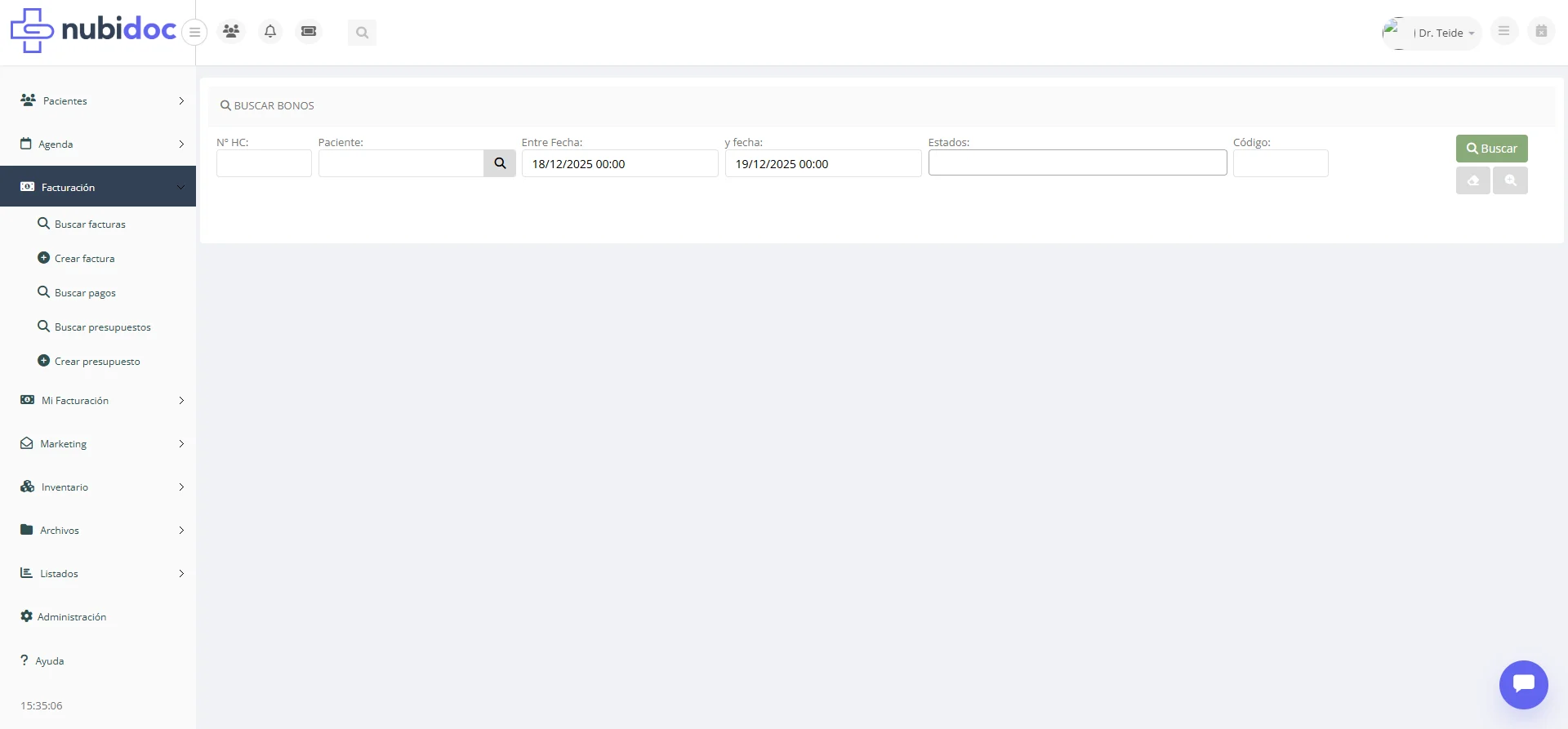 #### Opción 1: Buscar Facturas
* **Descripción:** Búsqueda avanzada de facturas con filtros
#### Opción 2: Crear Factura
* Formulario de factura
* **Descripción:** Crear nueva factura
#### Opción 3: Buscar Facturas Proveedor (Opcional)
* **Descripción:** Facturas recibidas de proveedores
#### Opción 4: Buscar Pagos
* **Descripción:** Búsqueda de pagos registrados. También puede abrirse desde el resumen rápido del paciente con Nº HC y paciente ya precargados.
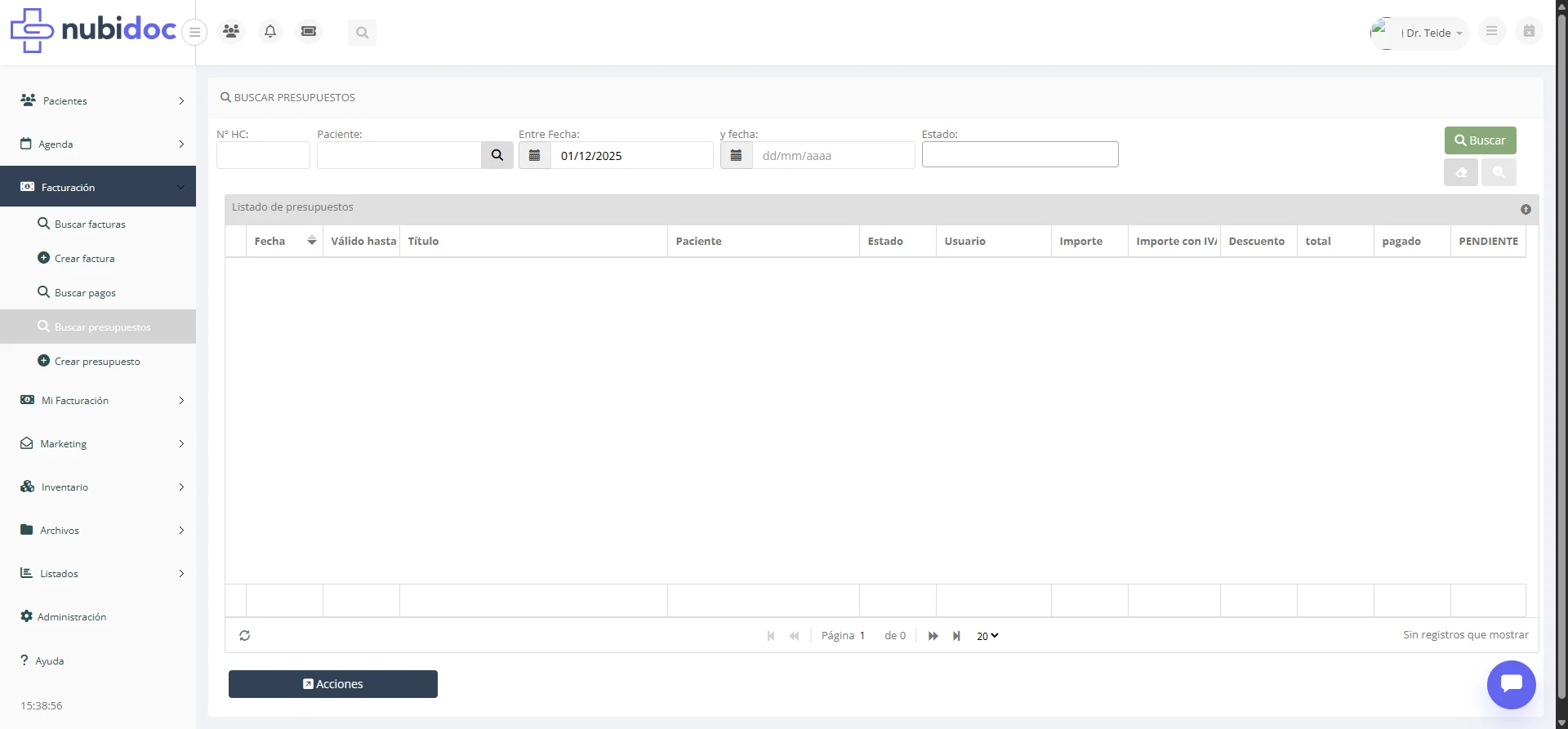
#### Opción 5: Buscar Presupuestos
* **Descripción:** Búsqueda de presupuestos con filtros por Nº HC, Paciente, rango de fechas y Estado (Borrador, Entregado, Aceptado, Rechazado, Cancelado, Firmado)
#### Opción 1: Buscar Facturas
* **Descripción:** Búsqueda avanzada de facturas con filtros
#### Opción 2: Crear Factura
* Formulario de factura
* **Descripción:** Crear nueva factura
#### Opción 3: Buscar Facturas Proveedor (Opcional)
* **Descripción:** Facturas recibidas de proveedores
#### Opción 4: Buscar Pagos
* **Descripción:** Búsqueda de pagos registrados. También puede abrirse desde el resumen rápido del paciente con Nº HC y paciente ya precargados.
#### Opción 5: Buscar Presupuestos
* **Descripción:** Búsqueda de presupuestos con filtros por Nº HC, Paciente, rango de fechas y Estado (Borrador, Entregado, Aceptado, Rechazado, Cancelado, Firmado)
 #### Opción 6: Crear Presupuesto
* Formulario de presupuesto
* **Descripción:** Crear nuevo presupuesto
#### Opción 7: Caja (Opcional)
* **Descripción:** Control de caja diaria
***
### Pantalla 1: Búsqueda de Facturas
#### Opción 6: Crear Presupuesto
* Formulario de presupuesto
* **Descripción:** Crear nuevo presupuesto
#### Opción 7: Caja (Opcional)
* **Descripción:** Control de caja diaria
***
### Pantalla 1: Búsqueda de Facturas
 #### Descripción
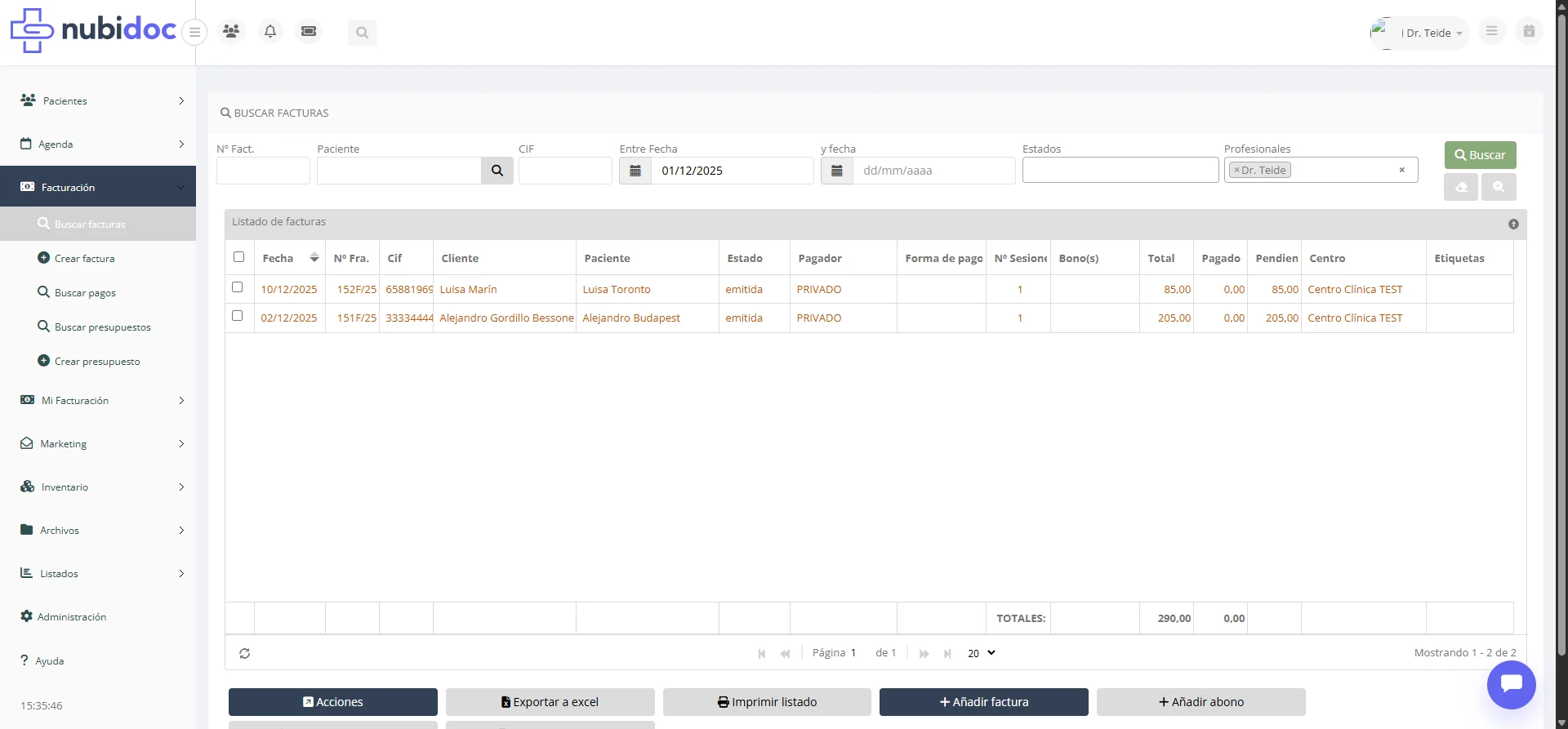
Pantalla de búsqueda con filtros múltiples y una tabla de resultados paginada.
#### Secciones de la Pantalla
**1. Panel de Filtros**
* Rango de fechas de factura
* Paciente (autocompletado)
* Profesional
* Estado (Borrador, Emitida, Cancelada)
* Estado de pago (Pendiente, Parcial, Pagada)
* Número de factura
* Serie de factura
* Importe total entre dos cantidades (ambos límites son opcionales e inclusivos)
* Enviado Verifactu (SI/NO)
* Contiene bono (SI/NO)
**2. Tabla de Resultados**
* Número de factura
* Fecha de emisión
* Paciente
* Profesional
* Base imponible
* IVA
* Total
* Pagado
* Pendiente
* Estado
* Acciones rápidas
**3. Acciones Múltiples**
* Emitir seleccionadas (ordena por fecha antes de numerar; muestra notificación de progreso)
* Imprimir seleccionadas
* Descargar PDF múltiples
* Enviar por email
* Cambiar etiquetas
* Generar un fichero SEPA de cobro, cuando el centro tiene esta opción habilitada
#### Generar un fichero SEPA de cobro
Cuando la opción está habilitada, el botón **Fichero SEPA** aparece al final de las acciones de la búsqueda de facturas, después de **Detalles financieros**.
1. Busca las facturas que quieres cobrar.
2. Marca una o varias filas si solo quieres incluir esas facturas. Si no marcas ninguna, Nubidoc utilizará todas las facturas que cumplan los filtros, no solo la página visible.
3. Pulsa **Fichero SEPA** para descargar la remesa y revísala antes de autorizarla en la banca electrónica.
Para generar el fichero, el centro debe tener configurados su identificador de acreedor SEPA y el IBAN de abono. Cada paciente incluido necesita el IBAN del deudor, el nombre exacto del titular y la referencia y fecha de firma de una orden de domiciliación recurrente.
Solo se incluyen facturas emitidas con importe pendiente. Si alguna factura seleccionada o filtrada no se puede cobrar, Nubidoc indica qué dato debes corregir y no genera una remesa parcial. Descargar el fichero no lo presenta al banco ni registra automáticamente los pagos.
**4. Nombre del fichero PDF descargado**
Al descargar una factura en PDF (individual o múltiple en ZIP), el nombre del fichero sigue el formato:
`YYYYMMDD_NumeroFactura_NombreCliente_Importe.pdf`
Ejemplo: `20260224_28QX_ROBERTOHERRERO_150_00.pdf`
Donde:
* `YYYYMMDD` es la fecha de la factura (año, mes, día)
* `NumeroFactura` es el número asignado a la factura
* `NombreCliente` es el nombre del cliente que aparece en la factura, sin espacios (ej: "Roberto Herrero" → "ROBERTOHERRERO")
* `Importe` es el **líquido a cobrar** (base + IVA − retención IRPF) en la moneda base de la factura, con guión bajo como separador decimal (ej: 150\_00 = 150,00 €). En facturas sin retención coincide con la suma base + IVA. En clientes con factor de conversión de divisa configurado, el importe del nombre puede diferir del "TOTAL A PAGAR" del PDF, que aplica el factor de cambio.
Esto facilita la organización y localización de facturas descargadas en el ordenador.
***
### Pantalla 2: Formulario de Factura
#### Descripción
Pantalla de búsqueda con filtros múltiples y una tabla de resultados paginada.
#### Secciones de la Pantalla
**1. Panel de Filtros**
* Rango de fechas de factura
* Paciente (autocompletado)
* Profesional
* Estado (Borrador, Emitida, Cancelada)
* Estado de pago (Pendiente, Parcial, Pagada)
* Número de factura
* Serie de factura
* Importe total entre dos cantidades (ambos límites son opcionales e inclusivos)
* Enviado Verifactu (SI/NO)
* Contiene bono (SI/NO)
**2. Tabla de Resultados**
* Número de factura
* Fecha de emisión
* Paciente
* Profesional
* Base imponible
* IVA
* Total
* Pagado
* Pendiente
* Estado
* Acciones rápidas
**3. Acciones Múltiples**
* Emitir seleccionadas (ordena por fecha antes de numerar; muestra notificación de progreso)
* Imprimir seleccionadas
* Descargar PDF múltiples
* Enviar por email
* Cambiar etiquetas
* Generar un fichero SEPA de cobro, cuando el centro tiene esta opción habilitada
#### Generar un fichero SEPA de cobro
Cuando la opción está habilitada, el botón **Fichero SEPA** aparece al final de las acciones de la búsqueda de facturas, después de **Detalles financieros**.
1. Busca las facturas que quieres cobrar.
2. Marca una o varias filas si solo quieres incluir esas facturas. Si no marcas ninguna, Nubidoc utilizará todas las facturas que cumplan los filtros, no solo la página visible.
3. Pulsa **Fichero SEPA** para descargar la remesa y revísala antes de autorizarla en la banca electrónica.
Para generar el fichero, el centro debe tener configurados su identificador de acreedor SEPA y el IBAN de abono. Cada paciente incluido necesita el IBAN del deudor, el nombre exacto del titular y la referencia y fecha de firma de una orden de domiciliación recurrente.
Solo se incluyen facturas emitidas con importe pendiente. Si alguna factura seleccionada o filtrada no se puede cobrar, Nubidoc indica qué dato debes corregir y no genera una remesa parcial. Descargar el fichero no lo presenta al banco ni registra automáticamente los pagos.
**4. Nombre del fichero PDF descargado**
Al descargar una factura en PDF (individual o múltiple en ZIP), el nombre del fichero sigue el formato:
`YYYYMMDD_NumeroFactura_NombreCliente_Importe.pdf`
Ejemplo: `20260224_28QX_ROBERTOHERRERO_150_00.pdf`
Donde:
* `YYYYMMDD` es la fecha de la factura (año, mes, día)
* `NumeroFactura` es el número asignado a la factura
* `NombreCliente` es el nombre del cliente que aparece en la factura, sin espacios (ej: "Roberto Herrero" → "ROBERTOHERRERO")
* `Importe` es el **líquido a cobrar** (base + IVA − retención IRPF) en la moneda base de la factura, con guión bajo como separador decimal (ej: 150\_00 = 150,00 €). En facturas sin retención coincide con la suma base + IVA. En clientes con factor de conversión de divisa configurado, el importe del nombre puede diferir del "TOTAL A PAGAR" del PDF, que aplica el factor de cambio.
Esto facilita la organización y localización de facturas descargadas en el ordenador.
***
### Pantalla 2: Formulario de Factura
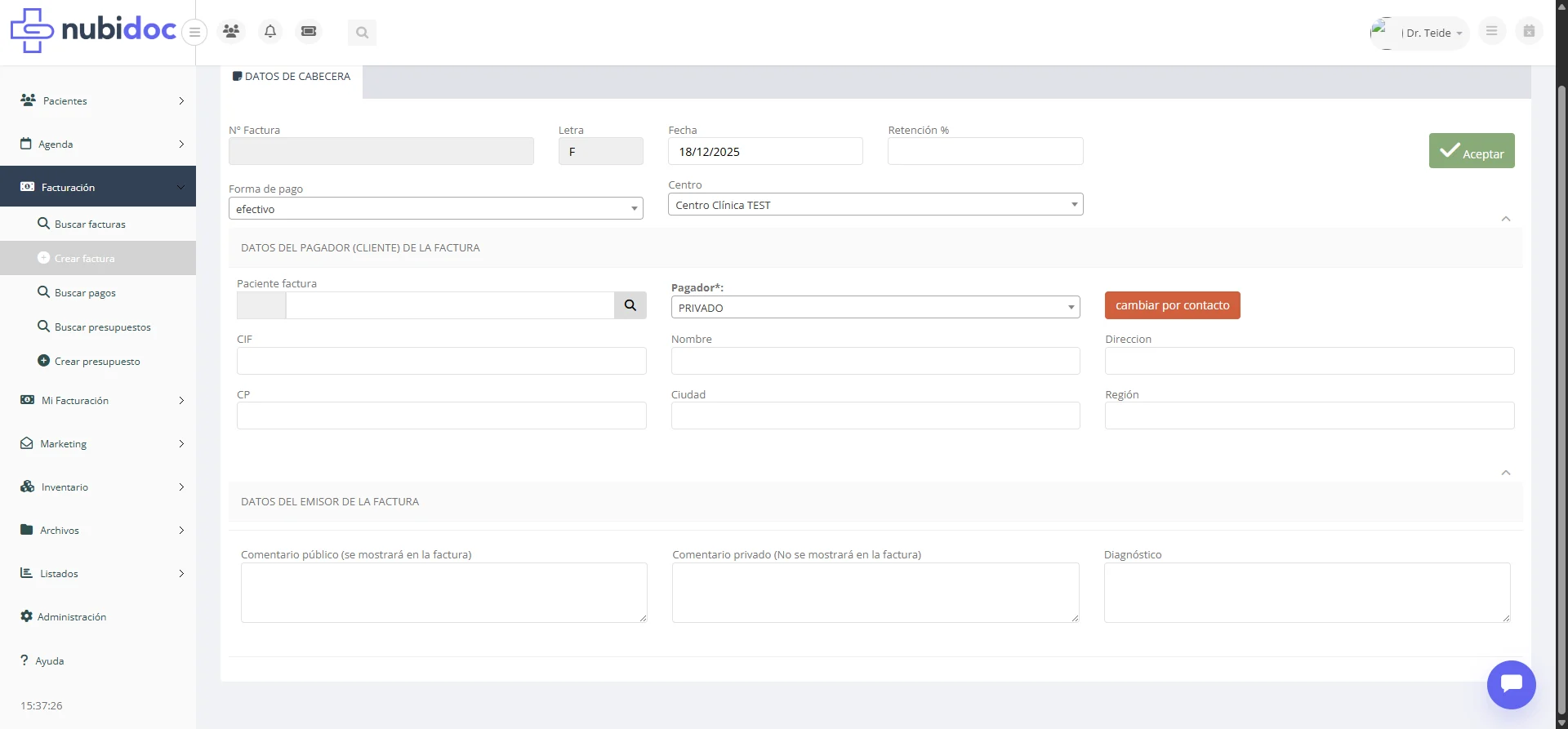 #### Descripción
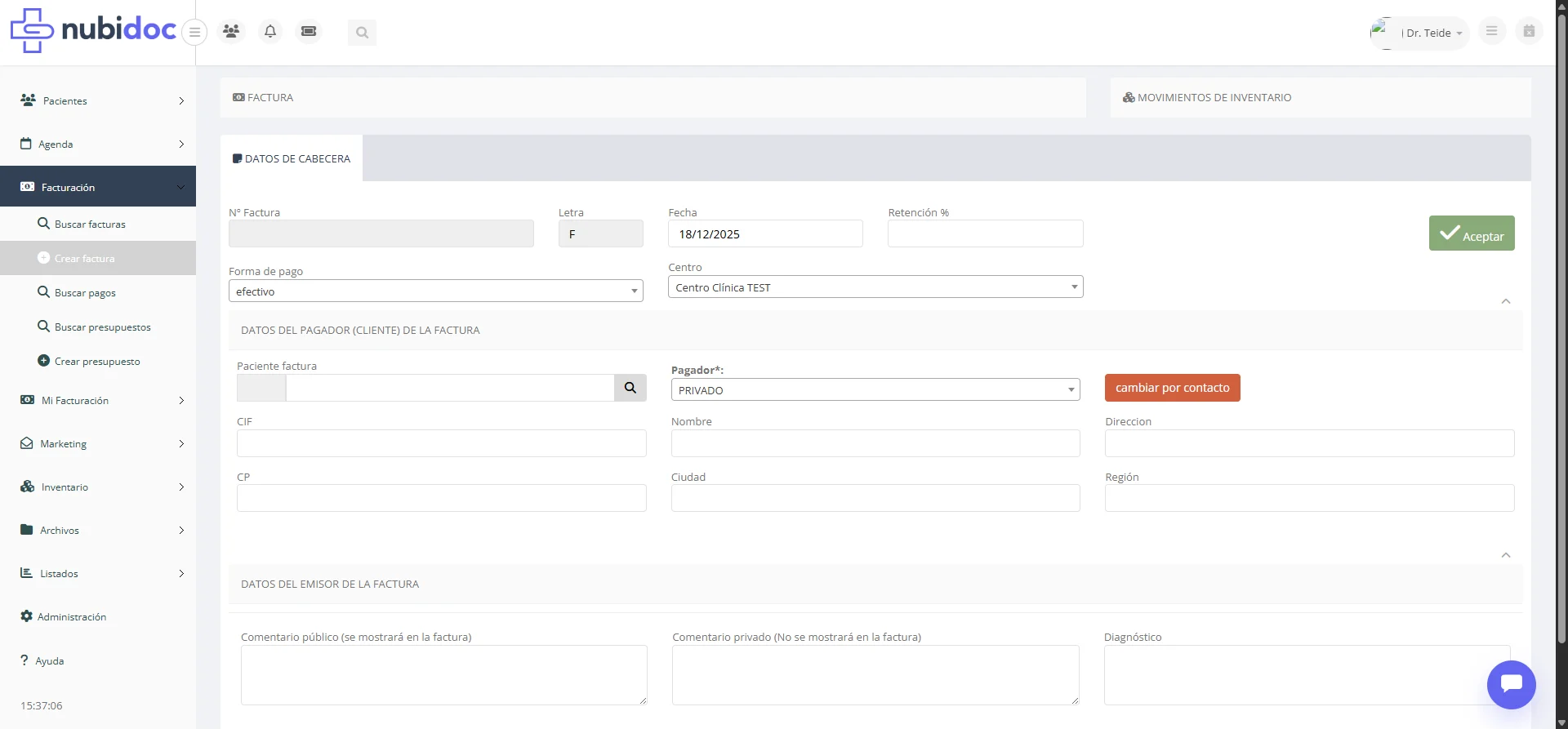
Formulario completo para crear o editar facturas.
#### Estructura del Formulario
**Cabecera:**
* Título: "Nueva Factura" / "Modificar Factura"
* Número de factura (si está emitida)
* Estado actual (Borrador/Emitida/Cancelada)
* Botón "EMITIR" (si está en borrador)
**Fila de resumen superior** (Cliente / Nº factura / Fecha / Pagador / Importe Cobrado / Importe Total / Estado):
* **Importe Cobrado**: muestra la suma de los pagos registrados y, entre paréntesis y en tamaño reducido, las **formas de pago** utilizadas (efectivo, tarjeta de crédito, transferencia, bizum, etc.). Ejemplos:
* `50,00 € (efectivo)` — un solo pago en efectivo
* `150,00 € (efectivo, tarjeta de crédito)` — dos pagos con formas distintas
* `0,00 €` — factura sin pagos (no se muestra paréntesis)
Si varios pagos usan la misma forma, ésta aparece una sola vez. El contenido de los paréntesis coincide con la columna "Forma de pago" del listado **Buscar facturas** y con la línea "Forma de pago" de la factura impresa (cuando la preferencia correspondiente está activada).
El valor se recalcula automáticamente tras pulsar **Acciones → Registrar pago** (también al borrar un pago), sin necesidad de cerrar y reabrir la factura.
Si **Registrar pago** se abre directamente desde una cita, el formulario
permite elegir **¿Actualizar estado de cita a 'finalizada'?**. Con **Sí**,
registra el cobro y finaliza la cita; con **No**, registra solo el cobro. Esta
opción no aparece al cobrar una factura, un bono u otro origen.
* **Importe Total**: suma de las líneas de factura (se actualiza al añadir/modificar/borrar prestaciones, facturables o bonos).
#### Autorización de mutua al cobrar
Al cobrar una cita que tiene autorización de mutua, la ventana **Registrar
pago** muestra una línea **Autorización mutua** con el número y, debajo, el
comentario de esa autorización. Aparece igualmente al registrar un **pago
múltiple** y en los **detalles del pago** ya registrado. Sirve para saber, en el
momento de cobrar, a qué autorización corresponde ese cobro sin tener que abrir
la cita.
Ejemplo de lo que se ve:
> **Autorización mutua:**
> **AUT-2026-4471** (volante de Adeslas · cualquier acto · 2/3 sesiones · hasta 31/12/2026)
> Renovado 10/07 por Dr. Soler
Qué significa cada parte:
* **volante de** la mutua: la autorización está registrada en la ficha del
paciente (sección **Autorizaciones de mutua**) y la cita está vinculada a ella.
Se muestran el ámbito, las sesiones consumidas sobre las concedidas y la fecha
de vigencia. Si está agotada, caducada, aún no vigente o cerrada, el número
sale en rojo indicando ese estado.
* **autorización anotada en la cita**: no hay volante, sino la casilla
**Autorización de mutua concedida** y el **Nº de autorización** que se
marcaron en la propia cita.
Cuando el cobro cubre **varias citas** —una factura que agrupa sesiones, o un
cobro múltiple— aparece **una línea por cita**, cada una con su fecha
("Cita 21/05/2025: …"). Es lo habitual con las mutuas: un mismo cobro puede
corresponder a **autorizaciones distintas**, y así se ve cuál va con cada acto.
El dato se muestra, pero se edita en la cita. No es un campo de la ventana de
cobro: si el número es incorrecto, se corrige en la cita —vinculando el volante
correcto o cambiando el número anotado— y el cobro lo refleja automáticamente.
De ese modo no puede haber dos versiones distintas del mismo dato.
Para verlo, el centro debe tener activadas las **Autorizaciones de mutua
(volantes)** —para los volantes— o los **Límites de cobertura por pagador**
—para la autorización anotada en la cita—, y el usuario necesita permiso de
acceso a datos de pacientes. El cobro de un **bono**, de una **actividad** o de
un paciente sin cita no muestra esta línea.
En los detalles del pago, **Nº Autorización TPV** es el código que devuelve la
pasarela de pago (tarjeta, PayPal, Bizum), no el de la mutua. El filtro
**Cód. Autorización** del buscador de pagos se refiere a ese mismo código: no
se puede buscar por el número de autorización de una mutua.
**Secciones:**
1. **Datos del Cliente** - Paciente, pagador, datos fiscales y país editable de la factura
2. **Líneas de Factura** - Servicios/productos facturados
3. **Totales** - Base, IVA, Total
4. **Pagos** - Pagos registrados
5. **Observaciones** - Notas internas
**Avisos de la factura:** cuando el sistema detecta posibles problemas, el formulario muestra el bloque "Hay posibles errores en la factura." con los enlaces **revisar** (abre el diálogo **Avisos sobre la factura**) y **refrescar avisos**. Además de los avisos habituales (cita no finalizada, pagador de la factura distinto del de alguna cita, facturable sin precio), si el centro usa **reglas de cobertura por pagador** (ver Administración, sección Pagadores → Reglas de cobertura) también se señalan las citas facturadas que superan un límite de la mutua. Son avisos informativos: no impiden emitir la factura, pero anticipan qué actos puede rechazar la aseguradora.
***
### Pantalla 3: Detalles de Factura Emitida
#### Descripción
Vista de solo lectura de factura emitida con todas las opciones de acción.
#### Información Mostrada
* Datos completos de factura
* Líneas de detalle
* Totales desglosados
* Historial de pagos
* Documentos PDF generados
* Abonos asociados (si existen)
#### Acciones Disponibles
#### Descripción
Formulario completo para crear o editar facturas.
#### Estructura del Formulario
**Cabecera:**
* Título: "Nueva Factura" / "Modificar Factura"
* Número de factura (si está emitida)
* Estado actual (Borrador/Emitida/Cancelada)
* Botón "EMITIR" (si está en borrador)
**Fila de resumen superior** (Cliente / Nº factura / Fecha / Pagador / Importe Cobrado / Importe Total / Estado):
* **Importe Cobrado**: muestra la suma de los pagos registrados y, entre paréntesis y en tamaño reducido, las **formas de pago** utilizadas (efectivo, tarjeta de crédito, transferencia, bizum, etc.). Ejemplos:
* `50,00 € (efectivo)` — un solo pago en efectivo
* `150,00 € (efectivo, tarjeta de crédito)` — dos pagos con formas distintas
* `0,00 €` — factura sin pagos (no se muestra paréntesis)
Si varios pagos usan la misma forma, ésta aparece una sola vez. El contenido de los paréntesis coincide con la columna "Forma de pago" del listado **Buscar facturas** y con la línea "Forma de pago" de la factura impresa (cuando la preferencia correspondiente está activada).
El valor se recalcula automáticamente tras pulsar **Acciones → Registrar pago** (también al borrar un pago), sin necesidad de cerrar y reabrir la factura.
Si **Registrar pago** se abre directamente desde una cita, el formulario
permite elegir **¿Actualizar estado de cita a 'finalizada'?**. Con **Sí**,
registra el cobro y finaliza la cita; con **No**, registra solo el cobro. Esta
opción no aparece al cobrar una factura, un bono u otro origen.
* **Importe Total**: suma de las líneas de factura (se actualiza al añadir/modificar/borrar prestaciones, facturables o bonos).
#### Autorización de mutua al cobrar
Al cobrar una cita que tiene autorización de mutua, la ventana **Registrar
pago** muestra una línea **Autorización mutua** con el número y, debajo, el
comentario de esa autorización. Aparece igualmente al registrar un **pago
múltiple** y en los **detalles del pago** ya registrado. Sirve para saber, en el
momento de cobrar, a qué autorización corresponde ese cobro sin tener que abrir
la cita.
Ejemplo de lo que se ve:
> **Autorización mutua:**
> **AUT-2026-4471** (volante de Adeslas · cualquier acto · 2/3 sesiones · hasta 31/12/2026)
> Renovado 10/07 por Dr. Soler
Qué significa cada parte:
* **volante de** la mutua: la autorización está registrada en la ficha del
paciente (sección **Autorizaciones de mutua**) y la cita está vinculada a ella.
Se muestran el ámbito, las sesiones consumidas sobre las concedidas y la fecha
de vigencia. Si está agotada, caducada, aún no vigente o cerrada, el número
sale en rojo indicando ese estado.
* **autorización anotada en la cita**: no hay volante, sino la casilla
**Autorización de mutua concedida** y el **Nº de autorización** que se
marcaron en la propia cita.
Cuando el cobro cubre **varias citas** —una factura que agrupa sesiones, o un
cobro múltiple— aparece **una línea por cita**, cada una con su fecha
("Cita 21/05/2025: …"). Es lo habitual con las mutuas: un mismo cobro puede
corresponder a **autorizaciones distintas**, y así se ve cuál va con cada acto.
El dato se muestra, pero se edita en la cita. No es un campo de la ventana de
cobro: si el número es incorrecto, se corrige en la cita —vinculando el volante
correcto o cambiando el número anotado— y el cobro lo refleja automáticamente.
De ese modo no puede haber dos versiones distintas del mismo dato.
Para verlo, el centro debe tener activadas las **Autorizaciones de mutua
(volantes)** —para los volantes— o los **Límites de cobertura por pagador**
—para la autorización anotada en la cita—, y el usuario necesita permiso de
acceso a datos de pacientes. El cobro de un **bono**, de una **actividad** o de
un paciente sin cita no muestra esta línea.
En los detalles del pago, **Nº Autorización TPV** es el código que devuelve la
pasarela de pago (tarjeta, PayPal, Bizum), no el de la mutua. El filtro
**Cód. Autorización** del buscador de pagos se refiere a ese mismo código: no
se puede buscar por el número de autorización de una mutua.
**Secciones:**
1. **Datos del Cliente** - Paciente, pagador, datos fiscales y país editable de la factura
2. **Líneas de Factura** - Servicios/productos facturados
3. **Totales** - Base, IVA, Total
4. **Pagos** - Pagos registrados
5. **Observaciones** - Notas internas
**Avisos de la factura:** cuando el sistema detecta posibles problemas, el formulario muestra el bloque "Hay posibles errores en la factura." con los enlaces **revisar** (abre el diálogo **Avisos sobre la factura**) y **refrescar avisos**. Además de los avisos habituales (cita no finalizada, pagador de la factura distinto del de alguna cita, facturable sin precio), si el centro usa **reglas de cobertura por pagador** (ver Administración, sección Pagadores → Reglas de cobertura) también se señalan las citas facturadas que superan un límite de la mutua. Son avisos informativos: no impiden emitir la factura, pero anticipan qué actos puede rechazar la aseguradora.
***
### Pantalla 3: Detalles de Factura Emitida
#### Descripción
Vista de solo lectura de factura emitida con todas las opciones de acción.
#### Información Mostrada
* Datos completos de factura
* Líneas de detalle
* Totales desglosados
* Historial de pagos
* Documentos PDF generados
* Abonos asociados (si existen)
#### Acciones Disponibles
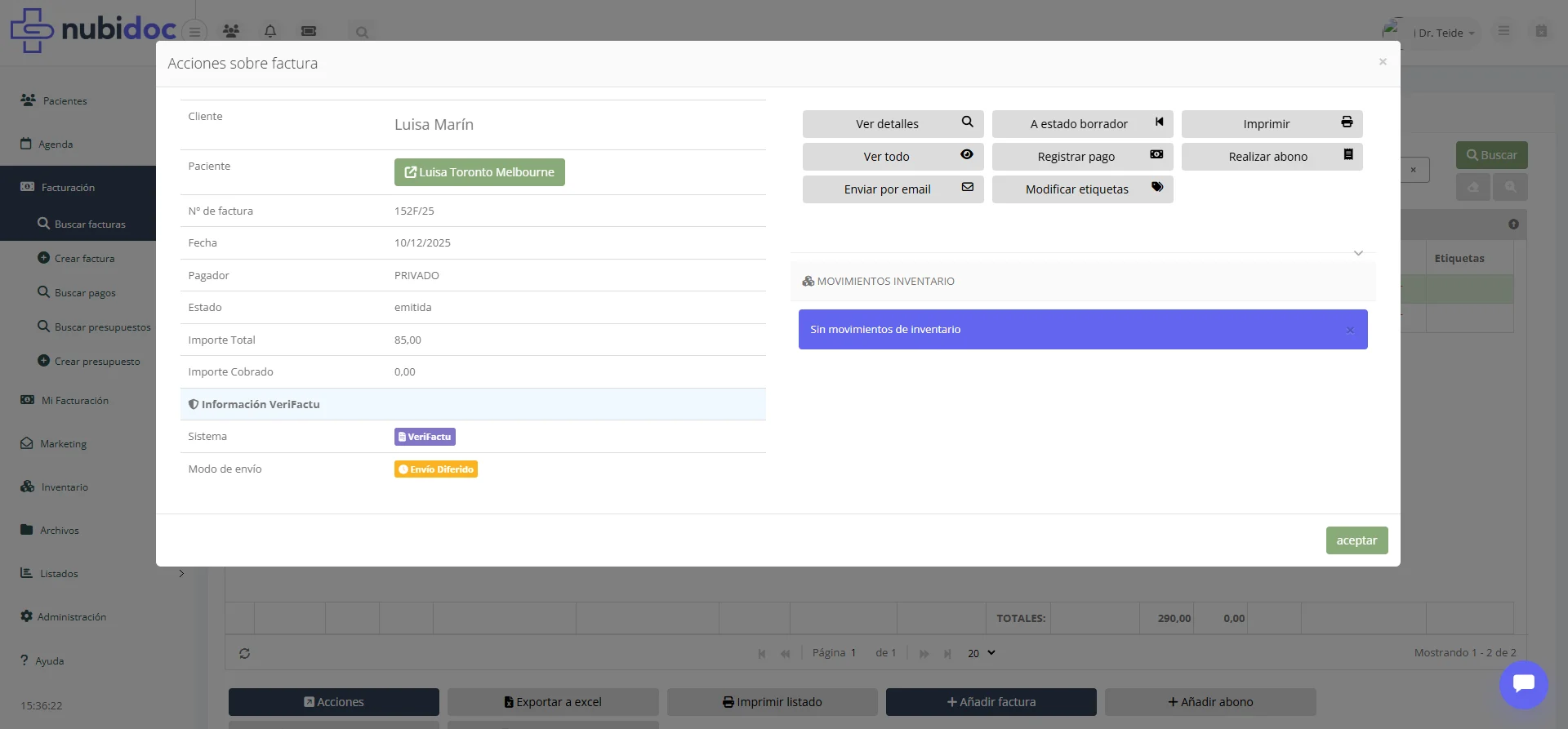 * Imprimir
* Enviar por email
* Registrar pago
* Realizar abono
* Ver PDF
***
### Formulario: Factura
**Propósito:** Crear o modificar factura
**Ubicación:** Módulo Facturación
#### Sección 1: Datos de Identificación
| Campo | Obligatorio | Descripción |
| ------------------ | ------------------- | ------------------------------------------------------------------------- |
| **Número Factura** | No | Se asigna al emitir y no puede modificarse salvo en los casos autorizados |
| **Serie** | Según configuración | Serie de facturación que se utilizará al emitir |
| **Fecha Factura** | **Sí** | Fecha de emisión |
| **Estado** | Sí | Borrador, Emitida o Cancelada; se actualiza según las acciones realizadas |
#### Sección 2: Datos del Cliente
| Campo | Obligatorio | Descripción |
| ----------------- | ------------- | ------------------------------------------------------------------------------------------------------------------------------------- |
| **Paciente** | **Sí** | Paciente al que corresponde la factura |
| **Pagador** | **Sí** | Persona o entidad que paga la factura |
| **Profesional** | No | Profesional responsable |
| **Nombre Fiscal** | Según pagador | Nombre que debe figurar en la factura; es necesario cuando el pagador es una empresa |
| **CIF/NIF** | Según pagador | Identificación fiscal del receptor |
| **Dirección** | No | Dirección fiscal |
| **Código Postal** | No | Código postal |
| **Ciudad** | No | Ciudad |
| **Provincia** | No | Provincia |
| **País** | No | Aparece si el centro activa "Incluir país en datos de factura"; se copia desde la ficha del paciente y puede editarse antes de emitir |
> **De dónde salen estos datos al crear la factura:** dependen del **Pagador**. Con el pagador **PRIVADO** se copian de la ficha del paciente. Con una **mutua o aseguradora**, el receptor de la factura es la mutua, así que el nombre fiscal, CIF, dirección, código postal, ciudad y provincia se copian de la ficha de esa mutua (*Administración → Facturación y catálogo → Pagadores*). En ambos casos se pueden corregir a mano antes de emitir; una vez emitida, los datos fiscales quedan bloqueados.
#### Sección 3: Líneas de Factura
| Campo | Obligatorio | Descripción |
| ------------------- | ----------- | ---------------------------------------- |
| **Servicio** | **Sí** | Servicio o producto facturado |
| **Descripción** | No | Descripción que aparecerá en la línea |
| **Cantidad** | **Sí** | Número de unidades |
| **Precio Unitario** | **Sí** | Precio por unidad |
| **Descuento %** | No | Descuento porcentual aplicado a la línea |
| **IVA %** | **Sí** | Tipo de IVA aplicable |
| **Base** | Calculado | Base imponible calculada por Nubidoc |
| **Total** | Calculado | Total de la línea con impuestos |
#### Sección 4: Totales (Solo Lectura)
| Campo | Descripción |
| ------------------ | ------------------------------------- |
| **Base Imponible** | Suma de las líneas antes de impuestos |
| **IVA** | Total de IVA de todas las líneas |
| **Total Factura** | Importe final de la factura |
| **Pagado** | Suma de los pagos registrados |
| **Pendiente** | Importe que queda por cobrar |
#### Sección 5: Observaciones
| Campo | Obligatorio | Descripción |
| ----------------- | ----------- | ----------------------------------------------------------- |
| **Observaciones** | No | Notas de trabajo que no forman parte del concepto facturado |
| **Notas Pie** | No | Texto adicional que aparecerá en el PDF |
#### Sección 6: Información Adicional
| Campo | Descripción |
| -------------------- | ----------------------------------------------------------- |
| **Cita Asociada** | Cita que originó la factura, si corresponde |
| **Bono Asociado** | Bono incluido en la factura, si corresponde |
| **Es Abono** | Indica que se trata de una factura rectificativa |
| **Factura Original** | Factura que se rectifica |
| **Es Proveedor** | Indica que se trata de una factura recibida de un proveedor |
***
### Formulario: Pago
**Propósito:** Registrar cobro de factura
**Ubicación:** Desde detalle de factura
#### Campos del Formulario de Pago
| Campo | Obligatorio | Descripción |
| ----------------- | ----------- | -------------------------------------------------------- |
| **Factura** | **Sí** | Factura que se está cobrando |
| **Importe** | **Sí** | Cantidad pagada; no puede superar el importe pendiente |
| **Fecha Pago** | **Sí** | Fecha en la que se realizó el pago |
| **Forma de Pago** | **Sí** | Medio utilizado para pagar |
| **Referencia** | No | Referencia de la transferencia, operación o justificante |
| **Observaciones** | No | Notas relacionadas con el pago |
| **Banco** | No | Cuenta bancaria de destino, cuando corresponda |
**Formas de Pago Disponibles:**
* **Efectivo** - Pago en metálico
* **Tarjeta de crédito** - Pago con tarjeta
* **Cheque** - Pago con cheque
* **Otro** - Otra forma de pago
* **Transferencia** - Transferencia bancaria
* **Redsys** - Pago mediante Redsys
* **PayPal** - Pago por PayPal
* **Stripe** - Pago mediante Stripe
* **Bizum** - Pago con Bizum
* **Domiciliación** - Cargo en cuenta
#### Elegir la forma de pago predeterminada
Si su centro utiliza habitualmente la misma forma de cobro, un usuario con
permisos de administración puede configurarla en **Administración → Centro →
Preferencias generales → Facturación → Opción predeterminada en registro
pago**.
La opción elegida aparecerá seleccionada al abrir **Registrar pago**, pero
podrá cambiarla antes de confirmar cualquier cobro. Por defecto se utiliza
**Efectivo**. El desplegable solo ofrece las formas disponibles para su centro;
si una deja de estar disponible, Nubidoc selecciona automáticamente la primera
opción válida.
**Aviso de entorno de pruebas en pagos online:**
Cuando un enlace público de pago usa una pasarela configurada en modo de pruebas, la pantalla muestra un banner superior con la etiqueta **TEST** y el nombre de la pasarela correspondiente. Este aviso aparece en pagos de cita, bonos y órdenes de pago online con Stripe, PayPal, Redsys o Bizum cuando la configuración detectada es de pruebas.
El banner indica que no se realizará un cobro real. No envíe ese enlace para cobrar a un paciente; pida al administrador del centro que habilite la pasarela para pagos reales.
***
### Formulario: Presupuesto
**Propósito:** Crear presupuesto para paciente
**Ubicación:** Módulo Facturación → Presupuestos
#### Campos del Formulario de Presupuesto
| Campo | Obligatorio | Descripción |
| -------------------- | ----------- | -------------------------------------------------------------------------------------- |
| **Número** | No | Se asigna automáticamente al guardar |
| **Fecha** | **Sí** | Fecha del presupuesto |
| **Paciente** | **Sí** | Paciente destinatario |
| **Profesional** | No | Profesional responsable |
| **Centro** | No | Centro emisor que aparecerá en el PDF; se muestra cuando hay varios centros aplicables |
| **Título** | No | Título del presupuesto |
| **Descripción** | No | Descripción general |
| **Válido hasta** | No | Fecha de caducidad |
| **Estado** | **Sí** | Borrador, Entregado, Aceptado, Rechazado, Cancelado o Firmado |
| **Líneas** | **Sí** | Servicios y productos presupuestados |
| **Total** | Calculado | Total del presupuesto |
| **Descuento Global** | No | Descuento general aplicado al presupuesto |
**Estados de Presupuesto:**
* **Borrador** - En elaboración
* **Entregado** - Enviado al paciente
* **Aceptado** - Paciente acepta
* **Rechazado** - Paciente rechaza
* **Cancelado** - Presupuesto cancelado
* **Firmado** - Presupuesto firmado electrónicamente por el paciente
**Acciones disponibles en un presupuesto:**
* **Modificar** - Editar el presupuesto (no disponible si está firmado)
* **Duplicar** - Crear una copia del presupuesto
* **Enviar por email** - Abre un diálogo para enviar el PDF del presupuesto por email. Permite indicar destinatario, asunto y mensaje; si el destinatario queda vacío se intenta usar el email del paciente. Nubidoc confirma la solicitud de envío o muestra un error comprensible si falta el email o hay un problema de configuración.
* **Imprimir** - Generar PDF (si está firmado, muestra el PDF con la firma). Si el presupuesto está en **borrador**, Nubidoc pregunta antes "¿Desea actualizar el estado a 'entregado'?": al aceptar, primero marca el presupuesto como entregado y después abre el PDF en una ventana nueva. Si el navegador tiene **bloqueadas las ventanas emergentes**, no llega a hacer ninguna de las dos cosas: avisa de que no ha podido abrir la ventana y **el presupuesto se queda como estaba**, para que nunca conste como entregado un documento que nadie ha visto. Basta permitir las ventanas emergentes de Nubidoc y repetir
* **Firmar** - Firma presencial con validación PIN (requiere módulo de firma electrónica)
* **Firma remota** - Enviar solicitud de firma por email al paciente (requiere módulo de firma electrónica). Para centros con plantilla bilingüe, permite elegir idioma (español/inglés) antes de enviar
* **Eliminar** - Eliminar el presupuesto (no disponible si está firmado)
* **Crear bono** - Crear un bono asociado al presupuesto
**Cómo se cambia el estado de un presupuesto:** hay dos caminos. El primero es **Modificar**, en el campo **Estado** del formulario. El segundo son los atajos de la propia ventana de acciones: debajo de los botones aparece la fila **Cambiar estado a:** con un botón por estado (**entregado**, **aceptado**, **rechazado**, **cancelado**), cada uno con el color del estado al que lleva y la ayuda emergente "cambiar presupuesto a estado ..." con su nombre. Al pulsar uno, el presupuesto cambia de estado al momento, se cierra la ventana y se refresca el listado de presupuestos.
Esa fila **solo se pinta cuando el presupuesto está en borrador, aceptado o rechazado**, y nunca ofrece el estado que ya tiene. Desde **entregado** o **cancelado** no aparece: en esos casos hay que usar **Modificar**. Un presupuesto **firmado** no permite cambiar el estado por ninguna de las dos vías: la firma es definitiva. Si por lo que fuera llegara una petición de cambio sobre un presupuesto ya firmado, Nubidoc la rechaza con el aviso "El presupuesto está firmado y su estado ya no se puede cambiar.". Del mismo modo, un presupuesto solo pasa a **firmado** al firmarlo de verdad: no se puede marcar ese estado a mano. Si un presupuesto se firma por error, la salida es duplicarlo y empezar de nuevo.
**Y no solo el estado: un presupuesto firmado no se puede modificar en nada.** Si alguien tenía abierto el formulario de **Modificar** antes de que el presupuesto se firmara y guarda después, Nubidoc rechaza el guardado entero con el aviso "El presupuesto está firmado y ya no se puede modificar." — ni el estado, ni las líneas, ni ningún otro dato. Es la situación típica cuando dos personas trabajan sobre el mismo presupuesto a la vez.
**Firma de presupuestos:**
La firma electrónica de presupuestos permite obtener la conformidad del paciente de forma legal y segura. Requiere que el centro tenga contratado el módulo de firma electrónica.
*Firma presencial:*
1. Abrir el presupuesto desde el listado
2. Pulsar "Acciones" → "Firmar"
3. Si hay dispositivos de firma (tablets) configurados, se puede elegir entre firmar en esta pantalla o enviar a un dispositivo
4. El paciente firma en el pad de firma digital
5. Se envía un código de verificación (PIN) por SMS o email
6. El paciente introduce el PIN para confirmar
7. El presupuesto pasa automáticamente a estado "Firmado"
*Firma remota:*
1. Abrir el presupuesto desde el listado
2. Pulsar "Acciones" → "Firma remota" (para centros con plantilla bilingüe, se muestra un diálogo para elegir idioma antes de enviar)
3. Rellenar los datos del firmante (nombre, DNI, email, teléfono)
4. Elegir el método de validación (SMS, email o sin validación)
5. Pulsar "Enviar": el paciente recibe un email con un enlace para firmar
6. El paciente abre el enlace, firma en su dispositivo y valida con PIN (el código se solicita automáticamente tras firmar, sin necesidad de pulsar un botón adicional)
7. El presupuesto pasa automáticamente a estado "Firmado"
Durante la firma, tanto presencial como remota, el visor muestra **todas las páginas con desplazamiento continuo**. Los botones anterior y siguiente permiten saltar a una página concreta. Es necesario haber visualizado todas las páginas antes de poder firmar. El botón lateral con una flecha permite ocultar temporalmente el panel de firma para leer el presupuesto a pantalla completa.
**Impresión del presupuesto:**
El PDF impreso del presupuesto muestra el **DNI del paciente** junto al nombre (si el paciente tiene DNI registrado). Si el presupuesto no tiene notas/descripción, la fila "Notas" no aparece en el PDF impreso.
Una vez firmado, al imprimir el presupuesto se muestra directamente el PDF con la firma incluida, sin mostrar ningún diálogo previo de opciones (idioma, etc.), ya que el documento firmado no se puede modificar.
**Envío del presupuesto por email:**
Desde las acciones del presupuesto, la opción **Enviar por email** abre un diálogo específico de envío. El usuario puede escribir un email destino, modificar el asunto y editar el mensaje. Si el email destino se deja vacío, Nubidoc usa el email del paciente asociado al presupuesto. El sistema adjunta el PDF y confirma la solicitud de envío. Si no hay un destinatario válido, el email tiene formato incorrecto, falla la generación del PDF o no está disponible la configuración de envío, el diálogo permanece abierto y muestra un mensaje comprensible.
**Presupuesto en inglés (solo centros de cirugía plástica):**
Algunos centros disponen de la opción de generar el presupuesto en inglés para pacientes internacionales. Al pulsar "Imprimir" o "Firmar", aparece un diálogo preguntando el idioma: "Español" o "English". Si se elige inglés, el PDF se genera con todas las etiquetas, títulos y textos legales traducidos al inglés. Esta opción solo está disponible en los centros que la tienen activada. El presupuesto en español incluye la firma del paciente y del profesional en todas las páginas del documento.
**Texto pie de presupuesto:**
En Administración → Centro → Preferencias se puede configurar un texto personalizado (legal, condiciones, etc.) que aparecerá automáticamente al pie de todos los presupuestos impresos. Campo: "Texto pie presupuesto".
***
### Flujo 1: Crear y Emitir Factura Simple
```
1. Usuario va a Facturación → Crear factura
↓
2. Sistema muestra formulario en blanco
↓
3. Usuario selecciona paciente
↓
4. Sistema auto-completa:
- Pagador (del paciente)
- Datos fiscales (si existen)
- Profesional asignado
↓
5. Usuario añade línea de factura:
- Busca servicio "Consulta general"
- Sistema completa precio según tarifa del pagador
- Sistema completa IVA según configuración
- Cantidad: 1
↓
6. Sistema calcula automáticamente:
- Base imponible: 100€
- IVA (21%): 21€
- Total: 121€
↓
7. Usuario revisa totales
↓
8. Usuario hace clic en "EMITIR FACTURA"
↓
9. Sistema valida:
- Paciente seleccionado
- Al menos una línea de factura
- Precios correctos
- IVA válido
↓
10. Sistema emite factura:
- Cambia el estado a "Emitida"
- Asigna el siguiente número disponible de la serie
- Genera PDF de la factura
- Almacena en carpeta de facturas
- Registra en libro de facturas
↓
11. Si integración fiscal VeriFactu o TicketBAI:
- Envía factura a la autoridad fiscal correspondiente si está configurado el envío inmediato
- Muestra el QR fiscal y el estado de presentación
↓
12. Sistema muestra mensaje "Factura emitida correctamente"
↓
13. Opciones disponibles:
- Imprimir factura
- Enviar por email al paciente
- Registrar pago
```
**Variantes:**
* Si paciente tiene descuento: Se aplica automáticamente
* Si es factura a aseguradora: Se pueden añadir campos específicos
* Si requiere rectificativa: Usar opción "Realizar abono"
***
### Flujo 2: Facturar desde Cita Atendida
```
1. Profesional finaliza cita con paciente
↓
2. Estado de cita cambia a "Finalizada"
↓
3. Profesional hace clic en cita → Acciones
↓
4. Selecciona "Crear factura"
↓
5. Sistema abre formulario de factura con:
- Paciente: Pre-seleccionado de la cita
- Pagador: Del paciente
- Profesional: Quien atendió la cita
- Fecha: Hoy
- Línea de factura: Servicios de la cita
↓
6. Sistema añade automáticamente servicios de la cita:
- Cada servicio asociado a la cita
- Precio según tarifa aplicada en cita
- Descuentos del paciente aplicados
↓
7. Profesional revisa y modifica si necesario:
- Puede añadir servicios adicionales
- Puede modificar cantidades
- Puede aplicar descuentos extra
↓
8. Profesional emite factura
↓
9. Sistema vincula factura con cita:
- La cita queda marcada como facturada y permite abrir la factura asociada
↓
10. Si pago inmediato:
- Clic en "Registrar pago"
- Seleccionar forma de pago
- Introducir importe
- Confirmar
↓
11. Sistema registra pago:
- Añade el pago al historial de la factura
- Actualiza el total pagado
- Si total pagado = total factura: Marca como pagada
↓
12. Factura completa y pagada
```
***
### Flujo 3: Registrar Pago Parcial
```
1. Usuario busca factura pendiente
↓
2. Hace clic en factura
↓
3. Sistema muestra:
- Total: 500€
- Pagado: 0€
- Pendiente: 500€
↓
4. Usuario selecciona "Registrar pago"
↓
5. Sistema abre formulario de pago
↓
6. Usuario completa:
- Importe: 200€ (pago a cuenta)
- Fecha: Hoy
- Forma de pago: Transferencia
- Referencia: "Nº transferencia: 123456"
↓
7. Sistema valida:
- Importe ≥ 0
- Importe ≤ Pendiente (500€)
↓
8. Sistema guarda pago
↓
9. Sistema actualiza factura:
- Pagado: 200€
- Pendiente: 300€
- Estado pago: "Parcialmente pagada"
↓
10. Factura se marca con indicador amarillo (pago parcial)
↓
11. Usuario puede registrar pagos adicionales hasta completar
```
***
### Flujo 4: Realizar Abono (Rectificativa)
```
1. Se detecta error en factura emitida
(Ej: Se facturó 150€ pero debían ser 100€)
↓
2. Usuario busca factura a rectificar
↓
3. Hace clic en factura → Acciones
↓
4. Selecciona "Realizar abono"
↓
5. Sistema pregunta tipo de abono:
- Abono total (anula factura completa)
- Abono parcial (solo parte del importe)
↓
6. Usuario selecciona "Abono parcial"
↓
7. Sistema muestra formulario:
- Factura original: Factura 2024/0123
- Total original: 150€
- Campo para indicar el importe a abonar
↓
8. Usuario introduce: 50€
↓
9. Usuario especifica motivo: "Error en importe"
↓
10. Usuario confirma
↓
11. Sistema genera factura de abono:
- Nueva factura con número siguiente
- Queda identificada como abono y vinculada con la factura original
- Líneas con importes negativos (-50€)
- Total: -50€
↓
12. Sistema actualiza factura original:
- Marca como "Tiene abonos"
- Vincula con factura de abono
↓
13. Sistema emite automáticamente factura de abono
↓
14. Resultado:
- Factura original: 150€ (con marca de abonada)
- Factura de abono: -50€
- Neto real facturado: 100€
```
***
### Flujo 5: Crear Presupuesto y Convertir a Bono
```
1. Paciente consulta por tratamiento de fisioterapia
↓
2. Usuario va a Facturación → Crear presupuesto
↓
3. Usuario completa:
- Paciente: Juan García
- Título: "Tratamiento de fisioterapia - 10 sesiones"
- Válido hasta: +30 días
↓
4. Usuario añade líneas:
- Servicio: "Sesión fisioterapia"
- Cantidad: 10 sesiones
- Precio unitario: 40€
- Descuento: 10% (por volumen)
- Subtotal: 360€
↓
5. Sistema calcula:
- Total sin descuento: 400€
- Descuento (10%): 40€
- Base imponible: 360€
- IVA (21%): 75.60€
- Total: 435.60€
↓
6. Usuario guarda presupuesto
↓
7. Sistema asigna número de presupuesto
↓
8. Usuario imprime o envía por email al paciente
↓
9. Paciente acepta el presupuesto
↓
10. Usuario abre presupuesto → Acciones
↓
11. Selecciona "Crear bono"
↓
12. Sistema abre formulario de bono con:
- Paciente: Pre-seleccionado
- Servicio: Sesión fisioterapia
- Sesiones totales: 10
- Precio total: 435.60€
↓
13. Usuario confirma creación de bono
↓
14. Sistema crea bono:
- Estado: Activo
- Sesiones disponibles: 10
- Fecha caducidad: +6 meses
↓
15. Usuario emite factura del bono:
- Importe: 435.60€
- Concepto: "Bono 10 sesiones fisioterapia"
↓
16. Usuario registra pago
↓
17. A medida que paciente asiste:
- Cada cita descuenta 1 sesión del bono
- No se factura la cita individual
- Cuando sesiones = 0: Bono agotado
```
### Flujo 6: Enviar Facturas por Email a los Pacientes (sin papel)
Las facturas pueden enviarse por email con el **PDF adjunto**, tanto una a una como varias a la vez. No hace falta imprimir nada.
> La acción solo está disponible en facturas **emitidas**: los borradores no la muestran y, en el envío múltiple, todas las facturas seleccionadas deben estar emitidas.
**Envío individual:**
1. Entra en **Facturación** → **Buscar facturas** y localiza la factura.
2. Abre las acciones de la factura y pulsa **Enviar por email** (icono de sobre).
3. Se abre el diálogo de envío con el **asunto** y el **cuerpo del mensaje** ya rellenados según la plantilla de email configurada por el centro (editables antes de enviar), y la factura en PDF como adjunto.
4. Al aceptar, el sistema confirma con el mensaje "El mensaje ha sido enviado al procesador de notificaciones correctamente": el envío queda encolado y se procesa automáticamente.
**Envío múltiple:** en **Buscar facturas**, selecciona varias facturas del listado y usa la acción **Enviar por email** de las acciones múltiples. El funcionamiento es el mismo; cada paciente recibe su factura.
**Requisitos por paciente (importante en RGPD):** para recibir la factura por email, el paciente debe tener en su ficha:
* Un **email** relleno (Datos de contacto).
* El consentimiento de comunicaciones activado: **Permitir Notificaciones** y **Notificaciones por Email** (interruptores de la ficha del paciente, pestaña Datos de contacto).
Si alguno de los pacientes seleccionados no cumple estos requisitos, el diálogo muestra primero un **aviso con la lista de esos pacientes** y el enlace "Si desea continuar, pulse aquí": al continuar, el envío se realiza **excluyendo** a los pacientes del aviso (no se les envía nada). Si todos cumplen, se pasa directamente al formulario de envío.
***
### Integraciones
**Con Pacientes:**
* Cada factura está vinculada a un paciente
* Pagador del paciente se usa por defecto
* Los datos fiscales del receptor se auto-completan según el pagador: si el pagador es **PRIVADO**, se copian los del propio paciente; si el pagador es una **mutua o aseguradora**, el receptor de la factura es esa mutua y se copian sus datos (nombre fiscal, CIF, dirección, código postal, ciudad y provincia), no los del paciente
* Desde ficha de paciente se accede a historial de facturas
**Con Agenda:**
* Facturas se generan desde citas
* Cada cita puede tener factura asociada
* Servicios de cita se trasladan a factura
* Estado "Facturada" en cita
**Con Bonos:**
* Los bonos vinculados a una factura se gestionan desde la pestaña **Bonos** del formulario de factura
* La pestaña muestra una tabla con: nombre del bono, cantidad, precio unidad, % IVA y total (todos formateados a 2 decimales)
* Es posible editar cantidad, precio unitario e IVA directamente en la tabla (si la factura no está emitida)
* Al añadir o modificar un bono, el formulario incluye un campo "Importe total" con cálculo bidireccional (se puede introducir el total deseado y el sistema calcula el precio unitario, o viceversa)
* Botones para añadir nuevos bonos (del catálogo del paciente), modificar o borrar
* Si un bono tipo está restringido a ciertos pagadores, solo se puede crear o seleccionar con esos pagadores. Los bonos tipo sin restricción siguen disponibles para todos los pagadores, siempre que correspondan al centro seleccionado.
* El total de la factura se recalcula automáticamente tras cada cambio en la pestaña Bonos
* En **Datos de cabecera** se muestra la cantidad de bonos vinculados con un enlace a la pestaña
* Sesiones de bonos no generan facturas individuales
* Factura de bono vincula con bono creado
**Con Actividades:**
* Actividades grupales pueden facturarse
* Opción de facturación mensual o por sesión
* Descuentos por actividad grupal
**Con Administración:**
* Configuración de series de facturación
* Gestión de tipos de IVA
* Definición de formas de pago
* Configuración de numeración
* Integración con VeriFactu (AEAT)
***
### Antes de empezar
Para utilizar Facturación:
* **Pacientes** - No se pueden crear facturas sin pacientes
* **Servicios** - Debe haber servicios/productos para facturar
* **Pagadores** - Al menos un pagador definido
***
### Estados de factura
Las facturas tienen tres estados principales:
**Estados:**
* **Borrador** - Factura en elaboración, modificable y todavía sin número oficial
* **Emitida** - Factura oficial con número, no modificable
* **Cancelada** - Factura anulada
**Transiciones permitidas:**
* Borrador → Emitida (al emitir)
* Emitida → Cancelada (solo cuando la configuración y los permisos lo permitan)
* Borrador → Cancelada (cancelar borrador)
**Ten en cuenta:**
* Solo facturas "Emitidas" tienen número fiscal
* Solo facturas "Borrador" son editables
* Facturas "Canceladas" no aparecen en listados normales
***
### Numeración de facturas
Nubidoc asigna la numeración al emitir la factura y mantiene una secuencia independiente para cada serie.
* Cada serie tiene contador independiente
* Las facturas rectificativas (abonos) con serie dedicada tienen su propia secuencia de numeración, independiente de las facturas normales
* Número se asigna al emitir (no al crear borrador)
* Formato: serie, año y número separados por guiones, por ejemplo `F-2026-123`
* Ejemplo: "A-2025-00123"
**Validaciones:**
* No puede haber huecos en numeración
* No se pueden modificar números asignados
* Cambio de serie solo en borrador
* Al importar facturas desde Excel, el sistema comprueba que no exista ya una factura con el mismo número y serie. Si se detecta un duplicado, la importación se detiene e informa de la fila del Excel conflictiva.
* Al importar facturas desde Excel, si la columna "tipo de IVA" está vacía, el sistema utiliza automáticamente el tipo de IVA configurado en la prestación asociada a esa línea. Si no hay prestación o la prestación no tiene IVA configurado, se aplica IVA al 0%. Si la columna contiene el valor 0, se respeta como IVA exento (0%).
* Al importar facturas desde Excel con creación de cita asociada, si la prestación no tiene duración definida o no se indica prestación, la cita se crea con una duración por defecto de 15 minutos.
* Al importar facturas desde Excel con creación de cita asociada, si la fecha de la cita no incluye hora, la cita se crea a las 12:00 del mediodía. Si la fecha incluye hora, se respeta la hora indicada.
* Al emitir una factura, el sistema comprueba que su fecha no sea anterior a la última factura emitida para el mismo **CIF del emisor** y la misma **serie** dentro del mismo año. Si detecta un desorden cronológico, muestra un aviso. El usuario puede decidir continuar igualmente o corregir la fecha antes de emitir.
**Cambiar número de factura:**
Si el centro tiene habilitada la opción "Permitir cambiar número de factura", aparece la acción "Cambiar Nº Factura" en el menú de acciones de una factura emitida. Esto permite corregir el número asignado en situaciones excepcionales.
***
### Cálculo de IVA
El IVA se aplica línea por línea.
**Origen del % de IVA en cada línea de factura:**
Cuando una factura incluye citas, el sistema determina el % de IVA de cada línea (prestación dentro de la cita) siguiendo esta prioridad:
1. Si la prestación de la cita tiene un **IVA específico** asignado (incluido 0% para exención), se utiliza ese valor.
2. Si no tiene IVA asignado, se busca en el **tarificador** (tabla de precios configurada en Administración).
3. Si tampoco se encuentra en el tarificador, se utiliza el **tipo de IVA de la prestación** (definido en Administración > Facturación y catálogo > Prestaciones).
4. Si ninguno está configurado, se aplica **0%** por defecto.
> **Nota:** Si se modifica el % de IVA de una prestación dentro de la cita (por ejemplo, para aplicar exención fiscal al 0%), ese valor se respeta en la impresión, previsualización y exportación de la factura.
**Tipos de IVA comunes:**
* 21% - General
* 10% - Reducido
* 4% - Superreducido
* 0% - Exento
**Cálculo:**
```
Base Línea = Cantidad × Precio × (1 - Descuento/100)
IVA Línea = Base Línea × IVA%/100
Total Línea = Base Línea + IVA Línea
Base Total = Σ Base Línea
IVA Total = Σ IVA Línea
Total Factura = Base Total + IVA Total
```
***
### Estados de pago
El estado de pago se actualiza según los cobros registrados:
**Estados:**
* **Impagada** - Pagado = 0
* **Parcialmente pagada** - 0 ≤ Pagado ≤ Total
* **Pagada** - Pagado = Total
* **Sobrepagada** - Pagado ≥ Total (caso excepcional)
**Indicadores visuales:**
* 🔴 Rojo - Impagada
* 🟡 Amarillo - Parcialmente pagada
* 🟢 Verde - Pagada completa
***
### Factura rectificativa (abono)
Las facturas emitidas se corrigen mediante una factura rectificativa o abono.
**Tipos de abono:**
1. **Abono total** - Anula factura completa (importes negativos de todas las líneas)
2. **Abono parcial** - Solo parte del importe
3. **Abono simple** - Rectificativa sin referencia a una factura del sistema (por ejemplo, cuando la factura original se emitió en otro programa)
**Múltiples abonos:** Una misma factura puede tener varios abonos asociados (por ejemplo, abonos parciales sucesivos). No existe límite en el número de rectificativas por factura.
**Crear abono desde cero (seleccionando serie de abono):**
Además de crear un abono desde una factura existente, es posible crear un abono "desde cero" directamente al crear o editar una factura. En el selector de "Serie" se muestran las series normales y las de abono. Las series de abono aparecen en color rojo con la indicación "(Abono)". Al seleccionar una serie de abono:
* Aparece el indicador "ABONO" debajo de la serie.
* La factura se trata automáticamente como abono simple.
* Aparece el campo "Factura original" para indicar opcionalmente la referencia de la factura que se rectifica.
* Los importes se tratan como negativos.
**Proceso (abono desde factura existente):**
* Se genera nueva factura marcada como abono
* Importes son negativos
* Se vincula con factura original (o se indica referencia manual en abonos simples)
* Ambas facturas mantienen su número
**Referencia a factura original:**
La factura rectificativa incluye automáticamente en el PDF una referencia a la factura original, con su número y fecha.
* Si la factura original está registrada en Nubidoc, el número y la fecha se completan automáticamente.
* Para abonos simples: se muestra el texto que el usuario haya introducido en el campo "Factura original".
**Título e importes en el PDF:**
El PDF de una factura rectificativa muestra el texto "FACTURA RECTIFICATIVA (ABONO)" en negrita, alineado a la derecha, en la zona de la cabecera. Además, todos los importes (precio unitario, importe por línea, bases de IVA, cuotas de IVA, total neto y total IVA) se muestran con signo negativo para mantener la coherencia visual con el total a pagar.
**Navegación entre facturas:**
* En una factura de abono, aparece un botón "Factura original" que permite acceder directamente a la factura rectificada.
* En una factura que tiene abonos, aparecen botones de acceso rápido a cada factura rectificativa asociada.
**Serie de facturación del abono:**
Si el centro tiene configurada una serie de facturación específica para abonos (marcada como "es abono" en Administración → Facturación y catálogo → Series facturas), al crear un abono el sistema puede asignar automáticamente esa serie en lugar de la serie de la factura original. Esto permite mantener una numeración independiente para las facturas rectificativas.
Por ejemplo:
* Serie A: Facturas normales (A/2026/001, A/2026/002, ...)
* Serie R: Abonos (R/2026/001, R/2026/002, ...)
Si existen varias series de abono, el sistema muestra un selector para que el usuario elija cuál utilizar.
**Efecto contable:**
* Factura original: +500€
* Factura abono: -200€
* Neto: 300€
***
### Facturas digitalizadas y enviadas a facturación electrónica
Las facturas digitalizadas o enviadas a VeriFactu no pueden modificarse:
* Una vez que una factura ha sido digitalizada o verifacturada, los facturables (líneas de factura) quedan bloqueados
* No se pueden añadir, modificar ni eliminar facturables
* No se puede editar la cantidad ni el precio directamente en la tabla
* El doble clic sobre una línea no abre el diálogo de edición
* Los botones de añadir, modificar y borrar facturables no aparecen
* Los cambios de una cita que no afectan al importe no alteran una factura digitalizada o enviada a facturación electrónica; las correcciones económicas deben hacerse mediante una rectificativa
Las facturas no pueden modificarse una vez emitidas. Cualquier corrección debe hacerse mediante una factura rectificativa o abono.
***
### Emisión masiva de facturas
Al emitir varias facturas en bloque, Nubidoc las ordena por fecha antes de asignar la numeración:
* Si se seleccionan varias facturas y se pulsa Acciones → Emitir, el sistema solicita doble confirmación (confirmación + aviso legal)
* Tras confirmar, se muestra el progreso de la emisión
* Las facturas se ordenan por fecha ascendente antes de procesarse, de forma que la numeración sea coherente con las fechas
* Las etiquetas asociadas a cada factura se conservan tras la emisión
***
### Validación de CIF/NIF
Nubidoc valida la identificación fiscal cuando la factura requiere datos fiscales.
**Validación:**
* CIF: Letra inicial + 8 dígitos
* NIF: 8 dígitos + letra final
* NIE: Letra inicial + 7 dígitos + letra final
Si el valor no tiene un formato válido, corríjalo antes de emitir la factura.
***
### Estados, firma y conversión de presupuestos
Los presupuestos pueden pasar por distintos estados, firmarse y convertirse en otros documentos.
**Estados de presupuesto:**
1. **Borrador** - En elaboración
2. **Entregado** - Enviado al paciente
3. **Aceptado** - Paciente acepta
4. **Rechazado** - Paciente rechaza
5. **Cancelado** - Presupuesto cancelado
6. **Firmado** - Firmado electrónicamente por el paciente
**Firma electrónica (requiere módulo firma):**
* Firma presencial: el paciente firma en la pantalla del profesional o en un dispositivo dedicado, con validación PIN (SMS/email)
* Firma remota: se envía un enlace al paciente por email para que firme desde su dispositivo
* Un presupuesto firmado no se puede modificar ni eliminar
* Al imprimir un presupuesto firmado se muestra el PDF con la firma incluida
* Nubidoc conserva las evidencias necesarias para acreditar la firma
**Conversión:**
* Aceptado → Factura directa
* Aceptado → Bono (para tratamientos multi-sesión)
* Aceptado → Citas programadas
**Validez:**
* Se puede definir fecha de caducidad
* Presupuestos caducados pasan a "Rechazado"
***
### Mensajes de Éxito
* **"Factura creada correctamente"**: Al guardar borrador
* Nubidoc confirma la emisión y muestra el número asignado a la factura.
* **"Pago registrado correctamente"**: Al guardar pago
* **"Factura marcada como pagada"**: Al completar pago total
* **"Presupuesto creado correctamente"**: Al guardar presupuesto
* **"Abono generado correctamente"**: Al crear factura rectificativa
* **"Factura eliminada correctamente"**: Al borrar una factura desde Acciones
* **"Factura enviada por email"**: Al enviar factura
* **"Las facturas se están procesando"**: Notificación informativa al confirmar una emisión masiva; espere a que finalice antes de revisar el resultado
### Mensajes de Error
* **"Debe seleccionar un paciente"**: Falta paciente en factura
* **"Debe añadir al menos una línea de factura"**: Factura vacía
* **"El importe del pago no puede ser mayor que el pendiente"**: Sobrepago
* **"CIF/NIF no válido"**: Identificación fiscal incorrecta
* **"No se puede modificar una factura emitida"**: Intento de edición
* **"No se puede eliminar una factura con pagos"**: Tiene pagos registrados
* **"La serie de facturación no está configurada"**: Falta configuración
* **"Es obligatorio seleccionar una serie de facturación para emitir esta factura"**: Seleccione una serie en el formulario antes de emitir.
* **"Es obligatorio seleccionar una serie de abono para emitir esta factura rectificativa"**: Preferencia de serie de abono obligatoria activada y abono sin serie
* Nubidoc identifica la letra cuando ya existe otra serie con la misma letra para la cuenta.
* **"No se puede emitir la factura (Nombre - Fecha): No tiene CIF/NIF del emisor / No tiene CIF/NIF del cliente"**: La factura no puede emitirse porque falta el CIF/NIF del emisor, del cliente, o de ambos. El mensaje incluye el nombre del receptor y la fecha para identificar fácilmente la factura, especialmente útil en emisiones en bloque. Debe completar los datos fiscales antes de emitir
* **"Error al generar PDF de factura"**: Fallo en generación documento
* Al importar desde Excel, Nubidoc identifica el número y la fila si la factura ya existe para la misma serie. Corrija el número en el archivo antes de volver a importar.
### Mensajes de Advertencia
* **"La factura tiene importes pendientes de pago"**: Recordatorio
* **"El paciente tiene facturas impagadas"**: Alerta de morosidad
* **"Esta factura será abonada parcialmente"**: Confirmación abono
* Si el CIF no tiene un formato válido, Nubidoc avisa para que lo corrija antes de emitir.
* **"El presupuesto ha caducado"**: Presupuesto fuera de validez
* **"No hay servicios configurados para este pagador"**: Falta tarifa
* **"El precio unidad debe ser un número válido mayor o igual a cero"**: El precio introducido al añadir o modificar un facturable no es válido (número negativo, texto, o carácter no numérico)
* **"El % de IVA debe ser un número válido entre 0 y 100"**: El porcentaje de IVA introducido al añadir o modificar un facturable no es válido
* **"El importe total debe ser un número válido mayor o igual a cero"**: El importe total introducido al añadir o modificar un facturable o bono no es válido (número negativo, texto, o carácter no numérico)
* **"Debe seleccionar alguna prestación o facturable"**: No se ha seleccionado ninguna prestación ni facturable al añadir líneas a la factura
* Si una factura tiene una fecha anterior a la última emitida de la misma serie y año, Nubidoc identifica el documento afectado para que pueda corregir la fecha antes de emitir.
* **"No se puede facturar la cita porque no tiene un paciente asociado"**: Al facturar citas desde la agenda, alguna de las citas seleccionadas no tiene paciente. Debe asignarse un paciente a la cita antes de facturar
***
## Preguntas Frecuentes
**Q: ¿Cómo creo e imprimo una lista con todas las facturas y cobros del día, al final del día?**
A: No hay un informe único de cierre del día: son dos listados. Para las **facturas**, ve a Facturación → **Buscar facturas**, pon el mismo día en **Entre Fecha** y **y fecha** (por defecto aparece el día 1 del mes, cámbialo), pulsa **Buscar** y, sin marcar ninguna fila, pulsa **Imprimir listado** para obtener el PDF (o **Exportar a excel**). Para los **cobros**, ve a Facturación → **Buscar pagos**, pon el mismo día en las dos fechas, pulsa **Buscar** y luego **Imprimir** (o **Exportar**). En Buscar pagos, el botón de la lupa con "+" despliega el filtro **Forma de pago**, útil para cuadrar el efectivo y la tarjeta por separado.
**Q: ¿La pantalla de Caja me imprime el cierre del día?**
A: No. **Caja** muestra el resumen de entradas y salidas, permite abrir y cerrar caja y hacer el arqueo, pero **no tiene ningún botón de imprimir ni de exportar**, y cerrar la caja no genera ningún reporte. Para el listado en papel, usa **Buscar facturas** y **Buscar pagos**.
**Q: ¿Puedo buscar las facturas que están pendientes de cobro?**
A: No desde el buscador de facturas. El filtro **Estados** se refiere al estado de la *factura* (borrador, emitida o cancelada), no al del cobro; **Pagado** y **Pendiente** son columnas del listado y del Excel, no criterios de búsqueda. Exporta el listado a Excel y filtra allí, o trabaja sobre los cobros desde **Buscar pagos**.
**Q: No veo los botones de imprimir ni de exportar en el listado. ¿Por qué?**
A: La barra de botones del listado (**Imprimir listado**, **Exportar a excel**, **Exportar lineas**…) solo se muestra a los usuarios de centro médico. Y la fila **TOTALES** del pie requiere el permiso de ver totales en tablas: pídeselo al administrador de tu centro.
**Q: ¿Puedo modificar una factura ya emitida?**
A: No. Las facturas emitidas tienen valor fiscal y no se pueden modificar. Si hay un error, debes realizar un "Abono" (factura rectificativa) y emitir una nueva factura correcta.
**Q: ¿Cómo anulo una factura emitida?**
A: Realiza un "Abono total" desde las acciones de la factura. Esto genera una factura negativa que anula la original. Ambas facturas quedan registradas para auditoría.
**Q: ¿Puedo facturar a un paciente sin DNI?**
A: Se puede crear un borrador sin DNI/NIF, pero para emitir la factura deben estar completos los datos fiscales obligatorios del emisor y del cliente. Si falta alguno, Nubidoc indica qué dato debe completar.
**Q: ¿Qué diferencia hay entre Borrador y Emitida?**
A: **Borrador** es una factura en elaboración, sin número oficial, que se puede modificar o eliminar. **Emitida** es una factura oficial con número fiscal, que ya no se puede modificar y tiene validez legal.
**Q: ¿Cómo registro un pago parcial?**
A: Desde la factura, selecciona "Registrar pago", introduce el importe parcial y la forma de pago. Puedes registrar varios pagos parciales hasta completar el total.
**Q: ¿Es posible enviar las facturas a los pacientes por email, sin papel?**
A: Sí. En **Facturación** → **Buscar facturas** tienes la acción **Enviar por email** tanto en cada factura (icono de sobre en sus acciones) como en las acciones múltiples tras seleccionar varias facturas del listado (la acción aparece solo en facturas **emitidas**). El email lleva la factura en **PDF adjunto**, con asunto y cuerpo rellenados según la plantilla del centro y editables antes de enviar; al aceptar, el envío queda encolado y se procesa automáticamente. Requisitos por paciente: tener **email** en su ficha y el **consentimiento de comunicaciones** activado (interruptores "Permitir Notificaciones" y "Notificaciones por Email" en Datos de contacto). Si alguno (pero no todos) de los pacientes seleccionados no cumple los requisitos, el sistema lo avisa con la lista de afectados y, si continúas, los **excluye** del envío; si **ninguno** cumple (por ejemplo, una sola factura de un paciente sin email o sin consentimiento), muestra "No hay destinatarios para enviar las notificaciones." y no se puede continuar. Detalle completo en "Flujo 6: Enviar Facturas por Email a los Pacientes (sin papel)".
**Q: ¿Puedo exportar las facturas para contabilidad?**
A: Sí, desde el listado de facturas puedes exportar a Excel con todos los datos necesarios para importar en software contable.
**Q: ¿Puedo exportar un listado grande de facturas a Excel?**
A: Sí. Tanto "Exportar a Excel" como "Exportar líneas" admiten listados grandes. Si un volumen excepcional no llega a completarse, acota el rango de fechas o contacta con soporte.
**Q: ¿Qué es VeriFactu?**
A: Es un sistema de la AEAT (Agencia Tributaria Española) para validar facturas. Si tu centro lo tiene activado, las facturas se envían automáticamente a la AEAT al emitirse.
**Q: ¿Qué es TicketBAI?**
A: Es el sistema de facturación fiscal usado por las Haciendas Forales. Si el centro emisor tiene TicketBAI activado, la factura se firma con el certificado digital del centro, se genera el QR fiscal TicketBAI y, si el envío inmediato está activo, se presenta a la Hacienda Foral configurada. Cuando está en modo de prueba, el PDF muestra "TICKETBAI TEST"; en el uso real muestra "TICKETBAI".
**Q: ¿Dónde se configura el certificado para TicketBAI?**
A: TicketBAI utiliza el certificado del centro emisor. Contacte con soporte para instalarlo o actualizarlo.
**Q: ¿Puedo facturar sin IVA?**
A: Sí, algunos servicios médicos están exentos de IVA. Configura el servicio con IVA 0% o exento, según corresponda.
**Q: ¿Cómo convierto un presupuesto en factura?**
A: Abre el presupuesto en estado **Aceptado** y utiliza **Crear factura**. Si esa acción no aparece, crea la factura manualmente y copia las líneas del presupuesto.
**Q: ¿Se pueden agrupar varias citas en una factura?**
A: Sí. Crea la factura del paciente y, en el formulario de la factura, abre la pestaña **Citas** y pulsa **Añadir citas** para vincular todas las citas que quieras facturar: sus prestaciones entran en la factura asociadas a su cita. También puedes añadir líneas sueltas desde **Otros facturables**, pero esas líneas no quedan vinculadas a ninguna cita y por tanto no pueden mostrar fecha (ver la siguiente pregunta).
**Q: He agrupado varias citas en una factura y no se ve a qué fecha corresponde cada servicio. ¿Es posible que la factura muestre la fecha de cada cita?**
A: Sí, con dos condiciones. Primera: activa la opción **Mostrar fecha en conceptos de factura** en Administración → Centro → Preferencias generales → Facturación. Segunda: las citas deben estar **vinculadas a la factura** (pestaña **Citas** → **Añadir citas** del formulario de factura, o facturando directamente desde la cita); las líneas añadidas a mano en **Otros facturables** no tienen cita asociada y nunca muestran fecha, así que el material o producto debe registrarse como facturable dentro de la cita. Con la opción activa, cada concepto muestra entre paréntesis la fecha de la cita de la que procede; si el mismo servicio se repite en varios días con el mismo precio, la factura lo agrupa en una sola línea con la cantidad total y todas las fechas listadas (por ejemplo: "Consulta (12/07/2026 - 19/07/2026 - 26/07/2026)", cantidad 3); si el precio o el impuesto cambia entre citas, se genera una línea por cada combinación y cada línea muestra solo las fechas de sus citas. Además, si la factura es a una aseguradora o mutua y la opción **Anexar citas a factura de aseguradora** sigue activa (lo está por defecto), el sistema añade el anexo "Sesiones" con fecha y hora, paciente, DNI y prestación de cada cita. Ver la sección "Mostrar la Fecha de Cada Cita en los Conceptos de la Factura".
**Q: ¿Se pueden utilizar varias formas de pago para una misma factura?**
A: Sí, puede registrar varios pagos con formas distintas en una misma factura, por ejemplo una parte en efectivo y otra con tarjeta. Las opciones disponibles dependen de los medios de pago configurados por el centro.
**Q: Si cobro una cita por Redsys, PayPal o Stripe, ¿cambia una factura ya digitalizada?**
A: No. Iniciar o registrar un pago online no modifica el importe de una factura ya digitalizada o enviada por facturación electrónica.
**Q: ¿Qué significa el banner "TEST" en una pantalla de pago online?**
A: Significa que el formulario no realizará un cobro real. No lo envíe a pacientes para cobrar; pida al administrador del centro que habilite la pasarela para pagos reales.
**Q: Al crear una factura, ¿puedo seleccionar una prestación y que aparezca automáticamente su precio?**
A: Sí, al incluir una prestación o facturable en una factura, el sistema pone automáticamente el precio y el % de IVA definidos en **Administración → Facturación y catálogo → Precios**. Ambos valores pueden modificarse en esa factura si necesita un ajuste particular. Si se dejan en blanco, se utilizan los valores configurados. El sistema acepta tanto coma como punto como separador decimal (por ejemplo, "9,9" o "9.9").
**Q: Si cambio el precio de una prestación y luego facturo una cita anterior al cambio, ¿qué precio aplica?**
A: El sistema aplica el precio vigente en la **fecha de la cita**, no en la fecha de la factura. Por ejemplo, si una prestación costaba 50 EUR hasta el 31 de marzo y sube a 60 EUR desde el 1 de abril, una cita del 5 de marzo facturada el 5 de abril aparecerá con 50 EUR en la factura. Lo mismo aplica para el porcentaje de IVA: se usa el vigente en la fecha de la cita.
**Q: ¿Puedo introducir directamente el importe total de un facturable o bono en vez de calcular el precio unitario?**
A: Sí. Al añadir o modificar un facturable o un bono, el formulario incluye el campo "Importe total". Si introduces el total deseado y el porcentaje de IVA, Nubidoc calcula el precio unitario. Si cambias el precio unitario, recalcula el total. El importe impreso y exportado respeta el total introducido.
**Q: ¿Se recuerda qué columnas he dejado visibles en el listado de facturas?**
A: Sí. El listado guarda las columnas visibles y su orden para que, al volver a entrar, la tabla se muestre como la dejaste. Estas preferencias son personales para cada usuario.
**Q: ¿Puedo elegir por qué columna se ordenan las facturas por defecto?**
A: Sí. En tu Perfil > Preferencias, dentro de la sección "Facturación", puedes configurar la columna de ordenación por defecto del listado de facturas (Fecha, Nº Fra., Serie, Cif, Cliente o Estado) y el sentido (Ascendente o Descendente). Esta preferencia se aplica automáticamente cada vez que abres el listado de facturas. Por defecto es Fecha Descendente, es decir, las facturas más recientes aparecen primero. Cada usuario puede configurar su propia preferencia de forma independiente.
**Q: ¿Qué representa la letra "F" en el filtro de serie?**
A: La letra **F** se asigna a las facturas cuando no se ha definido una serie específica para el centro o profesional. El selector de series la incluye y ordena las opciones alfabéticamente.
**Q: ¿Se pueden tener diferentes series de facturación?**
A: Sí, Nubidoc permite crear y gestionar múltiples series de facturación. Esto es especialmente útil para:
* Centros con varias empresas o razones sociales
* Separar facturas por tipo de servicio
* Distinguir facturas normales de facturas rectificativas
* Gestionar diferentes centros de coste
Las series se configuran en Administración → Facturación y catálogo → Series facturas. Cada centro puede tener una serie por defecto asignada, aunque mientras la factura esté en estado "borrador" se puede cambiar manualmente a otra serie.
**Q: ¿Cuál es la diferencia entre "Prestaciones" y "Facturables"?**
A: Esta es una distinción importante en Nubidoc:
**Prestaciones:**
* Son servicios médicos que tienen un **componente de tiempo** asociado
* Definen la **duración de la cita** en el calendario
* Ejemplos: "Consulta" (20 minutos), "Revisión" (15 minutos), "Sesión de fisioterapia" (45 minutos)
* Si en una cita pones una "consulta" y una "revisión", el tiempo total sería 35 minutos
* Se usan principalmente para servicios profesionales que consumen tiempo de agenda
**Facturables:**
* Son productos o servicios sin componente de tiempo
* NO afectan la duración de la cita
* Ejemplos: Venta de materiales, productos, medicamentos, artículos ortopédicos
* Aunque factures 5 materiales al paciente, la duración de la cita es la misma
* Se usan principalmente para productos y consumibles
**En común:** Ambos tienen gestión de precios, facturación, IVA e informes exactamente igual. La única diferencia real es el componente temporal para las citas.
**Q: ¿Qué es el "Precio proveedor" en las prestaciones y facturables?**
A: El "precio proveedor" representa el **coste** de ese artículo o servicio para el centro:
* En **materiales**: Es el precio al cual el centro "compra" ese producto al proveedor/distribuidor
* En **prestaciones/servicios**: Representa el coste asociado al servicio (puede incluir materiales consumidos, costes de personal, etc.)
El precio proveedor NO aparece en la factura al paciente; es un dato de gestión del centro para controlar márgenes y rentabilidad.
**Q: ¿El importe que se introduce en precio proveedor es con IVA o sin IVA?**
A: Es el **precio total** de ese artículo o servicio, generalmente sin IVA (Base Imponible). Sin embargo, depende de cómo cada centro gestione su contabilidad de costes. Lo importante es ser consistente en el criterio usado.
**Q: ¿Dónde se configura el precio de venta que aparece automáticamente en las facturas?**
A: Los precios de venta se configuran en **Administración → Facturación y catálogo → Precios**. Allí se definen los precios para:
* **Prestaciones** (servicios médicos)
* **Facturables** (productos y materiales)
* **Actividades** (actividades grupales)
* **Bonos** (paquetes de sesiones)
Estos precios se pueden importar masivamente junto con las prestaciones desde un archivo Excel, o configurarlos manualmente uno a uno. También se pueden definir diferentes precios según el pagador (privado, aseguradoras, etc.).
**Q: ¿Se pueden importar las prestaciones/facturables con sus precios desde Excel?**
A: Sí, existe un proceso de importación en Administración que permite importar prestaciones/facturables desde un archivo Excel, incluyendo directamente los precios de venta. No hace falta importar primero las prestaciones y luego añadir los precios manualmente; ambos se pueden importar en una sola operación.
**Q: ¿Puedo tener listados detallados por producto vendido en lugar del total global de factura?**
A: Sí, Nubidoc permite exportar listados detallados de facturación donde cada línea de factura (cada producto o servicio vendido) aparece como una fila independiente con sus totales. Esto se puede hacer desde:
* El módulo de **Listados** con reportes de facturación detallados
* La búsqueda de facturas con exportación a Excel expandida
* Reportes personalizados según necesidad
**Q: Al imprimir una factura o pre-factura, la ventana se abre muy pequeña y aparece un panel de miniaturas que ocupa espacio. ¿Se puede mejorar?**
A: Sí. La ventana de visualización de PDF se abre en un tamaño amplio, sin el panel lateral de miniaturas y con el documento ajustado al ancho. En tablets y móviles, el PDF se abre en una pestaña a pantalla completa.
***
### Búsqueda de Facturas
**Campos de búsqueda disponibles:**
Al pulsar **Buscar**, el botón cambia a **Buscando...** y queda deshabilitado hasta que la tabla de resultados se actualiza. Esto evita repetir accidentalmente consultas pesadas de facturas, pagos o presupuestos.
| Campo | Descripción |
| -------------- | ---------------------------------------- |
| Número factura | Número completo o una parte del número |
| Serie | Serie de facturación |
| Fecha desde | Incluye facturas desde esta fecha |
| Fecha hasta | Incluye facturas hasta esta fecha |
| Paciente | Nombre del paciente |
| Profesional | Uno o varios profesionales |
| Estado factura | Borrador, Emitida o Cancelada |
| Estado pago | Impagada, Parcial o Pagada |
| Pagador | Tipo de pagador |
| Importe desde | Total mínimo, incluido en el resultado |
| Importe hasta | Total máximo, incluido en el resultado |
| Es abono | Muestra solo facturas rectificativas |
| Con cita | Muestra solo facturas vinculadas a citas |
Puedes rellenar los dos importes —por ejemplo, **50** y **100** para incluir facturas con total entre 50 y 100 euros— o solo uno para buscar desde un mínimo o hasta un máximo. Los valores de los extremos también se incluyen en el resultado. El filtro se aplica al **Total** de la factura antes de descontar una posible retención.
**Columnas del listado de resultados:**
| Columna | Descripción |
| ------------- | ------------------------------------------------------------------------------------------------------------------------------------------------------------------- |
| Fecha | Fecha de emisión de la factura |
| Nº Fra. | Número de factura (puede incluir letra y año según configuración) |
| Serie | Letra de la serie de facturación (A, B, F, etc.) |
| Cif | CIF/NIF del cliente |
| Cliente | Nombre del cliente/pagador |
| Paciente | Nombre del paciente asociado |
| Estado | Borrador, Emitida o Cancelada |
| Pagador | Aseguradora o PRIVADO |
| Forma de pago | Efectivo, Tarjeta, Transferencia, etc. |
| Nº Sesiones | Número de citas asociadas a la factura |
| Bono(s) | Bonos vinculados (si aplica) |
| Total | Importe total de la factura (si la factura tiene retención configurada, el importe mostrado ya descuenta la retención, coincidiendo con el "Total a pagar" del PDF) |
| Pagado | Importe cobrado |
| Pendiente | Importe pendiente de cobro |
| Centro | Centro emisor (solo en configuración multicentro) |
| Etiquetas | Etiquetas de color asignadas a la factura + botones de abono |
**Opciones de exportación:**
* Exportar a Excel (datos completos)
* Imprimir listado PDF
* Descargar PDFs de facturas seleccionadas
* Enviar por email (múltiples facturas)
***
### Búsqueda de Pagos
* Imprimir
* Enviar por email
* Registrar pago
* Realizar abono
* Ver PDF
***
### Formulario: Factura
**Propósito:** Crear o modificar factura
**Ubicación:** Módulo Facturación
#### Sección 1: Datos de Identificación
| Campo | Obligatorio | Descripción |
| ------------------ | ------------------- | ------------------------------------------------------------------------- |
| **Número Factura** | No | Se asigna al emitir y no puede modificarse salvo en los casos autorizados |
| **Serie** | Según configuración | Serie de facturación que se utilizará al emitir |
| **Fecha Factura** | **Sí** | Fecha de emisión |
| **Estado** | Sí | Borrador, Emitida o Cancelada; se actualiza según las acciones realizadas |
#### Sección 2: Datos del Cliente
| Campo | Obligatorio | Descripción |
| ----------------- | ------------- | ------------------------------------------------------------------------------------------------------------------------------------- |
| **Paciente** | **Sí** | Paciente al que corresponde la factura |
| **Pagador** | **Sí** | Persona o entidad que paga la factura |
| **Profesional** | No | Profesional responsable |
| **Nombre Fiscal** | Según pagador | Nombre que debe figurar en la factura; es necesario cuando el pagador es una empresa |
| **CIF/NIF** | Según pagador | Identificación fiscal del receptor |
| **Dirección** | No | Dirección fiscal |
| **Código Postal** | No | Código postal |
| **Ciudad** | No | Ciudad |
| **Provincia** | No | Provincia |
| **País** | No | Aparece si el centro activa "Incluir país en datos de factura"; se copia desde la ficha del paciente y puede editarse antes de emitir |
> **De dónde salen estos datos al crear la factura:** dependen del **Pagador**. Con el pagador **PRIVADO** se copian de la ficha del paciente. Con una **mutua o aseguradora**, el receptor de la factura es la mutua, así que el nombre fiscal, CIF, dirección, código postal, ciudad y provincia se copian de la ficha de esa mutua (*Administración → Facturación y catálogo → Pagadores*). En ambos casos se pueden corregir a mano antes de emitir; una vez emitida, los datos fiscales quedan bloqueados.
#### Sección 3: Líneas de Factura
| Campo | Obligatorio | Descripción |
| ------------------- | ----------- | ---------------------------------------- |
| **Servicio** | **Sí** | Servicio o producto facturado |
| **Descripción** | No | Descripción que aparecerá en la línea |
| **Cantidad** | **Sí** | Número de unidades |
| **Precio Unitario** | **Sí** | Precio por unidad |
| **Descuento %** | No | Descuento porcentual aplicado a la línea |
| **IVA %** | **Sí** | Tipo de IVA aplicable |
| **Base** | Calculado | Base imponible calculada por Nubidoc |
| **Total** | Calculado | Total de la línea con impuestos |
#### Sección 4: Totales (Solo Lectura)
| Campo | Descripción |
| ------------------ | ------------------------------------- |
| **Base Imponible** | Suma de las líneas antes de impuestos |
| **IVA** | Total de IVA de todas las líneas |
| **Total Factura** | Importe final de la factura |
| **Pagado** | Suma de los pagos registrados |
| **Pendiente** | Importe que queda por cobrar |
#### Sección 5: Observaciones
| Campo | Obligatorio | Descripción |
| ----------------- | ----------- | ----------------------------------------------------------- |
| **Observaciones** | No | Notas de trabajo que no forman parte del concepto facturado |
| **Notas Pie** | No | Texto adicional que aparecerá en el PDF |
#### Sección 6: Información Adicional
| Campo | Descripción |
| -------------------- | ----------------------------------------------------------- |
| **Cita Asociada** | Cita que originó la factura, si corresponde |
| **Bono Asociado** | Bono incluido en la factura, si corresponde |
| **Es Abono** | Indica que se trata de una factura rectificativa |
| **Factura Original** | Factura que se rectifica |
| **Es Proveedor** | Indica que se trata de una factura recibida de un proveedor |
***
### Formulario: Pago
**Propósito:** Registrar cobro de factura
**Ubicación:** Desde detalle de factura
#### Campos del Formulario de Pago
| Campo | Obligatorio | Descripción |
| ----------------- | ----------- | -------------------------------------------------------- |
| **Factura** | **Sí** | Factura que se está cobrando |
| **Importe** | **Sí** | Cantidad pagada; no puede superar el importe pendiente |
| **Fecha Pago** | **Sí** | Fecha en la que se realizó el pago |
| **Forma de Pago** | **Sí** | Medio utilizado para pagar |
| **Referencia** | No | Referencia de la transferencia, operación o justificante |
| **Observaciones** | No | Notas relacionadas con el pago |
| **Banco** | No | Cuenta bancaria de destino, cuando corresponda |
**Formas de Pago Disponibles:**
* **Efectivo** - Pago en metálico
* **Tarjeta de crédito** - Pago con tarjeta
* **Cheque** - Pago con cheque
* **Otro** - Otra forma de pago
* **Transferencia** - Transferencia bancaria
* **Redsys** - Pago mediante Redsys
* **PayPal** - Pago por PayPal
* **Stripe** - Pago mediante Stripe
* **Bizum** - Pago con Bizum
* **Domiciliación** - Cargo en cuenta
#### Elegir la forma de pago predeterminada
Si su centro utiliza habitualmente la misma forma de cobro, un usuario con
permisos de administración puede configurarla en **Administración → Centro →
Preferencias generales → Facturación → Opción predeterminada en registro
pago**.
La opción elegida aparecerá seleccionada al abrir **Registrar pago**, pero
podrá cambiarla antes de confirmar cualquier cobro. Por defecto se utiliza
**Efectivo**. El desplegable solo ofrece las formas disponibles para su centro;
si una deja de estar disponible, Nubidoc selecciona automáticamente la primera
opción válida.
**Aviso de entorno de pruebas en pagos online:**
Cuando un enlace público de pago usa una pasarela configurada en modo de pruebas, la pantalla muestra un banner superior con la etiqueta **TEST** y el nombre de la pasarela correspondiente. Este aviso aparece en pagos de cita, bonos y órdenes de pago online con Stripe, PayPal, Redsys o Bizum cuando la configuración detectada es de pruebas.
El banner indica que no se realizará un cobro real. No envíe ese enlace para cobrar a un paciente; pida al administrador del centro que habilite la pasarela para pagos reales.
***
### Formulario: Presupuesto
**Propósito:** Crear presupuesto para paciente
**Ubicación:** Módulo Facturación → Presupuestos
#### Campos del Formulario de Presupuesto
| Campo | Obligatorio | Descripción |
| -------------------- | ----------- | -------------------------------------------------------------------------------------- |
| **Número** | No | Se asigna automáticamente al guardar |
| **Fecha** | **Sí** | Fecha del presupuesto |
| **Paciente** | **Sí** | Paciente destinatario |
| **Profesional** | No | Profesional responsable |
| **Centro** | No | Centro emisor que aparecerá en el PDF; se muestra cuando hay varios centros aplicables |
| **Título** | No | Título del presupuesto |
| **Descripción** | No | Descripción general |
| **Válido hasta** | No | Fecha de caducidad |
| **Estado** | **Sí** | Borrador, Entregado, Aceptado, Rechazado, Cancelado o Firmado |
| **Líneas** | **Sí** | Servicios y productos presupuestados |
| **Total** | Calculado | Total del presupuesto |
| **Descuento Global** | No | Descuento general aplicado al presupuesto |
**Estados de Presupuesto:**
* **Borrador** - En elaboración
* **Entregado** - Enviado al paciente
* **Aceptado** - Paciente acepta
* **Rechazado** - Paciente rechaza
* **Cancelado** - Presupuesto cancelado
* **Firmado** - Presupuesto firmado electrónicamente por el paciente
**Acciones disponibles en un presupuesto:**
* **Modificar** - Editar el presupuesto (no disponible si está firmado)
* **Duplicar** - Crear una copia del presupuesto
* **Enviar por email** - Abre un diálogo para enviar el PDF del presupuesto por email. Permite indicar destinatario, asunto y mensaje; si el destinatario queda vacío se intenta usar el email del paciente. Nubidoc confirma la solicitud de envío o muestra un error comprensible si falta el email o hay un problema de configuración.
* **Imprimir** - Generar PDF (si está firmado, muestra el PDF con la firma). Si el presupuesto está en **borrador**, Nubidoc pregunta antes "¿Desea actualizar el estado a 'entregado'?": al aceptar, primero marca el presupuesto como entregado y después abre el PDF en una ventana nueva. Si el navegador tiene **bloqueadas las ventanas emergentes**, no llega a hacer ninguna de las dos cosas: avisa de que no ha podido abrir la ventana y **el presupuesto se queda como estaba**, para que nunca conste como entregado un documento que nadie ha visto. Basta permitir las ventanas emergentes de Nubidoc y repetir
* **Firmar** - Firma presencial con validación PIN (requiere módulo de firma electrónica)
* **Firma remota** - Enviar solicitud de firma por email al paciente (requiere módulo de firma electrónica). Para centros con plantilla bilingüe, permite elegir idioma (español/inglés) antes de enviar
* **Eliminar** - Eliminar el presupuesto (no disponible si está firmado)
* **Crear bono** - Crear un bono asociado al presupuesto
**Cómo se cambia el estado de un presupuesto:** hay dos caminos. El primero es **Modificar**, en el campo **Estado** del formulario. El segundo son los atajos de la propia ventana de acciones: debajo de los botones aparece la fila **Cambiar estado a:** con un botón por estado (**entregado**, **aceptado**, **rechazado**, **cancelado**), cada uno con el color del estado al que lleva y la ayuda emergente "cambiar presupuesto a estado ..." con su nombre. Al pulsar uno, el presupuesto cambia de estado al momento, se cierra la ventana y se refresca el listado de presupuestos.
Esa fila **solo se pinta cuando el presupuesto está en borrador, aceptado o rechazado**, y nunca ofrece el estado que ya tiene. Desde **entregado** o **cancelado** no aparece: en esos casos hay que usar **Modificar**. Un presupuesto **firmado** no permite cambiar el estado por ninguna de las dos vías: la firma es definitiva. Si por lo que fuera llegara una petición de cambio sobre un presupuesto ya firmado, Nubidoc la rechaza con el aviso "El presupuesto está firmado y su estado ya no se puede cambiar.". Del mismo modo, un presupuesto solo pasa a **firmado** al firmarlo de verdad: no se puede marcar ese estado a mano. Si un presupuesto se firma por error, la salida es duplicarlo y empezar de nuevo.
**Y no solo el estado: un presupuesto firmado no se puede modificar en nada.** Si alguien tenía abierto el formulario de **Modificar** antes de que el presupuesto se firmara y guarda después, Nubidoc rechaza el guardado entero con el aviso "El presupuesto está firmado y ya no se puede modificar." — ni el estado, ni las líneas, ni ningún otro dato. Es la situación típica cuando dos personas trabajan sobre el mismo presupuesto a la vez.
**Firma de presupuestos:**
La firma electrónica de presupuestos permite obtener la conformidad del paciente de forma legal y segura. Requiere que el centro tenga contratado el módulo de firma electrónica.
*Firma presencial:*
1. Abrir el presupuesto desde el listado
2. Pulsar "Acciones" → "Firmar"
3. Si hay dispositivos de firma (tablets) configurados, se puede elegir entre firmar en esta pantalla o enviar a un dispositivo
4. El paciente firma en el pad de firma digital
5. Se envía un código de verificación (PIN) por SMS o email
6. El paciente introduce el PIN para confirmar
7. El presupuesto pasa automáticamente a estado "Firmado"
*Firma remota:*
1. Abrir el presupuesto desde el listado
2. Pulsar "Acciones" → "Firma remota" (para centros con plantilla bilingüe, se muestra un diálogo para elegir idioma antes de enviar)
3. Rellenar los datos del firmante (nombre, DNI, email, teléfono)
4. Elegir el método de validación (SMS, email o sin validación)
5. Pulsar "Enviar": el paciente recibe un email con un enlace para firmar
6. El paciente abre el enlace, firma en su dispositivo y valida con PIN (el código se solicita automáticamente tras firmar, sin necesidad de pulsar un botón adicional)
7. El presupuesto pasa automáticamente a estado "Firmado"
Durante la firma, tanto presencial como remota, el visor muestra **todas las páginas con desplazamiento continuo**. Los botones anterior y siguiente permiten saltar a una página concreta. Es necesario haber visualizado todas las páginas antes de poder firmar. El botón lateral con una flecha permite ocultar temporalmente el panel de firma para leer el presupuesto a pantalla completa.
**Impresión del presupuesto:**
El PDF impreso del presupuesto muestra el **DNI del paciente** junto al nombre (si el paciente tiene DNI registrado). Si el presupuesto no tiene notas/descripción, la fila "Notas" no aparece en el PDF impreso.
Una vez firmado, al imprimir el presupuesto se muestra directamente el PDF con la firma incluida, sin mostrar ningún diálogo previo de opciones (idioma, etc.), ya que el documento firmado no se puede modificar.
**Envío del presupuesto por email:**
Desde las acciones del presupuesto, la opción **Enviar por email** abre un diálogo específico de envío. El usuario puede escribir un email destino, modificar el asunto y editar el mensaje. Si el email destino se deja vacío, Nubidoc usa el email del paciente asociado al presupuesto. El sistema adjunta el PDF y confirma la solicitud de envío. Si no hay un destinatario válido, el email tiene formato incorrecto, falla la generación del PDF o no está disponible la configuración de envío, el diálogo permanece abierto y muestra un mensaje comprensible.
**Presupuesto en inglés (solo centros de cirugía plástica):**
Algunos centros disponen de la opción de generar el presupuesto en inglés para pacientes internacionales. Al pulsar "Imprimir" o "Firmar", aparece un diálogo preguntando el idioma: "Español" o "English". Si se elige inglés, el PDF se genera con todas las etiquetas, títulos y textos legales traducidos al inglés. Esta opción solo está disponible en los centros que la tienen activada. El presupuesto en español incluye la firma del paciente y del profesional en todas las páginas del documento.
**Texto pie de presupuesto:**
En Administración → Centro → Preferencias se puede configurar un texto personalizado (legal, condiciones, etc.) que aparecerá automáticamente al pie de todos los presupuestos impresos. Campo: "Texto pie presupuesto".
***
### Flujo 1: Crear y Emitir Factura Simple
```
1. Usuario va a Facturación → Crear factura
↓
2. Sistema muestra formulario en blanco
↓
3. Usuario selecciona paciente
↓
4. Sistema auto-completa:
- Pagador (del paciente)
- Datos fiscales (si existen)
- Profesional asignado
↓
5. Usuario añade línea de factura:
- Busca servicio "Consulta general"
- Sistema completa precio según tarifa del pagador
- Sistema completa IVA según configuración
- Cantidad: 1
↓
6. Sistema calcula automáticamente:
- Base imponible: 100€
- IVA (21%): 21€
- Total: 121€
↓
7. Usuario revisa totales
↓
8. Usuario hace clic en "EMITIR FACTURA"
↓
9. Sistema valida:
- Paciente seleccionado
- Al menos una línea de factura
- Precios correctos
- IVA válido
↓
10. Sistema emite factura:
- Cambia el estado a "Emitida"
- Asigna el siguiente número disponible de la serie
- Genera PDF de la factura
- Almacena en carpeta de facturas
- Registra en libro de facturas
↓
11. Si integración fiscal VeriFactu o TicketBAI:
- Envía factura a la autoridad fiscal correspondiente si está configurado el envío inmediato
- Muestra el QR fiscal y el estado de presentación
↓
12. Sistema muestra mensaje "Factura emitida correctamente"
↓
13. Opciones disponibles:
- Imprimir factura
- Enviar por email al paciente
- Registrar pago
```
**Variantes:**
* Si paciente tiene descuento: Se aplica automáticamente
* Si es factura a aseguradora: Se pueden añadir campos específicos
* Si requiere rectificativa: Usar opción "Realizar abono"
***
### Flujo 2: Facturar desde Cita Atendida
```
1. Profesional finaliza cita con paciente
↓
2. Estado de cita cambia a "Finalizada"
↓
3. Profesional hace clic en cita → Acciones
↓
4. Selecciona "Crear factura"
↓
5. Sistema abre formulario de factura con:
- Paciente: Pre-seleccionado de la cita
- Pagador: Del paciente
- Profesional: Quien atendió la cita
- Fecha: Hoy
- Línea de factura: Servicios de la cita
↓
6. Sistema añade automáticamente servicios de la cita:
- Cada servicio asociado a la cita
- Precio según tarifa aplicada en cita
- Descuentos del paciente aplicados
↓
7. Profesional revisa y modifica si necesario:
- Puede añadir servicios adicionales
- Puede modificar cantidades
- Puede aplicar descuentos extra
↓
8. Profesional emite factura
↓
9. Sistema vincula factura con cita:
- La cita queda marcada como facturada y permite abrir la factura asociada
↓
10. Si pago inmediato:
- Clic en "Registrar pago"
- Seleccionar forma de pago
- Introducir importe
- Confirmar
↓
11. Sistema registra pago:
- Añade el pago al historial de la factura
- Actualiza el total pagado
- Si total pagado = total factura: Marca como pagada
↓
12. Factura completa y pagada
```
***
### Flujo 3: Registrar Pago Parcial
```
1. Usuario busca factura pendiente
↓
2. Hace clic en factura
↓
3. Sistema muestra:
- Total: 500€
- Pagado: 0€
- Pendiente: 500€
↓
4. Usuario selecciona "Registrar pago"
↓
5. Sistema abre formulario de pago
↓
6. Usuario completa:
- Importe: 200€ (pago a cuenta)
- Fecha: Hoy
- Forma de pago: Transferencia
- Referencia: "Nº transferencia: 123456"
↓
7. Sistema valida:
- Importe ≥ 0
- Importe ≤ Pendiente (500€)
↓
8. Sistema guarda pago
↓
9. Sistema actualiza factura:
- Pagado: 200€
- Pendiente: 300€
- Estado pago: "Parcialmente pagada"
↓
10. Factura se marca con indicador amarillo (pago parcial)
↓
11. Usuario puede registrar pagos adicionales hasta completar
```
***
### Flujo 4: Realizar Abono (Rectificativa)
```
1. Se detecta error en factura emitida
(Ej: Se facturó 150€ pero debían ser 100€)
↓
2. Usuario busca factura a rectificar
↓
3. Hace clic en factura → Acciones
↓
4. Selecciona "Realizar abono"
↓
5. Sistema pregunta tipo de abono:
- Abono total (anula factura completa)
- Abono parcial (solo parte del importe)
↓
6. Usuario selecciona "Abono parcial"
↓
7. Sistema muestra formulario:
- Factura original: Factura 2024/0123
- Total original: 150€
- Campo para indicar el importe a abonar
↓
8. Usuario introduce: 50€
↓
9. Usuario especifica motivo: "Error en importe"
↓
10. Usuario confirma
↓
11. Sistema genera factura de abono:
- Nueva factura con número siguiente
- Queda identificada como abono y vinculada con la factura original
- Líneas con importes negativos (-50€)
- Total: -50€
↓
12. Sistema actualiza factura original:
- Marca como "Tiene abonos"
- Vincula con factura de abono
↓
13. Sistema emite automáticamente factura de abono
↓
14. Resultado:
- Factura original: 150€ (con marca de abonada)
- Factura de abono: -50€
- Neto real facturado: 100€
```
***
### Flujo 5: Crear Presupuesto y Convertir a Bono
```
1. Paciente consulta por tratamiento de fisioterapia
↓
2. Usuario va a Facturación → Crear presupuesto
↓
3. Usuario completa:
- Paciente: Juan García
- Título: "Tratamiento de fisioterapia - 10 sesiones"
- Válido hasta: +30 días
↓
4. Usuario añade líneas:
- Servicio: "Sesión fisioterapia"
- Cantidad: 10 sesiones
- Precio unitario: 40€
- Descuento: 10% (por volumen)
- Subtotal: 360€
↓
5. Sistema calcula:
- Total sin descuento: 400€
- Descuento (10%): 40€
- Base imponible: 360€
- IVA (21%): 75.60€
- Total: 435.60€
↓
6. Usuario guarda presupuesto
↓
7. Sistema asigna número de presupuesto
↓
8. Usuario imprime o envía por email al paciente
↓
9. Paciente acepta el presupuesto
↓
10. Usuario abre presupuesto → Acciones
↓
11. Selecciona "Crear bono"
↓
12. Sistema abre formulario de bono con:
- Paciente: Pre-seleccionado
- Servicio: Sesión fisioterapia
- Sesiones totales: 10
- Precio total: 435.60€
↓
13. Usuario confirma creación de bono
↓
14. Sistema crea bono:
- Estado: Activo
- Sesiones disponibles: 10
- Fecha caducidad: +6 meses
↓
15. Usuario emite factura del bono:
- Importe: 435.60€
- Concepto: "Bono 10 sesiones fisioterapia"
↓
16. Usuario registra pago
↓
17. A medida que paciente asiste:
- Cada cita descuenta 1 sesión del bono
- No se factura la cita individual
- Cuando sesiones = 0: Bono agotado
```
### Flujo 6: Enviar Facturas por Email a los Pacientes (sin papel)
Las facturas pueden enviarse por email con el **PDF adjunto**, tanto una a una como varias a la vez. No hace falta imprimir nada.
> La acción solo está disponible en facturas **emitidas**: los borradores no la muestran y, en el envío múltiple, todas las facturas seleccionadas deben estar emitidas.
**Envío individual:**
1. Entra en **Facturación** → **Buscar facturas** y localiza la factura.
2. Abre las acciones de la factura y pulsa **Enviar por email** (icono de sobre).
3. Se abre el diálogo de envío con el **asunto** y el **cuerpo del mensaje** ya rellenados según la plantilla de email configurada por el centro (editables antes de enviar), y la factura en PDF como adjunto.
4. Al aceptar, el sistema confirma con el mensaje "El mensaje ha sido enviado al procesador de notificaciones correctamente": el envío queda encolado y se procesa automáticamente.
**Envío múltiple:** en **Buscar facturas**, selecciona varias facturas del listado y usa la acción **Enviar por email** de las acciones múltiples. El funcionamiento es el mismo; cada paciente recibe su factura.
**Requisitos por paciente (importante en RGPD):** para recibir la factura por email, el paciente debe tener en su ficha:
* Un **email** relleno (Datos de contacto).
* El consentimiento de comunicaciones activado: **Permitir Notificaciones** y **Notificaciones por Email** (interruptores de la ficha del paciente, pestaña Datos de contacto).
Si alguno de los pacientes seleccionados no cumple estos requisitos, el diálogo muestra primero un **aviso con la lista de esos pacientes** y el enlace "Si desea continuar, pulse aquí": al continuar, el envío se realiza **excluyendo** a los pacientes del aviso (no se les envía nada). Si todos cumplen, se pasa directamente al formulario de envío.
***
### Integraciones
**Con Pacientes:**
* Cada factura está vinculada a un paciente
* Pagador del paciente se usa por defecto
* Los datos fiscales del receptor se auto-completan según el pagador: si el pagador es **PRIVADO**, se copian los del propio paciente; si el pagador es una **mutua o aseguradora**, el receptor de la factura es esa mutua y se copian sus datos (nombre fiscal, CIF, dirección, código postal, ciudad y provincia), no los del paciente
* Desde ficha de paciente se accede a historial de facturas
**Con Agenda:**
* Facturas se generan desde citas
* Cada cita puede tener factura asociada
* Servicios de cita se trasladan a factura
* Estado "Facturada" en cita
**Con Bonos:**
* Los bonos vinculados a una factura se gestionan desde la pestaña **Bonos** del formulario de factura
* La pestaña muestra una tabla con: nombre del bono, cantidad, precio unidad, % IVA y total (todos formateados a 2 decimales)
* Es posible editar cantidad, precio unitario e IVA directamente en la tabla (si la factura no está emitida)
* Al añadir o modificar un bono, el formulario incluye un campo "Importe total" con cálculo bidireccional (se puede introducir el total deseado y el sistema calcula el precio unitario, o viceversa)
* Botones para añadir nuevos bonos (del catálogo del paciente), modificar o borrar
* Si un bono tipo está restringido a ciertos pagadores, solo se puede crear o seleccionar con esos pagadores. Los bonos tipo sin restricción siguen disponibles para todos los pagadores, siempre que correspondan al centro seleccionado.
* El total de la factura se recalcula automáticamente tras cada cambio en la pestaña Bonos
* En **Datos de cabecera** se muestra la cantidad de bonos vinculados con un enlace a la pestaña
* Sesiones de bonos no generan facturas individuales
* Factura de bono vincula con bono creado
**Con Actividades:**
* Actividades grupales pueden facturarse
* Opción de facturación mensual o por sesión
* Descuentos por actividad grupal
**Con Administración:**
* Configuración de series de facturación
* Gestión de tipos de IVA
* Definición de formas de pago
* Configuración de numeración
* Integración con VeriFactu (AEAT)
***
### Antes de empezar
Para utilizar Facturación:
* **Pacientes** - No se pueden crear facturas sin pacientes
* **Servicios** - Debe haber servicios/productos para facturar
* **Pagadores** - Al menos un pagador definido
***
### Estados de factura
Las facturas tienen tres estados principales:
**Estados:**
* **Borrador** - Factura en elaboración, modificable y todavía sin número oficial
* **Emitida** - Factura oficial con número, no modificable
* **Cancelada** - Factura anulada
**Transiciones permitidas:**
* Borrador → Emitida (al emitir)
* Emitida → Cancelada (solo cuando la configuración y los permisos lo permitan)
* Borrador → Cancelada (cancelar borrador)
**Ten en cuenta:**
* Solo facturas "Emitidas" tienen número fiscal
* Solo facturas "Borrador" son editables
* Facturas "Canceladas" no aparecen en listados normales
***
### Numeración de facturas
Nubidoc asigna la numeración al emitir la factura y mantiene una secuencia independiente para cada serie.
* Cada serie tiene contador independiente
* Las facturas rectificativas (abonos) con serie dedicada tienen su propia secuencia de numeración, independiente de las facturas normales
* Número se asigna al emitir (no al crear borrador)
* Formato: serie, año y número separados por guiones, por ejemplo `F-2026-123`
* Ejemplo: "A-2025-00123"
**Validaciones:**
* No puede haber huecos en numeración
* No se pueden modificar números asignados
* Cambio de serie solo en borrador
* Al importar facturas desde Excel, el sistema comprueba que no exista ya una factura con el mismo número y serie. Si se detecta un duplicado, la importación se detiene e informa de la fila del Excel conflictiva.
* Al importar facturas desde Excel, si la columna "tipo de IVA" está vacía, el sistema utiliza automáticamente el tipo de IVA configurado en la prestación asociada a esa línea. Si no hay prestación o la prestación no tiene IVA configurado, se aplica IVA al 0%. Si la columna contiene el valor 0, se respeta como IVA exento (0%).
* Al importar facturas desde Excel con creación de cita asociada, si la prestación no tiene duración definida o no se indica prestación, la cita se crea con una duración por defecto de 15 minutos.
* Al importar facturas desde Excel con creación de cita asociada, si la fecha de la cita no incluye hora, la cita se crea a las 12:00 del mediodía. Si la fecha incluye hora, se respeta la hora indicada.
* Al emitir una factura, el sistema comprueba que su fecha no sea anterior a la última factura emitida para el mismo **CIF del emisor** y la misma **serie** dentro del mismo año. Si detecta un desorden cronológico, muestra un aviso. El usuario puede decidir continuar igualmente o corregir la fecha antes de emitir.
**Cambiar número de factura:**
Si el centro tiene habilitada la opción "Permitir cambiar número de factura", aparece la acción "Cambiar Nº Factura" en el menú de acciones de una factura emitida. Esto permite corregir el número asignado en situaciones excepcionales.
***
### Cálculo de IVA
El IVA se aplica línea por línea.
**Origen del % de IVA en cada línea de factura:**
Cuando una factura incluye citas, el sistema determina el % de IVA de cada línea (prestación dentro de la cita) siguiendo esta prioridad:
1. Si la prestación de la cita tiene un **IVA específico** asignado (incluido 0% para exención), se utiliza ese valor.
2. Si no tiene IVA asignado, se busca en el **tarificador** (tabla de precios configurada en Administración).
3. Si tampoco se encuentra en el tarificador, se utiliza el **tipo de IVA de la prestación** (definido en Administración > Facturación y catálogo > Prestaciones).
4. Si ninguno está configurado, se aplica **0%** por defecto.
> **Nota:** Si se modifica el % de IVA de una prestación dentro de la cita (por ejemplo, para aplicar exención fiscal al 0%), ese valor se respeta en la impresión, previsualización y exportación de la factura.
**Tipos de IVA comunes:**
* 21% - General
* 10% - Reducido
* 4% - Superreducido
* 0% - Exento
**Cálculo:**
```
Base Línea = Cantidad × Precio × (1 - Descuento/100)
IVA Línea = Base Línea × IVA%/100
Total Línea = Base Línea + IVA Línea
Base Total = Σ Base Línea
IVA Total = Σ IVA Línea
Total Factura = Base Total + IVA Total
```
***
### Estados de pago
El estado de pago se actualiza según los cobros registrados:
**Estados:**
* **Impagada** - Pagado = 0
* **Parcialmente pagada** - 0 ≤ Pagado ≤ Total
* **Pagada** - Pagado = Total
* **Sobrepagada** - Pagado ≥ Total (caso excepcional)
**Indicadores visuales:**
* 🔴 Rojo - Impagada
* 🟡 Amarillo - Parcialmente pagada
* 🟢 Verde - Pagada completa
***
### Factura rectificativa (abono)
Las facturas emitidas se corrigen mediante una factura rectificativa o abono.
**Tipos de abono:**
1. **Abono total** - Anula factura completa (importes negativos de todas las líneas)
2. **Abono parcial** - Solo parte del importe
3. **Abono simple** - Rectificativa sin referencia a una factura del sistema (por ejemplo, cuando la factura original se emitió en otro programa)
**Múltiples abonos:** Una misma factura puede tener varios abonos asociados (por ejemplo, abonos parciales sucesivos). No existe límite en el número de rectificativas por factura.
**Crear abono desde cero (seleccionando serie de abono):**
Además de crear un abono desde una factura existente, es posible crear un abono "desde cero" directamente al crear o editar una factura. En el selector de "Serie" se muestran las series normales y las de abono. Las series de abono aparecen en color rojo con la indicación "(Abono)". Al seleccionar una serie de abono:
* Aparece el indicador "ABONO" debajo de la serie.
* La factura se trata automáticamente como abono simple.
* Aparece el campo "Factura original" para indicar opcionalmente la referencia de la factura que se rectifica.
* Los importes se tratan como negativos.
**Proceso (abono desde factura existente):**
* Se genera nueva factura marcada como abono
* Importes son negativos
* Se vincula con factura original (o se indica referencia manual en abonos simples)
* Ambas facturas mantienen su número
**Referencia a factura original:**
La factura rectificativa incluye automáticamente en el PDF una referencia a la factura original, con su número y fecha.
* Si la factura original está registrada en Nubidoc, el número y la fecha se completan automáticamente.
* Para abonos simples: se muestra el texto que el usuario haya introducido en el campo "Factura original".
**Título e importes en el PDF:**
El PDF de una factura rectificativa muestra el texto "FACTURA RECTIFICATIVA (ABONO)" en negrita, alineado a la derecha, en la zona de la cabecera. Además, todos los importes (precio unitario, importe por línea, bases de IVA, cuotas de IVA, total neto y total IVA) se muestran con signo negativo para mantener la coherencia visual con el total a pagar.
**Navegación entre facturas:**
* En una factura de abono, aparece un botón "Factura original" que permite acceder directamente a la factura rectificada.
* En una factura que tiene abonos, aparecen botones de acceso rápido a cada factura rectificativa asociada.
**Serie de facturación del abono:**
Si el centro tiene configurada una serie de facturación específica para abonos (marcada como "es abono" en Administración → Facturación y catálogo → Series facturas), al crear un abono el sistema puede asignar automáticamente esa serie en lugar de la serie de la factura original. Esto permite mantener una numeración independiente para las facturas rectificativas.
Por ejemplo:
* Serie A: Facturas normales (A/2026/001, A/2026/002, ...)
* Serie R: Abonos (R/2026/001, R/2026/002, ...)
Si existen varias series de abono, el sistema muestra un selector para que el usuario elija cuál utilizar.
**Efecto contable:**
* Factura original: +500€
* Factura abono: -200€
* Neto: 300€
***
### Facturas digitalizadas y enviadas a facturación electrónica
Las facturas digitalizadas o enviadas a VeriFactu no pueden modificarse:
* Una vez que una factura ha sido digitalizada o verifacturada, los facturables (líneas de factura) quedan bloqueados
* No se pueden añadir, modificar ni eliminar facturables
* No se puede editar la cantidad ni el precio directamente en la tabla
* El doble clic sobre una línea no abre el diálogo de edición
* Los botones de añadir, modificar y borrar facturables no aparecen
* Los cambios de una cita que no afectan al importe no alteran una factura digitalizada o enviada a facturación electrónica; las correcciones económicas deben hacerse mediante una rectificativa
Las facturas no pueden modificarse una vez emitidas. Cualquier corrección debe hacerse mediante una factura rectificativa o abono.
***
### Emisión masiva de facturas
Al emitir varias facturas en bloque, Nubidoc las ordena por fecha antes de asignar la numeración:
* Si se seleccionan varias facturas y se pulsa Acciones → Emitir, el sistema solicita doble confirmación (confirmación + aviso legal)
* Tras confirmar, se muestra el progreso de la emisión
* Las facturas se ordenan por fecha ascendente antes de procesarse, de forma que la numeración sea coherente con las fechas
* Las etiquetas asociadas a cada factura se conservan tras la emisión
***
### Validación de CIF/NIF
Nubidoc valida la identificación fiscal cuando la factura requiere datos fiscales.
**Validación:**
* CIF: Letra inicial + 8 dígitos
* NIF: 8 dígitos + letra final
* NIE: Letra inicial + 7 dígitos + letra final
Si el valor no tiene un formato válido, corríjalo antes de emitir la factura.
***
### Estados, firma y conversión de presupuestos
Los presupuestos pueden pasar por distintos estados, firmarse y convertirse en otros documentos.
**Estados de presupuesto:**
1. **Borrador** - En elaboración
2. **Entregado** - Enviado al paciente
3. **Aceptado** - Paciente acepta
4. **Rechazado** - Paciente rechaza
5. **Cancelado** - Presupuesto cancelado
6. **Firmado** - Firmado electrónicamente por el paciente
**Firma electrónica (requiere módulo firma):**
* Firma presencial: el paciente firma en la pantalla del profesional o en un dispositivo dedicado, con validación PIN (SMS/email)
* Firma remota: se envía un enlace al paciente por email para que firme desde su dispositivo
* Un presupuesto firmado no se puede modificar ni eliminar
* Al imprimir un presupuesto firmado se muestra el PDF con la firma incluida
* Nubidoc conserva las evidencias necesarias para acreditar la firma
**Conversión:**
* Aceptado → Factura directa
* Aceptado → Bono (para tratamientos multi-sesión)
* Aceptado → Citas programadas
**Validez:**
* Se puede definir fecha de caducidad
* Presupuestos caducados pasan a "Rechazado"
***
### Mensajes de Éxito
* **"Factura creada correctamente"**: Al guardar borrador
* Nubidoc confirma la emisión y muestra el número asignado a la factura.
* **"Pago registrado correctamente"**: Al guardar pago
* **"Factura marcada como pagada"**: Al completar pago total
* **"Presupuesto creado correctamente"**: Al guardar presupuesto
* **"Abono generado correctamente"**: Al crear factura rectificativa
* **"Factura eliminada correctamente"**: Al borrar una factura desde Acciones
* **"Factura enviada por email"**: Al enviar factura
* **"Las facturas se están procesando"**: Notificación informativa al confirmar una emisión masiva; espere a que finalice antes de revisar el resultado
### Mensajes de Error
* **"Debe seleccionar un paciente"**: Falta paciente en factura
* **"Debe añadir al menos una línea de factura"**: Factura vacía
* **"El importe del pago no puede ser mayor que el pendiente"**: Sobrepago
* **"CIF/NIF no válido"**: Identificación fiscal incorrecta
* **"No se puede modificar una factura emitida"**: Intento de edición
* **"No se puede eliminar una factura con pagos"**: Tiene pagos registrados
* **"La serie de facturación no está configurada"**: Falta configuración
* **"Es obligatorio seleccionar una serie de facturación para emitir esta factura"**: Seleccione una serie en el formulario antes de emitir.
* **"Es obligatorio seleccionar una serie de abono para emitir esta factura rectificativa"**: Preferencia de serie de abono obligatoria activada y abono sin serie
* Nubidoc identifica la letra cuando ya existe otra serie con la misma letra para la cuenta.
* **"No se puede emitir la factura (Nombre - Fecha): No tiene CIF/NIF del emisor / No tiene CIF/NIF del cliente"**: La factura no puede emitirse porque falta el CIF/NIF del emisor, del cliente, o de ambos. El mensaje incluye el nombre del receptor y la fecha para identificar fácilmente la factura, especialmente útil en emisiones en bloque. Debe completar los datos fiscales antes de emitir
* **"Error al generar PDF de factura"**: Fallo en generación documento
* Al importar desde Excel, Nubidoc identifica el número y la fila si la factura ya existe para la misma serie. Corrija el número en el archivo antes de volver a importar.
### Mensajes de Advertencia
* **"La factura tiene importes pendientes de pago"**: Recordatorio
* **"El paciente tiene facturas impagadas"**: Alerta de morosidad
* **"Esta factura será abonada parcialmente"**: Confirmación abono
* Si el CIF no tiene un formato válido, Nubidoc avisa para que lo corrija antes de emitir.
* **"El presupuesto ha caducado"**: Presupuesto fuera de validez
* **"No hay servicios configurados para este pagador"**: Falta tarifa
* **"El precio unidad debe ser un número válido mayor o igual a cero"**: El precio introducido al añadir o modificar un facturable no es válido (número negativo, texto, o carácter no numérico)
* **"El % de IVA debe ser un número válido entre 0 y 100"**: El porcentaje de IVA introducido al añadir o modificar un facturable no es válido
* **"El importe total debe ser un número válido mayor o igual a cero"**: El importe total introducido al añadir o modificar un facturable o bono no es válido (número negativo, texto, o carácter no numérico)
* **"Debe seleccionar alguna prestación o facturable"**: No se ha seleccionado ninguna prestación ni facturable al añadir líneas a la factura
* Si una factura tiene una fecha anterior a la última emitida de la misma serie y año, Nubidoc identifica el documento afectado para que pueda corregir la fecha antes de emitir.
* **"No se puede facturar la cita porque no tiene un paciente asociado"**: Al facturar citas desde la agenda, alguna de las citas seleccionadas no tiene paciente. Debe asignarse un paciente a la cita antes de facturar
***
## Preguntas Frecuentes
**Q: ¿Cómo creo e imprimo una lista con todas las facturas y cobros del día, al final del día?**
A: No hay un informe único de cierre del día: son dos listados. Para las **facturas**, ve a Facturación → **Buscar facturas**, pon el mismo día en **Entre Fecha** y **y fecha** (por defecto aparece el día 1 del mes, cámbialo), pulsa **Buscar** y, sin marcar ninguna fila, pulsa **Imprimir listado** para obtener el PDF (o **Exportar a excel**). Para los **cobros**, ve a Facturación → **Buscar pagos**, pon el mismo día en las dos fechas, pulsa **Buscar** y luego **Imprimir** (o **Exportar**). En Buscar pagos, el botón de la lupa con "+" despliega el filtro **Forma de pago**, útil para cuadrar el efectivo y la tarjeta por separado.
**Q: ¿La pantalla de Caja me imprime el cierre del día?**
A: No. **Caja** muestra el resumen de entradas y salidas, permite abrir y cerrar caja y hacer el arqueo, pero **no tiene ningún botón de imprimir ni de exportar**, y cerrar la caja no genera ningún reporte. Para el listado en papel, usa **Buscar facturas** y **Buscar pagos**.
**Q: ¿Puedo buscar las facturas que están pendientes de cobro?**
A: No desde el buscador de facturas. El filtro **Estados** se refiere al estado de la *factura* (borrador, emitida o cancelada), no al del cobro; **Pagado** y **Pendiente** son columnas del listado y del Excel, no criterios de búsqueda. Exporta el listado a Excel y filtra allí, o trabaja sobre los cobros desde **Buscar pagos**.
**Q: No veo los botones de imprimir ni de exportar en el listado. ¿Por qué?**
A: La barra de botones del listado (**Imprimir listado**, **Exportar a excel**, **Exportar lineas**…) solo se muestra a los usuarios de centro médico. Y la fila **TOTALES** del pie requiere el permiso de ver totales en tablas: pídeselo al administrador de tu centro.
**Q: ¿Puedo modificar una factura ya emitida?**
A: No. Las facturas emitidas tienen valor fiscal y no se pueden modificar. Si hay un error, debes realizar un "Abono" (factura rectificativa) y emitir una nueva factura correcta.
**Q: ¿Cómo anulo una factura emitida?**
A: Realiza un "Abono total" desde las acciones de la factura. Esto genera una factura negativa que anula la original. Ambas facturas quedan registradas para auditoría.
**Q: ¿Puedo facturar a un paciente sin DNI?**
A: Se puede crear un borrador sin DNI/NIF, pero para emitir la factura deben estar completos los datos fiscales obligatorios del emisor y del cliente. Si falta alguno, Nubidoc indica qué dato debe completar.
**Q: ¿Qué diferencia hay entre Borrador y Emitida?**
A: **Borrador** es una factura en elaboración, sin número oficial, que se puede modificar o eliminar. **Emitida** es una factura oficial con número fiscal, que ya no se puede modificar y tiene validez legal.
**Q: ¿Cómo registro un pago parcial?**
A: Desde la factura, selecciona "Registrar pago", introduce el importe parcial y la forma de pago. Puedes registrar varios pagos parciales hasta completar el total.
**Q: ¿Es posible enviar las facturas a los pacientes por email, sin papel?**
A: Sí. En **Facturación** → **Buscar facturas** tienes la acción **Enviar por email** tanto en cada factura (icono de sobre en sus acciones) como en las acciones múltiples tras seleccionar varias facturas del listado (la acción aparece solo en facturas **emitidas**). El email lleva la factura en **PDF adjunto**, con asunto y cuerpo rellenados según la plantilla del centro y editables antes de enviar; al aceptar, el envío queda encolado y se procesa automáticamente. Requisitos por paciente: tener **email** en su ficha y el **consentimiento de comunicaciones** activado (interruptores "Permitir Notificaciones" y "Notificaciones por Email" en Datos de contacto). Si alguno (pero no todos) de los pacientes seleccionados no cumple los requisitos, el sistema lo avisa con la lista de afectados y, si continúas, los **excluye** del envío; si **ninguno** cumple (por ejemplo, una sola factura de un paciente sin email o sin consentimiento), muestra "No hay destinatarios para enviar las notificaciones." y no se puede continuar. Detalle completo en "Flujo 6: Enviar Facturas por Email a los Pacientes (sin papel)".
**Q: ¿Puedo exportar las facturas para contabilidad?**
A: Sí, desde el listado de facturas puedes exportar a Excel con todos los datos necesarios para importar en software contable.
**Q: ¿Puedo exportar un listado grande de facturas a Excel?**
A: Sí. Tanto "Exportar a Excel" como "Exportar líneas" admiten listados grandes. Si un volumen excepcional no llega a completarse, acota el rango de fechas o contacta con soporte.
**Q: ¿Qué es VeriFactu?**
A: Es un sistema de la AEAT (Agencia Tributaria Española) para validar facturas. Si tu centro lo tiene activado, las facturas se envían automáticamente a la AEAT al emitirse.
**Q: ¿Qué es TicketBAI?**
A: Es el sistema de facturación fiscal usado por las Haciendas Forales. Si el centro emisor tiene TicketBAI activado, la factura se firma con el certificado digital del centro, se genera el QR fiscal TicketBAI y, si el envío inmediato está activo, se presenta a la Hacienda Foral configurada. Cuando está en modo de prueba, el PDF muestra "TICKETBAI TEST"; en el uso real muestra "TICKETBAI".
**Q: ¿Dónde se configura el certificado para TicketBAI?**
A: TicketBAI utiliza el certificado del centro emisor. Contacte con soporte para instalarlo o actualizarlo.
**Q: ¿Puedo facturar sin IVA?**
A: Sí, algunos servicios médicos están exentos de IVA. Configura el servicio con IVA 0% o exento, según corresponda.
**Q: ¿Cómo convierto un presupuesto en factura?**
A: Abre el presupuesto en estado **Aceptado** y utiliza **Crear factura**. Si esa acción no aparece, crea la factura manualmente y copia las líneas del presupuesto.
**Q: ¿Se pueden agrupar varias citas en una factura?**
A: Sí. Crea la factura del paciente y, en el formulario de la factura, abre la pestaña **Citas** y pulsa **Añadir citas** para vincular todas las citas que quieras facturar: sus prestaciones entran en la factura asociadas a su cita. También puedes añadir líneas sueltas desde **Otros facturables**, pero esas líneas no quedan vinculadas a ninguna cita y por tanto no pueden mostrar fecha (ver la siguiente pregunta).
**Q: He agrupado varias citas en una factura y no se ve a qué fecha corresponde cada servicio. ¿Es posible que la factura muestre la fecha de cada cita?**
A: Sí, con dos condiciones. Primera: activa la opción **Mostrar fecha en conceptos de factura** en Administración → Centro → Preferencias generales → Facturación. Segunda: las citas deben estar **vinculadas a la factura** (pestaña **Citas** → **Añadir citas** del formulario de factura, o facturando directamente desde la cita); las líneas añadidas a mano en **Otros facturables** no tienen cita asociada y nunca muestran fecha, así que el material o producto debe registrarse como facturable dentro de la cita. Con la opción activa, cada concepto muestra entre paréntesis la fecha de la cita de la que procede; si el mismo servicio se repite en varios días con el mismo precio, la factura lo agrupa en una sola línea con la cantidad total y todas las fechas listadas (por ejemplo: "Consulta (12/07/2026 - 19/07/2026 - 26/07/2026)", cantidad 3); si el precio o el impuesto cambia entre citas, se genera una línea por cada combinación y cada línea muestra solo las fechas de sus citas. Además, si la factura es a una aseguradora o mutua y la opción **Anexar citas a factura de aseguradora** sigue activa (lo está por defecto), el sistema añade el anexo "Sesiones" con fecha y hora, paciente, DNI y prestación de cada cita. Ver la sección "Mostrar la Fecha de Cada Cita en los Conceptos de la Factura".
**Q: ¿Se pueden utilizar varias formas de pago para una misma factura?**
A: Sí, puede registrar varios pagos con formas distintas en una misma factura, por ejemplo una parte en efectivo y otra con tarjeta. Las opciones disponibles dependen de los medios de pago configurados por el centro.
**Q: Si cobro una cita por Redsys, PayPal o Stripe, ¿cambia una factura ya digitalizada?**
A: No. Iniciar o registrar un pago online no modifica el importe de una factura ya digitalizada o enviada por facturación electrónica.
**Q: ¿Qué significa el banner "TEST" en una pantalla de pago online?**
A: Significa que el formulario no realizará un cobro real. No lo envíe a pacientes para cobrar; pida al administrador del centro que habilite la pasarela para pagos reales.
**Q: Al crear una factura, ¿puedo seleccionar una prestación y que aparezca automáticamente su precio?**
A: Sí, al incluir una prestación o facturable en una factura, el sistema pone automáticamente el precio y el % de IVA definidos en **Administración → Facturación y catálogo → Precios**. Ambos valores pueden modificarse en esa factura si necesita un ajuste particular. Si se dejan en blanco, se utilizan los valores configurados. El sistema acepta tanto coma como punto como separador decimal (por ejemplo, "9,9" o "9.9").
**Q: Si cambio el precio de una prestación y luego facturo una cita anterior al cambio, ¿qué precio aplica?**
A: El sistema aplica el precio vigente en la **fecha de la cita**, no en la fecha de la factura. Por ejemplo, si una prestación costaba 50 EUR hasta el 31 de marzo y sube a 60 EUR desde el 1 de abril, una cita del 5 de marzo facturada el 5 de abril aparecerá con 50 EUR en la factura. Lo mismo aplica para el porcentaje de IVA: se usa el vigente en la fecha de la cita.
**Q: ¿Puedo introducir directamente el importe total de un facturable o bono en vez de calcular el precio unitario?**
A: Sí. Al añadir o modificar un facturable o un bono, el formulario incluye el campo "Importe total". Si introduces el total deseado y el porcentaje de IVA, Nubidoc calcula el precio unitario. Si cambias el precio unitario, recalcula el total. El importe impreso y exportado respeta el total introducido.
**Q: ¿Se recuerda qué columnas he dejado visibles en el listado de facturas?**
A: Sí. El listado guarda las columnas visibles y su orden para que, al volver a entrar, la tabla se muestre como la dejaste. Estas preferencias son personales para cada usuario.
**Q: ¿Puedo elegir por qué columna se ordenan las facturas por defecto?**
A: Sí. En tu Perfil > Preferencias, dentro de la sección "Facturación", puedes configurar la columna de ordenación por defecto del listado de facturas (Fecha, Nº Fra., Serie, Cif, Cliente o Estado) y el sentido (Ascendente o Descendente). Esta preferencia se aplica automáticamente cada vez que abres el listado de facturas. Por defecto es Fecha Descendente, es decir, las facturas más recientes aparecen primero. Cada usuario puede configurar su propia preferencia de forma independiente.
**Q: ¿Qué representa la letra "F" en el filtro de serie?**
A: La letra **F** se asigna a las facturas cuando no se ha definido una serie específica para el centro o profesional. El selector de series la incluye y ordena las opciones alfabéticamente.
**Q: ¿Se pueden tener diferentes series de facturación?**
A: Sí, Nubidoc permite crear y gestionar múltiples series de facturación. Esto es especialmente útil para:
* Centros con varias empresas o razones sociales
* Separar facturas por tipo de servicio
* Distinguir facturas normales de facturas rectificativas
* Gestionar diferentes centros de coste
Las series se configuran en Administración → Facturación y catálogo → Series facturas. Cada centro puede tener una serie por defecto asignada, aunque mientras la factura esté en estado "borrador" se puede cambiar manualmente a otra serie.
**Q: ¿Cuál es la diferencia entre "Prestaciones" y "Facturables"?**
A: Esta es una distinción importante en Nubidoc:
**Prestaciones:**
* Son servicios médicos que tienen un **componente de tiempo** asociado
* Definen la **duración de la cita** en el calendario
* Ejemplos: "Consulta" (20 minutos), "Revisión" (15 minutos), "Sesión de fisioterapia" (45 minutos)
* Si en una cita pones una "consulta" y una "revisión", el tiempo total sería 35 minutos
* Se usan principalmente para servicios profesionales que consumen tiempo de agenda
**Facturables:**
* Son productos o servicios sin componente de tiempo
* NO afectan la duración de la cita
* Ejemplos: Venta de materiales, productos, medicamentos, artículos ortopédicos
* Aunque factures 5 materiales al paciente, la duración de la cita es la misma
* Se usan principalmente para productos y consumibles
**En común:** Ambos tienen gestión de precios, facturación, IVA e informes exactamente igual. La única diferencia real es el componente temporal para las citas.
**Q: ¿Qué es el "Precio proveedor" en las prestaciones y facturables?**
A: El "precio proveedor" representa el **coste** de ese artículo o servicio para el centro:
* En **materiales**: Es el precio al cual el centro "compra" ese producto al proveedor/distribuidor
* En **prestaciones/servicios**: Representa el coste asociado al servicio (puede incluir materiales consumidos, costes de personal, etc.)
El precio proveedor NO aparece en la factura al paciente; es un dato de gestión del centro para controlar márgenes y rentabilidad.
**Q: ¿El importe que se introduce en precio proveedor es con IVA o sin IVA?**
A: Es el **precio total** de ese artículo o servicio, generalmente sin IVA (Base Imponible). Sin embargo, depende de cómo cada centro gestione su contabilidad de costes. Lo importante es ser consistente en el criterio usado.
**Q: ¿Dónde se configura el precio de venta que aparece automáticamente en las facturas?**
A: Los precios de venta se configuran en **Administración → Facturación y catálogo → Precios**. Allí se definen los precios para:
* **Prestaciones** (servicios médicos)
* **Facturables** (productos y materiales)
* **Actividades** (actividades grupales)
* **Bonos** (paquetes de sesiones)
Estos precios se pueden importar masivamente junto con las prestaciones desde un archivo Excel, o configurarlos manualmente uno a uno. También se pueden definir diferentes precios según el pagador (privado, aseguradoras, etc.).
**Q: ¿Se pueden importar las prestaciones/facturables con sus precios desde Excel?**
A: Sí, existe un proceso de importación en Administración que permite importar prestaciones/facturables desde un archivo Excel, incluyendo directamente los precios de venta. No hace falta importar primero las prestaciones y luego añadir los precios manualmente; ambos se pueden importar en una sola operación.
**Q: ¿Puedo tener listados detallados por producto vendido en lugar del total global de factura?**
A: Sí, Nubidoc permite exportar listados detallados de facturación donde cada línea de factura (cada producto o servicio vendido) aparece como una fila independiente con sus totales. Esto se puede hacer desde:
* El módulo de **Listados** con reportes de facturación detallados
* La búsqueda de facturas con exportación a Excel expandida
* Reportes personalizados según necesidad
**Q: Al imprimir una factura o pre-factura, la ventana se abre muy pequeña y aparece un panel de miniaturas que ocupa espacio. ¿Se puede mejorar?**
A: Sí. La ventana de visualización de PDF se abre en un tamaño amplio, sin el panel lateral de miniaturas y con el documento ajustado al ancho. En tablets y móviles, el PDF se abre en una pestaña a pantalla completa.
***
### Búsqueda de Facturas
**Campos de búsqueda disponibles:**
Al pulsar **Buscar**, el botón cambia a **Buscando...** y queda deshabilitado hasta que la tabla de resultados se actualiza. Esto evita repetir accidentalmente consultas pesadas de facturas, pagos o presupuestos.
| Campo | Descripción |
| -------------- | ---------------------------------------- |
| Número factura | Número completo o una parte del número |
| Serie | Serie de facturación |
| Fecha desde | Incluye facturas desde esta fecha |
| Fecha hasta | Incluye facturas hasta esta fecha |
| Paciente | Nombre del paciente |
| Profesional | Uno o varios profesionales |
| Estado factura | Borrador, Emitida o Cancelada |
| Estado pago | Impagada, Parcial o Pagada |
| Pagador | Tipo de pagador |
| Importe desde | Total mínimo, incluido en el resultado |
| Importe hasta | Total máximo, incluido en el resultado |
| Es abono | Muestra solo facturas rectificativas |
| Con cita | Muestra solo facturas vinculadas a citas |
Puedes rellenar los dos importes —por ejemplo, **50** y **100** para incluir facturas con total entre 50 y 100 euros— o solo uno para buscar desde un mínimo o hasta un máximo. Los valores de los extremos también se incluyen en el resultado. El filtro se aplica al **Total** de la factura antes de descontar una posible retención.
**Columnas del listado de resultados:**
| Columna | Descripción |
| ------------- | ------------------------------------------------------------------------------------------------------------------------------------------------------------------- |
| Fecha | Fecha de emisión de la factura |
| Nº Fra. | Número de factura (puede incluir letra y año según configuración) |
| Serie | Letra de la serie de facturación (A, B, F, etc.) |
| Cif | CIF/NIF del cliente |
| Cliente | Nombre del cliente/pagador |
| Paciente | Nombre del paciente asociado |
| Estado | Borrador, Emitida o Cancelada |
| Pagador | Aseguradora o PRIVADO |
| Forma de pago | Efectivo, Tarjeta, Transferencia, etc. |
| Nº Sesiones | Número de citas asociadas a la factura |
| Bono(s) | Bonos vinculados (si aplica) |
| Total | Importe total de la factura (si la factura tiene retención configurada, el importe mostrado ya descuenta la retención, coincidiendo con el "Total a pagar" del PDF) |
| Pagado | Importe cobrado |
| Pendiente | Importe pendiente de cobro |
| Centro | Centro emisor (solo en configuración multicentro) |
| Etiquetas | Etiquetas de color asignadas a la factura + botones de abono |
**Opciones de exportación:**
* Exportar a Excel (datos completos)
* Imprimir listado PDF
* Descargar PDFs de facturas seleccionadas
* Enviar por email (múltiples facturas)
***
### Búsqueda de Pagos
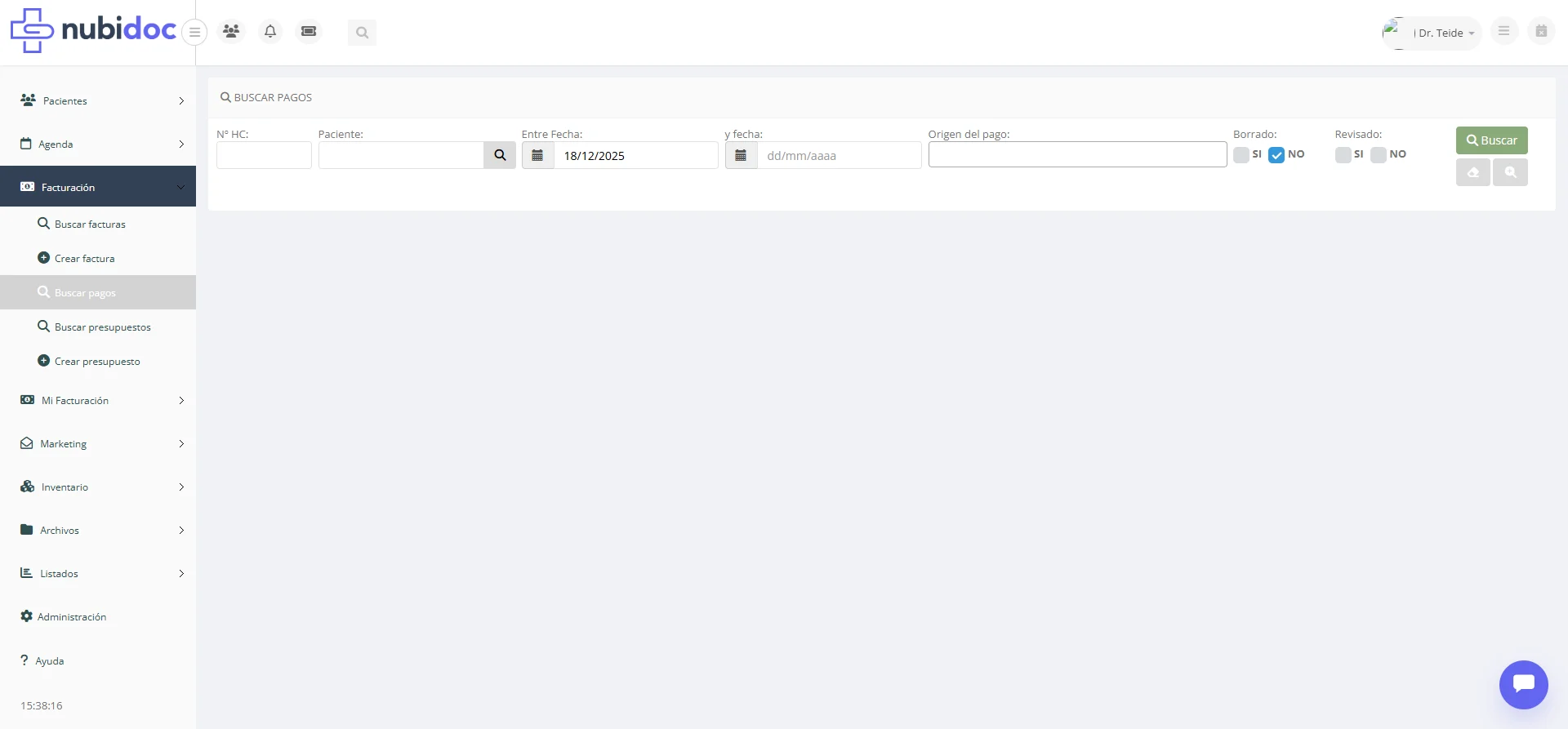 | Campo | Descripción |
| ----------------- | ------------------------------------------------------------------ |
| Nº HC | Número de historia clínica del paciente |
| Fecha desde | Incluye pagos desde esta fecha |
| Fecha hasta | Incluye pagos hasta esta fecha |
| Paciente | Paciente que realizó el pago |
| Forma de pago | Efectivo, tarjeta, transferencia u otros medios disponibles |
| Cód. Autorización | Código de autorización facilitado por el TPV o la pasarela de pago |
| Mínimo | Importe mínimo |
| Máximo | Importe máximo |
| Factura | Número completo o parcial de factura |
| Banco | Cuenta bancaria |
> Si accedes desde **Pacientes > Acciones Facturación > Ver pagos**, el sistema rellena **Nº HC** y **Paciente** automáticamente y ejecuta la búsqueda inicial por ti.
**Exportar a Excel**: Al exportar los resultados de la búsqueda de pagos a Excel, la columna "Total paciente" muestra la suma de todos los pagos del mismo paciente dentro de los resultados. El sistema identifica al paciente asociado a cada pago de forma fiable incluso cuando el pago está vinculado indirectamente (a través de una cita o factura).
***
### Código de Colores de Facturas
* 🔵 **Azul** - Borrador
* 🟢 **Verde** - Emitida y pagada
* 🟡 **Amarillo** - Emitida, parcialmente pagada
* 🔴 **Rojo** - Emitida, impagada
* ⚫ **Gris** - Cancelada
* 🟣 **Morado** - Es un abono (factura rectificativa)
### Iconos Principales
* 💰Factura / Dinero
* ➕Crear nueva factura
* ✏️Modificar (solo borrador)
* 🗑️Eliminar
* ✅Emitir factura
* 💳Registrar pago
* 📄Ver PDF
* 📧Enviar email
* 🖨️Imprimir
* 🔄Realizar abono
* 📊Presupuesto
* 🏦Caja
### Indicadores y Alertas
* **Indicador rojo** - Facturas impagadas (contador)
* **Indicador verde** - Pagada
* **Indicador amarillo** - Pago parcial
* **Icono alerta** - Factura vencida
* **Icono info** - Tiene abonos asociados
***
### Niveles de Acceso
El acceso depende del rol del usuario. El centro puede autorizar por separado la consulta, creación y emisión de facturas, el registro de pagos, la creación de abonos, la gestión de presupuestos y el cierre de caja.
### Restricciones
* **Facturas emitidas**: Solo se pueden visualizar o abonar, no modificar
* **Facturas con pagos**: No se pueden eliminar
* **Numeración fiscal**: Solo administradores pueden modificar (en casos excepcionales)
* **Abonos**: Requieren permiso especial en algunos centros
* **Caja**: Solo usuarios autorizados pueden cerrar caja
* **Integraciones contables**: Los datos de facturación se mantienen separados por organización y solo se comparten con las integraciones autorizadas para esa cuenta.
### Auditoría
* Todas las operaciones de facturación se registran
* Se guarda: usuario, fecha, acción, datos modificados
* Facturas emitidas quedan en histórico permanente
* Cumple con normativas fiscales de conservación
***
### Exportar Facturas a Excel
**Desde búsqueda:**
* Todas las columnas visibles del listado
* Campos adicionales: IVA, Base, Pagado, Pendiente
* **Importes con 2 decimales**: todas las columnas monetarias del Excel (Base imponible, Importe IVA, TOTAL, Retención, Líquido, Pagado, Cantidad de pagos y Total anual acumulado) se muestran con 2 decimales, igual que en el listado de la pantalla. Si pinchas en una celda verás el valor exacto en la barra de fórmulas; solo cambia la visualización, no el valor. Las fórmulas y sumas siguen calculando con la precisión completa.
* **Retención**: si alguna factura tiene retención configurada, el Excel incluye las columnas "% Retención" e importe de "Retención", calculadas sobre la base imponible de cada línea
* **Datos de dirección del receptor**: tras el código postal, el Excel incluye Dirección, Ciudad y Provincia del cliente registrados en la factura. Si el centro activa la preferencia **"Incluir país en datos de factura"**, también se añade la columna País.
* **Nombre de uso del paciente**: cuando el centro tiene activo este campo, el
Excel añade una columna con el título configurado. La columna **Cliente**
mantiene el nombre legal guardado en la factura; el nombre de uso aparece
aparte y no modifica los datos fiscales.
* **Total anual acumulado por CIF**: la última columna del Excel muestra el total anual de las facturas emitidas para cada CIF. Se utiliza el año de la fecha final del filtro o, si no se ha indicado, el año actual. Los abonos emitidos se descuentan automáticamente.
* Agrupación por profesional/pagador (opcional)
* Totales al final
**Exportar líneas de factura:**
* Cada concepto (prestación, actividad, bono) aparece como una fila independiente
* Incluye columnas de retención (% e importe) cuando la factura tiene retención configurada
* Incluye la columna del nombre de uso cuando el campo está activo para el
centro, sin sustituir las columnas **Cliente** ni **Paciente**
* Las columnas monetarias (Precio unitario, Base imponible, Importe IVA, Total línea y Retención) se muestran con 2 decimales para que coincidan con la pantalla
### Libro de Facturas
**Reporte fiscal:**
* Número de factura
* Fecha emisión
* Cliente (CIF/NIF, Nombre)
* Base imponible
* Tipo IVA
* Cuota IVA
* Total factura
* Agrupado por trimestre/año
### Informe de Cobros
**Por periodo:**
* Pagos agrupados por forma de pago
* Total cobrado por profesional
* Total cobrado por servicio
* Pendiente de cobro
* Gráficos de evolución
### Exportar Presupuestos
* Listado de presupuestos por estado
* Tasa de conversión presupuesto → factura
* Presupuestos pendientes de caducidad
***
### Series de Facturación
**Ubicación:** Administración → Configuración → Series
**Permite:**
* Crear múltiples series (A, B, C, etc.)
* Serie por tipo de servicio
* Serie por centro (multi-centro)
* Serie por profesional
* Numeración independiente por serie
**Formato típico:**
* Serie A: Facturas generales
* Serie B: Facturas a aseguradoras
* Serie R: Facturas rectificativas (abonos)
**Series de abono:**
Una serie puede marcarse como "es abono" en su configuración. El selector "Serie" muestra las series normales y las de abono; estas últimas aparecen en color rojo con la indicación "(Abono)". Al elegir una, la factura se marca como abono simple, aparece el indicador "ABONO" y se habilita el campo "Factura original". Al volver a una serie normal, el indicador desaparece y la factura vuelve a ser ordinaria.
**Validación de unicidad:** No se permite crear dos series con la misma letra para un mismo centro. Si se intenta, el sistema muestra un aviso indicando que ya existe una serie con esa letra.
**Serie obligatoria:**
En Preferencias Generales → Facturación → Series de Facturación se pueden activar dos opciones:
* **Serie de facturación obligatoria:** Si está activada ("Sí"), no se podrá emitir ninguna factura normal sin una serie asignada. Si está desactivada ("No", por defecto), Nubidoc asigna automáticamente la letra "F".
* **Serie de abonos obligatoria:** Si está activada ("Sí"), no se podrá emitir ninguna factura rectificativa sin una serie de abono. Si está desactivada ("No", por defecto), Nubidoc asigna automáticamente la letra "A".
### Integración VeriFactu (AEAT)
**Configuración:** por serie de facturación (Administración → Facturación y catálogo → Series facturas), con los interruptores "Habilitar VeriFactu/TicketBAI" y "Envío Automático a Hacienda". Disponible automáticamente para cuentas españolas.
**Funcionamiento:** al emitir una factura de una serie habilitada, Nubidoc prepara el registro fiscal requerido, lo presenta a la AEAT si el envío automático está activo e imprime el código QR de verificación en el PDF. Las facturas presentadas no pueden modificarse ni borrarse: se corrigen con un abono.
**Requisitos:** datos fiscales completos y un certificado digital válido para el centro emisor.
**Guía completa** (activación paso a paso, errores con texto literal y FAQ): [VeriFactu: guía completa](/guia-usuario/verifactu).
### Formatos de Impresión
**Opciones:**
* **Simple** - Solo totales
* **Simple con datos paciente** - Incluye dirección
* **Completo** - Todos los detalles
* **Libre** - Plantilla personalizada
**Personalización:**
* Logo del centro
* Datos fiscales
* Pie de factura personalizado
* Código QR (opcional)
* Código bancario para transferencias
### Anexo de Citas en Facturas de Aseguradora
Cuando se imprime una factura cuyo pagador es una aseguradora o mutua (es decir, no es el pagador privado), el sistema añade automáticamente una segunda página con el detalle de todas las citas incluidas en esa factura. Este anexo es útil para justificar ante la compañía aseguradora los actos médicos facturados.
**Preferencia:** En Preferencias Generales → Facturación se encuentra la opción "Anexar citas a factura de aseguradora":
* **Sí** (valor por defecto): Al imprimir una factura de aseguradora, se incluye el anexo con las citas. Es el comportamiento habitual.
* **No**: Al imprimir una factura de aseguradora, solo se genera la página principal de la factura, sin el anexo de citas.
Esta opción no afecta a las facturas de pagador privado, que nunca incluyen el anexo de citas.
### Mostrar la Fecha de Cada Cita en los Conceptos de la Factura
Cuando una factura agrupa citas de varios días (por ejemplo, todas las sesiones del mes de un paciente, o una factura a una mutua), por defecto cada concepto muestra solo la descripción del servicio y el importe, sin indicar de qué día procede cada prestación.
**Preferencia:** En Administración → Centro → Preferencias generales → Facturación se encuentra la opción **Mostrar fecha en conceptos de factura**:
* **No** (valor por defecto): Los conceptos de la factura no muestran fecha.
* **Sí**: Debajo de cada concepto aparece, entre paréntesis y en letra pequeña, la fecha de la cita de la que procede. Las fechas también se muestran en la tabla de descuentos.
No hay botón de guardar: cada preferencia se guarda automáticamente al cambiarla.
**Cómo se agrupan las líneas:** La factura agrupa por servicio, precio e impuesto. Si la misma prestación se realizó en varios días con el mismo precio, aparece en **una sola línea** con la cantidad total y todas las fechas listadas juntas. Por ejemplo: "Consulta fisioterapia (12/07/2026 - 19/07/2026 - 26/07/2026)" con cantidad 3. No se genera una línea independiente por cada fecha.
Si la misma prestación aparece en la factura con precios o impuestos distintos (por ejemplo, por un cambio de tarifa entre citas), la factura genera una línea por cada combinación de precio e impuesto y cada línea muestra **solo las fechas de las citas facturadas a ese precio e impuesto**, de modo que el desglose fecha a fecha es exacto también en las facturas justificativas para aseguradoras.
**Notas importantes:**
* La fecha se toma **de la cita**. Solo muestran fecha los conceptos que proceden de una cita vinculada a la factura (pestaña **Citas** → **Añadir citas** del formulario de factura, o facturando desde la propia cita): para que un material o producto aparezca fechado, hay que registrarlo como prestación o facturable **dentro de la cita** correspondiente. Los conceptos añadidos directamente a mano en la factura (sin cita asociada), los bonos y las actividades no muestran fecha.
* Es la opción indicada cuando una aseguradora o mutua (por ejemplo, las compañías de seguros médicos alemanas) exige que conste en la factura la fecha exacta en que se realizó cada prestación y se utilizó cada material.
* Se complementa con el **Anexo de Citas en Facturas de Aseguradora** (sección anterior): si la factura es a una aseguradora y esa opción sigue activa (lo está por defecto), la hoja "Sesiones" detalla además fecha y hora, paciente, DNI y prestación de cada cita facturada.
* Los centros con **plantilla de factura personalizada** pueden no tener incorporada esta opción en su plantilla: si al activarla las fechas no aparecen en el PDF, contacta con soporte para adaptar la plantilla.
### Facturación de Bonos: mostrar bono o prestaciones individuales
Cuando una factura incluye citas que pertenecen a un bono (paquete de sesiones), el sistema puede mostrar los conceptos de dos formas distintas:
**Preferencia:** En Preferencias Generales → Facturación se encuentra la opción "Facturar citas de bono como bono":
* **Sí** (valor por defecto): La factura muestra una única línea con el nombre y precio del bono. Las prestaciones individuales de cada cita no aparecen como conceptos separados. El total de la factura corresponde al precio del bono.
* **No**: La factura muestra las prestaciones individuales de cada cita, como si el bono no existiera. El precio de cada prestación se calcula automáticamente prorrateando el precio total del bono entre el número de sesiones (por ejemplo, un bono de 480€ con 6 sesiones muestra cada prestación a 80€). Útil para centros que necesitan desglosar cada sesión en la factura.
**Ejemplo:** Un bono "PROMO EXOSOMAS X3" de 400€ tiene 4 citas con prestaciones por valor de 520€:
* Con la opción activada: la factura muestra "PROMO EXOSOMAS X3 — 400€"
* Con la opción desactivada: la factura muestra las prestaciones individuales de cada cita, con el precio prorrateado del bono (100€ por sesión)
Esta preferencia afecta tanto al detalle de la factura en pantalla como al PDF impreso.
### Mostrar forma de pago en la factura impresa
**Preferencia:** En Preferencias Generales → Facturación → Comportamiento se encuentra la opción "Mostrar forma de pago en factura impresa":
* **No** (valor por defecto): La factura impresa no muestra la forma de pago.
* **Sí**: La factura impresa muestra en la parte inferior izquierda, justo debajo de la tabla de totales, una línea "Forma de pago: ..." con las formas de pago utilizadas (efectivo, tarjeta de crédito, transferencia, etc.). Es la misma información que ya aparece en la columna "Forma de pago" del listado de Buscar facturas.
**Notas:**
* Si la factura tiene varios pagos con distintas formas, aparecerán todas separadas por coma (por ejemplo: "Forma de pago: efectivo, tarjeta de crédito").
* Si la factura no tiene pagos registrados todavía, no aparece la línea "Forma de pago" aunque la preferencia esté activada.
* La opción se aplica a todos los formatos de impresión (Completo, Simplificado, Simplificado con datos del paciente, Libre).
### Forma de pago predeterminada al registrar pagos
En **Administración → Centro → Preferencias generales → Facturación**, la
opción **Opción predeterminada en registro pago** decide qué forma aparece
seleccionada inicialmente al abrir **Registrar pago**.
* El valor general es **Efectivo**.
* El usuario puede elegir otra forma para un pago concreto.
* Solo aparecen las formas disponibles para el centro.
* El cambio se guarda automáticamente y se aplica a todo el centro.
### Incluir país en datos de factura
**Preferencia:** En Preferencias Generales → Facturación → Comportamiento se encuentra la opción "Incluir país en datos de factura":
* **No** (valor por defecto): El formulario de factura **no muestra** el campo País, y la factura impresa mantiene el formato habitual sin el país del receptor.
* **Sí**: El formulario de factura muestra el campo **País** dentro de los datos del pagador (cliente) de la factura, y la factura impresa muestra el país guardado junto al resto de datos fiscales.
Cuando la preferencia está activada, al seleccionar un paciente en una factura nueva Nubidoc copia el país configurado en su ficha al campo **País** de los datos del pagador. Ese valor queda guardado en la propia factura y puede editarse antes de emitirla, igual que el CIF, nombre, dirección, ciudad o provincia.
La misma preferencia controla la exportación Excel de facturas: Dirección, Ciudad y Provincia se exportan tras el código postal, y País se añade solo cuando la preferencia está activada.
### Actualizar centro al cambiar paciente
**Preferencia:** En Preferencias Generales → Facturación → Comportamiento se encuentra la opción "Actualizar centro de factura al cambiar paciente":
* **Sí** (valor por defecto): Al seleccionar un paciente en una factura nueva, el centro de la factura se actualiza automáticamente con el centro asociado al paciente. Este es el comportamiento habitual.
* **No**: Al seleccionar un paciente, el centro que se haya elegido previamente se mantiene sin cambios. Útil para centros que primero eligen el centro de facturación y luego buscan al paciente, y no quieren que el sistema cambie su selección.
**Nota:** Esta opción solo es visible para clientes con múltiples centros configurados.
### IVA personalizado en facturables
Al añadir un facturable (prestación) a una factura, el sistema muestra una pantalla donde se puede indicar el importe y el IVA deseado. Si se introducen valores, estos prevalecen sobre el precio y el IVA configurados en la prestación. Si se dejan en blanco, se utilizan los valores por defecto de la prestación.
### Caja
**Caja** es un módulo opcional: **no viene activado por defecto**. Si te interesa, pídelo a soporte. Además, la opción solo aparece si tu usuario tiene permiso para ver Facturación.
Cuando está disponible, permite:
* Elegir el día en el calendario y ver su resumen
* Consultar el **TOTAL** del día con el desglose **Entradas** / **Salidas**
* Registrar entradas y salidas manuales de efectivo con **Movimiento** (con la caja abierta)
* **abrir caja** y **cerrar caja**. Al abrir, el sistema pregunta si quieres importar la caja del día anterior
* Hacer el arqueo por billetes y monedas: pulsa sobre el importe total para abrir **Ver caja**
**Lo que Caja no hace:** no tiene ningún botón de **imprimir** ni de **exportar**, y cerrar la caja no genera ningún reporte. Para llevarte el cierre del día en papel, usa **Buscar facturas** y **Buscar pagos** (ver las preguntas frecuentes de más abajo).
***
### Tutorial 1: Facturar Consulta Médica
**Pasos:**
1. **Acceder al módulo**
* Clic en "Facturación" en menú
* Seleccionar "Crear factura"
2. **Seleccionar paciente**
* En campo "Paciente", escribir nombre
* Seleccionar de lista autocompletada
* Sistema auto-completa pagador y datos fiscales
3. **Añadir servicio**
* En la tabla de líneas, clic "+ Añadir línea"
* Buscar "Consulta general"
* Sistema completa:
* Precio: 60€ (según tarifa)
* IVA: 21%
* Cantidad: 1
4. **Revisar totales**
* Base: 60€
* IVA (21%): 12.60€
* Total: 72.60€
5. **Emitir factura**
* Clic en botón "EMITIR FACTURA"
* Sistema asigna número: "2025/0001"
* Mensaje: "Factura emitida correctamente"
6. **Imprimir**
* Clic en "Imprimir"
* Se genera PDF
* Entregar al paciente
7. **Registrar pago** (si paga en el momento)
* Clic en "Registrar pago"
* Forma de pago: Efectivo
* Importe: 72.60€
* Confirmar
8. **Factura completada**
* Estado: Emitida y Pagada (verde)
***
### Tutorial 2: Crear Presupuesto de Tratamiento
**Pasos:**
1. **Crear presupuesto**
* Ir a Facturación → Crear presupuesto
2. **Datos básicos**
* Paciente: María López
* Título: "Tratamiento de ortodoncia"
* Válido hasta: +45 días
* Profesional: Dr. Martínez
3. **Añadir servicios**
* **Línea 1:**
* Servicio: "Estudio ortodoncia"
* Cantidad: 1
* Precio: 150€
* **Línea 2:**
* Servicio: "Aparato ortodoncia"
* Cantidad: 1
* Precio: 2000€
* **Línea 3:**
* Servicio: "Revisión mensual ortodoncia"
* Cantidad: 24 (2 años)
* Precio unitario: 60€
* Subtotal: 1440€
4. **Aplicar descuento**
* Descuento global: 10%
* Motivo: "Tratamiento completo"
5. **Revisar totales**
* Subtotal: 3590€
* Descuento (10%): 359€
* Base: 3231€
* IVA (21%): 678.51€
* **Total: 3909.51€**
6. **Añadir descripción**
* "Tratamiento completo de ortodoncia con duración estimada de 24 meses. Incluye estudio inicial, colocación de aparato y 24 revisiones mensuales."
7. **Guardar**
* Clic en "GUARDAR"
* Sistema asigna número: PPTO-2025-0042
8. **Entregar al paciente**
* Opción 1: Imprimir y entregar en mano
* Opción 2: Enviar por email
* Paciente tiene 45 días para aceptar
9. **Si acepta** (posteriormente)
* Abrir presupuesto
* Clic en "Crear bono"
* Sistema crea bono de 24 sesiones
* Emitir factura del bono
* Registrar pago (o acordar plan de pagos)
***
### Tutorial 3: Realizar Abono Parcial
**Contexto:** Se facturó 200€ pero debían ser 150€
**Pasos:**
1. **Localizar factura**
* Ir a Facturación → Buscar facturas
* Buscar factura 2025/0045
2. **Abrir factura**
* Clic en factura
* Verificar: Total facturado = 200€
3. **Realizar abono**
* Clic en acción "Realizar abono"
* Sistema pregunta: ¿Abono total o parcial?
* Seleccionar: "Abono parcial"
4. **Completar formulario**
* Factura original: 2025/0045
* Importe a abonar: 50€
* Motivo: "Error en importe - se facturó de más"
5. **Confirmar**
* Clic en "ACEPTAR"
* Sistema genera factura de abono
6. **Resultado**
* Nueva factura: 2025/0046
* Tipo: Abono
* Importe: -50€
* Estado: Emitida automáticamente
7. **Verificar**
* Factura original (2025/0045):
* Total: 200€
* Marca: "Tiene abonos"
* Factura abono (2025/0046):
* Total: -50€
* **Neto facturado: 150€** ✓
8. **Imprimir abono**
* Abrir factura 2025/0046
* Imprimir para entregar al paciente
* Documento muestra importe negativo
| Campo | Descripción |
| ----------------- | ------------------------------------------------------------------ |
| Nº HC | Número de historia clínica del paciente |
| Fecha desde | Incluye pagos desde esta fecha |
| Fecha hasta | Incluye pagos hasta esta fecha |
| Paciente | Paciente que realizó el pago |
| Forma de pago | Efectivo, tarjeta, transferencia u otros medios disponibles |
| Cód. Autorización | Código de autorización facilitado por el TPV o la pasarela de pago |
| Mínimo | Importe mínimo |
| Máximo | Importe máximo |
| Factura | Número completo o parcial de factura |
| Banco | Cuenta bancaria |
> Si accedes desde **Pacientes > Acciones Facturación > Ver pagos**, el sistema rellena **Nº HC** y **Paciente** automáticamente y ejecuta la búsqueda inicial por ti.
**Exportar a Excel**: Al exportar los resultados de la búsqueda de pagos a Excel, la columna "Total paciente" muestra la suma de todos los pagos del mismo paciente dentro de los resultados. El sistema identifica al paciente asociado a cada pago de forma fiable incluso cuando el pago está vinculado indirectamente (a través de una cita o factura).
***
### Código de Colores de Facturas
* 🔵 **Azul** - Borrador
* 🟢 **Verde** - Emitida y pagada
* 🟡 **Amarillo** - Emitida, parcialmente pagada
* 🔴 **Rojo** - Emitida, impagada
* ⚫ **Gris** - Cancelada
* 🟣 **Morado** - Es un abono (factura rectificativa)
### Iconos Principales
* 💰Factura / Dinero
* ➕Crear nueva factura
* ✏️Modificar (solo borrador)
* 🗑️Eliminar
* ✅Emitir factura
* 💳Registrar pago
* 📄Ver PDF
* 📧Enviar email
* 🖨️Imprimir
* 🔄Realizar abono
* 📊Presupuesto
* 🏦Caja
### Indicadores y Alertas
* **Indicador rojo** - Facturas impagadas (contador)
* **Indicador verde** - Pagada
* **Indicador amarillo** - Pago parcial
* **Icono alerta** - Factura vencida
* **Icono info** - Tiene abonos asociados
***
### Niveles de Acceso
El acceso depende del rol del usuario. El centro puede autorizar por separado la consulta, creación y emisión de facturas, el registro de pagos, la creación de abonos, la gestión de presupuestos y el cierre de caja.
### Restricciones
* **Facturas emitidas**: Solo se pueden visualizar o abonar, no modificar
* **Facturas con pagos**: No se pueden eliminar
* **Numeración fiscal**: Solo administradores pueden modificar (en casos excepcionales)
* **Abonos**: Requieren permiso especial en algunos centros
* **Caja**: Solo usuarios autorizados pueden cerrar caja
* **Integraciones contables**: Los datos de facturación se mantienen separados por organización y solo se comparten con las integraciones autorizadas para esa cuenta.
### Auditoría
* Todas las operaciones de facturación se registran
* Se guarda: usuario, fecha, acción, datos modificados
* Facturas emitidas quedan en histórico permanente
* Cumple con normativas fiscales de conservación
***
### Exportar Facturas a Excel
**Desde búsqueda:**
* Todas las columnas visibles del listado
* Campos adicionales: IVA, Base, Pagado, Pendiente
* **Importes con 2 decimales**: todas las columnas monetarias del Excel (Base imponible, Importe IVA, TOTAL, Retención, Líquido, Pagado, Cantidad de pagos y Total anual acumulado) se muestran con 2 decimales, igual que en el listado de la pantalla. Si pinchas en una celda verás el valor exacto en la barra de fórmulas; solo cambia la visualización, no el valor. Las fórmulas y sumas siguen calculando con la precisión completa.
* **Retención**: si alguna factura tiene retención configurada, el Excel incluye las columnas "% Retención" e importe de "Retención", calculadas sobre la base imponible de cada línea
* **Datos de dirección del receptor**: tras el código postal, el Excel incluye Dirección, Ciudad y Provincia del cliente registrados en la factura. Si el centro activa la preferencia **"Incluir país en datos de factura"**, también se añade la columna País.
* **Nombre de uso del paciente**: cuando el centro tiene activo este campo, el
Excel añade una columna con el título configurado. La columna **Cliente**
mantiene el nombre legal guardado en la factura; el nombre de uso aparece
aparte y no modifica los datos fiscales.
* **Total anual acumulado por CIF**: la última columna del Excel muestra el total anual de las facturas emitidas para cada CIF. Se utiliza el año de la fecha final del filtro o, si no se ha indicado, el año actual. Los abonos emitidos se descuentan automáticamente.
* Agrupación por profesional/pagador (opcional)
* Totales al final
**Exportar líneas de factura:**
* Cada concepto (prestación, actividad, bono) aparece como una fila independiente
* Incluye columnas de retención (% e importe) cuando la factura tiene retención configurada
* Incluye la columna del nombre de uso cuando el campo está activo para el
centro, sin sustituir las columnas **Cliente** ni **Paciente**
* Las columnas monetarias (Precio unitario, Base imponible, Importe IVA, Total línea y Retención) se muestran con 2 decimales para que coincidan con la pantalla
### Libro de Facturas
**Reporte fiscal:**
* Número de factura
* Fecha emisión
* Cliente (CIF/NIF, Nombre)
* Base imponible
* Tipo IVA
* Cuota IVA
* Total factura
* Agrupado por trimestre/año
### Informe de Cobros
**Por periodo:**
* Pagos agrupados por forma de pago
* Total cobrado por profesional
* Total cobrado por servicio
* Pendiente de cobro
* Gráficos de evolución
### Exportar Presupuestos
* Listado de presupuestos por estado
* Tasa de conversión presupuesto → factura
* Presupuestos pendientes de caducidad
***
### Series de Facturación
**Ubicación:** Administración → Configuración → Series
**Permite:**
* Crear múltiples series (A, B, C, etc.)
* Serie por tipo de servicio
* Serie por centro (multi-centro)
* Serie por profesional
* Numeración independiente por serie
**Formato típico:**
* Serie A: Facturas generales
* Serie B: Facturas a aseguradoras
* Serie R: Facturas rectificativas (abonos)
**Series de abono:**
Una serie puede marcarse como "es abono" en su configuración. El selector "Serie" muestra las series normales y las de abono; estas últimas aparecen en color rojo con la indicación "(Abono)". Al elegir una, la factura se marca como abono simple, aparece el indicador "ABONO" y se habilita el campo "Factura original". Al volver a una serie normal, el indicador desaparece y la factura vuelve a ser ordinaria.
**Validación de unicidad:** No se permite crear dos series con la misma letra para un mismo centro. Si se intenta, el sistema muestra un aviso indicando que ya existe una serie con esa letra.
**Serie obligatoria:**
En Preferencias Generales → Facturación → Series de Facturación se pueden activar dos opciones:
* **Serie de facturación obligatoria:** Si está activada ("Sí"), no se podrá emitir ninguna factura normal sin una serie asignada. Si está desactivada ("No", por defecto), Nubidoc asigna automáticamente la letra "F".
* **Serie de abonos obligatoria:** Si está activada ("Sí"), no se podrá emitir ninguna factura rectificativa sin una serie de abono. Si está desactivada ("No", por defecto), Nubidoc asigna automáticamente la letra "A".
### Integración VeriFactu (AEAT)
**Configuración:** por serie de facturación (Administración → Facturación y catálogo → Series facturas), con los interruptores "Habilitar VeriFactu/TicketBAI" y "Envío Automático a Hacienda". Disponible automáticamente para cuentas españolas.
**Funcionamiento:** al emitir una factura de una serie habilitada, Nubidoc prepara el registro fiscal requerido, lo presenta a la AEAT si el envío automático está activo e imprime el código QR de verificación en el PDF. Las facturas presentadas no pueden modificarse ni borrarse: se corrigen con un abono.
**Requisitos:** datos fiscales completos y un certificado digital válido para el centro emisor.
**Guía completa** (activación paso a paso, errores con texto literal y FAQ): [VeriFactu: guía completa](/guia-usuario/verifactu).
### Formatos de Impresión
**Opciones:**
* **Simple** - Solo totales
* **Simple con datos paciente** - Incluye dirección
* **Completo** - Todos los detalles
* **Libre** - Plantilla personalizada
**Personalización:**
* Logo del centro
* Datos fiscales
* Pie de factura personalizado
* Código QR (opcional)
* Código bancario para transferencias
### Anexo de Citas en Facturas de Aseguradora
Cuando se imprime una factura cuyo pagador es una aseguradora o mutua (es decir, no es el pagador privado), el sistema añade automáticamente una segunda página con el detalle de todas las citas incluidas en esa factura. Este anexo es útil para justificar ante la compañía aseguradora los actos médicos facturados.
**Preferencia:** En Preferencias Generales → Facturación se encuentra la opción "Anexar citas a factura de aseguradora":
* **Sí** (valor por defecto): Al imprimir una factura de aseguradora, se incluye el anexo con las citas. Es el comportamiento habitual.
* **No**: Al imprimir una factura de aseguradora, solo se genera la página principal de la factura, sin el anexo de citas.
Esta opción no afecta a las facturas de pagador privado, que nunca incluyen el anexo de citas.
### Mostrar la Fecha de Cada Cita en los Conceptos de la Factura
Cuando una factura agrupa citas de varios días (por ejemplo, todas las sesiones del mes de un paciente, o una factura a una mutua), por defecto cada concepto muestra solo la descripción del servicio y el importe, sin indicar de qué día procede cada prestación.
**Preferencia:** En Administración → Centro → Preferencias generales → Facturación se encuentra la opción **Mostrar fecha en conceptos de factura**:
* **No** (valor por defecto): Los conceptos de la factura no muestran fecha.
* **Sí**: Debajo de cada concepto aparece, entre paréntesis y en letra pequeña, la fecha de la cita de la que procede. Las fechas también se muestran en la tabla de descuentos.
No hay botón de guardar: cada preferencia se guarda automáticamente al cambiarla.
**Cómo se agrupan las líneas:** La factura agrupa por servicio, precio e impuesto. Si la misma prestación se realizó en varios días con el mismo precio, aparece en **una sola línea** con la cantidad total y todas las fechas listadas juntas. Por ejemplo: "Consulta fisioterapia (12/07/2026 - 19/07/2026 - 26/07/2026)" con cantidad 3. No se genera una línea independiente por cada fecha.
Si la misma prestación aparece en la factura con precios o impuestos distintos (por ejemplo, por un cambio de tarifa entre citas), la factura genera una línea por cada combinación de precio e impuesto y cada línea muestra **solo las fechas de las citas facturadas a ese precio e impuesto**, de modo que el desglose fecha a fecha es exacto también en las facturas justificativas para aseguradoras.
**Notas importantes:**
* La fecha se toma **de la cita**. Solo muestran fecha los conceptos que proceden de una cita vinculada a la factura (pestaña **Citas** → **Añadir citas** del formulario de factura, o facturando desde la propia cita): para que un material o producto aparezca fechado, hay que registrarlo como prestación o facturable **dentro de la cita** correspondiente. Los conceptos añadidos directamente a mano en la factura (sin cita asociada), los bonos y las actividades no muestran fecha.
* Es la opción indicada cuando una aseguradora o mutua (por ejemplo, las compañías de seguros médicos alemanas) exige que conste en la factura la fecha exacta en que se realizó cada prestación y se utilizó cada material.
* Se complementa con el **Anexo de Citas en Facturas de Aseguradora** (sección anterior): si la factura es a una aseguradora y esa opción sigue activa (lo está por defecto), la hoja "Sesiones" detalla además fecha y hora, paciente, DNI y prestación de cada cita facturada.
* Los centros con **plantilla de factura personalizada** pueden no tener incorporada esta opción en su plantilla: si al activarla las fechas no aparecen en el PDF, contacta con soporte para adaptar la plantilla.
### Facturación de Bonos: mostrar bono o prestaciones individuales
Cuando una factura incluye citas que pertenecen a un bono (paquete de sesiones), el sistema puede mostrar los conceptos de dos formas distintas:
**Preferencia:** En Preferencias Generales → Facturación se encuentra la opción "Facturar citas de bono como bono":
* **Sí** (valor por defecto): La factura muestra una única línea con el nombre y precio del bono. Las prestaciones individuales de cada cita no aparecen como conceptos separados. El total de la factura corresponde al precio del bono.
* **No**: La factura muestra las prestaciones individuales de cada cita, como si el bono no existiera. El precio de cada prestación se calcula automáticamente prorrateando el precio total del bono entre el número de sesiones (por ejemplo, un bono de 480€ con 6 sesiones muestra cada prestación a 80€). Útil para centros que necesitan desglosar cada sesión en la factura.
**Ejemplo:** Un bono "PROMO EXOSOMAS X3" de 400€ tiene 4 citas con prestaciones por valor de 520€:
* Con la opción activada: la factura muestra "PROMO EXOSOMAS X3 — 400€"
* Con la opción desactivada: la factura muestra las prestaciones individuales de cada cita, con el precio prorrateado del bono (100€ por sesión)
Esta preferencia afecta tanto al detalle de la factura en pantalla como al PDF impreso.
### Mostrar forma de pago en la factura impresa
**Preferencia:** En Preferencias Generales → Facturación → Comportamiento se encuentra la opción "Mostrar forma de pago en factura impresa":
* **No** (valor por defecto): La factura impresa no muestra la forma de pago.
* **Sí**: La factura impresa muestra en la parte inferior izquierda, justo debajo de la tabla de totales, una línea "Forma de pago: ..." con las formas de pago utilizadas (efectivo, tarjeta de crédito, transferencia, etc.). Es la misma información que ya aparece en la columna "Forma de pago" del listado de Buscar facturas.
**Notas:**
* Si la factura tiene varios pagos con distintas formas, aparecerán todas separadas por coma (por ejemplo: "Forma de pago: efectivo, tarjeta de crédito").
* Si la factura no tiene pagos registrados todavía, no aparece la línea "Forma de pago" aunque la preferencia esté activada.
* La opción se aplica a todos los formatos de impresión (Completo, Simplificado, Simplificado con datos del paciente, Libre).
### Forma de pago predeterminada al registrar pagos
En **Administración → Centro → Preferencias generales → Facturación**, la
opción **Opción predeterminada en registro pago** decide qué forma aparece
seleccionada inicialmente al abrir **Registrar pago**.
* El valor general es **Efectivo**.
* El usuario puede elegir otra forma para un pago concreto.
* Solo aparecen las formas disponibles para el centro.
* El cambio se guarda automáticamente y se aplica a todo el centro.
### Incluir país en datos de factura
**Preferencia:** En Preferencias Generales → Facturación → Comportamiento se encuentra la opción "Incluir país en datos de factura":
* **No** (valor por defecto): El formulario de factura **no muestra** el campo País, y la factura impresa mantiene el formato habitual sin el país del receptor.
* **Sí**: El formulario de factura muestra el campo **País** dentro de los datos del pagador (cliente) de la factura, y la factura impresa muestra el país guardado junto al resto de datos fiscales.
Cuando la preferencia está activada, al seleccionar un paciente en una factura nueva Nubidoc copia el país configurado en su ficha al campo **País** de los datos del pagador. Ese valor queda guardado en la propia factura y puede editarse antes de emitirla, igual que el CIF, nombre, dirección, ciudad o provincia.
La misma preferencia controla la exportación Excel de facturas: Dirección, Ciudad y Provincia se exportan tras el código postal, y País se añade solo cuando la preferencia está activada.
### Actualizar centro al cambiar paciente
**Preferencia:** En Preferencias Generales → Facturación → Comportamiento se encuentra la opción "Actualizar centro de factura al cambiar paciente":
* **Sí** (valor por defecto): Al seleccionar un paciente en una factura nueva, el centro de la factura se actualiza automáticamente con el centro asociado al paciente. Este es el comportamiento habitual.
* **No**: Al seleccionar un paciente, el centro que se haya elegido previamente se mantiene sin cambios. Útil para centros que primero eligen el centro de facturación y luego buscan al paciente, y no quieren que el sistema cambie su selección.
**Nota:** Esta opción solo es visible para clientes con múltiples centros configurados.
### IVA personalizado en facturables
Al añadir un facturable (prestación) a una factura, el sistema muestra una pantalla donde se puede indicar el importe y el IVA deseado. Si se introducen valores, estos prevalecen sobre el precio y el IVA configurados en la prestación. Si se dejan en blanco, se utilizan los valores por defecto de la prestación.
### Caja
**Caja** es un módulo opcional: **no viene activado por defecto**. Si te interesa, pídelo a soporte. Además, la opción solo aparece si tu usuario tiene permiso para ver Facturación.
Cuando está disponible, permite:
* Elegir el día en el calendario y ver su resumen
* Consultar el **TOTAL** del día con el desglose **Entradas** / **Salidas**
* Registrar entradas y salidas manuales de efectivo con **Movimiento** (con la caja abierta)
* **abrir caja** y **cerrar caja**. Al abrir, el sistema pregunta si quieres importar la caja del día anterior
* Hacer el arqueo por billetes y monedas: pulsa sobre el importe total para abrir **Ver caja**
**Lo que Caja no hace:** no tiene ningún botón de **imprimir** ni de **exportar**, y cerrar la caja no genera ningún reporte. Para llevarte el cierre del día en papel, usa **Buscar facturas** y **Buscar pagos** (ver las preguntas frecuentes de más abajo).
***
### Tutorial 1: Facturar Consulta Médica
**Pasos:**
1. **Acceder al módulo**
* Clic en "Facturación" en menú
* Seleccionar "Crear factura"
2. **Seleccionar paciente**
* En campo "Paciente", escribir nombre
* Seleccionar de lista autocompletada
* Sistema auto-completa pagador y datos fiscales
3. **Añadir servicio**
* En la tabla de líneas, clic "+ Añadir línea"
* Buscar "Consulta general"
* Sistema completa:
* Precio: 60€ (según tarifa)
* IVA: 21%
* Cantidad: 1
4. **Revisar totales**
* Base: 60€
* IVA (21%): 12.60€
* Total: 72.60€
5. **Emitir factura**
* Clic en botón "EMITIR FACTURA"
* Sistema asigna número: "2025/0001"
* Mensaje: "Factura emitida correctamente"
6. **Imprimir**
* Clic en "Imprimir"
* Se genera PDF
* Entregar al paciente
7. **Registrar pago** (si paga en el momento)
* Clic en "Registrar pago"
* Forma de pago: Efectivo
* Importe: 72.60€
* Confirmar
8. **Factura completada**
* Estado: Emitida y Pagada (verde)
***
### Tutorial 2: Crear Presupuesto de Tratamiento
**Pasos:**
1. **Crear presupuesto**
* Ir a Facturación → Crear presupuesto
2. **Datos básicos**
* Paciente: María López
* Título: "Tratamiento de ortodoncia"
* Válido hasta: +45 días
* Profesional: Dr. Martínez
3. **Añadir servicios**
* **Línea 1:**
* Servicio: "Estudio ortodoncia"
* Cantidad: 1
* Precio: 150€
* **Línea 2:**
* Servicio: "Aparato ortodoncia"
* Cantidad: 1
* Precio: 2000€
* **Línea 3:**
* Servicio: "Revisión mensual ortodoncia"
* Cantidad: 24 (2 años)
* Precio unitario: 60€
* Subtotal: 1440€
4. **Aplicar descuento**
* Descuento global: 10%
* Motivo: "Tratamiento completo"
5. **Revisar totales**
* Subtotal: 3590€
* Descuento (10%): 359€
* Base: 3231€
* IVA (21%): 678.51€
* **Total: 3909.51€**
6. **Añadir descripción**
* "Tratamiento completo de ortodoncia con duración estimada de 24 meses. Incluye estudio inicial, colocación de aparato y 24 revisiones mensuales."
7. **Guardar**
* Clic en "GUARDAR"
* Sistema asigna número: PPTO-2025-0042
8. **Entregar al paciente**
* Opción 1: Imprimir y entregar en mano
* Opción 2: Enviar por email
* Paciente tiene 45 días para aceptar
9. **Si acepta** (posteriormente)
* Abrir presupuesto
* Clic en "Crear bono"
* Sistema crea bono de 24 sesiones
* Emitir factura del bono
* Registrar pago (o acordar plan de pagos)
***
### Tutorial 3: Realizar Abono Parcial
**Contexto:** Se facturó 200€ pero debían ser 150€
**Pasos:**
1. **Localizar factura**
* Ir a Facturación → Buscar facturas
* Buscar factura 2025/0045
2. **Abrir factura**
* Clic en factura
* Verificar: Total facturado = 200€
3. **Realizar abono**
* Clic en acción "Realizar abono"
* Sistema pregunta: ¿Abono total o parcial?
* Seleccionar: "Abono parcial"
4. **Completar formulario**
* Factura original: 2025/0045
* Importe a abonar: 50€
* Motivo: "Error en importe - se facturó de más"
5. **Confirmar**
* Clic en "ACEPTAR"
* Sistema genera factura de abono
6. **Resultado**
* Nueva factura: 2025/0046
* Tipo: Abono
* Importe: -50€
* Estado: Emitida automáticamente
7. **Verificar**
* Factura original (2025/0045):
* Total: 200€
* Marca: "Tiene abonos"
* Factura abono (2025/0046):
* Total: -50€
* **Neto facturado: 150€** ✓
8. **Imprimir abono**
* Abrir factura 2025/0046
* Imprimir para entregar al paciente
* Documento muestra importe negativo