> ## Documentation Index
> Fetch the complete documentation index at: https://docs.nubidoc.com/llms.txt
> Use this file to discover all available pages before exploring further.
# Horarios de usuarios: guía completa
> Cómo definir el horario de cada profesional, su vigencia, la disponibilidad de cita online, y cómo cubrir vacaciones y festivos
El horario de un profesional determina cuándo avisa la agenda al citar fuera de horas y qué huecos se ofrecen en la **cita online**. En Nubidoc un horario son dos piezas: una **plantilla de horario** (las franjas semanales) y su **asignación** a un usuario, en un centro, durante un periodo de fechas.
## Lo esencial en 30 segundos
* **Plantilla** (franjas semanales, p. ej. "Normal") + **asignación** (usuario + centro + "Fecha desde:" / "Hasta:") = horario en vigor.
* **La vigencia caduca**: cuando la fecha "Hasta:" queda atrás, el profesional deja de ofrecer huecos en la cita online, sin ningún aviso. Es la causa más habitual de "mi profesional no aparece online".
* **Sin horario**: la agenda interna deja citar a cualquier hora (sin avisos) y la cita online no ofrece huecos.
* **Festivos**: si tu cuenta tiene activados los **Festivos de agenda** (recuadro **Administración → Centro → Festivos**, solo administradores), los festivos dados de alta ahí se ven en gris en la agenda y quitan los huecos de la cita online. Sin esa funcionalidad activada, un festivo es un día normal salvo que lo bloquees.
## Paso 1: crear la plantilla de horario
1. En el menú lateral, entra en **Administración** → **Equipo y accesos** → **Horarios Usuarios**.
2. Pulsa **"Nuevo horario de usuario"** y rellena el **Nombre** (p. ej. "Mañanas") y, si quieres, la **Descripción**.
3. Pulsa **"Añadir intervalo"** por cada franja: marca los días en **"Día de la semana:"** (permite varios a la vez) y define **"Hora Inicio:"** y **"Hora Fin:"** (formato hh:mm).
4. Repite hasta completar la semana. Ejemplo: "lunes a viernes de 09:00 a 14:00 y de 16:00 a 20:00" son dos intervalos, cada uno con los cinco días marcados.
Reglas del editor:
* Las franjas de un mismo día no pueden solaparse dentro de la misma plantilla: "Ya existe un intervalo que coincide en algún periodo con el seleccionado".
* La hora de fin debe ser posterior a la de inicio: "El valor de la hora FIN debe ser mayor que la de inicio".
* Cada intervalo se modifica con el botón del lápiz y se elimina con la papelera (pide confirmación: "¿Está seguro que desea borrar el intervalo seleccionado?").
## Paso 2: asignar el horario al profesional
1. **Administración** → **Equipo y accesos** → **Usuarios**.
2. Marca la casilla del usuario en el listado y pulsa el botón **"Horarios"** (en la botonera bajo la tabla, junto a Modificar y Borrar). Se abre su pantalla de horarios, con la miga "Administración › Equipo y accesos › Usuarios › Horarios".
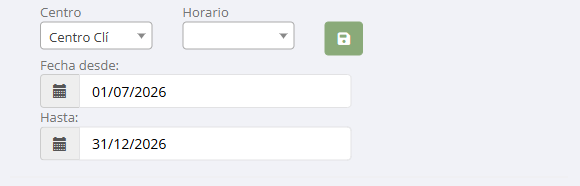
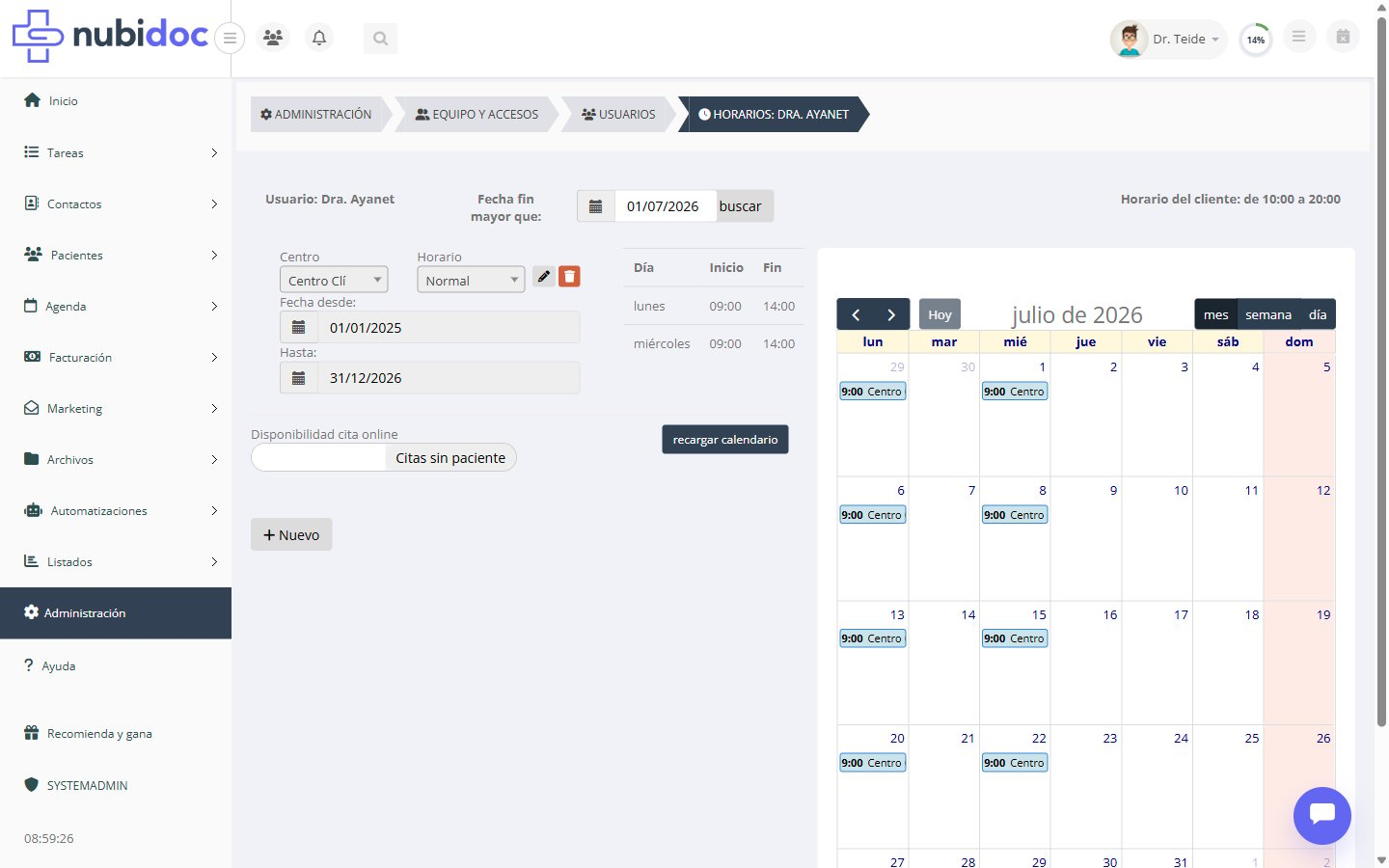 3. Pulsa **"+ Nuevo"**. Debajo del botón aparece un formulario con:
* **Centro**: el centro donde aplica este horario (un usuario puede tener horarios distintos en cada centro).
* **Horario**: la plantilla creada en el paso 1.
* **"Fecha desde:"** y **"Hasta:"**: el periodo de vigencia.
* Guarda con el **botón del disquete verde**.
3. Pulsa **"+ Nuevo"**. Debajo del botón aparece un formulario con:
* **Centro**: el centro donde aplica este horario (un usuario puede tener horarios distintos en cada centro).
* **Horario**: la plantilla creada en el paso 1.
* **"Fecha desde:"** y **"Hasta:"**: el periodo de vigencia.
* Guarda con el **botón del disquete verde**.
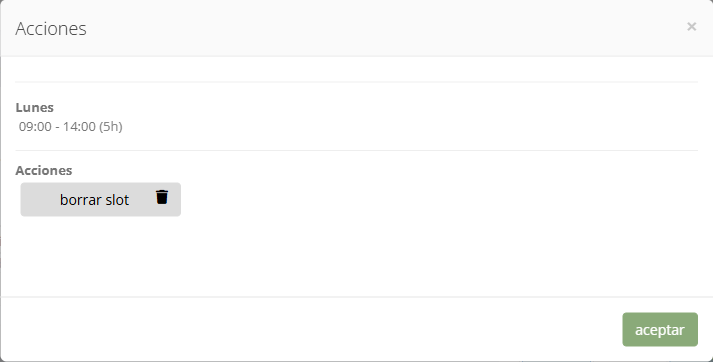
 4. El calendario de la pantalla muestra los huecos resultantes. Al pulsar un hueco se abre el diálogo **"Acciones"** con el día, las horas y la duración (p. ej. "09:00 - 14:00 (5h)") y el botón **"borrar slot"**.
 Consejos:
* Puedes encadenar periodos (horario de invierno y de verano) siempre que sus fechas no se solapen en el mismo centro; si se solapan: "Ya existe un horario para el usuario en el centro seleccionado y cuyas fechas se solapan".
* **Vigila la fecha "Hasta:"**: pon vigencias largas y revisa las caducidades con el filtro **"Fecha fin mayor que:"** de esa misma pantalla.
* La pantalla muestra el **"Horario del cliente"** (la apertura general del centro), que se usa como valor por defecto al crear franjas.
* Si el usuario no tiene ningún periodo, la pantalla avisa: "El usuario no tiene ningún horario definido. Se aplicará el horario genérico."
## Disponibilidad cita online: los dos modos
En la pantalla de horarios del usuario (solo si el centro tiene la cita online activada) está el interruptor **"Disponibilidad cita online"**, con dos posiciones:
* **"Calendario libre"**: la cita online ofrece los huecos libres del horario (las franjas del periodo vigente, menos las citas ya ocupadas).
* **"Citas sin paciente"**: la cita online solo ofrece los huecos donde previamente hayas creado en la agenda **citas sin paciente**. Es el modo de control manual: solo se publica lo que tú abras.
Consejos:
* Puedes encadenar periodos (horario de invierno y de verano) siempre que sus fechas no se solapen en el mismo centro; si se solapan: "Ya existe un horario para el usuario en el centro seleccionado y cuyas fechas se solapan".
* **Vigila la fecha "Hasta:"**: pon vigencias largas y revisa las caducidades con el filtro **"Fecha fin mayor que:"** de esa misma pantalla.
* La pantalla muestra el **"Horario del cliente"** (la apertura general del centro), que se usa como valor por defecto al crear franjas.
* Si el usuario no tiene ningún periodo, la pantalla avisa: "El usuario no tiene ningún horario definido. Se aplicará el horario genérico."
## Disponibilidad cita online: los dos modos
En la pantalla de horarios del usuario (solo si el centro tiene la cita online activada) está el interruptor **"Disponibilidad cita online"**, con dos posiciones:
* **"Calendario libre"**: la cita online ofrece los huecos libres del horario (las franjas del periodo vigente, menos las citas ya ocupadas).
* **"Citas sin paciente"**: la cita online solo ofrece los huecos donde previamente hayas creado en la agenda **citas sin paciente**. Es el modo de control manual: solo se publica lo que tú abras.
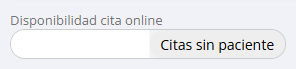 Es un ajuste por usuario (no por franja) y el cambio se aplica al pulsar el interruptor.
## Vacaciones, festivos y días especiales
* **Festivos (nacionales, autonómicos o locales)**: si tu cuenta tiene activados los **Festivos de agenda** (los administradores lo gestionan en **Administración → Centro → Festivos**; si no aparece, pídelo a soporte), dalos de alta ahí. Los festivos **generales** aplican a todos los centros; los que des de alta en un **centro concreto** se suman solo en ese centro (ideal para festivos autonómicos si tienes centros en varias comunidades). Un festivo puede marcarse **"se repite cada año"** (p. ej. el 15/08) y llevar nombre. Efectos: el día se ve **completo en gris** en el calendario y el planificador (como un domingo, con su etiqueta "Festivo: ..."), la **cita online no ofrece ningún hueco** ese día en el centro afectado, y para las citas creadas por el personal puedes elegir en la misma pantalla entre **solo visual**, **avisar y pedir confirmación** (opción por defecto) o **bloquear** ("No se permiten citas ese día"). En un cliente multicentro, si el festivo no aplica a todos los centros que estás viendo, el día no se pinta entero en gris: aparece solo la etiqueta con el nombre del centro afectado (en el planificador sí se sombrean exactamente las columnas de ese centro).
* **Cerrar un día o unas horas** (vacaciones, congreso): usa los **bloqueos de agenda** desde el calendario; los huecos bloqueados dejan de ofrecerse también en la cita online.
* **Abrir un hueco extra puntual** (una tarde suelta fuera del horario habitual): en el calendario de la pantalla de horarios, pulsa sobre el día y usa **"añadir disponibilidad"** (campos "Centro:", "Fecha/hora inicio:" y "Hora fin:").
* Los festivos comparten almacén con **Automatizaciones → Calendario hábil**: los que des de alta en **Administración → Centro → Festivos** también los respetan los recordatorios al contar "días hábiles" (y viceversa). Sin los Festivos de agenda activados, esos festivos **no** afectan a la agenda ni a la cita online.
## Cómo afecta el horario al día a día
| Situación | Agenda interna | Cita online |
| ---------------------------------------- | ---------------------------------------------------------------------------------------------------- | --------------------------------------------- |
| Horario vigente | Citar fuera de franja avisa: "La cita está fuera del horario del profesional. Revise el calendario." | Ofrece huecos según el modo de disponibilidad |
| Sin horario configurado | Todas las horas aparecen disponibles, sin avisos | No se ofrecen huecos |
| Horario caducado ("Hasta:" en el pasado) | Sin avisos (como sin horario) | **No se ofrecen huecos** |
| Cambias el horario con citas ya dadas | Las citas existentes no se mueven ni se anulan | Los huecos futuros se recalculan |
Existe además la preferencia personal **"Permitir citas fuera de horario:"** (Mi perfil → Preferencias), que controla si el usuario puede confirmar citas fuera del horario del profesional pese al aviso.
## Errores y avisos frecuentes (texto literal y significado)
| Mensaje que verás | Qué significa |
| --------------------------------------------------------------------------------------------------------------------- | ------------------------------------------------------------------------------------------- |
| "Ya existe un intervalo que coincide en algún periodo con el seleccionado" | Dos franjas del mismo día se solapan dentro de la plantilla. Ajusta las horas. |
| "Ya existe un horario para el usuario en el centro seleccionado y cuyas fechas se solapan" | Dos periodos asignados al mismo centro se pisan en fechas. Corrige "Fecha desde:"/"Hasta:". |
| "El valor de la hora FIN debe ser mayor que la de inicio" | Franja con horas invertidas. |
| "Debe seleccionar un día de la semana" / "Debe seleccionar una hora de inicio" / "Debe seleccionar una hora de final" | Falta un dato del intervalo. |
| "La fecha de inicio no puede ser mayor que la fecha final" | Al añadir disponibilidad extra, las fechas están invertidas. |
| "Ya existe una excepción para el usuario en el centro seleccionado y que coincide en alguna fecha" | Ya hay una disponibilidad extra que se solapa con la que intentas crear. |
| "La cita está fuera del horario del profesional. Revise el calendario." | Estás citando fuera de las franjas del horario vigente. |
| "La cita está fuera del horario de atención. Revise la hora." | Estás citando fuera del horario general del centro. |
| "El usuario no tiene ningún horario definido. Se aplicará el horario genérico." | Informativo: ese usuario aún no tiene periodos de horario. |
## Preguntas frecuentes
**Mi profesional no aparece en la cita online, ¿por qué?**
Revisa, por este orden: 1) que tiene un periodo de horario **vigente** (la fecha "Hasta:" no ha pasado) en ese centro; 2) el interruptor "Disponibilidad cita online" — si está en "Citas sin paciente", solo se publica lo que hayas creado como citas sin paciente; 3) que sus franjas no estén ya ocupadas por citas o bloqueos.
**¿Cómo configuro el horario de verano?**
Crea otra plantilla en Horarios Usuarios (p. ej. "Verano") y asígnala al usuario en un segundo periodo cuyas fechas no se solapen con el actual (p. ej. invierno hasta el 30/06 y verano desde el 01/07).
**¿Puede un profesional tener horarios distintos en cada centro?**
Sí: cada asignación lleva su centro. Las fechas solo deben no solaparse dentro del mismo centro.
**¿Qué pasa con las citas ya dadas si cambio o borro el horario?**
Nada: las citas existentes no se mueven ni se anulan. Solo cambian los avisos y los huecos que se ofrecen a partir de ese momento.
**¿Los festivos se bloquean solos?**
Sí, si tu cuenta tiene activados los **Festivos de agenda**: dalos de alta en **Administración → Centro → Festivos** (los generales aplican a todos los centros y los de un centro solo al suyo) y ese día se verá en gris y desaparecerán los huecos de la cita online. Si la funcionalidad no está activada, bloquea el día en la agenda para que no entren citas online.
**¿Para qué sirve el diálogo "Acciones" al pulsar un hueco del calendario de horarios?**
Muestra el detalle del hueco (día, horas y duración) y permite eliminar ese slot concreto con "borrar slot".
Es un ajuste por usuario (no por franja) y el cambio se aplica al pulsar el interruptor.
## Vacaciones, festivos y días especiales
* **Festivos (nacionales, autonómicos o locales)**: si tu cuenta tiene activados los **Festivos de agenda** (los administradores lo gestionan en **Administración → Centro → Festivos**; si no aparece, pídelo a soporte), dalos de alta ahí. Los festivos **generales** aplican a todos los centros; los que des de alta en un **centro concreto** se suman solo en ese centro (ideal para festivos autonómicos si tienes centros en varias comunidades). Un festivo puede marcarse **"se repite cada año"** (p. ej. el 15/08) y llevar nombre. Efectos: el día se ve **completo en gris** en el calendario y el planificador (como un domingo, con su etiqueta "Festivo: ..."), la **cita online no ofrece ningún hueco** ese día en el centro afectado, y para las citas creadas por el personal puedes elegir en la misma pantalla entre **solo visual**, **avisar y pedir confirmación** (opción por defecto) o **bloquear** ("No se permiten citas ese día"). En un cliente multicentro, si el festivo no aplica a todos los centros que estás viendo, el día no se pinta entero en gris: aparece solo la etiqueta con el nombre del centro afectado (en el planificador sí se sombrean exactamente las columnas de ese centro).
* **Cerrar un día o unas horas** (vacaciones, congreso): usa los **bloqueos de agenda** desde el calendario; los huecos bloqueados dejan de ofrecerse también en la cita online.
* **Abrir un hueco extra puntual** (una tarde suelta fuera del horario habitual): en el calendario de la pantalla de horarios, pulsa sobre el día y usa **"añadir disponibilidad"** (campos "Centro:", "Fecha/hora inicio:" y "Hora fin:").
* Los festivos comparten almacén con **Automatizaciones → Calendario hábil**: los que des de alta en **Administración → Centro → Festivos** también los respetan los recordatorios al contar "días hábiles" (y viceversa). Sin los Festivos de agenda activados, esos festivos **no** afectan a la agenda ni a la cita online.
## Cómo afecta el horario al día a día
| Situación | Agenda interna | Cita online |
| ---------------------------------------- | ---------------------------------------------------------------------------------------------------- | --------------------------------------------- |
| Horario vigente | Citar fuera de franja avisa: "La cita está fuera del horario del profesional. Revise el calendario." | Ofrece huecos según el modo de disponibilidad |
| Sin horario configurado | Todas las horas aparecen disponibles, sin avisos | No se ofrecen huecos |
| Horario caducado ("Hasta:" en el pasado) | Sin avisos (como sin horario) | **No se ofrecen huecos** |
| Cambias el horario con citas ya dadas | Las citas existentes no se mueven ni se anulan | Los huecos futuros se recalculan |
Existe además la preferencia personal **"Permitir citas fuera de horario:"** (Mi perfil → Preferencias), que controla si el usuario puede confirmar citas fuera del horario del profesional pese al aviso.
## Errores y avisos frecuentes (texto literal y significado)
| Mensaje que verás | Qué significa |
| --------------------------------------------------------------------------------------------------------------------- | ------------------------------------------------------------------------------------------- |
| "Ya existe un intervalo que coincide en algún periodo con el seleccionado" | Dos franjas del mismo día se solapan dentro de la plantilla. Ajusta las horas. |
| "Ya existe un horario para el usuario en el centro seleccionado y cuyas fechas se solapan" | Dos periodos asignados al mismo centro se pisan en fechas. Corrige "Fecha desde:"/"Hasta:". |
| "El valor de la hora FIN debe ser mayor que la de inicio" | Franja con horas invertidas. |
| "Debe seleccionar un día de la semana" / "Debe seleccionar una hora de inicio" / "Debe seleccionar una hora de final" | Falta un dato del intervalo. |
| "La fecha de inicio no puede ser mayor que la fecha final" | Al añadir disponibilidad extra, las fechas están invertidas. |
| "Ya existe una excepción para el usuario en el centro seleccionado y que coincide en alguna fecha" | Ya hay una disponibilidad extra que se solapa con la que intentas crear. |
| "La cita está fuera del horario del profesional. Revise el calendario." | Estás citando fuera de las franjas del horario vigente. |
| "La cita está fuera del horario de atención. Revise la hora." | Estás citando fuera del horario general del centro. |
| "El usuario no tiene ningún horario definido. Se aplicará el horario genérico." | Informativo: ese usuario aún no tiene periodos de horario. |
## Preguntas frecuentes
**Mi profesional no aparece en la cita online, ¿por qué?**
Revisa, por este orden: 1) que tiene un periodo de horario **vigente** (la fecha "Hasta:" no ha pasado) en ese centro; 2) el interruptor "Disponibilidad cita online" — si está en "Citas sin paciente", solo se publica lo que hayas creado como citas sin paciente; 3) que sus franjas no estén ya ocupadas por citas o bloqueos.
**¿Cómo configuro el horario de verano?**
Crea otra plantilla en Horarios Usuarios (p. ej. "Verano") y asígnala al usuario en un segundo periodo cuyas fechas no se solapen con el actual (p. ej. invierno hasta el 30/06 y verano desde el 01/07).
**¿Puede un profesional tener horarios distintos en cada centro?**
Sí: cada asignación lleva su centro. Las fechas solo deben no solaparse dentro del mismo centro.
**¿Qué pasa con las citas ya dadas si cambio o borro el horario?**
Nada: las citas existentes no se mueven ni se anulan. Solo cambian los avisos y los huecos que se ofrecen a partir de ese momento.
**¿Los festivos se bloquean solos?**
Sí, si tu cuenta tiene activados los **Festivos de agenda**: dalos de alta en **Administración → Centro → Festivos** (los generales aplican a todos los centros y los de un centro solo al suyo) y ese día se verá en gris y desaparecerán los huecos de la cita online. Si la funcionalidad no está activada, bloquea el día en la agenda para que no entren citas online.
**¿Para qué sirve el diálogo "Acciones" al pulsar un hueco del calendario de horarios?**
Muestra el detalle del hueco (día, horas y duración) y permite eliminar ese slot concreto con "borrar slot".