> ## Documentation Index
> Fetch the complete documentation index at: https://docs.nubidoc.com/llms.txt
> Use this file to discover all available pages before exploring further.
# Pacientes
> Gestión completa del expediente del paciente
### Descripción
El módulo de **Pacientes** es el corazón del sistema Nubidoc. Permite gestionar de forma integral toda la información de los pacientes del centro médico, incluyendo datos demográficos, historia clínica, documentación, consentimientos, y relaciones con otros pacientes o contactos.
Este módulo es fundamental porque:
* Centraliza toda la información del paciente
* Sirve como referencia para citas, facturas, documentos clínicos
* Cumple con normativas de protección de datos (LOPD/RGPD)
* Permite trazabilidad completa del paciente
* Facilita la comunicación con el paciente (email/SMS)
### Quién puede utilizarlo
* **Recepcionistas**: Crear y actualizar datos básicos de pacientes, gestionar citas
* **Personal administrativo**: Gestión completa de datos administrativos y documentación
* **Profesionales médicos**: Acceso a historial clínico, documentos médicos, evolución
* **Administradores**: Configuración, fusión de duplicados, gestión de permisos
#### 1. Alta de Nuevo Paciente
* **Antes de empezar:** El usuario necesita permiso para crear pacientes
* **Pasos:**
1. Ir a Pacientes → Crear paciente
2. Rellenar datos obligatorios (nombre, apellidos)
3. Completar datos de contacto (teléfono, email)
4. Seleccionar pagador (privado, aseguradora, etc.)
5. Aceptar consentimiento LOPD
6. Guardar paciente (se asigna número automáticamente)
#### 2. Búsqueda de Paciente
* **Antes de empezar:** El paciente debe estar registrado y el usuario debe tener acceso a su centro
* **Pasos:**
1. Ir a Pacientes → Buscar pacientes
2. Introducir criterios de búsqueda (nombre, DNI, teléfono, nº paciente)
3. Ejecutar búsqueda
4. Seleccionar paciente de los resultados
#### 3. Actualización de Datos
* **Antes de empezar:** Abra la ficha del paciente y compruebe que dispone de permiso de edición
* **Pasos:**
1. Buscar y abrir paciente
2. Hacer clic en botón "Editar"
3. Modificar campos necesarios
4. Guardar cambios
#### 4. Gestión de Documentos del Paciente
* **Antes de empezar:** El paciente debe estar registrado y el usuario debe tener acceso a sus archivos
* **Pasos:**
1. Abrir ficha de paciente
2. Ir a pestaña "Archivos"
3. Subir nuevo documento o consultar existentes
4. Categorizar documento (médico, administrativo, etc.)
5. Si se genera un documento de plantilla para imprimir y el centro tiene activada la preferencia de profesional firmante, seleccionar el profesional cuyos datos de firma se insertarán en el documento
#### 5. Firma Electrónica de Consentimientos
* **Disponibilidad:** El centro debe tener habilitadas las firmas online y el paciente debe disponer de email
* **Pasos:**
1. Desde ficha de paciente, solicitar firma
2. Seleccionar plantilla de consentimiento
3. Enviar solicitud por email al paciente
4. Paciente firma desde enlace recibido
5. Documento firmado se almacena automáticamente
#### 6. Solicitud de Documentos al Paciente
* **Disponibilidad:** El centro debe tener habilitada la solicitud de documentos
* **Pasos:**
1. Desde Pacientes → Solicitud de documentos
2. Crear nueva solicitud
3. Seleccionar paciente y documentos a solicitar
4. Enviar notificación por email
5. Paciente completa desde portal online
6. Personal revisa documentos recibidos
***
### Opciones del Menú
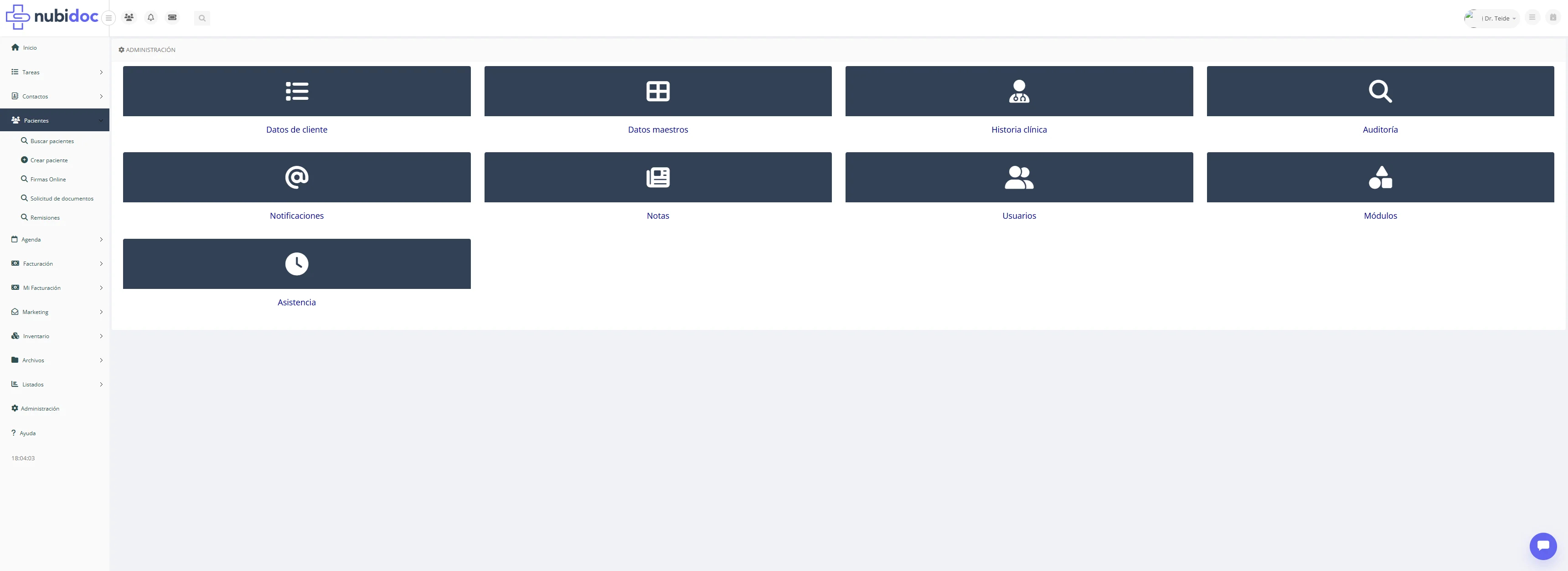 #### Opción 1: Buscar Pacientes
* **Descripción:** Pantalla de búsqueda avanzada de pacientes con múltiples filtros
#### Opción 2: Crear Paciente
* **Descripción:** Formulario de alta de nuevo paciente
#### Opción 3: Firmas Online (Opcional)
* **Descripción:** Gestión de solicitudes de firma electrónica
#### Opción 4: Solicitud de Documentos (Opcional)
* **Descripción:** Solicitudes de documentos al paciente
#### Opción 5: Remisiones (Opcional)
* **Descripción:** Derivaciones a otros profesionales
#### Opción 6: Buscar descuentos (Opcional)
* **Descripción:** Consulta global de descuentos asociados a pacientes, con filtros por paciente y referido mediante Nº HC o nombre, tipo, estado, descuento, prestación y fechas
***
### Pantalla 1: Búsqueda de Pacientes
#### Opción 1: Buscar Pacientes
* **Descripción:** Pantalla de búsqueda avanzada de pacientes con múltiples filtros
#### Opción 2: Crear Paciente
* **Descripción:** Formulario de alta de nuevo paciente
#### Opción 3: Firmas Online (Opcional)
* **Descripción:** Gestión de solicitudes de firma electrónica
#### Opción 4: Solicitud de Documentos (Opcional)
* **Descripción:** Solicitudes de documentos al paciente
#### Opción 5: Remisiones (Opcional)
* **Descripción:** Derivaciones a otros profesionales
#### Opción 6: Buscar descuentos (Opcional)
* **Descripción:** Consulta global de descuentos asociados a pacientes, con filtros por paciente y referido mediante Nº HC o nombre, tipo, estado, descuento, prestación y fechas
***
### Pantalla 1: Búsqueda de Pacientes
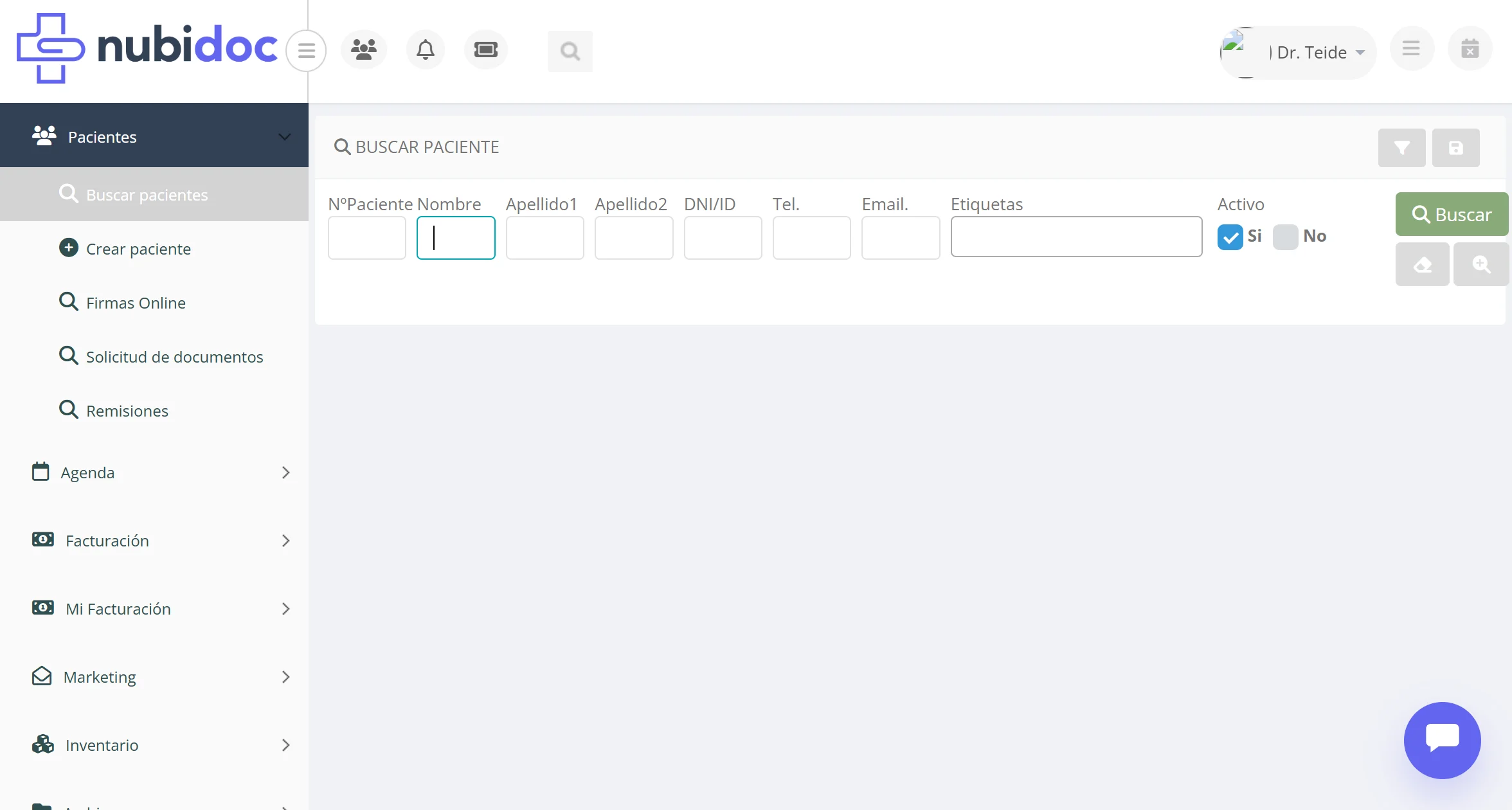 #### Descripción
Pantalla de búsqueda con filtros múltiples y resultados paginados. Permite buscar pacientes por diversos criterios y gestionar filtros guardados.
#### Secciones de la Pantalla
**1. Panel de Búsqueda**
* **Campos de filtro:** 9 campos de búsqueda (ver tabla detallada abajo)
* **Botones de gestión de filtros:**
* "Guardar filtro actual" - Almacena configuración de filtros actual
* "Cargar filtro" - Recupera filtros previamente guardados
* **Botones de acción:**
* "Buscar" (botón azul) - Ejecuta la búsqueda
* "Limpiar filtro" - Resetea todos los campos
* "Filtro Avanzado" - Abre opciones adicionales de filtrado
**2. Tabla de resultados**
* Listado de pacientes encontrados (tabla con 10 columnas visibles)
* Paginación: Muestra registros configurables (20/50/100/200 por página)
* Indicador: "Mostrando 1 - 20 de 57" (ejemplo con 57 pacientes totales)
* Ordenamiento por columnas (clic en encabezado)
* Selección múltiple mediante casillas
**3. Barra de Acciones Principales**
* **Acciones** - Menú desplegable con acciones sobre pacientes seleccionados
* **Exportar** - Exportar resultados a Excel
* **Cód. barras** - Generar códigos de barras de pacientes
* **Ficha** - Ver ficha completa del paciente seleccionado
* **Nuevo** - Crear nuevo paciente (abre formulario de creación)
* **Importar pacientes** - Importación masiva desde archivo (ver sección siguiente)
* **Buscar duplicados** - Detectar pacientes duplicados
#### Importación masiva de pacientes por Excel
El botón **Importar pacientes** admite ficheros `.xls` y `.xlsx`. El diálogo permite descargar una plantilla actualizada (**Descargar fichero de ejemplo**), elegir un centro predeterminado, asignar etiquetas y decidir si los valores informados deben actualizar pacientes que ya existen (**Actualizar campos informados de pacientes existentes**).
Las columnas habituales incluyen nombre, apellidos, NIF, fecha de nacimiento, sexo, dirección, código postal, población, teléfonos, email, RGPD, código externo, fecha de creación y pagador. La plantilla incorpora además tres columnas opcionales, localizadas por su cabecera:
* **Centros:** códigos de centro separados por punto y coma. Si está vacío se utiliza el centro seleccionado en el diálogo. Un paciente puede quedar asociado a varios centros sin duplicar su ficha.
* **Sistema origen** e **ID origen:** deben informarse juntos y forman un identificador técnico estable para poder repetir una carga procedente de otro programa.
Antes de escribir se muestra una previsualización limitada. Al pulsar **IMPORTAR**, los
ficheros grandes se procesan por bloques y el diálogo muestra las filas confirmadas y los
contadores acumulados. Mantenga abierto el diálogo hasta que termine. El resultado indica
pacientes creados, actualizados o reutilizados, centros y etiquetas añadidos, conflictos y
errores de fila, con el detalle de cada incidencia.
En la previsualización, **Cancelar** cierra el diálogo sin cargar datos. Para iniciar la carga hay que pulsar el botón rojo **IMPORTAR** que aparece dentro de la previsualización.
Si una petición pierde la conexión o agota su tiempo, pulse **Reintentar bloque**. Nubidoc
continúa desde el último bloque confirmado y reutiliza las identidades ya importadas para no
duplicar pacientes.
Durante el proceso puede pulsar **Cancelar carga**. La cancelación espera a que termine el
bloque en curso y conserva todos los bloques ya confirmados; las filas restantes no se
procesan. Para completarlas, corrija el fichero si fuera necesario y vuelva a importar el
Excel completo: las coincidencias existentes se reutilizarán.
Si la columna **Centros** contiene códigos, el usuario que realiza la carga debe tener asignados todos esos centros. En caso contrario, las filas afectadas se muestran como errores y, si se acumulan demasiados, Nubidoc detiene la carga para revisar el fichero o los centros asignados al usuario.
Para evitar duplicados, Nubidoc intenta reutilizar, por este orden, la identidad de origen, el código externo, el NIF normalizado y —solo cuando no hay NIF— una coincidencia inequívoca por nombre completo y fecha de nacimiento. Si varios identificadores apuntan a pacientes distintos, la fila se marca como conflicto y no se importa.
La opción **Actualizar campos informados de pacientes existentes** no borra campos por estar vacíos en el Excel. Si no se marca, Nubidoc conserva los datos actuales, pero puede completar un identificador vacío y añadir centros o etiquetas que falten. Repetir una carga con el mismo fichero no crea duplicados: las coincidencias se reutilizan.
Si se seleccionan varios pacientes y el centro tiene activa esta relación profesional, en
**Acciones** puede aparecer **Modificar referido por**. En el cliente 314 la acción se llama
**Modificar profesional propio**. Permite asignar el mismo profesional a todos los
seleccionados o dejarlo vacío para quitarlo; cada cambio queda registrado en auditoría.
#### Campos de Búsqueda
Los siguientes campos están visibles en el formulario de búsqueda básica:
| Campo | Cómo funciona |
| -------------- | ---------------------------------------------------- |
| **NºPaciente** | Busca el número exacto de historia clínica |
| **Nombre** | Busca coincidencias parciales en el nombre |
| **Apellido1** | Busca coincidencias parciales en el primer apellido |
| **Apellido2** | Busca coincidencias parciales en el segundo apellido |
| **DNI/ID** | Busca coincidencias en el documento de identidad |
| **Tel.** | Busca coincidencias en el teléfono móvil o fijo |
| **Email** | Busca coincidencias en el correo electrónico |
| **Etiquetas** | Permite seleccionar una o varias etiquetas |
| **Activo** | Permite incluir pacientes activos, inactivos o ambos |
> **Nota sobre el campo "Activo":** Tiene dos casillas independientes (Sí/No) que permiten buscar pacientes activos, inactivos o ambos si ninguna está marcada.
**Filtros Adicionales (Filtro Avanzado):**
* Fecha nacimiento (rango)
* Pagador
* Profesional asignado
* Referido por, si el centro lo tiene activado y tu usuario dispone del permiso correspondiente. En el cliente 314 se llama **Paciente propio de**. Permite localizar pacientes vinculados a uno o varios profesionales concretos.
* Es pre-paciente
* Otros criterios avanzados
#### Columnas de la tabla
Las siguientes columnas se muestran en la tabla de resultados:
| Columna | Descripción |
| ---------------- | --------------------------------------------------- |
| **Selección** | Permite seleccionar uno o varios pacientes |
| **Nº HC** | Número de historia clínica y acceso a la ficha |
| **Apellido1** | Primer apellido; permite ordenar los resultados |
| **Apellido2** | Segundo apellido; permite ordenar los resultados |
| **Nombre** | Nombre del paciente; permite ordenar los resultados |
| **DNI** | Documento de identidad |
| **Ciudad** | Ciudad de residencia |
| **CP** | Código postal |
| **T. Móvil** | Teléfono móvil |
| **Tel2** | Teléfono secundario |
| **Estado civil** | Estado civil del paciente |
> **Nota:** Las columnas son configurables y pueden variar según preferencias del usuario. La configuración mostrada corresponde a la vista por defecto.
**Paginación:**
* Selector de registros por página: 20 / 50 / 100 / 200
* Navegación por páginas (Anterior / Siguiente)
* Indicador con el intervalo de registros visibles y el total de resultados
* Ejemplo: "Mostrando 1 - 20 de 57"
**Columnas adicionales disponibles** (no visibles por defecto):
* Fecha de nacimiento
* Edad
* Email
* Pagador
* Profesional asignado
* Última cita
***
### Buscar descuentos de pacientes
Si el centro tiene habilitada la gestión de descuentos asociados a pacientes, el menú **Pacientes** muestra la opción **Buscar descuentos**.
Esta pantalla permite consultar todos los descuentos del centro con filtros por:
* paciente, por número de historia o nombre con autocompletado y lupa de búsqueda
* paciente referido, por número de historia o nombre con autocompletado y lupa de búsqueda
* tipo de descuento
* estado: pendiente, aplicado, eliminado o todos
* descuento predefinido
* tratamiento o prestación
* rango de fecha de inserción
La tabla de resultados muestra el paciente, tipo, descuento, importe, prestación, referido, estado, fechas, usuarios y comentarios. La tabla aprovecha el alto disponible de la pantalla. Desde ella se puede abrir el paciente seleccionado y exportar los resultados a Excel.
***
### Pantalla 2: Formulario de Creación/Edición de Paciente
#### Descripción
Pantalla de búsqueda con filtros múltiples y resultados paginados. Permite buscar pacientes por diversos criterios y gestionar filtros guardados.
#### Secciones de la Pantalla
**1. Panel de Búsqueda**
* **Campos de filtro:** 9 campos de búsqueda (ver tabla detallada abajo)
* **Botones de gestión de filtros:**
* "Guardar filtro actual" - Almacena configuración de filtros actual
* "Cargar filtro" - Recupera filtros previamente guardados
* **Botones de acción:**
* "Buscar" (botón azul) - Ejecuta la búsqueda
* "Limpiar filtro" - Resetea todos los campos
* "Filtro Avanzado" - Abre opciones adicionales de filtrado
**2. Tabla de resultados**
* Listado de pacientes encontrados (tabla con 10 columnas visibles)
* Paginación: Muestra registros configurables (20/50/100/200 por página)
* Indicador: "Mostrando 1 - 20 de 57" (ejemplo con 57 pacientes totales)
* Ordenamiento por columnas (clic en encabezado)
* Selección múltiple mediante casillas
**3. Barra de Acciones Principales**
* **Acciones** - Menú desplegable con acciones sobre pacientes seleccionados
* **Exportar** - Exportar resultados a Excel
* **Cód. barras** - Generar códigos de barras de pacientes
* **Ficha** - Ver ficha completa del paciente seleccionado
* **Nuevo** - Crear nuevo paciente (abre formulario de creación)
* **Importar pacientes** - Importación masiva desde archivo (ver sección siguiente)
* **Buscar duplicados** - Detectar pacientes duplicados
#### Importación masiva de pacientes por Excel
El botón **Importar pacientes** admite ficheros `.xls` y `.xlsx`. El diálogo permite descargar una plantilla actualizada (**Descargar fichero de ejemplo**), elegir un centro predeterminado, asignar etiquetas y decidir si los valores informados deben actualizar pacientes que ya existen (**Actualizar campos informados de pacientes existentes**).
Las columnas habituales incluyen nombre, apellidos, NIF, fecha de nacimiento, sexo, dirección, código postal, población, teléfonos, email, RGPD, código externo, fecha de creación y pagador. La plantilla incorpora además tres columnas opcionales, localizadas por su cabecera:
* **Centros:** códigos de centro separados por punto y coma. Si está vacío se utiliza el centro seleccionado en el diálogo. Un paciente puede quedar asociado a varios centros sin duplicar su ficha.
* **Sistema origen** e **ID origen:** deben informarse juntos y forman un identificador técnico estable para poder repetir una carga procedente de otro programa.
Antes de escribir se muestra una previsualización limitada. Al pulsar **IMPORTAR**, los
ficheros grandes se procesan por bloques y el diálogo muestra las filas confirmadas y los
contadores acumulados. Mantenga abierto el diálogo hasta que termine. El resultado indica
pacientes creados, actualizados o reutilizados, centros y etiquetas añadidos, conflictos y
errores de fila, con el detalle de cada incidencia.
En la previsualización, **Cancelar** cierra el diálogo sin cargar datos. Para iniciar la carga hay que pulsar el botón rojo **IMPORTAR** que aparece dentro de la previsualización.
Si una petición pierde la conexión o agota su tiempo, pulse **Reintentar bloque**. Nubidoc
continúa desde el último bloque confirmado y reutiliza las identidades ya importadas para no
duplicar pacientes.
Durante el proceso puede pulsar **Cancelar carga**. La cancelación espera a que termine el
bloque en curso y conserva todos los bloques ya confirmados; las filas restantes no se
procesan. Para completarlas, corrija el fichero si fuera necesario y vuelva a importar el
Excel completo: las coincidencias existentes se reutilizarán.
Si la columna **Centros** contiene códigos, el usuario que realiza la carga debe tener asignados todos esos centros. En caso contrario, las filas afectadas se muestran como errores y, si se acumulan demasiados, Nubidoc detiene la carga para revisar el fichero o los centros asignados al usuario.
Para evitar duplicados, Nubidoc intenta reutilizar, por este orden, la identidad de origen, el código externo, el NIF normalizado y —solo cuando no hay NIF— una coincidencia inequívoca por nombre completo y fecha de nacimiento. Si varios identificadores apuntan a pacientes distintos, la fila se marca como conflicto y no se importa.
La opción **Actualizar campos informados de pacientes existentes** no borra campos por estar vacíos en el Excel. Si no se marca, Nubidoc conserva los datos actuales, pero puede completar un identificador vacío y añadir centros o etiquetas que falten. Repetir una carga con el mismo fichero no crea duplicados: las coincidencias se reutilizan.
Si se seleccionan varios pacientes y el centro tiene activa esta relación profesional, en
**Acciones** puede aparecer **Modificar referido por**. En el cliente 314 la acción se llama
**Modificar profesional propio**. Permite asignar el mismo profesional a todos los
seleccionados o dejarlo vacío para quitarlo; cada cambio queda registrado en auditoría.
#### Campos de Búsqueda
Los siguientes campos están visibles en el formulario de búsqueda básica:
| Campo | Cómo funciona |
| -------------- | ---------------------------------------------------- |
| **NºPaciente** | Busca el número exacto de historia clínica |
| **Nombre** | Busca coincidencias parciales en el nombre |
| **Apellido1** | Busca coincidencias parciales en el primer apellido |
| **Apellido2** | Busca coincidencias parciales en el segundo apellido |
| **DNI/ID** | Busca coincidencias en el documento de identidad |
| **Tel.** | Busca coincidencias en el teléfono móvil o fijo |
| **Email** | Busca coincidencias en el correo electrónico |
| **Etiquetas** | Permite seleccionar una o varias etiquetas |
| **Activo** | Permite incluir pacientes activos, inactivos o ambos |
> **Nota sobre el campo "Activo":** Tiene dos casillas independientes (Sí/No) que permiten buscar pacientes activos, inactivos o ambos si ninguna está marcada.
**Filtros Adicionales (Filtro Avanzado):**
* Fecha nacimiento (rango)
* Pagador
* Profesional asignado
* Referido por, si el centro lo tiene activado y tu usuario dispone del permiso correspondiente. En el cliente 314 se llama **Paciente propio de**. Permite localizar pacientes vinculados a uno o varios profesionales concretos.
* Es pre-paciente
* Otros criterios avanzados
#### Columnas de la tabla
Las siguientes columnas se muestran en la tabla de resultados:
| Columna | Descripción |
| ---------------- | --------------------------------------------------- |
| **Selección** | Permite seleccionar uno o varios pacientes |
| **Nº HC** | Número de historia clínica y acceso a la ficha |
| **Apellido1** | Primer apellido; permite ordenar los resultados |
| **Apellido2** | Segundo apellido; permite ordenar los resultados |
| **Nombre** | Nombre del paciente; permite ordenar los resultados |
| **DNI** | Documento de identidad |
| **Ciudad** | Ciudad de residencia |
| **CP** | Código postal |
| **T. Móvil** | Teléfono móvil |
| **Tel2** | Teléfono secundario |
| **Estado civil** | Estado civil del paciente |
> **Nota:** Las columnas son configurables y pueden variar según preferencias del usuario. La configuración mostrada corresponde a la vista por defecto.
**Paginación:**
* Selector de registros por página: 20 / 50 / 100 / 200
* Navegación por páginas (Anterior / Siguiente)
* Indicador con el intervalo de registros visibles y el total de resultados
* Ejemplo: "Mostrando 1 - 20 de 57"
**Columnas adicionales disponibles** (no visibles por defecto):
* Fecha de nacimiento
* Edad
* Email
* Pagador
* Profesional asignado
* Última cita
***
### Buscar descuentos de pacientes
Si el centro tiene habilitada la gestión de descuentos asociados a pacientes, el menú **Pacientes** muestra la opción **Buscar descuentos**.
Esta pantalla permite consultar todos los descuentos del centro con filtros por:
* paciente, por número de historia o nombre con autocompletado y lupa de búsqueda
* paciente referido, por número de historia o nombre con autocompletado y lupa de búsqueda
* tipo de descuento
* estado: pendiente, aplicado, eliminado o todos
* descuento predefinido
* tratamiento o prestación
* rango de fecha de inserción
La tabla de resultados muestra el paciente, tipo, descuento, importe, prestación, referido, estado, fechas, usuarios y comentarios. La tabla aprovecha el alto disponible de la pantalla. Desde ella se puede abrir el paciente seleccionado y exportar los resultados a Excel.
***
### Pantalla 2: Formulario de Creación/Edición de Paciente
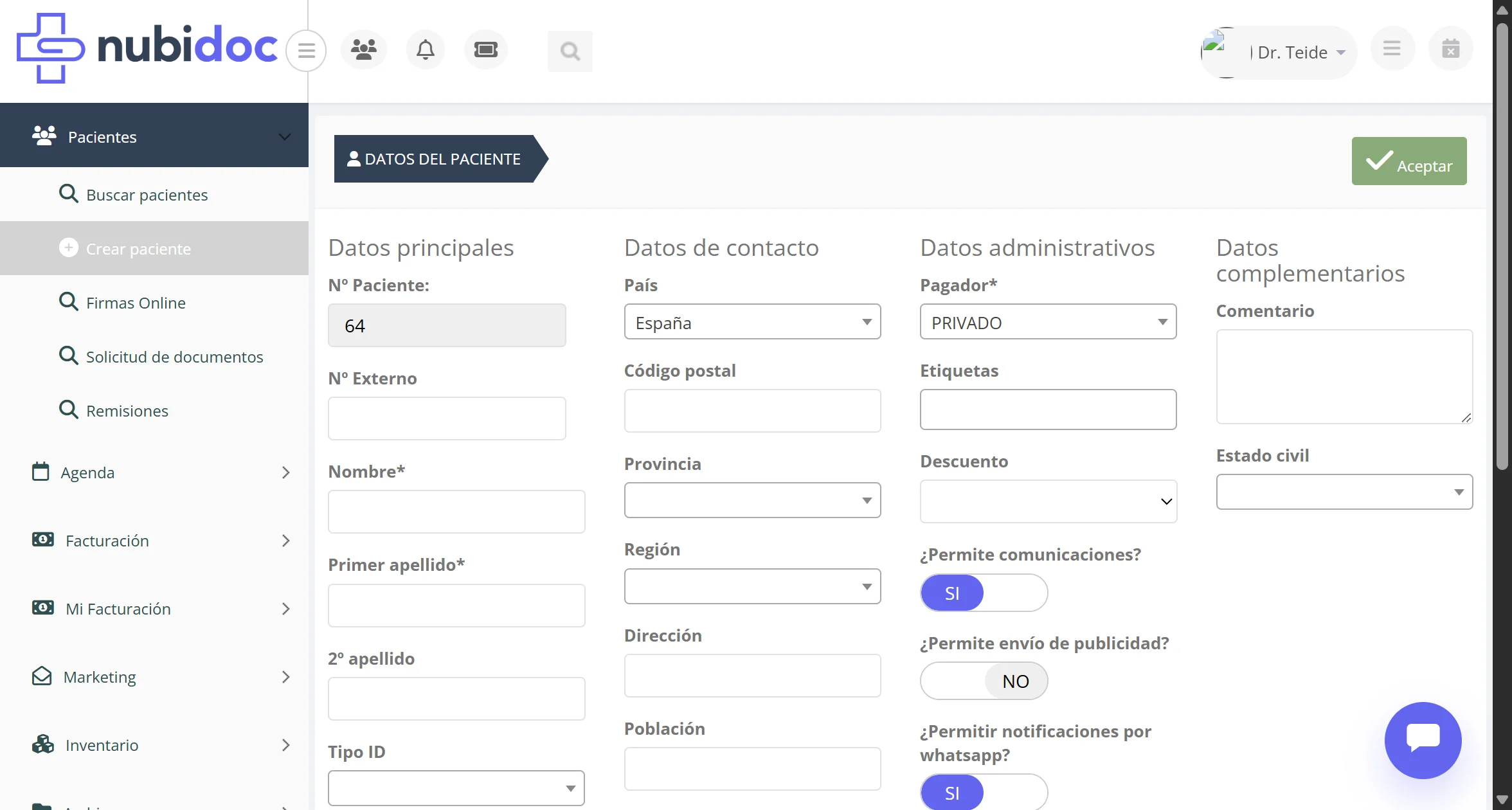 #### Descripción
Formulario completo de datos del paciente organizado en 4 secciones principales (acordeón desplegable). Al crear un nuevo paciente, el sistema asigna automáticamente el siguiente número de historia disponible. En determinados centros, el profesional que crea el paciente queda asignado automaticamente como profesional responsable sin necesidad de seleccionarlo manualmente en el campo "Asignado a".
#### Estructura del Formulario de Creación
El formulario de creación se organiza en **4 secciones desplegables** (acordeón):
**1. Datos principales** (desplegada por defecto)
* Nº Paciente: Auto-asignado (ej: "64") - Campo de solo lectura
* Nº Externo: Número de referencia externa (opcional)
* Nombre\* - **Obligatorio**
* Primer apellido\* - **Obligatorio**
* 2º apellido
* Tipo ID: Selector (DNI/NIE/Pasaporte/CIF)
* DNI/NIE/CIF: Número de documento
* Fecha nacimiento: Selector de fecha
* Sexo: opciones disponibles en pantalla
* RGPD firmado?: interruptor Sí/No
* Activo?: interruptor Sí/No
**2. Datos de contacto**
* País: Selector de país
* CP: Código postal
* Provincia: Selector de provincia
* Región/Comunidad autónoma
* Dirección: Calle/Avenida
* Población: Ciudad/Localidad
* Tel. Móvil: Teléfono principal
* Tel. 2: Teléfono secundario
* Email: Correo electrónico principal
* Email 2: Correo secundario
**3. Datos administrativos**
* Pagador\* - **Obligatorio** - Selector (Privado/Aseguradora/etc.)
* Nº póliza aseguradora: campo opcional visible solo si el centro lo tiene activado
* Fecha de alta de póliza: junto al nº de póliza (misma opción); es el aniversario que usan las reglas de cobertura con periodo **Año de póliza**. Sin esta fecha, esas reglas no se evalúan para el paciente (Nubidoc avisa, no bloquea)
* Panel **Cobertura**: si el pagador del paciente tiene reglas de cobertura definidas (ver Administración, sección Pagadores → Reglas de cobertura), bajo el nº de póliza se muestra "Cobertura" con el nombre del pagador y una línea por regla con el consumo del periodo en curso — por ejemplo "la prestación 'Consulta': 1/1 al mes (natural) — límite alcanzado". Las líneas pasan a rojo cuando el tope está agotado. Con **Nueva excepción** se registra una excepción propia del paciente (aprobación de la mutua: otro tope o **Sin límite**, con vigencia opcional) que **sustituye** a las reglas generales de su mismo ámbito y queda marcada como "excepción de este paciente"; eliminarla (papelera) devuelve al paciente a las reglas generales. Gestionar excepciones exige el permiso de pagadores
* Sección **Autorizaciones de mutua**: si el centro tiene activadas las autorizaciones (volantes), lista los volantes del paciente con nº de autorización, mutua, ámbito, sesiones consumidas/concedidas y vigencia — por ejemplo "AUT-1234 · Adeslas · la prestación 'Revisión' · 1/3 sesiones · hasta 29/07/2026". El color indica el estado (gris = cerrada, rojo = caducada o agotada, ámbar = caduca en 7 días o menos **o aún no vigente**, es decir, su validez empieza más adelante; en ese caso la fila muestra también la fecha "desde"). El candado **cierra** la autorización (deja de ofrecerse al citar), la papelera la **elimina**, y **Nueva autorización** abre el alta: mutua (preseleccionada la del paciente), ámbito, nº de autorización, sesiones concedidas (vacío = sin tope), vigencia, prescriptor y comentario. El **ámbito** ofrece "cualquier acto", una familia o una prestación concreta, y solo lista las de **la mutua seleccionada** si su centro tiene configurado el catálogo por pagador; al cambiar la mutua en el propio diálogo, la lista se actualiza con el catálogo de la nueva. Las citas se vinculan al volante desde el selector **Autorización mutua** del formulario de cita (ver Agenda), y al cobrar esa cita el número del volante aparece en la ventana **Registrar pago** y en los detalles del pago (ver Facturación)
* Referido por: campo opcional visible solo si el centro lo tiene activado y tu usuario dispone del permiso correspondiente. Permite seleccionar el profesional que trajo o recomendó al paciente. En el cliente 314 se llama **Paciente propio de** y representa el profesional al que el paciente queda vinculado de forma permanente.
* Etiquetas: selector múltiple para categorización
* Desde la búsqueda de pacientes también puede cambiarse en bloque con **Acciones → Modificar referido por** cuando se seleccionan varios pacientes; esa operación queda auditada por paciente modificado.
* Descuento: Selector de descuento aplicable
* Permisos de comunicación mediante interruptores Sí/No:
* WhatsApp
* SMS
* Email
* Asignado a: Profesional responsable
* Desde: Fecha de alta
**4. Datos complementarios**
* Comentario: Campo de texto largo para observaciones
* Estado civil: Selector (Soltero/Casado/etc.)
> **Campos obligatorios:** Los campos marcados con asterisco (\*) son obligatorios: Nombre, Primer apellido, Pagador.
Si el centro tiene activo este vínculo, el dato también se muestra en **Acciones sobre cita**
como una fila informativa **Referido por**; en el cliente 314 se llama **Paciente propio de**.
Puede ser distinto al profesional que atiende esa cita. En el cliente 314 no debe confundirse
con el campo puntual **Referido por** de la propia cita.
**Cabecera del Formulario:**
* Título: "Crear Paciente" / "Editar Paciente"
* Botón "Guardar" (esquina superior derecha)
* Botón "Cancelar" (cierra el formulario)
#### Estructura de la Ficha Completa (Paciente Existente)
Cuando se abre un paciente ya creado, aparece una **vista completa con múltiples pestañas** que organizan toda la información del paciente. La interfaz está documentada en detalle en la siguiente sección.
***
### Pantalla 3: Ficha Completa del Paciente (Pestañas)
**Acceso:** Hacer doble clic en un paciente desde la búsqueda, o clic en "Ficha completa" desde el diálogo de acciones
#### Descripción
Formulario completo de datos del paciente organizado en 4 secciones principales (acordeón desplegable). Al crear un nuevo paciente, el sistema asigna automáticamente el siguiente número de historia disponible. En determinados centros, el profesional que crea el paciente queda asignado automaticamente como profesional responsable sin necesidad de seleccionarlo manualmente en el campo "Asignado a".
#### Estructura del Formulario de Creación
El formulario de creación se organiza en **4 secciones desplegables** (acordeón):
**1. Datos principales** (desplegada por defecto)
* Nº Paciente: Auto-asignado (ej: "64") - Campo de solo lectura
* Nº Externo: Número de referencia externa (opcional)
* Nombre\* - **Obligatorio**
* Primer apellido\* - **Obligatorio**
* 2º apellido
* Tipo ID: Selector (DNI/NIE/Pasaporte/CIF)
* DNI/NIE/CIF: Número de documento
* Fecha nacimiento: Selector de fecha
* Sexo: opciones disponibles en pantalla
* RGPD firmado?: interruptor Sí/No
* Activo?: interruptor Sí/No
**2. Datos de contacto**
* País: Selector de país
* CP: Código postal
* Provincia: Selector de provincia
* Región/Comunidad autónoma
* Dirección: Calle/Avenida
* Población: Ciudad/Localidad
* Tel. Móvil: Teléfono principal
* Tel. 2: Teléfono secundario
* Email: Correo electrónico principal
* Email 2: Correo secundario
**3. Datos administrativos**
* Pagador\* - **Obligatorio** - Selector (Privado/Aseguradora/etc.)
* Nº póliza aseguradora: campo opcional visible solo si el centro lo tiene activado
* Fecha de alta de póliza: junto al nº de póliza (misma opción); es el aniversario que usan las reglas de cobertura con periodo **Año de póliza**. Sin esta fecha, esas reglas no se evalúan para el paciente (Nubidoc avisa, no bloquea)
* Panel **Cobertura**: si el pagador del paciente tiene reglas de cobertura definidas (ver Administración, sección Pagadores → Reglas de cobertura), bajo el nº de póliza se muestra "Cobertura" con el nombre del pagador y una línea por regla con el consumo del periodo en curso — por ejemplo "la prestación 'Consulta': 1/1 al mes (natural) — límite alcanzado". Las líneas pasan a rojo cuando el tope está agotado. Con **Nueva excepción** se registra una excepción propia del paciente (aprobación de la mutua: otro tope o **Sin límite**, con vigencia opcional) que **sustituye** a las reglas generales de su mismo ámbito y queda marcada como "excepción de este paciente"; eliminarla (papelera) devuelve al paciente a las reglas generales. Gestionar excepciones exige el permiso de pagadores
* Sección **Autorizaciones de mutua**: si el centro tiene activadas las autorizaciones (volantes), lista los volantes del paciente con nº de autorización, mutua, ámbito, sesiones consumidas/concedidas y vigencia — por ejemplo "AUT-1234 · Adeslas · la prestación 'Revisión' · 1/3 sesiones · hasta 29/07/2026". El color indica el estado (gris = cerrada, rojo = caducada o agotada, ámbar = caduca en 7 días o menos **o aún no vigente**, es decir, su validez empieza más adelante; en ese caso la fila muestra también la fecha "desde"). El candado **cierra** la autorización (deja de ofrecerse al citar), la papelera la **elimina**, y **Nueva autorización** abre el alta: mutua (preseleccionada la del paciente), ámbito, nº de autorización, sesiones concedidas (vacío = sin tope), vigencia, prescriptor y comentario. El **ámbito** ofrece "cualquier acto", una familia o una prestación concreta, y solo lista las de **la mutua seleccionada** si su centro tiene configurado el catálogo por pagador; al cambiar la mutua en el propio diálogo, la lista se actualiza con el catálogo de la nueva. Las citas se vinculan al volante desde el selector **Autorización mutua** del formulario de cita (ver Agenda), y al cobrar esa cita el número del volante aparece en la ventana **Registrar pago** y en los detalles del pago (ver Facturación)
* Referido por: campo opcional visible solo si el centro lo tiene activado y tu usuario dispone del permiso correspondiente. Permite seleccionar el profesional que trajo o recomendó al paciente. En el cliente 314 se llama **Paciente propio de** y representa el profesional al que el paciente queda vinculado de forma permanente.
* Etiquetas: selector múltiple para categorización
* Desde la búsqueda de pacientes también puede cambiarse en bloque con **Acciones → Modificar referido por** cuando se seleccionan varios pacientes; esa operación queda auditada por paciente modificado.
* Descuento: Selector de descuento aplicable
* Permisos de comunicación mediante interruptores Sí/No:
* WhatsApp
* SMS
* Email
* Asignado a: Profesional responsable
* Desde: Fecha de alta
**4. Datos complementarios**
* Comentario: Campo de texto largo para observaciones
* Estado civil: Selector (Soltero/Casado/etc.)
> **Campos obligatorios:** Los campos marcados con asterisco (\*) son obligatorios: Nombre, Primer apellido, Pagador.
Si el centro tiene activo este vínculo, el dato también se muestra en **Acciones sobre cita**
como una fila informativa **Referido por**; en el cliente 314 se llama **Paciente propio de**.
Puede ser distinto al profesional que atiende esa cita. En el cliente 314 no debe confundirse
con el campo puntual **Referido por** de la propia cita.
**Cabecera del Formulario:**
* Título: "Crear Paciente" / "Editar Paciente"
* Botón "Guardar" (esquina superior derecha)
* Botón "Cancelar" (cierra el formulario)
#### Estructura de la Ficha Completa (Paciente Existente)
Cuando se abre un paciente ya creado, aparece una **vista completa con múltiples pestañas** que organizan toda la información del paciente. La interfaz está documentada en detalle en la siguiente sección.
***
### Pantalla 3: Ficha Completa del Paciente (Pestañas)
**Acceso:** Hacer doble clic en un paciente desde la búsqueda, o clic en "Ficha completa" desde el diálogo de acciones
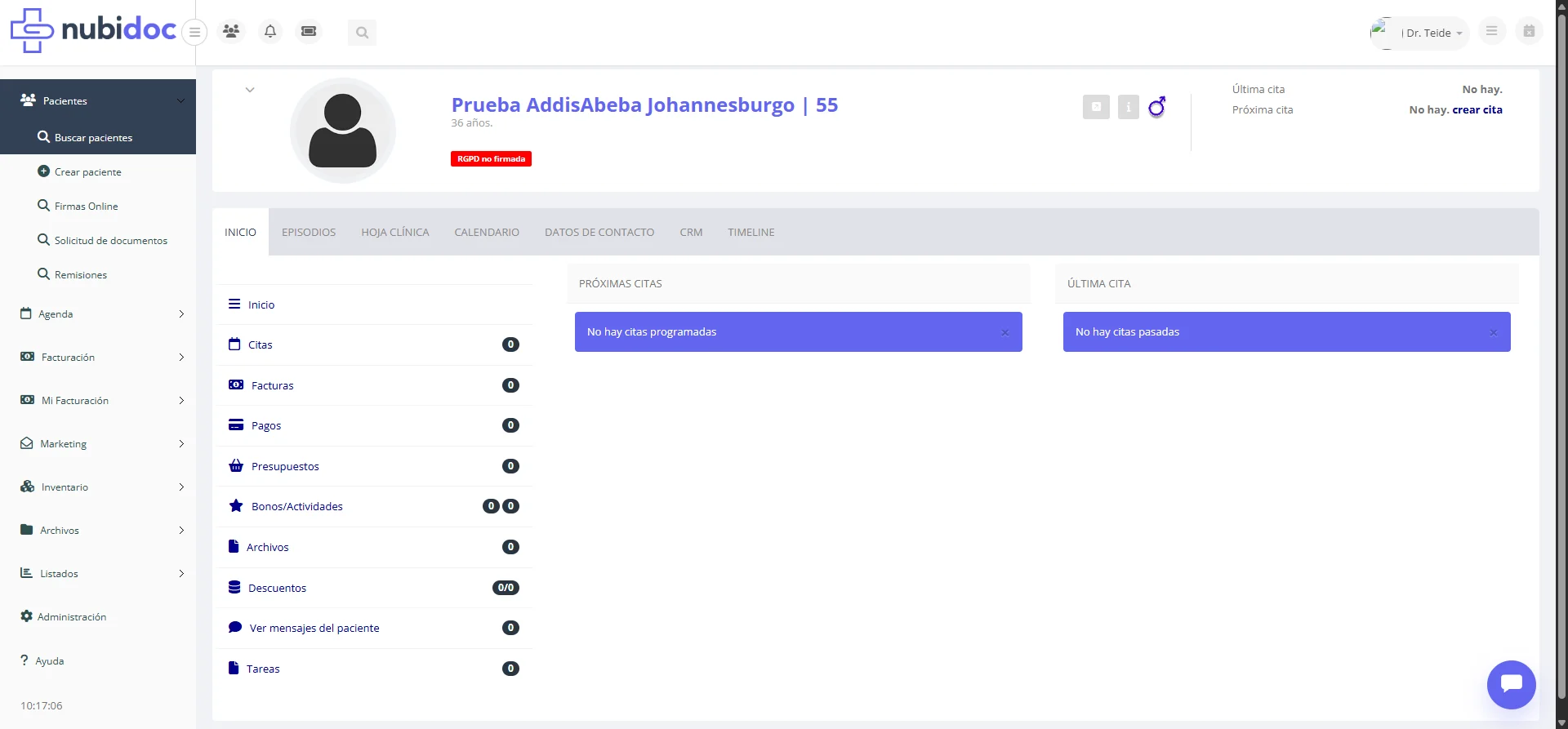 #### Descripción General
La ficha completa del paciente es una interfaz de múltiples pestañas que centraliza toda la información del paciente en un solo lugar. Permite navegar entre diferentes aspectos del registro del paciente sin necesidad de abrir múltiples ventanas.
#### Cabecera de la Ficha (Común a todas las pestañas)
**Elementos visibles en todas las pestañas:**
* **Avatar del paciente:** Icono/foto del paciente (Hombre/Mujer genérico si no tiene foto personalizada)
* **Nombre completo y número:** por ejemplo, "María García | 55"
* **Edad:** Calculada automáticamente desde fecha de nacimiento (ej: "36 años")
* **Estado RGPD:** Indicador visual del estado de firma RGPD
* "RGPD firmada" (verde) o "RGPD no firmada" (rojo/advertencia)
* **Información de citas:**
* **Última cita:** Fecha de la última cita atendida o "No hay."
* **Próxima cita:** fecha de la siguiente cita programada o un acceso para crearla si no existe
* Enlace rápido para crear cita
**Menú lateral derecho (Panel de resumen):**
Panel colapsable que muestra contadores y accesos rápidos a diferentes secciones:
| Elemento | Descripción | Indicador |
| --------------------- | ------------------------ | ---------------------------------- |
| **Inicio** | Volver a vista principal | - |
| **Citas** | Historial de citas | Contador de citas |
| **Facturas** | Listado de facturas | Contador de facturas |
| **Pagos** | Historial de pagos | Contador de pagos |
| **Presupuestos** | Presupuestos emitidos | Contador de presupuestos |
| **Bonos/Actividades** | Bonos y actividades | Dos contadores (bonos/actividades) |
| **Archivos** | Documentos del paciente | Contador de archivos |
| **Descuentos** | Descuentos aplicables | Formato: activos/totales |
| **Mensajes** | Mensajes del paciente | Contador de mensajes |
| **Tareas** | Tareas asociadas | Contador de tareas |
> **Ejemplo de contador:** "Citas 0", "Facturas 0", "Bonos/Actividades 0 0"
***
#### Pestaña 1: INICIO
**Descripción:**
Pantalla de resumen general del paciente con vista rápida de las próximas y últimas citas.
**Secciones mostradas:**
**1. Panel superior (información de cabecera)**
* Avatar, nombre, edad, RGPD, última cita, próxima cita (descrito arriba)
**2. Panel "PRÓXIMAS CITAS"**
* Lista de citas programadas futuras
* Si no hay citas: Mensaje "No hay citas programadas"
* Cada cita muestra:
* Fecha y hora
* Profesional
* Prestación/servicio
* Estado de la cita
* Botones de acción (modificar, cancelar, etc.)
**3. Panel "ÚLTIMA CITA"**
* Información de la última cita atendida
* Si no hay: Mensaje "No hay citas pasadas"
* Detalles mostrados:
* Fecha de la cita
* Profesional que atendió
* Prestación realizada
* Notas de la cita
* Factura asociada (si existe)
**Acciones disponibles:**
* Crear nueva cita (desde botón "+ Crear cita" en cabecera)
* Ver detalles de citas (haciendo clic en cada cita)
* Acceder a otras pestañas desde menú superior
***
#### Pestaña 2: HOJA CLÍNICA
#### Descripción General
La ficha completa del paciente es una interfaz de múltiples pestañas que centraliza toda la información del paciente en un solo lugar. Permite navegar entre diferentes aspectos del registro del paciente sin necesidad de abrir múltiples ventanas.
#### Cabecera de la Ficha (Común a todas las pestañas)
**Elementos visibles en todas las pestañas:**
* **Avatar del paciente:** Icono/foto del paciente (Hombre/Mujer genérico si no tiene foto personalizada)
* **Nombre completo y número:** por ejemplo, "María García | 55"
* **Edad:** Calculada automáticamente desde fecha de nacimiento (ej: "36 años")
* **Estado RGPD:** Indicador visual del estado de firma RGPD
* "RGPD firmada" (verde) o "RGPD no firmada" (rojo/advertencia)
* **Información de citas:**
* **Última cita:** Fecha de la última cita atendida o "No hay."
* **Próxima cita:** fecha de la siguiente cita programada o un acceso para crearla si no existe
* Enlace rápido para crear cita
**Menú lateral derecho (Panel de resumen):**
Panel colapsable que muestra contadores y accesos rápidos a diferentes secciones:
| Elemento | Descripción | Indicador |
| --------------------- | ------------------------ | ---------------------------------- |
| **Inicio** | Volver a vista principal | - |
| **Citas** | Historial de citas | Contador de citas |
| **Facturas** | Listado de facturas | Contador de facturas |
| **Pagos** | Historial de pagos | Contador de pagos |
| **Presupuestos** | Presupuestos emitidos | Contador de presupuestos |
| **Bonos/Actividades** | Bonos y actividades | Dos contadores (bonos/actividades) |
| **Archivos** | Documentos del paciente | Contador de archivos |
| **Descuentos** | Descuentos aplicables | Formato: activos/totales |
| **Mensajes** | Mensajes del paciente | Contador de mensajes |
| **Tareas** | Tareas asociadas | Contador de tareas |
> **Ejemplo de contador:** "Citas 0", "Facturas 0", "Bonos/Actividades 0 0"
***
#### Pestaña 1: INICIO
**Descripción:**
Pantalla de resumen general del paciente con vista rápida de las próximas y últimas citas.
**Secciones mostradas:**
**1. Panel superior (información de cabecera)**
* Avatar, nombre, edad, RGPD, última cita, próxima cita (descrito arriba)
**2. Panel "PRÓXIMAS CITAS"**
* Lista de citas programadas futuras
* Si no hay citas: Mensaje "No hay citas programadas"
* Cada cita muestra:
* Fecha y hora
* Profesional
* Prestación/servicio
* Estado de la cita
* Botones de acción (modificar, cancelar, etc.)
**3. Panel "ÚLTIMA CITA"**
* Información de la última cita atendida
* Si no hay: Mensaje "No hay citas pasadas"
* Detalles mostrados:
* Fecha de la cita
* Profesional que atendió
* Prestación realizada
* Notas de la cita
* Factura asociada (si existe)
**Acciones disponibles:**
* Crear nueva cita (desde botón "+ Crear cita" en cabecera)
* Ver detalles de citas (haciendo clic en cada cita)
* Acceder a otras pestañas desde menú superior
***
#### Pestaña 2: HOJA CLÍNICA
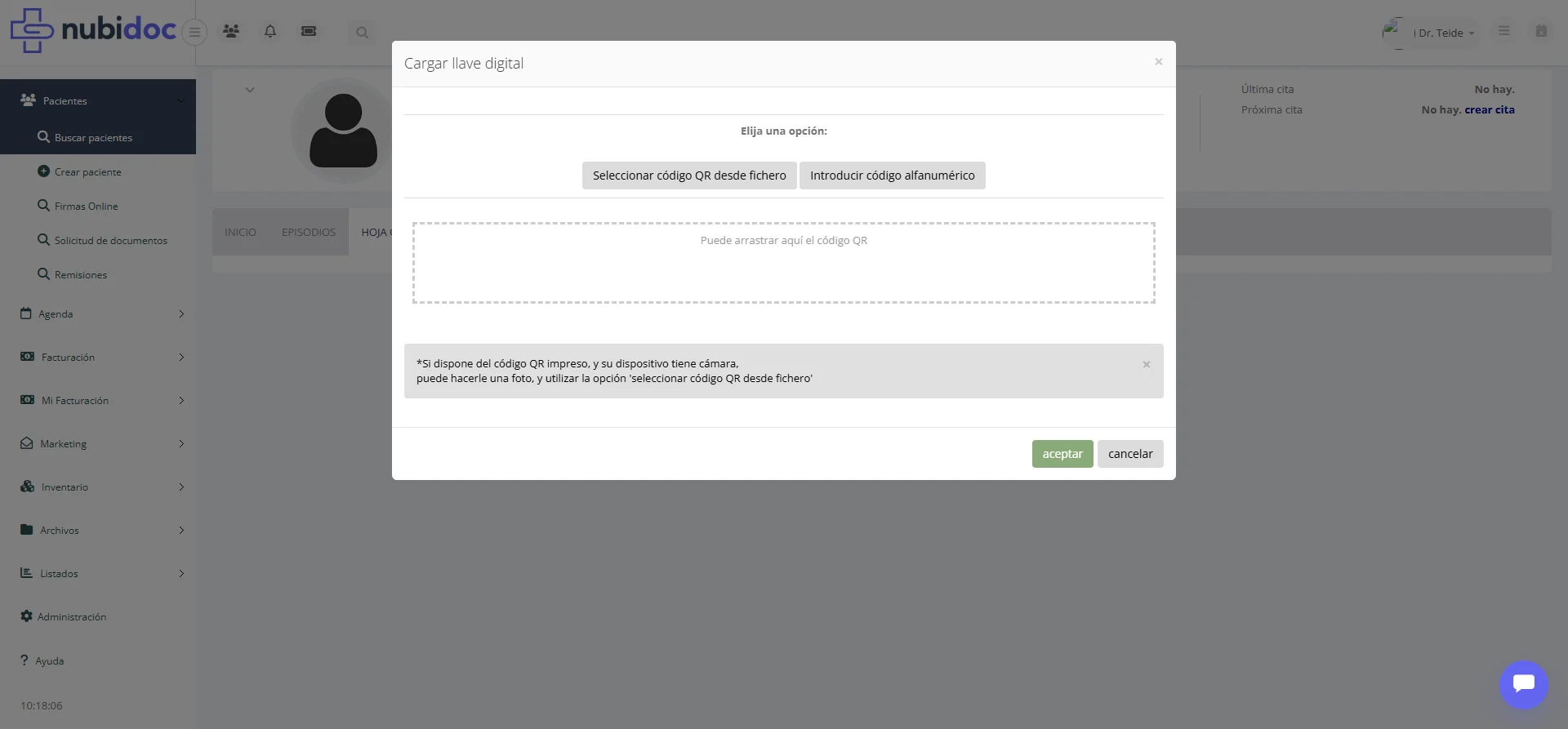 **Descripción:**
Acceso a la historia clínica electrónica del paciente. Puede estar protegida con llave digital para mayor seguridad (cumplimiento LOPD).
**Pantalla capturada:**
Cuando se intenta acceder a una hoja clínica protegida, aparece una ventana de acceso:
**Diálogo: "Cargar llave digital"**
Mensaje: "Elija una opción:"
**Opciones disponibles:**
1. **"Seleccionar código QR desde fichero"**
* Permite seleccionar una imagen con código QR desde el ordenador
* El QR contiene la clave de cifrado de la historia clínica
2. **"Introducir código alfanumérico"**
* Opción para escribir manualmente el código de desbloqueo
* Código alfanumérico de seguridad
**Zona de arrastre:**
* "Puede arrastrar aquí el código QR"
* También puede arrastrar y soltar la imagen del QR en esta zona
**Nota informativa:**
"\*Si dispone del código QR impreso, y su dispositivo tiene cámara, puede hacerle una foto, y utilizar la opción 'seleccionar código QR desde fichero'"
**Botones:**
* **aceptar** - Procesar el QR/código introducido
* **cancelar** - Cancelar acceso a hoja clínica
**Conceptos de seguridad:**
**¿Por qué está protegida?**
* Cumplimiento con normativa de protección de datos sanitarios
* Doble factor de autenticación para historia clínica
* Prevención de accesos no autorizados
* Registro de accesos (auditoría)
**Llave digital:**
* Código QR único por profesional
* Se genera desde administración del sistema
* Puede imprimirse o guardarse en móvil
* Necesario presentarlo cada vez que se accede a historia clínica protegida
**Una vez desbloqueada:**
Se accede al contenido completo de la hoja clínica:
* Anamnesis
* Exploración física
* Diagnósticos
* Tratamientos
* Prescripciones
* Evoluciones
* Pruebas complementarias
* Informes médicos
***
#### Pestaña 3: CALENDARIO
**Descripción:**
Acceso a la historia clínica electrónica del paciente. Puede estar protegida con llave digital para mayor seguridad (cumplimiento LOPD).
**Pantalla capturada:**
Cuando se intenta acceder a una hoja clínica protegida, aparece una ventana de acceso:
**Diálogo: "Cargar llave digital"**
Mensaje: "Elija una opción:"
**Opciones disponibles:**
1. **"Seleccionar código QR desde fichero"**
* Permite seleccionar una imagen con código QR desde el ordenador
* El QR contiene la clave de cifrado de la historia clínica
2. **"Introducir código alfanumérico"**
* Opción para escribir manualmente el código de desbloqueo
* Código alfanumérico de seguridad
**Zona de arrastre:**
* "Puede arrastrar aquí el código QR"
* También puede arrastrar y soltar la imagen del QR en esta zona
**Nota informativa:**
"\*Si dispone del código QR impreso, y su dispositivo tiene cámara, puede hacerle una foto, y utilizar la opción 'seleccionar código QR desde fichero'"
**Botones:**
* **aceptar** - Procesar el QR/código introducido
* **cancelar** - Cancelar acceso a hoja clínica
**Conceptos de seguridad:**
**¿Por qué está protegida?**
* Cumplimiento con normativa de protección de datos sanitarios
* Doble factor de autenticación para historia clínica
* Prevención de accesos no autorizados
* Registro de accesos (auditoría)
**Llave digital:**
* Código QR único por profesional
* Se genera desde administración del sistema
* Puede imprimirse o guardarse en móvil
* Necesario presentarlo cada vez que se accede a historia clínica protegida
**Una vez desbloqueada:**
Se accede al contenido completo de la hoja clínica:
* Anamnesis
* Exploración física
* Diagnósticos
* Tratamientos
* Prescripciones
* Evoluciones
* Pruebas complementarias
* Informes médicos
***
#### Pestaña 3: CALENDARIO
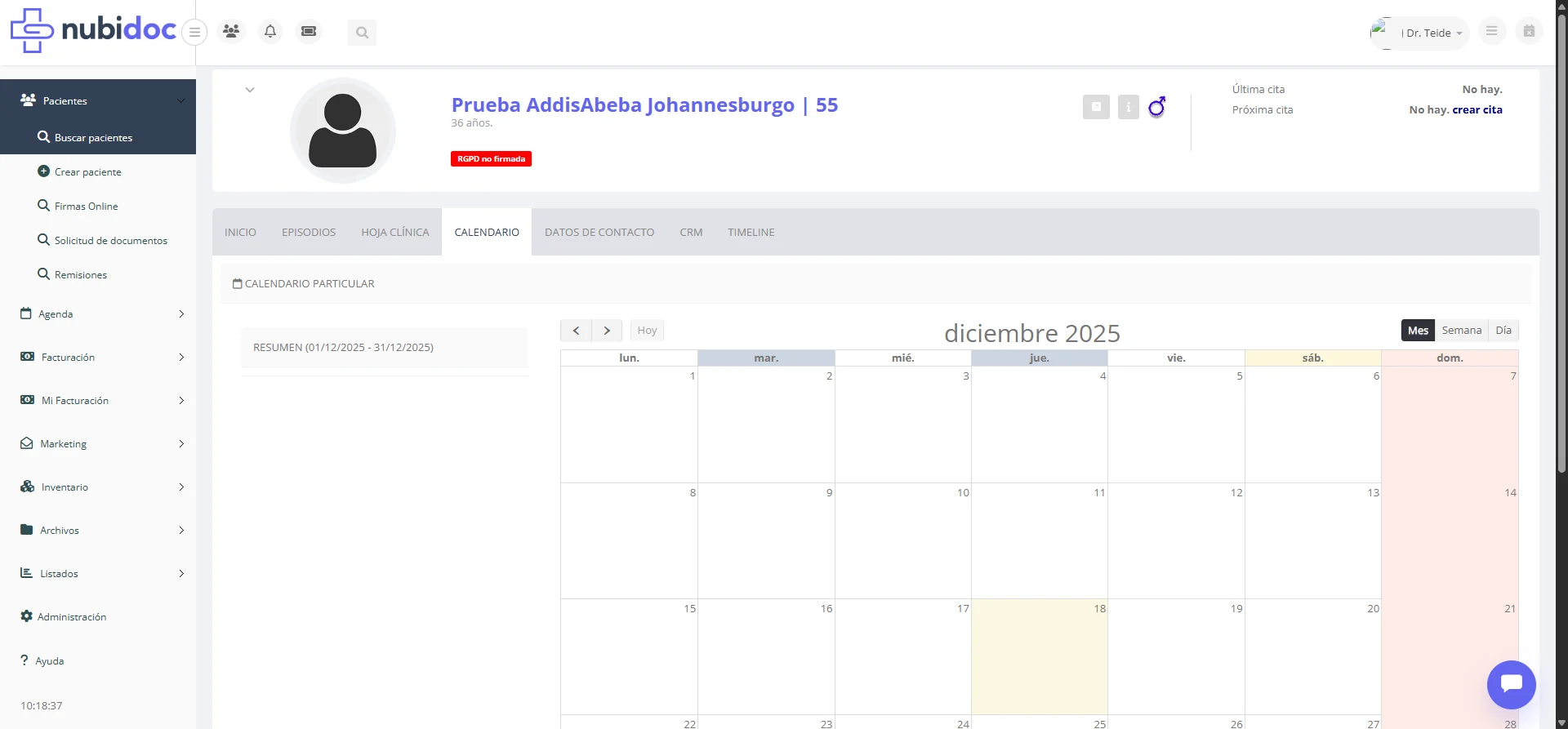 **Descripción:**
Vista de calendario mensual específica del paciente mostrando todas sus citas programadas.
**Elementos de la pantalla:**
**1. Encabezado del calendario:**
* Título: **" CALENDARIO PARTICULAR"**
* Subtítulo: "RESUMEN (01/12/2025 - 31/12/2025)"
**2. Barra de herramientas:**
| Botón | Descripción |
| ------------ | ------------------------------------------------------------- |
| **prev** (←) | Mes anterior |
| **next** (→) | Mes siguiente |
| **Hoy** | Volver al mes actual (deshabilitado si ya está en mes actual) |
| **Mes** | Vista mensual (activa) |
| **Semana** | Vista semanal |
| **Día** | Vista diaria |
**3. Vista de calendario:**
Calendario estilo mensual con:
* **Encabezado:** mes y año mostrados
* **Días de la semana:** lun. mar. mié. jue. vie. sáb. dom.
* **Días del mes actual**
* **Días adyacentes del mes anterior o siguiente**, cuando completan la cuadrícula
**Visualización de citas:**
* Las citas aparecen como eventos en los días correspondientes
* Código de colores según estado de la cita:
* Azul: Programada
* Verde: Confirmada
* Amarillo: En sala
* Gris: Atendida
* Rojo: No asiste
* Al hacer clic en una cita, se abre diálogo con detalles
**Si no hay citas en el mes:**
* Calendario vacío sin eventos
**Navegación:**
* Cambiar entre meses con flechas prev/next
* Cambiar tipo de vista (Mes/Semana/Día)
* Hacer clic en un día para crear cita en esa fecha
**Casos de uso:**
* Visualizar agenda del paciente
* Identificar patrones de asistencia
* Planificar futuras citas
* Ver historial de citas pasadas
***
#### Pestaña 4: DATOS DE CONTACTO
**Descripción:**
Vista de calendario mensual específica del paciente mostrando todas sus citas programadas.
**Elementos de la pantalla:**
**1. Encabezado del calendario:**
* Título: **" CALENDARIO PARTICULAR"**
* Subtítulo: "RESUMEN (01/12/2025 - 31/12/2025)"
**2. Barra de herramientas:**
| Botón | Descripción |
| ------------ | ------------------------------------------------------------- |
| **prev** (←) | Mes anterior |
| **next** (→) | Mes siguiente |
| **Hoy** | Volver al mes actual (deshabilitado si ya está en mes actual) |
| **Mes** | Vista mensual (activa) |
| **Semana** | Vista semanal |
| **Día** | Vista diaria |
**3. Vista de calendario:**
Calendario estilo mensual con:
* **Encabezado:** mes y año mostrados
* **Días de la semana:** lun. mar. mié. jue. vie. sáb. dom.
* **Días del mes actual**
* **Días adyacentes del mes anterior o siguiente**, cuando completan la cuadrícula
**Visualización de citas:**
* Las citas aparecen como eventos en los días correspondientes
* Código de colores según estado de la cita:
* Azul: Programada
* Verde: Confirmada
* Amarillo: En sala
* Gris: Atendida
* Rojo: No asiste
* Al hacer clic en una cita, se abre diálogo con detalles
**Si no hay citas en el mes:**
* Calendario vacío sin eventos
**Navegación:**
* Cambiar entre meses con flechas prev/next
* Cambiar tipo de vista (Mes/Semana/Día)
* Hacer clic en un día para crear cita en esa fecha
**Casos de uso:**
* Visualizar agenda del paciente
* Identificar patrones de asistencia
* Planificar futuras citas
* Ver historial de citas pasadas
***
#### Pestaña 4: DATOS DE CONTACTO
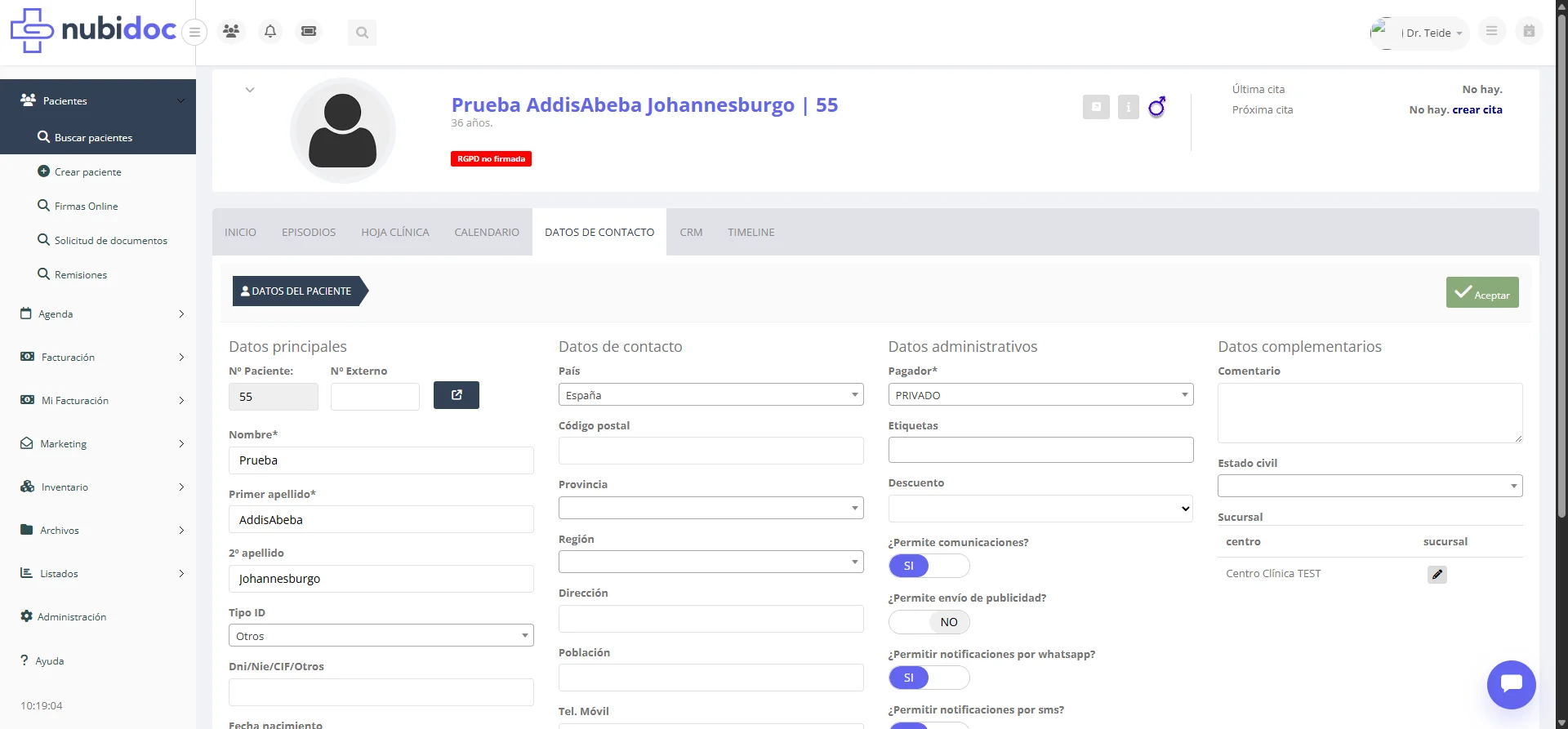 **Descripción:**
Formulario completo editable con todos los datos del paciente organizados en secciones desplegables (acordeón).
**Encabezado:**
* Título: **" DATOS DEL PACIENTE"** (con icono de usuario)
* Botón: **" Aceptar"** (para guardar cambios)
**Secciones del formulario:**
**1. Datos principales**
Campos mostrados:
| Campo | Valor ejemplo | Edición |
| ----------------- | --------------------- | ------------------------- |
| Nº Paciente | "55" | No editable |
| Nº Externo | (vacío) | Editable |
| Nombre\* | "María" | Editable y obligatorio |
| Primer apellido\* | "García" | Editable y obligatorio |
| 2º apellido | "López" | Editable |
| Tipo ID | "Otros" | Editable |
| Dni/Nie/CIF/Otros | (vacío) | Editable |
| Fecha nacimiento | "17/07/1989" | Editable |
| Edad | "36 años" | Calculada automáticamente |
| Sexo | Hombre / Mujer / Otro | Editable |
| ¿RGPD firmado? | NO | Interruptor Sí/No |
| ¿Activo? | NO | Interruptor Sí/No |
**Botón de acciones:**
* Menú desplegable junto a **Nº Externo** para ver acciones
**2. Datos de contacto**
| Campo | Valor ejemplo |
| ------------- | ------------------------------------------------- |
| País | "España" |
| Código postal | (vacío) |
| Provincia | (sin seleccionar) |
| Región | (sin seleccionar) |
| Dirección | (vacío) |
| Población | (vacío) |
| Tel. Móvil | (vacío) |
| Tel. 2 | (vacío) |
| Email | "[ejemplo@correo.com](mailto:ejemplo@correo.com)" |
| Email 2 | (vacío) |
**Enlace adicional:**
* "Personas de contacto" - Para gestionar contactos relacionados con el paciente
**3. Datos administrativos**
| Campo | Valor ejemplo | Observaciones |
| -------------------------------------- | ----------------- | ------------------------------------------------- |
| Pagador\* | "PRIVADO" | Obligatorio |
| Etiquetas | (vacío) | Permite buscar y seleccionar varias |
| Descuento | (sin seleccionar) | Muestra los descuentos disponibles |
| ¿Permite comunicaciones? | NO | Interruptor Sí/No |
| ¿Permite envío de publicidad? | NO | Solo aparece cuando el centro utiliza esta opción |
| ¿Permitir notificaciones por WhatsApp? | NO | Interruptor Sí/No |
| ¿Permitir notificaciones por SMS? | NO | Interruptor Sí/No |
| ¿Permitir notificaciones por email? | NO | Interruptor Sí/No |
| Asignado a | (sin seleccionar) | Profesional responsable |
| Desde | (vacío) | Fecha en formato dd/mm/aaaa |
**4. Datos complementarios**
| Campo | Valor ejemplo |
| ------------ | ----------------- |
| Comentario | (vacío) |
| Estado civil | (sin seleccionar) |
**Sección de sucursal:**
* Etiqueta: "Sucursal"
* Valores mostrados:
* "centro" / "sucursal"
* Los centros o sucursales disponibles para la cuenta
* Botón con icono de lápiz para **Modificar**
**Comportamiento:**
* Las secciones son acordeones (colapsables/expandibles)
* Al hacer cambios, se habilita el botón "Aceptar"
* Los campos obligatorios están marcados con \*
* Los interruptores tienen estados Sí/No con colores diferenciados
* Los selectores permiten autocompletar y buscar opciones
* Validación en tiempo real de email, teléfono, CP, etc.
**Acciones disponibles:**
* Guardar cambios (botón "Aceptar")
* Ver acciones adicionales (menú desplegable)
* Modificar sucursal/centro asignado
* Gestionar personas de contacto
***
#### Pestaña 5: CRM
**Descripción:**
Formulario completo editable con todos los datos del paciente organizados en secciones desplegables (acordeón).
**Encabezado:**
* Título: **" DATOS DEL PACIENTE"** (con icono de usuario)
* Botón: **" Aceptar"** (para guardar cambios)
**Secciones del formulario:**
**1. Datos principales**
Campos mostrados:
| Campo | Valor ejemplo | Edición |
| ----------------- | --------------------- | ------------------------- |
| Nº Paciente | "55" | No editable |
| Nº Externo | (vacío) | Editable |
| Nombre\* | "María" | Editable y obligatorio |
| Primer apellido\* | "García" | Editable y obligatorio |
| 2º apellido | "López" | Editable |
| Tipo ID | "Otros" | Editable |
| Dni/Nie/CIF/Otros | (vacío) | Editable |
| Fecha nacimiento | "17/07/1989" | Editable |
| Edad | "36 años" | Calculada automáticamente |
| Sexo | Hombre / Mujer / Otro | Editable |
| ¿RGPD firmado? | NO | Interruptor Sí/No |
| ¿Activo? | NO | Interruptor Sí/No |
**Botón de acciones:**
* Menú desplegable junto a **Nº Externo** para ver acciones
**2. Datos de contacto**
| Campo | Valor ejemplo |
| ------------- | ------------------------------------------------- |
| País | "España" |
| Código postal | (vacío) |
| Provincia | (sin seleccionar) |
| Región | (sin seleccionar) |
| Dirección | (vacío) |
| Población | (vacío) |
| Tel. Móvil | (vacío) |
| Tel. 2 | (vacío) |
| Email | "[ejemplo@correo.com](mailto:ejemplo@correo.com)" |
| Email 2 | (vacío) |
**Enlace adicional:**
* "Personas de contacto" - Para gestionar contactos relacionados con el paciente
**3. Datos administrativos**
| Campo | Valor ejemplo | Observaciones |
| -------------------------------------- | ----------------- | ------------------------------------------------- |
| Pagador\* | "PRIVADO" | Obligatorio |
| Etiquetas | (vacío) | Permite buscar y seleccionar varias |
| Descuento | (sin seleccionar) | Muestra los descuentos disponibles |
| ¿Permite comunicaciones? | NO | Interruptor Sí/No |
| ¿Permite envío de publicidad? | NO | Solo aparece cuando el centro utiliza esta opción |
| ¿Permitir notificaciones por WhatsApp? | NO | Interruptor Sí/No |
| ¿Permitir notificaciones por SMS? | NO | Interruptor Sí/No |
| ¿Permitir notificaciones por email? | NO | Interruptor Sí/No |
| Asignado a | (sin seleccionar) | Profesional responsable |
| Desde | (vacío) | Fecha en formato dd/mm/aaaa |
**4. Datos complementarios**
| Campo | Valor ejemplo |
| ------------ | ----------------- |
| Comentario | (vacío) |
| Estado civil | (sin seleccionar) |
**Sección de sucursal:**
* Etiqueta: "Sucursal"
* Valores mostrados:
* "centro" / "sucursal"
* Los centros o sucursales disponibles para la cuenta
* Botón con icono de lápiz para **Modificar**
**Comportamiento:**
* Las secciones son acordeones (colapsables/expandibles)
* Al hacer cambios, se habilita el botón "Aceptar"
* Los campos obligatorios están marcados con \*
* Los interruptores tienen estados Sí/No con colores diferenciados
* Los selectores permiten autocompletar y buscar opciones
* Validación en tiempo real de email, teléfono, CP, etc.
**Acciones disponibles:**
* Guardar cambios (botón "Aceptar")
* Ver acciones adicionales (menú desplegable)
* Modificar sucursal/centro asignado
* Gestionar personas de contacto
***
#### Pestaña 5: CRM
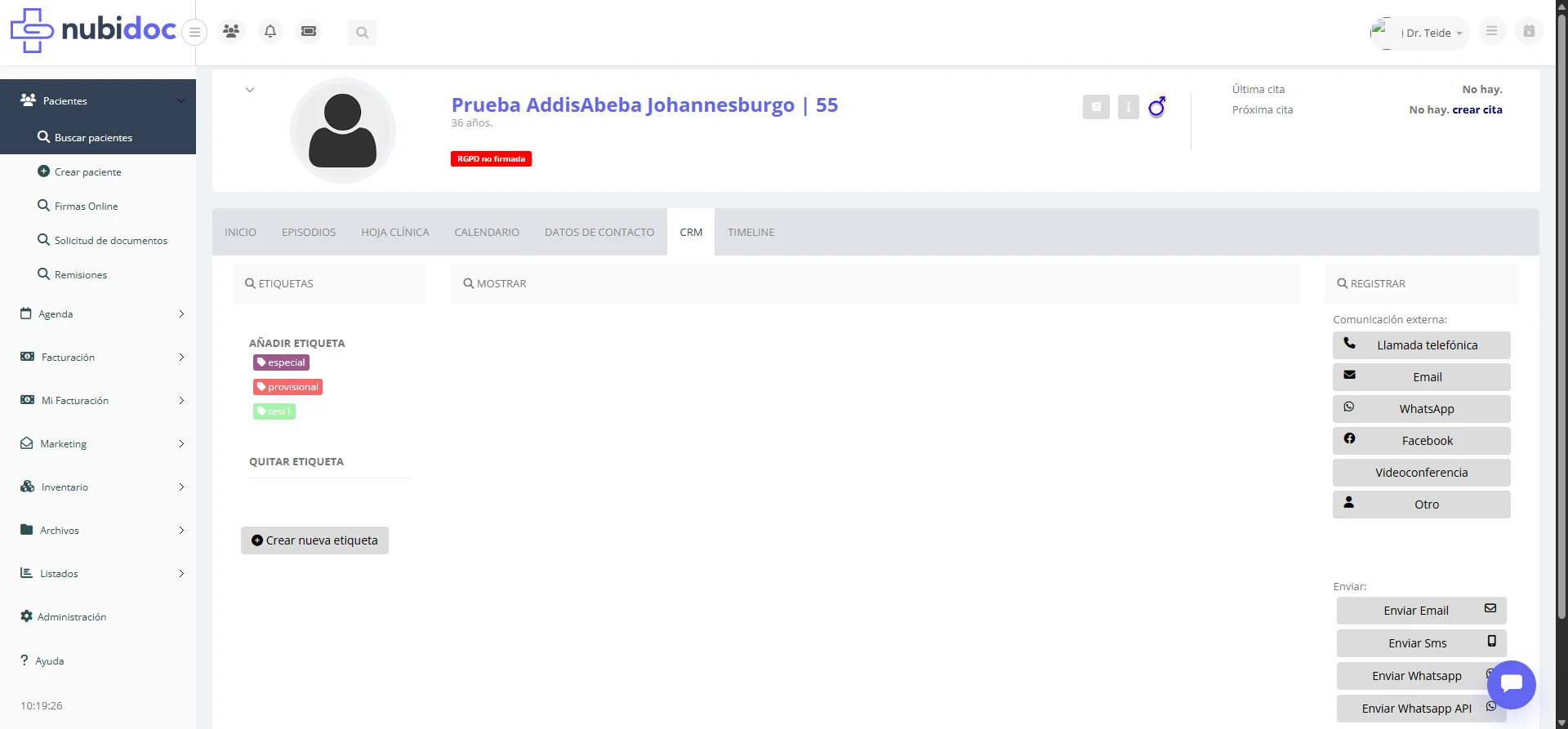 **Descripción:**
Customer Relationship Management - Gestión de relación con el paciente: etiquetas, comunicaciones, y registro de interacciones.
**Secciones de la pantalla:**
**1. ETIQUETAS**
Panel para gestionar etiquetas (categorización) del paciente.
**Sección "AÑADIR ETIQUETA":**
Lista de etiquetas disponibles para agregar, por ejemplo:
* "Seguimiento"
* "Primera visita"
* "Prioridad alta"
**Sección "QUITAR ETIQUETA":**
Muestra las etiquetas ya asignadas al paciente; si no tiene ninguna, aparece vacía.
**Botón:**
* **" Crear nueva etiqueta"** - Permite definir nuevas categorías
**Campos al crear o editar una etiqueta** (Administración > Pacientes > Etiquetas):
| Campo | Tipo | Descripción |
| ------------------ | ----------------- | ------------------------------------------------------------------------------------------------------------------------------------------------------------------------------------------------------------------------------------------------------------------------------------------------------- |
| **Nombre** | Texto | Nombre visible de la etiqueta |
| **Color** | Selector de color | Color de fondo con el que se muestra la etiqueta |
| **Icono** | Selector visual | Icono opcional asociado a la etiqueta. Se muestra en el calendario y el planificador, tintado con el color de la etiqueta. El selector incluye un buscador y una cuadrícula con cientos de iconos (médicos, personas, comunicación, alertas, etc.). El botón **Quitar icono** permite dejarla sin icono |
| **Mostrar alerta** | Sí / No | Si está en "Sí", la etiqueta parpadea como aviso destacado en la ficha del paciente |
**2. MOSTRAR**
Filtros para visualización de comunicaciones e interacciones.
Cuando un correo se importa automáticamente desde **Administración > Email entrante** y se asocia al paciente, en la pestaña **CRM** se muestra como una tarjeta legible: cabecera del email, remitente/asunto y un extracto del cuerpo respetando saltos de línea. Para consultar el texto completo, pulse **ver contenido completo** dentro de la tarjeta.
**3. REGISTRAR**
Panel para registrar comunicaciones externas con el paciente.
**Comunicación externa:**
Botones disponibles para registrar diferentes tipos de interacciones:
| Botón | Icono | Descripción |
| ------------------------- | ----- | -------------------------------- |
| **" Llamada telefónica"** | | Registrar llamada telefónica |
| **" Email"** | | Registrar email enviado/recibido |
| **" WhatsApp"** | | Registrar conversación WhatsApp |
| **" Facebook"** | | Registrar interacción Facebook |
| **"Videoconferencia"** | | Registrar videollamada |
| **" Otro"** | | Otro tipo de comunicación |
Al situar el puntero sobre cada botón aparece la descripción **Nuevo registro**.
**Enviar:**
Botones para enviar comunicaciones al paciente:
| Botón | Descripción |
| ----------------------------------- | --------------------------------------------------------- |
| **" Enviar Email"** | Componer y enviar email |
| **" Enviar Sms"** | Enviar mensaje SMS |
| **" Enviar Whatsapp"** | Enviar mensaje WhatsApp (integración estándar) |
| **" Enviar por WhatsApp Business"** | Enviar mediante la cuenta de WhatsApp Business del centro |
**Concepto de CRM en contexto médico:**
**Etiquetas:**
* Permiten categorizar pacientes (VIP, Urgente, Seguimiento especial, etc.)
* Se usan para filtrar búsquedas
* Segmentar campañas de marketing
* Identificar pacientes con necesidades especiales
**Registro de comunicaciones:**
* Documentar todas las interacciones con el paciente
* Trazabilidad de comunicaciones
* Historial completo de contactos
* Cumplimiento normativo (registro de consentimientos verbales, etc.)
**Envío de comunicaciones:**
* Enviar recordatorios
* Notificaciones de resultados
* Información de interés
* Respeta preferencias de comunicación del paciente
* Al enviar una notificación, el diálogo se cierra automáticamente y aparece un mensaje verde confirmando que la solicitud se ha registrado correctamente
**Casos de uso:**
* Marcar paciente como "VIP" para atención especial
* Registrar que se llamó al paciente para confirmar cita
* Enviar SMS recordatorio de cita mañana
* Documentar conversación telefónica sobre resultados
* Enviar email con indicaciones post-consulta
***
#### Pestaña 6: TIMELINE
**Descripción:**
Customer Relationship Management - Gestión de relación con el paciente: etiquetas, comunicaciones, y registro de interacciones.
**Secciones de la pantalla:**
**1. ETIQUETAS**
Panel para gestionar etiquetas (categorización) del paciente.
**Sección "AÑADIR ETIQUETA":**
Lista de etiquetas disponibles para agregar, por ejemplo:
* "Seguimiento"
* "Primera visita"
* "Prioridad alta"
**Sección "QUITAR ETIQUETA":**
Muestra las etiquetas ya asignadas al paciente; si no tiene ninguna, aparece vacía.
**Botón:**
* **" Crear nueva etiqueta"** - Permite definir nuevas categorías
**Campos al crear o editar una etiqueta** (Administración > Pacientes > Etiquetas):
| Campo | Tipo | Descripción |
| ------------------ | ----------------- | ------------------------------------------------------------------------------------------------------------------------------------------------------------------------------------------------------------------------------------------------------------------------------------------------------- |
| **Nombre** | Texto | Nombre visible de la etiqueta |
| **Color** | Selector de color | Color de fondo con el que se muestra la etiqueta |
| **Icono** | Selector visual | Icono opcional asociado a la etiqueta. Se muestra en el calendario y el planificador, tintado con el color de la etiqueta. El selector incluye un buscador y una cuadrícula con cientos de iconos (médicos, personas, comunicación, alertas, etc.). El botón **Quitar icono** permite dejarla sin icono |
| **Mostrar alerta** | Sí / No | Si está en "Sí", la etiqueta parpadea como aviso destacado en la ficha del paciente |
**2. MOSTRAR**
Filtros para visualización de comunicaciones e interacciones.
Cuando un correo se importa automáticamente desde **Administración > Email entrante** y se asocia al paciente, en la pestaña **CRM** se muestra como una tarjeta legible: cabecera del email, remitente/asunto y un extracto del cuerpo respetando saltos de línea. Para consultar el texto completo, pulse **ver contenido completo** dentro de la tarjeta.
**3. REGISTRAR**
Panel para registrar comunicaciones externas con el paciente.
**Comunicación externa:**
Botones disponibles para registrar diferentes tipos de interacciones:
| Botón | Icono | Descripción |
| ------------------------- | ----- | -------------------------------- |
| **" Llamada telefónica"** | | Registrar llamada telefónica |
| **" Email"** | | Registrar email enviado/recibido |
| **" WhatsApp"** | | Registrar conversación WhatsApp |
| **" Facebook"** | | Registrar interacción Facebook |
| **"Videoconferencia"** | | Registrar videollamada |
| **" Otro"** | | Otro tipo de comunicación |
Al situar el puntero sobre cada botón aparece la descripción **Nuevo registro**.
**Enviar:**
Botones para enviar comunicaciones al paciente:
| Botón | Descripción |
| ----------------------------------- | --------------------------------------------------------- |
| **" Enviar Email"** | Componer y enviar email |
| **" Enviar Sms"** | Enviar mensaje SMS |
| **" Enviar Whatsapp"** | Enviar mensaje WhatsApp (integración estándar) |
| **" Enviar por WhatsApp Business"** | Enviar mediante la cuenta de WhatsApp Business del centro |
**Concepto de CRM en contexto médico:**
**Etiquetas:**
* Permiten categorizar pacientes (VIP, Urgente, Seguimiento especial, etc.)
* Se usan para filtrar búsquedas
* Segmentar campañas de marketing
* Identificar pacientes con necesidades especiales
**Registro de comunicaciones:**
* Documentar todas las interacciones con el paciente
* Trazabilidad de comunicaciones
* Historial completo de contactos
* Cumplimiento normativo (registro de consentimientos verbales, etc.)
**Envío de comunicaciones:**
* Enviar recordatorios
* Notificaciones de resultados
* Información de interés
* Respeta preferencias de comunicación del paciente
* Al enviar una notificación, el diálogo se cierra automáticamente y aparece un mensaje verde confirmando que la solicitud se ha registrado correctamente
**Casos de uso:**
* Marcar paciente como "VIP" para atención especial
* Registrar que se llamó al paciente para confirmar cita
* Enviar SMS recordatorio de cita mañana
* Documentar conversación telefónica sobre resultados
* Enviar email con indicaciones post-consulta
***
#### Pestaña 6: TIMELINE
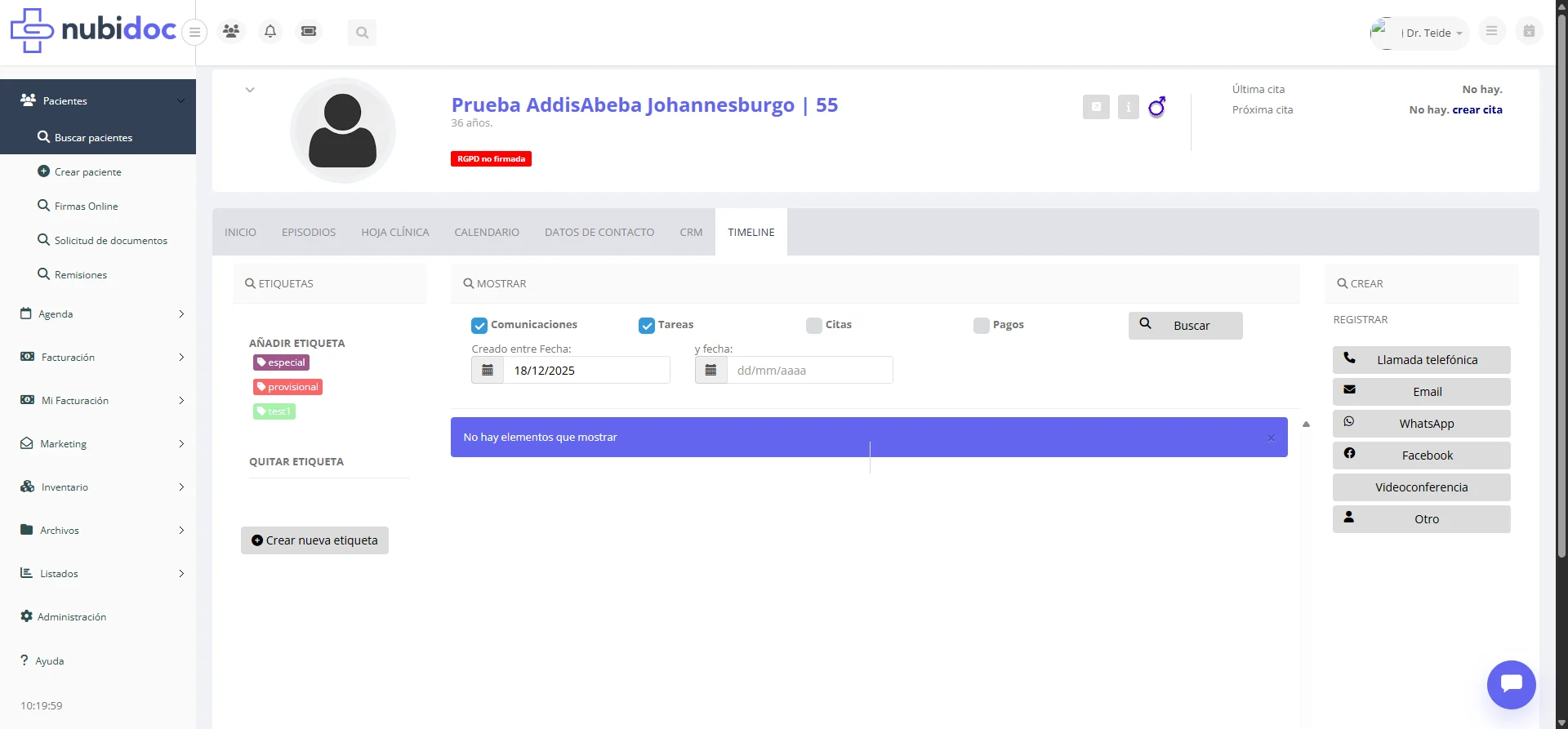 **Descripción:**
Vista cronológica de todas las interacciones, eventos y actividades relacionadas con el paciente. Muestra una línea temporal completa del historial del paciente.
**Secciones de la pantalla:**
**1. ETIQUETAS** (Panel superior)
Idéntico al de la pestaña CRM (gestión de etiquetas del paciente).
**2. MOSTRAR**
Panel de filtros para la línea temporal:
**Filtros por tipo de evento:**
* ☑ **Comunicaciones** - Llamadas, emails y mensajes; seleccionado por defecto
* ☑ **Tareas** - Tareas asociadas al paciente; seleccionado por defecto
* ☐ **Citas** - Citas programadas y atendidas
* ☐ **Pagos** - Historial de pagos
**Filtros por fecha:**
* **Creado entre Fecha:** Campo de fecha con valor "18/12/2025"
* **y fecha:** Campo de fecha vacío
* Botón **" Buscar"** para aplicar filtros
**Botón de cierre:**
* **×** - Cerrar/colapsar panel de filtros
**3. Área de resultados:**
Mensaje mostrado: **"No hay elementos que mostrar"**
Si no hay eventos para los filtros seleccionados, aparece **No hay elementos que mostrar**.
**Cuando hay datos, la timeline muestra:**
Listado cronológico inverso (más reciente primero) con:
**Tipos de eventos que aparecen:**
* **Comunicaciones:**
* Llamadas telefónicas recibidas/realizadas
* Emails enviados/recibidos
* Mensajes WhatsApp
* Mensajes SMS
* Otros contactos
* **Tareas:**
* Tareas creadas
* Tareas completadas
* Recordatorios
* **Citas:**
* Citas programadas
* Citas confirmadas
* Citas atendidas
* Citas canceladas
* **Pagos:**
* Facturas emitidas
* Pagos recibidos
* Presupuestos enviados
**Formato de cada evento en timeline:**
* **Icono** según tipo de evento (teléfono, email, cita, pago)
* **Fecha y hora** del evento
* **Usuario** que registró el evento
* **Descripción** del evento
* **Detalles adicionales** (según tipo)
* **Acciones** disponibles (ver detalles, editar, eliminar)
**4. CREAR** (Panel inferior)
Sección para crear nuevos registros de comunicación:
**REGISTRAR**
Botones idénticos a los de la pestaña CRM:
* **" Llamada telefónica"**
* **" Email"**
* **" WhatsApp"**
* **" Facebook"**
* **"Videoconferencia"**
* **" Otro"**
**Beneficios de la vista Timeline:**
✅ **Vista unificada:** Toda la historia del paciente en un solo lugar
✅ **Orden cronológico:** Fácil seguimiento de evolución
✅ **Filtros potentes:** Ver solo lo relevante (citas, pagos, comunicaciones)
✅ **Trazabilidad completa:** Registro de todas las interacciones
✅ **Cumplimiento normativo:** Documentación de comunicaciones y acciones
✅ **Mejor atención:** El profesional puede revisar rápidamente el historial antes de atender
**Casos de uso:**
**Ejemplo 1: Revisar historial antes de cita**
```
Profesional abre timeline del paciente → Filtra últimas 2 semanas
→ Ve: llamada de confirmación, email con indicaciones, cita anterior hace 15 días
→ Contexto completo para la consulta
```
**Ejemplo 2: Seguimiento de tratamiento**
```
Buscar eventos de un periodo (último mes) → Filtrar solo citas y comunicaciones
→ Ver: 4 citas atendidas, 2 llamadas de seguimiento, 1 email con dudas
→ Evaluar adherencia al tratamiento
```
**Ejemplo 3: Auditoría de comunicaciones**
```
Filtrar solo comunicaciones → Ver todas las notificaciones enviadas
→ Verificar que se informó al paciente correctamente
→ Cumplimiento LOPD (registro de consentimientos)
```
***
#### Navegación entre Pestañas
**Menú de pestañas** (horizontal, parte superior):
Las pestañas están siempre visibles y permiten navegar entre diferentes vistas:
| Pestaña | Contenido Principal | Cuándo usar |
| --------------------- | ---------------------------- | ------------------------ |
| **INICIO** | Resumen y próximas citas | Vista rápida general |
| **HOJA CLÍNICA** | Historia clínica completa | Consulta/registro médico |
| **CALENDARIO** | Vista mensual de citas | Planificación de agenda |
| **DATOS DE CONTACTO** | Formulario completo de datos | Actualizar información |
| **CRM** | Etiquetas y comunicaciones | Gestión de relación |
| **TIMELINE** | Historial cronológico | Revisión completa |
**Características de navegación:**
* El contenido de cada pestaña aparece al seleccionarla
* Algunos accesos directos pueden abrir una pestaña concreta
* El estado se mantiene al navegar entre pestañas
**Accesos directos:**
* Desde búsqueda → doble clic → abre pestaña INICIO
* Desde diálogo de acciones → "Ficha completa" → abre pestaña INICIO
* Desde cita → clic en paciente → abre pestaña INICIO
* Desde factura → clic en paciente → abre pestaña INICIO
***
## Formularios y Campos
Los campos disponibles pueden variar según la configuración del centro y los permisos del usuario. En el formulario se agrupan por su finalidad para facilitar la revisión.
### Formulario: Datos del Paciente
**Acceso:** **Pacientes > Crear paciente**, o abriendo una ficha existente para editarla
**Organización:** Datos principales, datos de contacto, datos administrativos y datos complementarios
#### Sección 1: Datos de Identificación
| Campo | Obligatorio | Descripción |
| ------------------------- | ----------- | --------------------------------------------------------------------------------------------------- |
| **Nº Paciente** | No | Número asignado automáticamente y de solo lectura |
| **Nombre** | **Sí** | Nombre del paciente |
| **Primer apellido** | **Sí** | Primer apellido |
| **Segundo apellido** | No | Segundo apellido |
| **Nombre de uso / Alias** | No | Nombre habitual distinto del nombre legal; el título puede variar según la configuración del centro |
| **Tipo de documento** | No | DNI, NIE, pasaporte, CIF u otro documento admitido |
| **DNI/ID** | No | Número del documento seleccionado |
| **Sexo** | No | Valor que se mostrará en la ficha |
| **Fecha de nacimiento** | No | Se utiliza también para calcular la edad |
El campo **Nombre de uso** es opcional y solo aparece cuando el centro lo
tiene activado. Permite anotar cómo prefiere ser llamado el paciente sin
cambiar el nombre y los apellidos legales.
#### Sección 2: Datos de Contacto
| Campo | Descripción |
| ------------------------------------------- | ------------------------------------------------- |
| **Teléfono móvil** | Teléfono principal y comentario opcional |
| **Teléfono secundario** | Teléfono fijo u otro número y comentario opcional |
| **Email / Email 2** | Direcciones de correo del paciente |
| **Dirección** | Calle, número, piso y letra |
| **Código postal, ciudad, provincia y país** | Datos de localización y correspondencia |
Al guardar la ficha, Nubidoc limpia los espacios y caracteres invisibles que
algunas aplicaciones añaden al principio o al final de **Email** y **Email 2**
al copiar y pegar. Si hay un carácter extraño dentro de la dirección o el
formato sigue sin ser válido, se muestra un aviso y la ficha no se guarda hasta
corregirlo. Las notificaciones requieren un **Email** principal válido;
**Email 2** se añade como destinatario cuando el principal también es válido.
En registros antiguos, un email principal inválido se omite al preparar la
notificación para que no impida guardar una cita.
#### Sección 3: Datos Administrativos
| Campo | Obligatorio | Descripción |
| ------------------------- | ----------- | -------------------------------------------------------------------------------- |
| **Pagador** | **Sí** | Tipo de pagador aplicable |
| **Nº póliza aseguradora** | No | Número de póliza o afiliación; solo aparece cuando el centro utiliza esta opción |
| **Profesional asignado** | No | Profesional de referencia |
| **Profesión** | No | Profesión del paciente |
| **Cuenta bancaria** | No | IBAN para las gestiones que lo requieran |
| **Descuento** | No | Descuento aplicable al paciente |
> **Nº póliza aseguradora:** si su centro trabaja con aseguradoras y tiene esta opción
> activada, el formulario muestra este campo justo debajo de **Pagador**. Sirve para
> registrar el número de póliza del paciente y puede usarse después en plantillas con
> `%payorpolicynumber%`. Para insertar el nombre del pagador en una plantilla, use
> `%pagador%`.
#### Sección 4: Datos Médicos / Clínicos
| Campo | Descripción |
| ---------------------- | ---------------------------------------------- |
| **Afiliación** | Número de afiliación al seguro |
| **Discapacidad legal** | Indica si existe discapacidad legal reconocida |
| **Origen** | Cómo conoció el paciente el centro |
| **Comentarios** | Observaciones generales |
| **Tratamiento** | Información sobre el tratamiento actual |
#### Sección 5: Permisos y Notificaciones
Estos interruptores recogen el consentimiento general y los canales autorizados:
* **Permitir notificaciones**: consentimiento general para recibir comunicaciones.
* **Email, SMS y WhatsApp**: canales concretos permitidos por el paciente.
* **Notificaciones publicitarias**: autorización separada para comunicaciones comerciales.
* **LOPD/RGPD firmado**: estado del consentimiento de protección de datos.
* **Datos de aceptación**: información de solo lectura sobre el consentimiento registrado.
#### Sección 6: Datos de Alta/Baja
| Campo | Descripción |
| --------------------- | ---------------------------------------------------- |
| **Fecha de creación** | Cuándo se creó la ficha; se completa automáticamente |
| **Última visita** | Fecha de la última cita registrada |
| **Fecha de alta** | Fecha del alta médica |
| **Motivo de alta** | Razón del alta |
| **Alta a** | Destino al que se deriva al paciente, si corresponde |
#### Sección 7: Estado
| Campo | Descripción |
| ---------------- | ------------------------------------------------- |
| **Estado** | Activo, No confirmado, Descartado o Deshabilitado |
| **Estado vital** | Situación vital registrada para el paciente |
Los contactos y empresas se gestionan desde el módulo **Contactos** y pueden convertirse en pacientes cuando corresponda.
***
### Crear un nuevo paciente
```
1. Usuario hace clic en "Pacientes" → "Crear paciente"
↓
2. Sistema muestra formulario vacío en modo edición
- Formulario organizado en 4 secciones acordeón
- Primera sección "Datos principales" desplegada por defecto
- Nº Paciente pre-asignado visible (ej: "64")
↓
3. Usuario completa datos obligatorios en sección "Datos principales":
- Nombre*
- Primer apellido*
- Opcionalmente: 2º apellido, DNI, Fecha nacimiento, Sexo
- Activa el interruptor "RGPD firmado?" (obligatorio)
- Activa el interruptor "Activo?" (por defecto activado)
↓
4. Usuario despliega sección "Datos de contacto" y completa:
- Tel. Móvil
- Email
- Dirección completa (País, CP, Provincia, Dirección, Población)
↓
5. Usuario despliega sección "Datos administrativos" y completa:
- Pagador* (obligatorio)
- Nº póliza aseguradora, si su centro lo tiene activado
- Etiquetas (opcional, permite seleccionar varias)
- Descuento (opcional)
- Permisos de comunicación mediante interruptores Sí/No:
• WhatsApp
• SMS
• Email
- Profesional asignado (opcional)
↓
6. Usuario opcionalmente despliega "Datos complementarios":
- Comentario
- Estado civil
↓
7. Usuario hace clic en botón "GUARDAR" (esquina superior derecha)
↓
8. Sistema valida datos:
- Nombre no vacío
- Primer apellido no vacío
- Pagador seleccionado
- RGPD firmado activado
- Email válido (si se proporciona)
- Teléfono válido (si se proporciona)
↓
9. Sistema verifica duplicados (si está configurado):
- Busca por DNI si se proporcionó
- Busca por nombre+apellidos+fecha nacimiento
- Si encuentra similar, pregunta si desea continuar
↓
10. Sistema guarda paciente:
- Asigna el número de paciente mostrado (ej: 64)
- Registra la fecha de creación y el consentimiento indicado
↓
11. Sistema muestra mensaje "Paciente creado correctamente"
↓
12. Formulario se cierra o pasa a modo solo lectura
↓
13. Paciente disponible para búsquedas, citas y facturación
```
**Variantes del flujo:**
* Si el paciente es una empresa, se muestran los campos fiscales correspondientes
* Si es pre-paciente (contacto): Puede recibir número de contacto al crearse o quedar sin número, según la preferencia del centro **Asignar número de paciente a contactos**
* Si hay foto: Se sube avatar después de crear paciente
**Errores comunes:**
* **Error:** "El campo nombre es obligatorio"
* **Causa:** No se completó el nombre del paciente
* **Solución:** Rellenar el campo nombre
* **Error:** "Debe seleccionar un pagador"
* **Causa:** No se seleccionó tipo de pagador
* **Solución:** Seleccionar pagador de la lista desplegable
* **Error:** "La dirección de email no es válida. Revísala y vuelve a escribirla."
* **Causa:** Formato incorrecto o un carácter extraño dentro de la dirección
* **Solución:** Volver a escribirla con formato `ejemplo@dominio.com`; los espacios o marcas invisibles pegados en los extremos se limpian automáticamente
* **Error:** "Ya existe un paciente con este DNI"
* **Causa:** El DNI ya está asociado a otra ficha
* **Solución:** Verificar si es el mismo paciente o corregir DNI
***
### Buscar y editar un paciente
```
1. Usuario va a "Pacientes" → "Buscar pacientes"
↓
2. Sistema muestra pantalla de búsqueda
↓
3. Usuario introduce criterios de búsqueda:
- Por nombre: Escribe "García"
- O por DNI: Escribe "12345678A"
- O por teléfono: Escribe "600123456"
↓
4. Usuario hace clic en "BUSCAR"
↓
5. Nubidoc busca los pacientes que coinciden con los criterios
↓
6. Sistema muestra los resultados en una tabla:
- Lista paginada de pacientes coincidentes
- Ordenados por relevancia/nombre
↓
7. Usuario hace clic en paciente deseado
↓
8. Sistema abre ficha del paciente en modo solo lectura
↓
9. Usuario hace clic en botón "EDITAR" (icono lápiz)
↓
10. Formulario pasa a modo edición
↓
11. Usuario modifica campos necesarios
↓
12. Usuario hace clic en "ACEPTAR"
↓
13. Sistema valida cambios
↓
14. Sistema guarda modificaciones
↓
15. Sistema muestra "Datos actualizados correctamente"
↓
16. Formulario vuelve a modo solo lectura
```
**Variantes:**
* Si no se encuentran resultados: Mensaje "No se encontraron pacientes"
* Si hay muchos resultados: Se sugiere afinar la búsqueda
* Si el usuario no tiene permiso de edición: No se muestra botón "Editar"
***
### Subir un documento del paciente
```
1. Usuario abre ficha de paciente
↓
2. Usuario hace clic en pestaña "Archivos"
↓
3. Sistema muestra lista de archivos existentes
↓
4. Usuario hace clic en "Subir archivo"
↓
5. Sistema muestra diálogo de carga
↓
6. Usuario selecciona archivo de su ordenador
↓
7. Usuario completa:
- Nombre del documento
- Descripción (opcional)
- Tipo: Médico / Administrativo
- Es consentimiento informado: Sí/No
↓
8. Usuario hace clic en "Subir"
↓
9. Sistema valida:
- Tamaño < límite (ej: 10MB)
- Formato permitido (PDF, JPG, PNG, DOC, etc.)
↓
10. Sistema sube archivo:
- Almacena en carpeta del paciente
- Actualiza la lista de documentos y el espacio utilizado
↓
11. Sistema muestra "Archivo subido correctamente"
↓
12. Documento aparece en lista de archivos
```
***
### Solicitar la firma electrónica de un consentimiento
```
1. Usuario abre ficha de paciente
↓
2. Usuario va a Pacientes → Firmas Online
↓
3. Usuario hace clic en "Nueva Solicitud de Firma"
↓
4. Sistema muestra formulario de solicitud:
- Paciente (pre-seleccionado o buscar)
- Plantilla de consentimiento
- Email del paciente
- Mensaje personalizado (opcional)
↓
5. Usuario selecciona plantilla de consentimiento
↓
6. Sistema pre-visualiza documento a firmar
↓
7. Usuario hace clic en "Enviar Solicitud"
↓
8. Sistema:
- Genera documento personalizado con datos del paciente
- Envía al paciente un enlace seguro para firmarlo
- Registra solicitud como "Pendiente"
↓
9. Paciente recibe email y hace clic en enlace
↓
10. Paciente accede a portal seguro:
- Revisa documento
- Completa campos si es necesario
- Firma electrónicamente (con dedo o mouse)
- Confirma firma
↓
11. Sistema registra firma:
- Almacena firma gráfica
- Marca solicitud como "Firmada"
- Genera PDF final con firma
- Almacena en archivos del paciente
- Notifica al centro por email
↓
12. Personal del centro ve documento firmado en:
- Firmas Online (lista de solicitudes)
- Archivos del paciente
```
***
## 🎛️ Diálogo de Acciones de Paciente
> **Patrón importante:** Este diálogo de acciones es un patrón estándar en Nubidoc que se repite para muchas otras entidades del sistema (citas, facturas, etc.). Comprender su funcionamiento es fundamental para usar el sistema eficientemente.
**Descripción:**
Vista cronológica de todas las interacciones, eventos y actividades relacionadas con el paciente. Muestra una línea temporal completa del historial del paciente.
**Secciones de la pantalla:**
**1. ETIQUETAS** (Panel superior)
Idéntico al de la pestaña CRM (gestión de etiquetas del paciente).
**2. MOSTRAR**
Panel de filtros para la línea temporal:
**Filtros por tipo de evento:**
* ☑ **Comunicaciones** - Llamadas, emails y mensajes; seleccionado por defecto
* ☑ **Tareas** - Tareas asociadas al paciente; seleccionado por defecto
* ☐ **Citas** - Citas programadas y atendidas
* ☐ **Pagos** - Historial de pagos
**Filtros por fecha:**
* **Creado entre Fecha:** Campo de fecha con valor "18/12/2025"
* **y fecha:** Campo de fecha vacío
* Botón **" Buscar"** para aplicar filtros
**Botón de cierre:**
* **×** - Cerrar/colapsar panel de filtros
**3. Área de resultados:**
Mensaje mostrado: **"No hay elementos que mostrar"**
Si no hay eventos para los filtros seleccionados, aparece **No hay elementos que mostrar**.
**Cuando hay datos, la timeline muestra:**
Listado cronológico inverso (más reciente primero) con:
**Tipos de eventos que aparecen:**
* **Comunicaciones:**
* Llamadas telefónicas recibidas/realizadas
* Emails enviados/recibidos
* Mensajes WhatsApp
* Mensajes SMS
* Otros contactos
* **Tareas:**
* Tareas creadas
* Tareas completadas
* Recordatorios
* **Citas:**
* Citas programadas
* Citas confirmadas
* Citas atendidas
* Citas canceladas
* **Pagos:**
* Facturas emitidas
* Pagos recibidos
* Presupuestos enviados
**Formato de cada evento en timeline:**
* **Icono** según tipo de evento (teléfono, email, cita, pago)
* **Fecha y hora** del evento
* **Usuario** que registró el evento
* **Descripción** del evento
* **Detalles adicionales** (según tipo)
* **Acciones** disponibles (ver detalles, editar, eliminar)
**4. CREAR** (Panel inferior)
Sección para crear nuevos registros de comunicación:
**REGISTRAR**
Botones idénticos a los de la pestaña CRM:
* **" Llamada telefónica"**
* **" Email"**
* **" WhatsApp"**
* **" Facebook"**
* **"Videoconferencia"**
* **" Otro"**
**Beneficios de la vista Timeline:**
✅ **Vista unificada:** Toda la historia del paciente en un solo lugar
✅ **Orden cronológico:** Fácil seguimiento de evolución
✅ **Filtros potentes:** Ver solo lo relevante (citas, pagos, comunicaciones)
✅ **Trazabilidad completa:** Registro de todas las interacciones
✅ **Cumplimiento normativo:** Documentación de comunicaciones y acciones
✅ **Mejor atención:** El profesional puede revisar rápidamente el historial antes de atender
**Casos de uso:**
**Ejemplo 1: Revisar historial antes de cita**
```
Profesional abre timeline del paciente → Filtra últimas 2 semanas
→ Ve: llamada de confirmación, email con indicaciones, cita anterior hace 15 días
→ Contexto completo para la consulta
```
**Ejemplo 2: Seguimiento de tratamiento**
```
Buscar eventos de un periodo (último mes) → Filtrar solo citas y comunicaciones
→ Ver: 4 citas atendidas, 2 llamadas de seguimiento, 1 email con dudas
→ Evaluar adherencia al tratamiento
```
**Ejemplo 3: Auditoría de comunicaciones**
```
Filtrar solo comunicaciones → Ver todas las notificaciones enviadas
→ Verificar que se informó al paciente correctamente
→ Cumplimiento LOPD (registro de consentimientos)
```
***
#### Navegación entre Pestañas
**Menú de pestañas** (horizontal, parte superior):
Las pestañas están siempre visibles y permiten navegar entre diferentes vistas:
| Pestaña | Contenido Principal | Cuándo usar |
| --------------------- | ---------------------------- | ------------------------ |
| **INICIO** | Resumen y próximas citas | Vista rápida general |
| **HOJA CLÍNICA** | Historia clínica completa | Consulta/registro médico |
| **CALENDARIO** | Vista mensual de citas | Planificación de agenda |
| **DATOS DE CONTACTO** | Formulario completo de datos | Actualizar información |
| **CRM** | Etiquetas y comunicaciones | Gestión de relación |
| **TIMELINE** | Historial cronológico | Revisión completa |
**Características de navegación:**
* El contenido de cada pestaña aparece al seleccionarla
* Algunos accesos directos pueden abrir una pestaña concreta
* El estado se mantiene al navegar entre pestañas
**Accesos directos:**
* Desde búsqueda → doble clic → abre pestaña INICIO
* Desde diálogo de acciones → "Ficha completa" → abre pestaña INICIO
* Desde cita → clic en paciente → abre pestaña INICIO
* Desde factura → clic en paciente → abre pestaña INICIO
***
## Formularios y Campos
Los campos disponibles pueden variar según la configuración del centro y los permisos del usuario. En el formulario se agrupan por su finalidad para facilitar la revisión.
### Formulario: Datos del Paciente
**Acceso:** **Pacientes > Crear paciente**, o abriendo una ficha existente para editarla
**Organización:** Datos principales, datos de contacto, datos administrativos y datos complementarios
#### Sección 1: Datos de Identificación
| Campo | Obligatorio | Descripción |
| ------------------------- | ----------- | --------------------------------------------------------------------------------------------------- |
| **Nº Paciente** | No | Número asignado automáticamente y de solo lectura |
| **Nombre** | **Sí** | Nombre del paciente |
| **Primer apellido** | **Sí** | Primer apellido |
| **Segundo apellido** | No | Segundo apellido |
| **Nombre de uso / Alias** | No | Nombre habitual distinto del nombre legal; el título puede variar según la configuración del centro |
| **Tipo de documento** | No | DNI, NIE, pasaporte, CIF u otro documento admitido |
| **DNI/ID** | No | Número del documento seleccionado |
| **Sexo** | No | Valor que se mostrará en la ficha |
| **Fecha de nacimiento** | No | Se utiliza también para calcular la edad |
El campo **Nombre de uso** es opcional y solo aparece cuando el centro lo
tiene activado. Permite anotar cómo prefiere ser llamado el paciente sin
cambiar el nombre y los apellidos legales.
#### Sección 2: Datos de Contacto
| Campo | Descripción |
| ------------------------------------------- | ------------------------------------------------- |
| **Teléfono móvil** | Teléfono principal y comentario opcional |
| **Teléfono secundario** | Teléfono fijo u otro número y comentario opcional |
| **Email / Email 2** | Direcciones de correo del paciente |
| **Dirección** | Calle, número, piso y letra |
| **Código postal, ciudad, provincia y país** | Datos de localización y correspondencia |
Al guardar la ficha, Nubidoc limpia los espacios y caracteres invisibles que
algunas aplicaciones añaden al principio o al final de **Email** y **Email 2**
al copiar y pegar. Si hay un carácter extraño dentro de la dirección o el
formato sigue sin ser válido, se muestra un aviso y la ficha no se guarda hasta
corregirlo. Las notificaciones requieren un **Email** principal válido;
**Email 2** se añade como destinatario cuando el principal también es válido.
En registros antiguos, un email principal inválido se omite al preparar la
notificación para que no impida guardar una cita.
#### Sección 3: Datos Administrativos
| Campo | Obligatorio | Descripción |
| ------------------------- | ----------- | -------------------------------------------------------------------------------- |
| **Pagador** | **Sí** | Tipo de pagador aplicable |
| **Nº póliza aseguradora** | No | Número de póliza o afiliación; solo aparece cuando el centro utiliza esta opción |
| **Profesional asignado** | No | Profesional de referencia |
| **Profesión** | No | Profesión del paciente |
| **Cuenta bancaria** | No | IBAN para las gestiones que lo requieran |
| **Descuento** | No | Descuento aplicable al paciente |
> **Nº póliza aseguradora:** si su centro trabaja con aseguradoras y tiene esta opción
> activada, el formulario muestra este campo justo debajo de **Pagador**. Sirve para
> registrar el número de póliza del paciente y puede usarse después en plantillas con
> `%payorpolicynumber%`. Para insertar el nombre del pagador en una plantilla, use
> `%pagador%`.
#### Sección 4: Datos Médicos / Clínicos
| Campo | Descripción |
| ---------------------- | ---------------------------------------------- |
| **Afiliación** | Número de afiliación al seguro |
| **Discapacidad legal** | Indica si existe discapacidad legal reconocida |
| **Origen** | Cómo conoció el paciente el centro |
| **Comentarios** | Observaciones generales |
| **Tratamiento** | Información sobre el tratamiento actual |
#### Sección 5: Permisos y Notificaciones
Estos interruptores recogen el consentimiento general y los canales autorizados:
* **Permitir notificaciones**: consentimiento general para recibir comunicaciones.
* **Email, SMS y WhatsApp**: canales concretos permitidos por el paciente.
* **Notificaciones publicitarias**: autorización separada para comunicaciones comerciales.
* **LOPD/RGPD firmado**: estado del consentimiento de protección de datos.
* **Datos de aceptación**: información de solo lectura sobre el consentimiento registrado.
#### Sección 6: Datos de Alta/Baja
| Campo | Descripción |
| --------------------- | ---------------------------------------------------- |
| **Fecha de creación** | Cuándo se creó la ficha; se completa automáticamente |
| **Última visita** | Fecha de la última cita registrada |
| **Fecha de alta** | Fecha del alta médica |
| **Motivo de alta** | Razón del alta |
| **Alta a** | Destino al que se deriva al paciente, si corresponde |
#### Sección 7: Estado
| Campo | Descripción |
| ---------------- | ------------------------------------------------- |
| **Estado** | Activo, No confirmado, Descartado o Deshabilitado |
| **Estado vital** | Situación vital registrada para el paciente |
Los contactos y empresas se gestionan desde el módulo **Contactos** y pueden convertirse en pacientes cuando corresponda.
***
### Crear un nuevo paciente
```
1. Usuario hace clic en "Pacientes" → "Crear paciente"
↓
2. Sistema muestra formulario vacío en modo edición
- Formulario organizado en 4 secciones acordeón
- Primera sección "Datos principales" desplegada por defecto
- Nº Paciente pre-asignado visible (ej: "64")
↓
3. Usuario completa datos obligatorios en sección "Datos principales":
- Nombre*
- Primer apellido*
- Opcionalmente: 2º apellido, DNI, Fecha nacimiento, Sexo
- Activa el interruptor "RGPD firmado?" (obligatorio)
- Activa el interruptor "Activo?" (por defecto activado)
↓
4. Usuario despliega sección "Datos de contacto" y completa:
- Tel. Móvil
- Email
- Dirección completa (País, CP, Provincia, Dirección, Población)
↓
5. Usuario despliega sección "Datos administrativos" y completa:
- Pagador* (obligatorio)
- Nº póliza aseguradora, si su centro lo tiene activado
- Etiquetas (opcional, permite seleccionar varias)
- Descuento (opcional)
- Permisos de comunicación mediante interruptores Sí/No:
• WhatsApp
• SMS
• Email
- Profesional asignado (opcional)
↓
6. Usuario opcionalmente despliega "Datos complementarios":
- Comentario
- Estado civil
↓
7. Usuario hace clic en botón "GUARDAR" (esquina superior derecha)
↓
8. Sistema valida datos:
- Nombre no vacío
- Primer apellido no vacío
- Pagador seleccionado
- RGPD firmado activado
- Email válido (si se proporciona)
- Teléfono válido (si se proporciona)
↓
9. Sistema verifica duplicados (si está configurado):
- Busca por DNI si se proporcionó
- Busca por nombre+apellidos+fecha nacimiento
- Si encuentra similar, pregunta si desea continuar
↓
10. Sistema guarda paciente:
- Asigna el número de paciente mostrado (ej: 64)
- Registra la fecha de creación y el consentimiento indicado
↓
11. Sistema muestra mensaje "Paciente creado correctamente"
↓
12. Formulario se cierra o pasa a modo solo lectura
↓
13. Paciente disponible para búsquedas, citas y facturación
```
**Variantes del flujo:**
* Si el paciente es una empresa, se muestran los campos fiscales correspondientes
* Si es pre-paciente (contacto): Puede recibir número de contacto al crearse o quedar sin número, según la preferencia del centro **Asignar número de paciente a contactos**
* Si hay foto: Se sube avatar después de crear paciente
**Errores comunes:**
* **Error:** "El campo nombre es obligatorio"
* **Causa:** No se completó el nombre del paciente
* **Solución:** Rellenar el campo nombre
* **Error:** "Debe seleccionar un pagador"
* **Causa:** No se seleccionó tipo de pagador
* **Solución:** Seleccionar pagador de la lista desplegable
* **Error:** "La dirección de email no es válida. Revísala y vuelve a escribirla."
* **Causa:** Formato incorrecto o un carácter extraño dentro de la dirección
* **Solución:** Volver a escribirla con formato `ejemplo@dominio.com`; los espacios o marcas invisibles pegados en los extremos se limpian automáticamente
* **Error:** "Ya existe un paciente con este DNI"
* **Causa:** El DNI ya está asociado a otra ficha
* **Solución:** Verificar si es el mismo paciente o corregir DNI
***
### Buscar y editar un paciente
```
1. Usuario va a "Pacientes" → "Buscar pacientes"
↓
2. Sistema muestra pantalla de búsqueda
↓
3. Usuario introduce criterios de búsqueda:
- Por nombre: Escribe "García"
- O por DNI: Escribe "12345678A"
- O por teléfono: Escribe "600123456"
↓
4. Usuario hace clic en "BUSCAR"
↓
5. Nubidoc busca los pacientes que coinciden con los criterios
↓
6. Sistema muestra los resultados en una tabla:
- Lista paginada de pacientes coincidentes
- Ordenados por relevancia/nombre
↓
7. Usuario hace clic en paciente deseado
↓
8. Sistema abre ficha del paciente en modo solo lectura
↓
9. Usuario hace clic en botón "EDITAR" (icono lápiz)
↓
10. Formulario pasa a modo edición
↓
11. Usuario modifica campos necesarios
↓
12. Usuario hace clic en "ACEPTAR"
↓
13. Sistema valida cambios
↓
14. Sistema guarda modificaciones
↓
15. Sistema muestra "Datos actualizados correctamente"
↓
16. Formulario vuelve a modo solo lectura
```
**Variantes:**
* Si no se encuentran resultados: Mensaje "No se encontraron pacientes"
* Si hay muchos resultados: Se sugiere afinar la búsqueda
* Si el usuario no tiene permiso de edición: No se muestra botón "Editar"
***
### Subir un documento del paciente
```
1. Usuario abre ficha de paciente
↓
2. Usuario hace clic en pestaña "Archivos"
↓
3. Sistema muestra lista de archivos existentes
↓
4. Usuario hace clic en "Subir archivo"
↓
5. Sistema muestra diálogo de carga
↓
6. Usuario selecciona archivo de su ordenador
↓
7. Usuario completa:
- Nombre del documento
- Descripción (opcional)
- Tipo: Médico / Administrativo
- Es consentimiento informado: Sí/No
↓
8. Usuario hace clic en "Subir"
↓
9. Sistema valida:
- Tamaño < límite (ej: 10MB)
- Formato permitido (PDF, JPG, PNG, DOC, etc.)
↓
10. Sistema sube archivo:
- Almacena en carpeta del paciente
- Actualiza la lista de documentos y el espacio utilizado
↓
11. Sistema muestra "Archivo subido correctamente"
↓
12. Documento aparece en lista de archivos
```
***
### Solicitar la firma electrónica de un consentimiento
```
1. Usuario abre ficha de paciente
↓
2. Usuario va a Pacientes → Firmas Online
↓
3. Usuario hace clic en "Nueva Solicitud de Firma"
↓
4. Sistema muestra formulario de solicitud:
- Paciente (pre-seleccionado o buscar)
- Plantilla de consentimiento
- Email del paciente
- Mensaje personalizado (opcional)
↓
5. Usuario selecciona plantilla de consentimiento
↓
6. Sistema pre-visualiza documento a firmar
↓
7. Usuario hace clic en "Enviar Solicitud"
↓
8. Sistema:
- Genera documento personalizado con datos del paciente
- Envía al paciente un enlace seguro para firmarlo
- Registra solicitud como "Pendiente"
↓
9. Paciente recibe email y hace clic en enlace
↓
10. Paciente accede a portal seguro:
- Revisa documento
- Completa campos si es necesario
- Firma electrónicamente (con dedo o mouse)
- Confirma firma
↓
11. Sistema registra firma:
- Almacena firma gráfica
- Marca solicitud como "Firmada"
- Genera PDF final con firma
- Almacena en archivos del paciente
- Notifica al centro por email
↓
12. Personal del centro ve documento firmado en:
- Firmas Online (lista de solicitudes)
- Archivos del paciente
```
***
## 🎛️ Diálogo de Acciones de Paciente
> **Patrón importante:** Este diálogo de acciones es un patrón estándar en Nubidoc que se repite para muchas otras entidades del sistema (citas, facturas, etc.). Comprender su funcionamiento es fundamental para usar el sistema eficientemente.
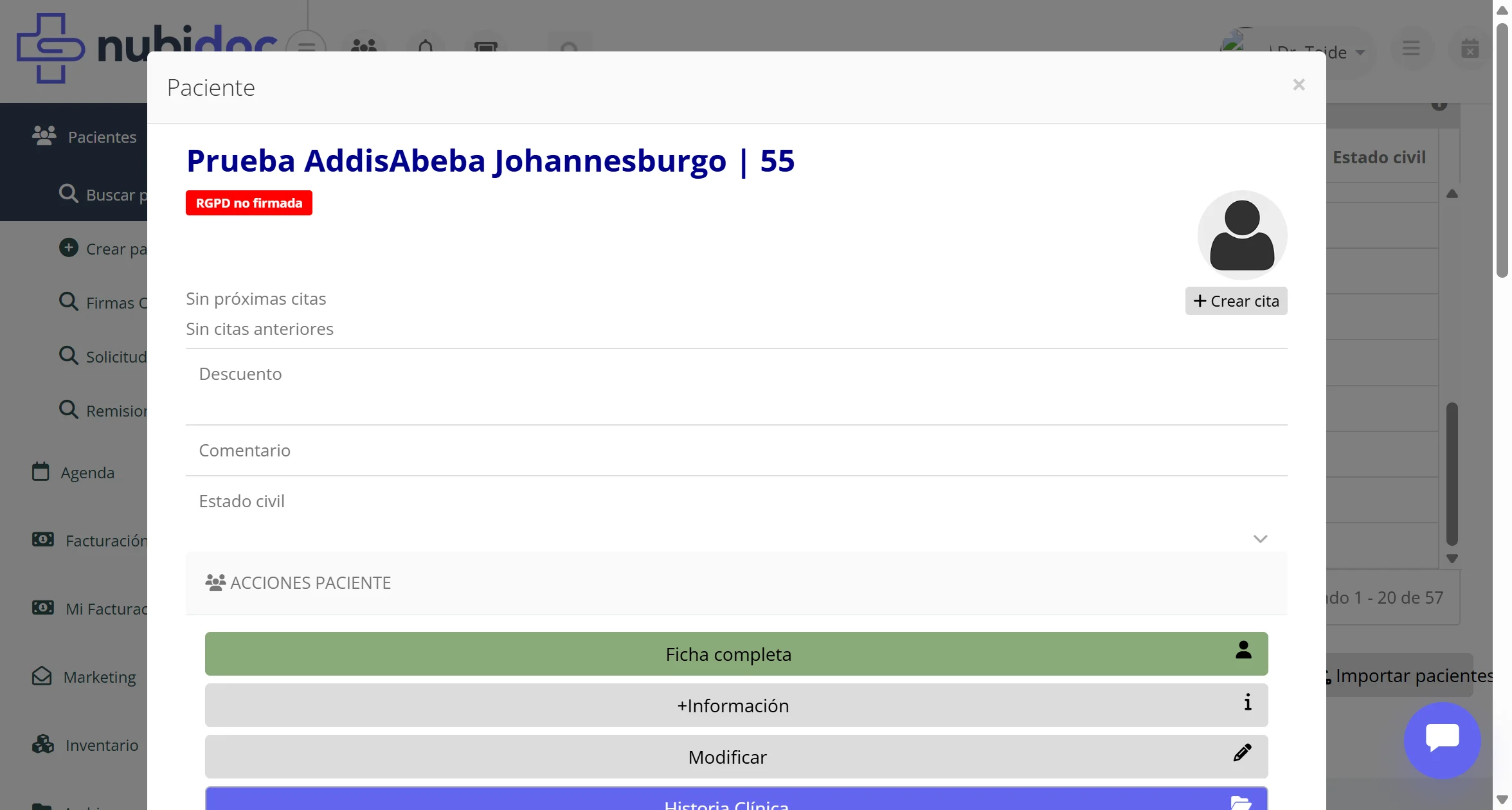 ### ¿Cómo acceder al diálogo de acciones?
El diálogo de acciones de paciente se puede abrir desde múltiples lugares:
1. **Desde búsqueda de pacientes:**
* Hacer **doble clic** en cualquier fila de la tabla de resultados
* O seleccionar un paciente con su casilla y hacer clic en **Acciones**
2. **Desde cualquier referencia a paciente en la aplicación:**
* En listas de citas, facturas, tareas, etc.
* Al hacer clic en el nombre del paciente o icono de acciones
### Estructura del Diálogo
El diálogo se organiza en las siguientes secciones:
***
#### Sección de Información del Paciente
**Ubicación:** Parte superior del diálogo
**Elementos mostrados:**
* **Nombre completo del paciente** con enlace a la ficha completa y su número de paciente
* **Estado RGPD:** Indicador visual del estado de firma RGPD
* "RGPD firmada" (verde) o "RGPD no firmada" (rojo/advertencia)
* **Estado del paciente:**
* Si está en **No confirmado**, se muestra la etiqueta roja **Paciente sin confirmar**
* Si el usuario puede modificar pacientes, aparece junto a esa etiqueta el botón **Confirmar**
* **Información de citas:**
* Próximas citas programadas o "Sin próximas citas"
* Citas anteriores o "Sin citas anteriores"
* Botón **"+ Crear cita"** para programar nueva cita rápidamente
* **Datos adicionales visibles:**
* Descuento aplicable al paciente (si tiene)
* Campos adicionales configurados por el centro para mostrarse en **Acciones paciente**. Esta visibilidad se gestiona desde **Administración > Pacientes > Campos adicionales**.
* Ejemplos habituales: comentario general del paciente, estado civil u otros campos propios del centro.
* **Asignaciones actuales:** cuando la tabla de asignaciones está disponible, muestra los profesionales que tienen al paciente asignado y la fecha de inicio. Solo aparecen las asignaciones vigentes; si no hay ninguna, la tabla no se muestra.
***
#### ACCIONES PACIENTE
Sección principal con acciones sobre el registro del paciente.
| Botón | Icono | Descripción | Acción |
| ----------------------- | ----- | ---------------------------------------------- | ------------------------------------------------------------------------------------------------------------------------------------------------------------ |
| **Ficha completa** | 📄 | Abre la ficha completa del paciente | Muestra formulario completo con todas las pestañas |
| **+Información** | ℹ️ | Información adicional del paciente | Muestra datos extendidos y estadísticas |
| **Modificar** | ✏️ | Editar datos del paciente | Abre formulario de edición |
| **Historia Clínica** | 🏥 | Acceder a historia clínica | Abre el módulo de historia clínica del paciente |
| **Enviar notificación** | 📧 | Enviar email/SMS al paciente | Abre formulario de envío de comunicación |
| **Resetear contraseña** | 🔑 | Generar nueva contraseña de acceso al portal | Regenera la contraseña de acceso del paciente y muestra un diálogo para copiarla. Requiere permisos de modificación y de visualización de datos de contacto. |
| **+ Crear bono** | 🎫 | Crear nuevo bono de sesiones | Genera bono de tratamiento para el paciente |
| **+ Crear Remisión** | 📋 | Derivar a otro profesional | Crea remisión/derivación (si está habilitado) |
| **Eliminar paciente** | 🗑️ | Retirar al paciente de los listados habituales | Pide confirmación antes de eliminarlo |
| **+ Asignaciones** | 👥 | Gestionar centros/profesionales asignados | Asignar paciente a profesionales o centros. La columna y el campo "Descuento" solo aparecen si el centro tiene al menos un descuento configurado. |
| **Cambiar a contacto** | 🔄 | Convertir paciente en pre-paciente | Conserva sus datos y pasa a gestionarlo desde Contactos |
> **Nota:** La disponibilidad de algunos botones depende de los permisos del usuario y de los módulos habilitados para el centro. Por ejemplo, **Crear remisión** solo aparece cuando las remisiones están disponibles.
> **Acción rápida adicional:** Si el paciente está marcado como **No confirmado**, en la parte superior del diálogo aparece el botón **Confirmar**. Al pulsarlo, Nubidoc cambia el estado del paciente a confirmado y refresca el propio diálogo para ocultar esa alerta.
> **Acceso al portal:** Si el usuario tiene permisos suficientes, aparece el botón **Resetear contraseña**. Al confirmarlo, Nubidoc genera una nueva contraseña para el acceso del paciente, actualiza sus datos de acceso disponibles y muestra un diálogo con la contraseña para copiarla. No se envía ningún email automático.
> **Bonos por centro y pagador:** Al pulsar **+ Crear bono**, Nubidoc muestra primero **Centro**, después **Pagador** y finalmente **Bono**. Al cambiar el centro o el pagador, la lista de bonos se actualiza para mostrar solo los bonos tipo relacionados con ese centro y compatibles con el pagador seleccionado. Si un bono tipo no tiene pagadores configurados, sigue disponible para cualquier pagador, siempre que pertenezca al centro elegido.
### Acciones masivas sobre pacientes seleccionados
Al seleccionar varios pacientes en **Buscar pacientes** y pulsar **Acciones**, Nubidoc abre
un diálogo específico para operaciones en bloque. Según permisos y configuración pueden
aparecer, entre otras, **Modificar centros**, **Enviar notificaciones**, **Modificar
etiquetas**, **Crear evento**, **Cambiar a contacto/paciente** o **Borrar pacientes**.
Si el centro tiene activa esta relación y el usuario dispone del privilegio correspondiente,
aparece **Modificar referido por**; en el cliente 314 se muestra como **Modificar profesional
propio**. La acción muestra un selector con usuarios activos del sistema; al aceptar, asigna
ese usuario a todos los pacientes seleccionados. Si se deja el selector vacío, quita el
vínculo. Cada paciente cuyo valor cambia genera una entrada de auditoría.
***
#### ACCIONES CITA
Acciones relacionadas con las citas del paciente.
| Botón | Icono | Descripción | Acción |
| ------------------- | ----- | ------------------------------- | ----------------------------------------------------------------- |
| **Ver citas** | 📅 | Ver historial completo de citas | Abre listado de todas las citas del paciente |
| **+ Crear cita(s)** | ➕ | Programar nueva(s) cita(s) | Abre formulario de creación de cita con paciente pre-seleccionado |
***
#### ACCIONES FACTURACIÓN
Acciones relacionadas con la facturación del paciente.
| Botón | Icono | Descripción | Acción |
| ------------------- | ----- | ------------------------- | --------------------------------------------------------------------------- |
| **Ver facturas** | 💰 | Ver historial de facturas | Abre la búsqueda de facturas del paciente y lanza el filtro automáticamente |
| **Ver pagos** | 💵 | Ver historial de pagos | Abre la búsqueda de pagos con Nº HC y paciente ya seleccionados |
| **+ Crear factura** | ➕ | Generar nueva factura | Abre formulario de facturación con paciente pre-seleccionado |
***
#### BONOS ABIERTOS
**Sección colapsable/expandible**
Muestra los bonos activos del paciente, tanto de sesiones como de tipo monedero:
* **Si tiene bonos:** Lista de bonos con información:
* Tipo de bono
* En bonos de sesiones: sesiones disponibles / total
* En bonos monedero: dinero inicial, total consumido y saldo pendiente
* Fecha de caducidad
* Estado
* **Si no tiene bonos:** Mensaje "No se ha encontrado ningún bono"
**Acciones sobre bonos:**
* Ver detalles del bono pulsando su código
* Consumir sesión
* Modificar bono
En el detalle de un bono monedero, **Dinero inicial** muestra la cantidad cargada cuando se creó el bono. Este importe se presenta por separado de **Precio**, ya que el precio de venta puede ser distinto de la cantidad disponible en el monedero. La fila **Dinero inicial** del detalle solo se muestra a usuarios con permiso para consultar precios.
***
#### ACTIVIDADES ACTUALES
**Sección colapsable/expandible**
Muestra actividades/tratamientos en curso del paciente:
* **Si tiene actividades:** Lista de actividades con:
* Nombre de la actividad
* Profesional responsable
* Estado
* Fecha de inicio
* **Si no tiene actividades:** Mensaje "No se ha encontrado ninguna actividad"
> **Nota:** Las "actividades" son tratamientos continuos o procesos clínicos que requieren seguimiento (ej: tratamiento de fisioterapia, plan de rehabilitación, etc.).
***
#### PERSONAS DE CONTACTO
**Sección colapsable/expandible**
Gestión de contactos y relaciones del paciente:
* **Lista de contactos asociados:**
* Familiares
* Representantes legales
* Personas autorizadas
* Otros pacientes relacionados
* **Si no tiene contactos:** Mensaje "No se han añadido contactos"
**Botones de acción:**
* **"+ añadir persona de contacto"** - Agregar nuevo contacto externo
* **"+ relacionar con paciente"** - Vincular con otro paciente existente del sistema
**Eliminar un contacto o una relación:**
* Cada fila de la lista (tanto las personas de contacto como los pacientes relacionados) tiene un botón de papelera para eliminarla.
* Al pulsarlo se pide confirmación (por ejemplo, "¿Está seguro que desea eliminar la relación?"). Tras confirmar, la fila desaparece de la lista.
**Tipos de relaciones:**
* Padre/Madre
* Hijo/Hija
* Cónyuge
* Tutor legal
* Otro
***
#### Botón Final
**"aceptar"** - Cierra el diálogo de acciones
***
#### Caso 1: Acceso Rápido desde Búsqueda
```
Usuario busca paciente "García" → Ve 5 resultados → Hace doble clic en "García López, Juan"
→ Se abre diálogo de acciones → Puede ver estado y ejecutar acción sin abrir ficha completa
→ Hace clic en "+ Crear cita" → Agenda se abre con paciente pre-seleccionado
```
#### Caso 2: Revisión Rápida de Estado
```
Recepcionista tiene lista de pacientes del día → Doble clic en paciente
→ Ve en diálogo: "RGPD no firmada" → Hace clic en "Enviar notificación"
→ Envía recordatorio al paciente para firmar consentimiento
```
#### Caso 3: Confirmación Rápida de Paciente
```
Recepcionista abre Acciones de un paciente pendiente de validar
→ Ve la etiqueta roja "Paciente sin confirmar" en la cabecera
→ Pulsa "Confirmar" → El diálogo se recarga
→ El paciente queda ya confirmado sin entrar en la ficha completa
```
#### Caso 4: Flujo de Facturación Rápida
```
Tras atender paciente → Doble clic en nombre del paciente
→ Diálogo muestra: "Sin citas anteriores" pero paciente recién atendido
→ Clic en "+ Crear factura" → Genera factura rápidamente sin abrir ficha completa
```
***
### Ventajas del Diálogo de Acciones
✅ **Acceso rápido:** No es necesario abrir la ficha completa para acciones comunes
✅ **Información contextual:** Muestra resumen del estado del paciente
✅ **Flujo optimizado:** Reduce clics para tareas frecuentes (crear cita, factura)
✅ **Confirmación inmediata:** Permite regularizar pacientes no confirmados desde el propio resumen rápido
✅ **Consistencia:** Mismo patrón se usa en toda la aplicación para otras entidades
✅ **Visualización de relaciones:** Bonos, actividades y contactos visibles de un vistazo
***
### Privilegios Requeridos
El contenido del diálogo varía según privilegios del usuario:
| Acción | Privilegio Requerido |
| ------ | -------------------- |
***
### Integraciones
**Con Agenda:**
* Al crear cita, se selecciona paciente
* Desde ficha de paciente se pueden ver todas sus citas
* Pestaña "Historial de Citas" en el paciente
* Botón rápido "Crear cita" desde paciente
**Con Facturación:**
* Facturas vinculadas a paciente
* Desde paciente se accede a historial de facturas
* Pagador del paciente determina tarifas
* Descuentos del paciente se aplican automáticamente
**Con Archivos:**
* Cada paciente tiene carpeta de documentos
* Consentimientos firmados se almacenan
* Informes médicos vinculados al paciente
* Fotos/avatares del paciente
**Con Marketing:**
* Campañas dirigidas a segmentos de pacientes
* Filtros por etiquetas de pacientes
* Permisos de notificación controlan envíos
* Historial de campañas recibidas
**Con Tareas:**
* Tareas asignadas a pacientes específicos
* Recordatorios de seguimiento
* Pendientes clínicos del paciente
***
### Número de paciente
* Cada paciente recibe automáticamente un número único al crearse.
* **Contactos:** Por defecto los contactos también consumen número. Si el centro desactiva **Asignar número de paciente a contactos**, los contactos y empresas quedan sin número hasta convertirse en pacientes.
### Detección de duplicados
Al crear un paciente, Nubidoc puede avisar si encuentra otra ficha con el mismo DNI o con un nombre y apellidos similares. Revise las coincidencias antes de continuar para evitar duplicados.
### Consentimiento de protección de datos
Al crear un paciente es obligatorio registrar el consentimiento de protección de datos. Nubidoc conserva la fecha y la información de la aceptación para su trazabilidad.
### Estados del paciente
El paciente puede estar en diferentes estados:
* **Activo** - Paciente habitual del centro
* **No confirmado** - Pendiente de confirmación
* **Descartado** - No continúa como paciente del centro
* **Deshabilitado** - Inactivo temporalmente
* **Acción rápida asociada:** En **Acciones del paciente**, si el estado es **No confirmado**, aparece el botón **Confirmar**, que lo cambia a **Activo**
* Los pacientes no activos no aparecen en las búsquedas habituales.
### Contactos, pacientes y empresas
Nubidoc distingue estos tipos de registro:
* **Paciente** - Persona con ficha e historia clínica
* **Pre-paciente/Contacto** - Persona interesada todavía sin historia clínica
* **Empresa/Persona jurídica** - Entidad legal gestionada como contacto
* Los pre-pacientes pueden convertirse en pacientes. Su número depende de la preferencia del centro: pueden recibirlo al crearse como contacto o solo al transformarse en paciente.
### Preferencias de comunicación
Nubidoc respeta las preferencias de comunicación del paciente y solo utiliza un canal cuando se cumplen estas condiciones:
* **Email**: el paciente permite notificaciones y correo electrónico, y tiene una dirección registrada
* **SMS**: el paciente permite notificaciones y SMS, y tiene un teléfono registrado
* **WhatsApp**: el paciente permite notificaciones y WhatsApp, y tiene un teléfono registrado
* **Comunicaciones comerciales:** Algunos centros tienen habilitada la opción "¿Permite envío de publicidad?" en la ficha del paciente y en el formulario de registro del portal. En el portal de registro, aparece como pregunta obligatoria con opciones Sí/No que el paciente debe responder antes de completar el alta. Si el centro no tiene esta opción habilitada, el campo no aparece
### Acceso al portal por email o DNI
Los accesos del paciente al portal pueden usar email o DNI, según la configuración y los datos disponibles del centro.
* **Reset manual:** Desde **Acciones del paciente → Resetear contraseña**, el sistema genera una contraseña nueva y muestra email, DNI y teléfono disponibles para que el centro entregue la clave por el canal acordado.
* **Seguridad:** La acción requiere permiso para modificar pacientes y para ver datos de contacto.
### Fusión de pacientes duplicados
La fusión permite unificar dos fichas duplicadas. La ficha secundaria queda oculta y su información asociada pasa al paciente principal. Si la operación no puede completarse, Nubidoc no aplica cambios parciales.
* **Cómo se usa:** Desde el listado de pacientes, botón **Buscar duplicados**: se elige el criterio (teléfono, email, nombre/apellidos o DNI) y el sistema muestra los grupos de posibles duplicados. Al elegir fusionar, un diálogo permite marcar cuál es el **paciente principal** (el que se conserva) y cuál se **fusiona** en él, con una advertencia destacada de que el proceso es irreversible para el usuario.
* **Importante:** La fusión no puede deshacerse desde la interfaz habitual. Revise cuidadosamente ambas fichas y, si se fusionan por error, contacte con soporte cuanto antes.
### Pacientes en varios centros
En entornos multi-centro, el paciente puede asignarse a uno o varios centros. Cada usuario lo verá según sus permisos y centros asignados.
***
### Mensajes de Éxito
* **"Paciente creado correctamente"**: Cuando se crea un nuevo paciente exitosamente
* **"Datos actualizados correctamente"**: Cuando se modifican datos del paciente
* **"Archivo subido correctamente"**: Cuando se sube un documento
* **"Paciente eliminado correctamente"**: Cuando el paciente deja de estar disponible en los listados habituales
* **"Solicitud de firma enviada"**: Cuando se envía email de firma electrónica
### Mensajes de Error
* **"El campo nombre es obligatorio"**: Falta completar el nombre
* **"Debe seleccionar un pagador"**: No se seleccionó pagador
* **"Email no válido"**: Formato de email incorrecto
* **"Ya existe un paciente con este DNI"**: DNI duplicado
* **"El paciente no existe"**: La ficha ya no está disponible o no puede consultarse
* **"No tiene permisos para realizar esta acción"**: Falta privilegio
* **"Error al subir archivo"**: Problema al cargar documento
* **"Tamaño de archivo excede el límite"**: Archivo demasiado grande
* **"El usuario no tiene ningún centro asignado"**: En multi-centro, usuario sin centros
### Mensajes de Advertencia
* **"Posible paciente duplicado"**: Se encontró paciente similar
* **"El paciente no tiene email"**: Al intentar enviar email sin dirección
* **"El paciente no permite notificaciones"**: Intentando enviar a paciente que no acepta
* **"No se ha encontrado el paciente"**: Puede aparecer si la ficha ya no está disponible o no se ha seleccionado un paciente válido. Nubidoc muestra el aviso y mantiene al usuario en la pantalla actual.
***
## Preguntas Frecuentes
**Q: ¿Cuál es la diferencia entre paciente y pre-paciente (contacto)?**
A: Un **paciente** es una persona que ya ha sido atendida o está en proceso de atención y dispone de historia clínica. Un **pre-paciente** o **contacto** es alguien que ha contactado con el centro pero aún no es paciente formal. Para convertirlo, abra sus acciones y seleccione **Convertir a paciente**.
**Q: ¿Cómo puedo cambiar un contacto a paciente?**
A: Edite el contacto y utilice la opción **Convertir a paciente**. Al guardarlo, si todavía no tiene número porque el centro no numera contactos, se le asignará el siguiente número de paciente automáticamente.
**Q: ¿Por qué algunos contactos no tienen número?**
A: El centro puede tener desactivada la preferencia **Asignar número de paciente a contactos**. En ese caso, los contactos quedan sin número para no consumir la secuencia de pacientes reales. El número se asigna cuando el contacto se transforma en paciente.
**Q: ¿Qué pasa si elimino un paciente?**
A: El paciente deja de aparecer en las búsquedas habituales. Su información puede conservarse de acuerdo con las obligaciones de trazabilidad y la política de protección de datos del centro.
**Q: ¿Puedo recuperar un paciente eliminado?**
A: La recuperación depende de los permisos y de la política del centro. Si no dispone de una opción de restauración, contacte con el administrador o con soporte.
**Q: ¿Cómo asigno un paciente a un profesional específico?**
A: En la ficha del paciente, pestaña "Profesionales Asignados", se pueden añadir uno o más profesionales. También hay un campo "Profesional Asignado" en datos administrativos para el profesional principal.
**Q: ¿El número de paciente se puede cambiar?**
A: No es recomendable cambiarlo una vez asignado, ya que se utiliza como referencia en citas, facturas y otras operaciones. Si necesita corregirlo por un motivo excepcional, contacte con el administrador del centro.
**Q: ¿Qué tipos de documentos puedo subir?**
A: Se admiten habitualmente PDF, imágenes (JPG, PNG), documentos Word (DOC, DOCX) y hojas Excel (XLS, XLSX). El límite de tamaño depende de la configuración del centro y Nubidoc avisa si el archivo lo supera.
**Q: ¿Cómo funcionan las firmas digitales?**
A: Se envía un email al paciente con un enlace seguro. El paciente accede, revisa el documento, firma con dedo (en móvil) o ratón (en PC), y el sistema genera un PDF con la firma integrada que se almacena automáticamente.
**Q: ¿Puedo fusionar dos pacientes duplicados?**
A: Sí, existe una funcionalidad de fusión de pacientes desde las acciones del paciente. Se selecciona cuál será el paciente principal y el otro queda marcado como fusionado, trasladando su información importante al principal.
**Q: ¿Qué pasa si intento abrir Acciones del paciente y el registro ya no está disponible?**
A: Nubidoc muestra el aviso **"No se ha encontrado el paciente"** y no abre las acciones. Normalmente significa que la ficha se ha eliminado, ya no está accesible o no se seleccionó un paciente válido.
**Q: ¿Cómo confirmo rápidamente un paciente sin abrir la ficha completa?**
A: Si el paciente está en estado **No confirmado**, al abrir **Acciones del paciente** verás la etiqueta roja **Paciente sin confirmar** y, junto a ella, el botón **Confirmar**. Al pulsarlo, Nubidoc actualiza el estado del paciente a confirmado y recarga el diálogo para reflejar el cambio.
**Q: ¿Puedo asignar un icono a una etiqueta para que se vea en la agenda?**
A: Sí. Al crear o editar una etiqueta (Administración > Pacientes > Etiquetas), aparece el campo **Icono** con un selector visual que incluye un buscador y una cuadrícula de iconos. Si una etiqueta tiene icono, ese icono aparece automáticamente en las citas del paciente en el **calendario** y el **planificador**, con el color de la etiqueta. Esto permite identificar de un vistazo a pacientes con características relevantes (por ejemplo, pacientes que requieren videollamada, niños, alergias, etc.). Si una etiqueta no tiene icono asignado, no se muestra nada (la etiqueta sigue funcionando con normalidad en la ficha del paciente).
**Q: ¿Qué significan las etiquetas de pacientes?**
A: Son marcadores personalizables que permiten categorizar pacientes (ej: "VIP", "Urgente", "Seguimiento especial"). Se usan para filtrar búsquedas y segmentar campañas de marketing.
**Q: ¿Para qué sirven las etiquetas de pacientes y qué usos tienen?**
A: Las etiquetas permiten crear agrupaciones personalizadas de pacientes o marcar características relevantes. El uso puede ser muy variado. Algunos ejemplos comunes:
* **"VIP"** - Pacientes de especial atención
* **"Familiares"** - Familiares de empleados o del equipo médico
* **"Jubilados"** - Para aplicar descuentos o programas especiales
* **"Estudiantes"** - Para tarifas reducidas
* **"Riesgo de abandono"** - Para seguimiento preventivo
* **"Alergias importantes"** - Alerta visual inmediata
Una vez asignadas las etiquetas, se pueden utilizar para:
* Visualizarlas destacadas en la ficha del paciente
* Filtrar búsquedas de pacientes por etiqueta
* Segmentar envíos de correos o campañas de marketing
* Generar listados y estadísticas por grupos
**Q: ¿Qué significa el campo "Asignado a" en la ficha del paciente?**
A: El campo "Asignado a" permite vincular el paciente a un profesional específico del centro. Esto es especialmente útil en clínicas donde los tratamientos son recurrentes (fisioterapia, psicología, logopedia). Los beneficios principales son:
* **Citas automáticas**: Al crear una nueva cita para ese paciente, el profesional asignado aparece seleccionado por defecto
* **Restricción de acceso**: Se puede configurar para que el profesional solo tenga acceso a los datos de los pacientes que tiene asignados o con los que ha tenido o tiene alguna cita
* **Trazabilidad**: Facilita saber quién es el terapeuta o médico de referencia de cada paciente
* **Continuidad asistencial**: Garantiza que el paciente siempre ve al mismo profesional
Esta funcionalidad es muy utilizada en clínicas de psicología y centros de logopedia donde la relación paciente-terapeuta es fundamental.
***
### Cómo funcionan los criterios de búsqueda
Cada campo aplica la forma de búsqueda adecuada al dato introducido:
Al pulsar **Buscar**, el botón cambia a **Buscando...** y queda deshabilitado hasta que la tabla de resultados se actualiza. Si la búsqueda tarda, espere a que el botón recupere su estado normal antes de modificar filtros o repetir la consulta.
**Campos de texto** (Nombre, Apellidos, DNI, etc.):
* Buscan coincidencias parciales. Por ejemplo, "García" encuentra "José García", "García López" y "María del Carmen García".
**Campos numéricos** (Nº Paciente, Edad):
* Permiten buscar un valor concreto o, cuando la pantalla lo ofrece, un intervalo.
**Fechas** (Fecha Nacimiento, Última Visita):
* Permiten indicar una fecha concreta o un rango desde/hasta.
**Listas** (Pagador, Profesional, Estado):
* Permiten seleccionar uno o varios valores cuando el selector admite selección múltiple.
### Filtros Avanzados
**Por Etiquetas:**
* Selección múltiple de etiquetas
* Puede buscar pacientes que tengan todas las etiquetas seleccionadas o cualquiera de ellas, según la opción elegida en pantalla
**Por Profesional:**
* Filtra pacientes asignados a un profesional específico
**Por Pagador:**
* Filtra por tipo de pagador, como Privado o una aseguradora concreta
**Por Estado:**
* Activo, No confirmado, Descartado, Deshabilitado
* Por defecto solo busca "Activos"
**Por Última Visita:**
* Pacientes que vinieron en un rango de fechas
* Útil para identificar pacientes inactivos
### Guardado de Filtros
Los usuarios pueden:
1. Configurar filtros complejos
2. Guardar el filtro con un nombre
3. Cargar filtros guardados en futuras búsquedas
### Exportación de Resultados
Desde la tabla de resultados se puede:
* **Exportar a Excel** - Descarga XLSX con datos de pacientes. Este botón solo es visible para usuarios que tengan el privilegio "Exportar pacientes" activado en su rol (Administración > Equipo y accesos > Roles/Privilegios, sección Pacientes). Los administradores siempre lo ven.
* **Imprimir** - Genera PDF con listado
* **Selección múltiple** - Realizar acciones sobre varios pacientes
***
### Estados Visuales
* **Verde** - Paciente activo y confirmado
* **Amarillo** - Paciente no confirmado (pendiente verificación)
* **Rojo** - Paciente descartado o con alertas
* **Gris** - Paciente deshabilitado o inactivo
### Iconos Principales
* 🔍Buscar pacientes
* ➕Crear nuevo paciente
* ✏️/Editar paciente
* 🗑️Eliminar paciente
* 👤Datos del paciente
* 📄Documentos
* 📅Citas del paciente
* 💰Facturas del paciente
* 📧Enviar email
* 📱SMS/WhatsApp
* ✍️Solicitar firma
* 🔗Fusionar pacientes
* 📷Foto/Avatar
* 🏷️Etiquetas
### Indicadores y alertas
* **Indicador azul** - Número de documentos del paciente
* **Indicador rojo** - Tareas pendientes relacionadas con paciente
* **Indicador verde** - Citas próximas
* **Etiqueta roja "Paciente sin confirmar"** - Paciente pendiente de validación administrativa
* **Botón "Confirmar"** - Acción rápida disponible en Acciones del paciente para pasar el estado a confirmado
* **Icono alerta** - Paciente con notas importantes
***
### Niveles de Acceso
La información y las acciones visibles dependen del rol, de los centros asignados y de los permisos del usuario. Los administradores pueden revisar estos permisos en **Administración > Equipo y accesos > Roles/Privilegios**.
### Restricciones
* **Usuarios de centro médico**: Solo pueden ver/editar pacientes de sus centros asignados
* **Multi-centro**: Si está activo, se valida que el usuario tenga centros asignados. Además de los centros propios, el usuario puede ver pacientes de centros configurados en "Ver pacientes de centros" (Administración > Usuarios)
* **Solo lectura**: Usuarios sin permiso de modificación ven todo en modo consulta
* **Eliminación**: Los pacientes eliminados dejan de aparecer en las búsquedas habituales; su conservación se rige por la política del centro y las obligaciones de trazabilidad
### Auditoría
* Las modificaciones relevantes quedan registradas con el usuario, la fecha y la acción realizada
* Cumple con normativa RGPD de trazabilidad
***
### Exportar a Excel
**Desde búsqueda de pacientes:**
* Botón "Exportar a Excel"
* Genera archivo XLSX con columnas configurables
* Incluye todos los pacientes del resultado de búsqueda (paginación completa)
* Campos exportados:
* Nº Paciente
* Nombre completo
* DNI
* Fecha nacimiento
* Edad
* Teléfonos
* Email
* Dirección
* Ciudad
* Pagador
* Profesional
* Fecha última cita
* Estado
* **Nombre de uso**, cuando el campo está activo. La columna utiliza el
título configurado por el centro y queda vacía para los pacientes sin valor.
### Imprimir Listado
* Genera PDF con listado de pacientes
* Incluye logo del centro
* Formato tabular
* Encabezado con filtros aplicados
* Fecha y hora de generación
### Exportar Ficha Completa
**Desde ficha de paciente:**
* Opción "Imprimir ficha"
* Genera PDF completo con:
* Datos demográficos
* Datos de contacto
* Historial de citas
* Documentos asociados (listado)
* Consentimientos firmados
***
### Multi-Centro
Cuando está activado:
* Los pacientes se pueden asignar a múltiples centros
* Se puede indicar cuál es su centro principal
* Los usuarios solo ven pacientes de sus centros asignados
* **Ver pacientes de centros**: Además de los centros donde trabaja, un usuario puede tener configurados centros adicionales en "Ver pacientes de centros" (Administración > Usuarios > Modificar). Esto permite al usuario buscar y ver pacientes pertenecientes a esos centros adicionales, tanto en el listado de pacientes como en la búsqueda rápida por nombre (autocompletado)
### Justificantes de asistencia personalizados
Los justificantes de asistencia se imprimen desde la cita del paciente, pero se configuran en **Administración > Pacientes > Justificantes de asistencia**.
Un centro puede crear uno o varios modelos propios compatibles y organizarlos en grupos. Si no hay modelos configurados se mantiene el justificante estándar; si hay un único modelo se imprime directamente; si hay varios, el usuario elige cuál usar al pulsar **Imprimir Justificante de asistencia** en la cita.
### Selección de profesional firmante al imprimir
Esta opción aparece cuando el centro permite elegir al profesional firmante.
Permite:
* Mostrar un selector de profesional firmante al imprimir consentimientos informados y documentos no clínicos para firma desde la ficha del paciente
* Usar el profesional seleccionado para sustituir nombre, número de colegiado y firma digitalizada en la plantilla
* Mantener el comportamiento actual cuando la preferencia está desactivada
### Firmas Digitales Online
Permite:
* Enviar solicitudes de firma por email
* Pacientes firman desde cualquier dispositivo
* Almacenamiento automático de documentos firmados
* Trazabilidad completa del proceso
### Solicitud de Documentos
Esta sección aparece cuando el centro tiene habilitada la solicitud de documentos.
Permite:
* Solicitar al paciente que suba documentos
* Paciente accede a portal seguro
* Completa formularios online
* Sube archivos requeridos
* Personal revisa documentos recibidos
### Remisiones
Esta sección aparece cuando el centro tiene habilitadas las remisiones.
Habilita:
* Derivaciones a otros profesionales
* Registro de remisiones enviadas/recibidas
* Seguimiento de pacientes derivados
* Intercambio de información clínica
***
### Tutorial 1: Crear Primer Paciente del Centro
**Pasos:**
1. **Acceder al módulo**
* Hacer clic en `Pacientes` en el menú lateral
* Seleccionar `Crear paciente`
2. **Completar datos principales**
* **Nombre:** escribir el nombre del paciente
* **Primer apellido:** informar el primer apellido
* **Segundo apellido:** añadirlo si aplica
* **DNI/NIE/CIF:** completarlo si se usa en el centro o si se dispone de ese dato
* **Fecha de nacimiento:** recomendable si se conoce
3. **Completar datos de contacto (recomendado)**
* **Teléfono móvil:** recomendable para contacto y comunicaciones
* **Email:** recomendable para futuras gestiones y envíos
4. **Revisar datos administrativos**
* Revisar el campo **Pagador**
* Tener en cuenta que algunos valores por defecto o bloques pueden variar según la configuración del centro
* Si aparece una zona adicional poco poblada, puede corresponder a campos personalizados del centro
5. **Guardar paciente**
* Hacer clic en el botón `Aceptar` (parte superior derecha)
* Esperar el mensaje `Paciente creado correctamente`
6. **Verificar la creación**
* Confirmar que se asignó un número de paciente automáticamente
* Verificar que el formulario pasa a modo solo lectura
* A partir de ahí ya se puede buscar al paciente, crear una cita o completar más datos
***
### Tutorial 2: Buscar Paciente por Teléfono
**Pasos:**
1. Ir a "Pacientes" → "Buscar pacientes"
2. En el campo "Teléfono", escribir los últimos dígitos conocidos (ej: "3456")
3. Hacer clic en "BUSCAR"
4. Revisar resultados:
* Si hay un solo resultado, hacer clic directamente
* Si hay varios, identificar por nombre
5. La ficha del paciente se abre automáticamente
***
### Tutorial 3: Solicitar Firma de Consentimiento Informado
**Antes de empezar:**
* Sistema de firmas online activado
* Paciente con email registrado
* Plantillas de consentimiento creadas
**Pasos:**
1. **Crear solicitud**
* Ir a "Pacientes" → "Firmas Online"
* Clic en "Nueva Solicitud de Firma"
2. **Seleccionar paciente**
* Buscar paciente por nombre
* Verificar que tiene email correcto
3. **Elegir documento**
* Seleccionar plantilla: "Consentimiento Tratamiento Datos"
* Previsualizar documento generado
4. **Personalizar mensaje**
* Escribir mensaje para el email (opcional)
* Ejemplo: "Por favor, firme el consentimiento adjunto para continuar con su tratamiento"
5. **Enviar**
* Clic en "Enviar Solicitud"
* Sistema envía email al paciente inmediatamente
6. **Seguimiento**
* En lista de solicitudes, ver estado "Pendiente"
* Cuando paciente firme, cambiará a "Firmada"
* Documento firmado aparecerá en archivos del paciente
### Búsqueda de Firmas Online — Filtros y Columnas
La pantalla de **Pacientes → Firmas Online** permite buscar solicitudes de firma con los siguientes filtros:
**Filtros principales** (siempre visibles):
* Nº Paciente, Nombre, DNI/ID
* **Fecha creación desde** (por defecto: día 1 del mes en curso) y **Fecha creación hasta**
* Estado (Pendiente / Firmado / Rechazado / Bloqueado)
**Filtros avanzados** (pulsar botón lupa +):
* Email, Teléfono
* **Fecha firma desde** y **Fecha firma hasta** — para buscar firmas completadas en un rango de fechas
**Columnas en el listado**:
* Nombre, DNI, Email, Teléfono, Fecha creación, Estado, **Título** (nombre del documento enviado), **Fecha firma**
* El listado se ordena por fecha de creación **descendente** (los más recientes primero)
**Diálogo de acciones** (al hacer doble clic en una solicitud o pulsar "Acciones"):
* El **Estado** se muestra con colores: naranja (Pendiente), verde (Firmado), rojo (Rechazado), gris (Bloqueado)
* El botón **"Enviar recordatorio"** solo aparece cuando la solicitud tiene firmas vinculadas y todas siguen **Pendientes**. El email recuerda al paciente que el documento sigue pendiente de firma e incluye el enlace para firmarlo.
* Cuando todas las firmas vinculadas siguen pendientes, el campo **Enlace firma** muestra la URL del documento. Use **Copiar enlace** para enviarla manualmente por WhatsApp, SMS externo u otro canal si el paciente lo solicita.
### Firma en Dispositivo Móvil
Cuando el paciente abre el enlace de firma desde un smartphone:
* El **panel de firma** arranca **minimizado** para permitir ver el documento completo
* Aparece un mensaje en la parte inferior: *"Para firmar, despliegue el panel lateral"*
* Al pulsar el chevron lateral, el panel de firma se despliega a pantalla completa
* El mensaje desaparece permanentemente tras el primer despliegue
* Se puede hacer **zoom con dos dedos** (pinch-to-zoom) para ampliar el documento
### ¿Cómo acceder al diálogo de acciones?
El diálogo de acciones de paciente se puede abrir desde múltiples lugares:
1. **Desde búsqueda de pacientes:**
* Hacer **doble clic** en cualquier fila de la tabla de resultados
* O seleccionar un paciente con su casilla y hacer clic en **Acciones**
2. **Desde cualquier referencia a paciente en la aplicación:**
* En listas de citas, facturas, tareas, etc.
* Al hacer clic en el nombre del paciente o icono de acciones
### Estructura del Diálogo
El diálogo se organiza en las siguientes secciones:
***
#### Sección de Información del Paciente
**Ubicación:** Parte superior del diálogo
**Elementos mostrados:**
* **Nombre completo del paciente** con enlace a la ficha completa y su número de paciente
* **Estado RGPD:** Indicador visual del estado de firma RGPD
* "RGPD firmada" (verde) o "RGPD no firmada" (rojo/advertencia)
* **Estado del paciente:**
* Si está en **No confirmado**, se muestra la etiqueta roja **Paciente sin confirmar**
* Si el usuario puede modificar pacientes, aparece junto a esa etiqueta el botón **Confirmar**
* **Información de citas:**
* Próximas citas programadas o "Sin próximas citas"
* Citas anteriores o "Sin citas anteriores"
* Botón **"+ Crear cita"** para programar nueva cita rápidamente
* **Datos adicionales visibles:**
* Descuento aplicable al paciente (si tiene)
* Campos adicionales configurados por el centro para mostrarse en **Acciones paciente**. Esta visibilidad se gestiona desde **Administración > Pacientes > Campos adicionales**.
* Ejemplos habituales: comentario general del paciente, estado civil u otros campos propios del centro.
* **Asignaciones actuales:** cuando la tabla de asignaciones está disponible, muestra los profesionales que tienen al paciente asignado y la fecha de inicio. Solo aparecen las asignaciones vigentes; si no hay ninguna, la tabla no se muestra.
***
#### ACCIONES PACIENTE
Sección principal con acciones sobre el registro del paciente.
| Botón | Icono | Descripción | Acción |
| ----------------------- | ----- | ---------------------------------------------- | ------------------------------------------------------------------------------------------------------------------------------------------------------------ |
| **Ficha completa** | 📄 | Abre la ficha completa del paciente | Muestra formulario completo con todas las pestañas |
| **+Información** | ℹ️ | Información adicional del paciente | Muestra datos extendidos y estadísticas |
| **Modificar** | ✏️ | Editar datos del paciente | Abre formulario de edición |
| **Historia Clínica** | 🏥 | Acceder a historia clínica | Abre el módulo de historia clínica del paciente |
| **Enviar notificación** | 📧 | Enviar email/SMS al paciente | Abre formulario de envío de comunicación |
| **Resetear contraseña** | 🔑 | Generar nueva contraseña de acceso al portal | Regenera la contraseña de acceso del paciente y muestra un diálogo para copiarla. Requiere permisos de modificación y de visualización de datos de contacto. |
| **+ Crear bono** | 🎫 | Crear nuevo bono de sesiones | Genera bono de tratamiento para el paciente |
| **+ Crear Remisión** | 📋 | Derivar a otro profesional | Crea remisión/derivación (si está habilitado) |
| **Eliminar paciente** | 🗑️ | Retirar al paciente de los listados habituales | Pide confirmación antes de eliminarlo |
| **+ Asignaciones** | 👥 | Gestionar centros/profesionales asignados | Asignar paciente a profesionales o centros. La columna y el campo "Descuento" solo aparecen si el centro tiene al menos un descuento configurado. |
| **Cambiar a contacto** | 🔄 | Convertir paciente en pre-paciente | Conserva sus datos y pasa a gestionarlo desde Contactos |
> **Nota:** La disponibilidad de algunos botones depende de los permisos del usuario y de los módulos habilitados para el centro. Por ejemplo, **Crear remisión** solo aparece cuando las remisiones están disponibles.
> **Acción rápida adicional:** Si el paciente está marcado como **No confirmado**, en la parte superior del diálogo aparece el botón **Confirmar**. Al pulsarlo, Nubidoc cambia el estado del paciente a confirmado y refresca el propio diálogo para ocultar esa alerta.
> **Acceso al portal:** Si el usuario tiene permisos suficientes, aparece el botón **Resetear contraseña**. Al confirmarlo, Nubidoc genera una nueva contraseña para el acceso del paciente, actualiza sus datos de acceso disponibles y muestra un diálogo con la contraseña para copiarla. No se envía ningún email automático.
> **Bonos por centro y pagador:** Al pulsar **+ Crear bono**, Nubidoc muestra primero **Centro**, después **Pagador** y finalmente **Bono**. Al cambiar el centro o el pagador, la lista de bonos se actualiza para mostrar solo los bonos tipo relacionados con ese centro y compatibles con el pagador seleccionado. Si un bono tipo no tiene pagadores configurados, sigue disponible para cualquier pagador, siempre que pertenezca al centro elegido.
### Acciones masivas sobre pacientes seleccionados
Al seleccionar varios pacientes en **Buscar pacientes** y pulsar **Acciones**, Nubidoc abre
un diálogo específico para operaciones en bloque. Según permisos y configuración pueden
aparecer, entre otras, **Modificar centros**, **Enviar notificaciones**, **Modificar
etiquetas**, **Crear evento**, **Cambiar a contacto/paciente** o **Borrar pacientes**.
Si el centro tiene activa esta relación y el usuario dispone del privilegio correspondiente,
aparece **Modificar referido por**; en el cliente 314 se muestra como **Modificar profesional
propio**. La acción muestra un selector con usuarios activos del sistema; al aceptar, asigna
ese usuario a todos los pacientes seleccionados. Si se deja el selector vacío, quita el
vínculo. Cada paciente cuyo valor cambia genera una entrada de auditoría.
***
#### ACCIONES CITA
Acciones relacionadas con las citas del paciente.
| Botón | Icono | Descripción | Acción |
| ------------------- | ----- | ------------------------------- | ----------------------------------------------------------------- |
| **Ver citas** | 📅 | Ver historial completo de citas | Abre listado de todas las citas del paciente |
| **+ Crear cita(s)** | ➕ | Programar nueva(s) cita(s) | Abre formulario de creación de cita con paciente pre-seleccionado |
***
#### ACCIONES FACTURACIÓN
Acciones relacionadas con la facturación del paciente.
| Botón | Icono | Descripción | Acción |
| ------------------- | ----- | ------------------------- | --------------------------------------------------------------------------- |
| **Ver facturas** | 💰 | Ver historial de facturas | Abre la búsqueda de facturas del paciente y lanza el filtro automáticamente |
| **Ver pagos** | 💵 | Ver historial de pagos | Abre la búsqueda de pagos con Nº HC y paciente ya seleccionados |
| **+ Crear factura** | ➕ | Generar nueva factura | Abre formulario de facturación con paciente pre-seleccionado |
***
#### BONOS ABIERTOS
**Sección colapsable/expandible**
Muestra los bonos activos del paciente, tanto de sesiones como de tipo monedero:
* **Si tiene bonos:** Lista de bonos con información:
* Tipo de bono
* En bonos de sesiones: sesiones disponibles / total
* En bonos monedero: dinero inicial, total consumido y saldo pendiente
* Fecha de caducidad
* Estado
* **Si no tiene bonos:** Mensaje "No se ha encontrado ningún bono"
**Acciones sobre bonos:**
* Ver detalles del bono pulsando su código
* Consumir sesión
* Modificar bono
En el detalle de un bono monedero, **Dinero inicial** muestra la cantidad cargada cuando se creó el bono. Este importe se presenta por separado de **Precio**, ya que el precio de venta puede ser distinto de la cantidad disponible en el monedero. La fila **Dinero inicial** del detalle solo se muestra a usuarios con permiso para consultar precios.
***
#### ACTIVIDADES ACTUALES
**Sección colapsable/expandible**
Muestra actividades/tratamientos en curso del paciente:
* **Si tiene actividades:** Lista de actividades con:
* Nombre de la actividad
* Profesional responsable
* Estado
* Fecha de inicio
* **Si no tiene actividades:** Mensaje "No se ha encontrado ninguna actividad"
> **Nota:** Las "actividades" son tratamientos continuos o procesos clínicos que requieren seguimiento (ej: tratamiento de fisioterapia, plan de rehabilitación, etc.).
***
#### PERSONAS DE CONTACTO
**Sección colapsable/expandible**
Gestión de contactos y relaciones del paciente:
* **Lista de contactos asociados:**
* Familiares
* Representantes legales
* Personas autorizadas
* Otros pacientes relacionados
* **Si no tiene contactos:** Mensaje "No se han añadido contactos"
**Botones de acción:**
* **"+ añadir persona de contacto"** - Agregar nuevo contacto externo
* **"+ relacionar con paciente"** - Vincular con otro paciente existente del sistema
**Eliminar un contacto o una relación:**
* Cada fila de la lista (tanto las personas de contacto como los pacientes relacionados) tiene un botón de papelera para eliminarla.
* Al pulsarlo se pide confirmación (por ejemplo, "¿Está seguro que desea eliminar la relación?"). Tras confirmar, la fila desaparece de la lista.
**Tipos de relaciones:**
* Padre/Madre
* Hijo/Hija
* Cónyuge
* Tutor legal
* Otro
***
#### Botón Final
**"aceptar"** - Cierra el diálogo de acciones
***
#### Caso 1: Acceso Rápido desde Búsqueda
```
Usuario busca paciente "García" → Ve 5 resultados → Hace doble clic en "García López, Juan"
→ Se abre diálogo de acciones → Puede ver estado y ejecutar acción sin abrir ficha completa
→ Hace clic en "+ Crear cita" → Agenda se abre con paciente pre-seleccionado
```
#### Caso 2: Revisión Rápida de Estado
```
Recepcionista tiene lista de pacientes del día → Doble clic en paciente
→ Ve en diálogo: "RGPD no firmada" → Hace clic en "Enviar notificación"
→ Envía recordatorio al paciente para firmar consentimiento
```
#### Caso 3: Confirmación Rápida de Paciente
```
Recepcionista abre Acciones de un paciente pendiente de validar
→ Ve la etiqueta roja "Paciente sin confirmar" en la cabecera
→ Pulsa "Confirmar" → El diálogo se recarga
→ El paciente queda ya confirmado sin entrar en la ficha completa
```
#### Caso 4: Flujo de Facturación Rápida
```
Tras atender paciente → Doble clic en nombre del paciente
→ Diálogo muestra: "Sin citas anteriores" pero paciente recién atendido
→ Clic en "+ Crear factura" → Genera factura rápidamente sin abrir ficha completa
```
***
### Ventajas del Diálogo de Acciones
✅ **Acceso rápido:** No es necesario abrir la ficha completa para acciones comunes
✅ **Información contextual:** Muestra resumen del estado del paciente
✅ **Flujo optimizado:** Reduce clics para tareas frecuentes (crear cita, factura)
✅ **Confirmación inmediata:** Permite regularizar pacientes no confirmados desde el propio resumen rápido
✅ **Consistencia:** Mismo patrón se usa en toda la aplicación para otras entidades
✅ **Visualización de relaciones:** Bonos, actividades y contactos visibles de un vistazo
***
### Privilegios Requeridos
El contenido del diálogo varía según privilegios del usuario:
| Acción | Privilegio Requerido |
| ------ | -------------------- |
***
### Integraciones
**Con Agenda:**
* Al crear cita, se selecciona paciente
* Desde ficha de paciente se pueden ver todas sus citas
* Pestaña "Historial de Citas" en el paciente
* Botón rápido "Crear cita" desde paciente
**Con Facturación:**
* Facturas vinculadas a paciente
* Desde paciente se accede a historial de facturas
* Pagador del paciente determina tarifas
* Descuentos del paciente se aplican automáticamente
**Con Archivos:**
* Cada paciente tiene carpeta de documentos
* Consentimientos firmados se almacenan
* Informes médicos vinculados al paciente
* Fotos/avatares del paciente
**Con Marketing:**
* Campañas dirigidas a segmentos de pacientes
* Filtros por etiquetas de pacientes
* Permisos de notificación controlan envíos
* Historial de campañas recibidas
**Con Tareas:**
* Tareas asignadas a pacientes específicos
* Recordatorios de seguimiento
* Pendientes clínicos del paciente
***
### Número de paciente
* Cada paciente recibe automáticamente un número único al crearse.
* **Contactos:** Por defecto los contactos también consumen número. Si el centro desactiva **Asignar número de paciente a contactos**, los contactos y empresas quedan sin número hasta convertirse en pacientes.
### Detección de duplicados
Al crear un paciente, Nubidoc puede avisar si encuentra otra ficha con el mismo DNI o con un nombre y apellidos similares. Revise las coincidencias antes de continuar para evitar duplicados.
### Consentimiento de protección de datos
Al crear un paciente es obligatorio registrar el consentimiento de protección de datos. Nubidoc conserva la fecha y la información de la aceptación para su trazabilidad.
### Estados del paciente
El paciente puede estar en diferentes estados:
* **Activo** - Paciente habitual del centro
* **No confirmado** - Pendiente de confirmación
* **Descartado** - No continúa como paciente del centro
* **Deshabilitado** - Inactivo temporalmente
* **Acción rápida asociada:** En **Acciones del paciente**, si el estado es **No confirmado**, aparece el botón **Confirmar**, que lo cambia a **Activo**
* Los pacientes no activos no aparecen en las búsquedas habituales.
### Contactos, pacientes y empresas
Nubidoc distingue estos tipos de registro:
* **Paciente** - Persona con ficha e historia clínica
* **Pre-paciente/Contacto** - Persona interesada todavía sin historia clínica
* **Empresa/Persona jurídica** - Entidad legal gestionada como contacto
* Los pre-pacientes pueden convertirse en pacientes. Su número depende de la preferencia del centro: pueden recibirlo al crearse como contacto o solo al transformarse en paciente.
### Preferencias de comunicación
Nubidoc respeta las preferencias de comunicación del paciente y solo utiliza un canal cuando se cumplen estas condiciones:
* **Email**: el paciente permite notificaciones y correo electrónico, y tiene una dirección registrada
* **SMS**: el paciente permite notificaciones y SMS, y tiene un teléfono registrado
* **WhatsApp**: el paciente permite notificaciones y WhatsApp, y tiene un teléfono registrado
* **Comunicaciones comerciales:** Algunos centros tienen habilitada la opción "¿Permite envío de publicidad?" en la ficha del paciente y en el formulario de registro del portal. En el portal de registro, aparece como pregunta obligatoria con opciones Sí/No que el paciente debe responder antes de completar el alta. Si el centro no tiene esta opción habilitada, el campo no aparece
### Acceso al portal por email o DNI
Los accesos del paciente al portal pueden usar email o DNI, según la configuración y los datos disponibles del centro.
* **Reset manual:** Desde **Acciones del paciente → Resetear contraseña**, el sistema genera una contraseña nueva y muestra email, DNI y teléfono disponibles para que el centro entregue la clave por el canal acordado.
* **Seguridad:** La acción requiere permiso para modificar pacientes y para ver datos de contacto.
### Fusión de pacientes duplicados
La fusión permite unificar dos fichas duplicadas. La ficha secundaria queda oculta y su información asociada pasa al paciente principal. Si la operación no puede completarse, Nubidoc no aplica cambios parciales.
* **Cómo se usa:** Desde el listado de pacientes, botón **Buscar duplicados**: se elige el criterio (teléfono, email, nombre/apellidos o DNI) y el sistema muestra los grupos de posibles duplicados. Al elegir fusionar, un diálogo permite marcar cuál es el **paciente principal** (el que se conserva) y cuál se **fusiona** en él, con una advertencia destacada de que el proceso es irreversible para el usuario.
* **Importante:** La fusión no puede deshacerse desde la interfaz habitual. Revise cuidadosamente ambas fichas y, si se fusionan por error, contacte con soporte cuanto antes.
### Pacientes en varios centros
En entornos multi-centro, el paciente puede asignarse a uno o varios centros. Cada usuario lo verá según sus permisos y centros asignados.
***
### Mensajes de Éxito
* **"Paciente creado correctamente"**: Cuando se crea un nuevo paciente exitosamente
* **"Datos actualizados correctamente"**: Cuando se modifican datos del paciente
* **"Archivo subido correctamente"**: Cuando se sube un documento
* **"Paciente eliminado correctamente"**: Cuando el paciente deja de estar disponible en los listados habituales
* **"Solicitud de firma enviada"**: Cuando se envía email de firma electrónica
### Mensajes de Error
* **"El campo nombre es obligatorio"**: Falta completar el nombre
* **"Debe seleccionar un pagador"**: No se seleccionó pagador
* **"Email no válido"**: Formato de email incorrecto
* **"Ya existe un paciente con este DNI"**: DNI duplicado
* **"El paciente no existe"**: La ficha ya no está disponible o no puede consultarse
* **"No tiene permisos para realizar esta acción"**: Falta privilegio
* **"Error al subir archivo"**: Problema al cargar documento
* **"Tamaño de archivo excede el límite"**: Archivo demasiado grande
* **"El usuario no tiene ningún centro asignado"**: En multi-centro, usuario sin centros
### Mensajes de Advertencia
* **"Posible paciente duplicado"**: Se encontró paciente similar
* **"El paciente no tiene email"**: Al intentar enviar email sin dirección
* **"El paciente no permite notificaciones"**: Intentando enviar a paciente que no acepta
* **"No se ha encontrado el paciente"**: Puede aparecer si la ficha ya no está disponible o no se ha seleccionado un paciente válido. Nubidoc muestra el aviso y mantiene al usuario en la pantalla actual.
***
## Preguntas Frecuentes
**Q: ¿Cuál es la diferencia entre paciente y pre-paciente (contacto)?**
A: Un **paciente** es una persona que ya ha sido atendida o está en proceso de atención y dispone de historia clínica. Un **pre-paciente** o **contacto** es alguien que ha contactado con el centro pero aún no es paciente formal. Para convertirlo, abra sus acciones y seleccione **Convertir a paciente**.
**Q: ¿Cómo puedo cambiar un contacto a paciente?**
A: Edite el contacto y utilice la opción **Convertir a paciente**. Al guardarlo, si todavía no tiene número porque el centro no numera contactos, se le asignará el siguiente número de paciente automáticamente.
**Q: ¿Por qué algunos contactos no tienen número?**
A: El centro puede tener desactivada la preferencia **Asignar número de paciente a contactos**. En ese caso, los contactos quedan sin número para no consumir la secuencia de pacientes reales. El número se asigna cuando el contacto se transforma en paciente.
**Q: ¿Qué pasa si elimino un paciente?**
A: El paciente deja de aparecer en las búsquedas habituales. Su información puede conservarse de acuerdo con las obligaciones de trazabilidad y la política de protección de datos del centro.
**Q: ¿Puedo recuperar un paciente eliminado?**
A: La recuperación depende de los permisos y de la política del centro. Si no dispone de una opción de restauración, contacte con el administrador o con soporte.
**Q: ¿Cómo asigno un paciente a un profesional específico?**
A: En la ficha del paciente, pestaña "Profesionales Asignados", se pueden añadir uno o más profesionales. También hay un campo "Profesional Asignado" en datos administrativos para el profesional principal.
**Q: ¿El número de paciente se puede cambiar?**
A: No es recomendable cambiarlo una vez asignado, ya que se utiliza como referencia en citas, facturas y otras operaciones. Si necesita corregirlo por un motivo excepcional, contacte con el administrador del centro.
**Q: ¿Qué tipos de documentos puedo subir?**
A: Se admiten habitualmente PDF, imágenes (JPG, PNG), documentos Word (DOC, DOCX) y hojas Excel (XLS, XLSX). El límite de tamaño depende de la configuración del centro y Nubidoc avisa si el archivo lo supera.
**Q: ¿Cómo funcionan las firmas digitales?**
A: Se envía un email al paciente con un enlace seguro. El paciente accede, revisa el documento, firma con dedo (en móvil) o ratón (en PC), y el sistema genera un PDF con la firma integrada que se almacena automáticamente.
**Q: ¿Puedo fusionar dos pacientes duplicados?**
A: Sí, existe una funcionalidad de fusión de pacientes desde las acciones del paciente. Se selecciona cuál será el paciente principal y el otro queda marcado como fusionado, trasladando su información importante al principal.
**Q: ¿Qué pasa si intento abrir Acciones del paciente y el registro ya no está disponible?**
A: Nubidoc muestra el aviso **"No se ha encontrado el paciente"** y no abre las acciones. Normalmente significa que la ficha se ha eliminado, ya no está accesible o no se seleccionó un paciente válido.
**Q: ¿Cómo confirmo rápidamente un paciente sin abrir la ficha completa?**
A: Si el paciente está en estado **No confirmado**, al abrir **Acciones del paciente** verás la etiqueta roja **Paciente sin confirmar** y, junto a ella, el botón **Confirmar**. Al pulsarlo, Nubidoc actualiza el estado del paciente a confirmado y recarga el diálogo para reflejar el cambio.
**Q: ¿Puedo asignar un icono a una etiqueta para que se vea en la agenda?**
A: Sí. Al crear o editar una etiqueta (Administración > Pacientes > Etiquetas), aparece el campo **Icono** con un selector visual que incluye un buscador y una cuadrícula de iconos. Si una etiqueta tiene icono, ese icono aparece automáticamente en las citas del paciente en el **calendario** y el **planificador**, con el color de la etiqueta. Esto permite identificar de un vistazo a pacientes con características relevantes (por ejemplo, pacientes que requieren videollamada, niños, alergias, etc.). Si una etiqueta no tiene icono asignado, no se muestra nada (la etiqueta sigue funcionando con normalidad en la ficha del paciente).
**Q: ¿Qué significan las etiquetas de pacientes?**
A: Son marcadores personalizables que permiten categorizar pacientes (ej: "VIP", "Urgente", "Seguimiento especial"). Se usan para filtrar búsquedas y segmentar campañas de marketing.
**Q: ¿Para qué sirven las etiquetas de pacientes y qué usos tienen?**
A: Las etiquetas permiten crear agrupaciones personalizadas de pacientes o marcar características relevantes. El uso puede ser muy variado. Algunos ejemplos comunes:
* **"VIP"** - Pacientes de especial atención
* **"Familiares"** - Familiares de empleados o del equipo médico
* **"Jubilados"** - Para aplicar descuentos o programas especiales
* **"Estudiantes"** - Para tarifas reducidas
* **"Riesgo de abandono"** - Para seguimiento preventivo
* **"Alergias importantes"** - Alerta visual inmediata
Una vez asignadas las etiquetas, se pueden utilizar para:
* Visualizarlas destacadas en la ficha del paciente
* Filtrar búsquedas de pacientes por etiqueta
* Segmentar envíos de correos o campañas de marketing
* Generar listados y estadísticas por grupos
**Q: ¿Qué significa el campo "Asignado a" en la ficha del paciente?**
A: El campo "Asignado a" permite vincular el paciente a un profesional específico del centro. Esto es especialmente útil en clínicas donde los tratamientos son recurrentes (fisioterapia, psicología, logopedia). Los beneficios principales son:
* **Citas automáticas**: Al crear una nueva cita para ese paciente, el profesional asignado aparece seleccionado por defecto
* **Restricción de acceso**: Se puede configurar para que el profesional solo tenga acceso a los datos de los pacientes que tiene asignados o con los que ha tenido o tiene alguna cita
* **Trazabilidad**: Facilita saber quién es el terapeuta o médico de referencia de cada paciente
* **Continuidad asistencial**: Garantiza que el paciente siempre ve al mismo profesional
Esta funcionalidad es muy utilizada en clínicas de psicología y centros de logopedia donde la relación paciente-terapeuta es fundamental.
***
### Cómo funcionan los criterios de búsqueda
Cada campo aplica la forma de búsqueda adecuada al dato introducido:
Al pulsar **Buscar**, el botón cambia a **Buscando...** y queda deshabilitado hasta que la tabla de resultados se actualiza. Si la búsqueda tarda, espere a que el botón recupere su estado normal antes de modificar filtros o repetir la consulta.
**Campos de texto** (Nombre, Apellidos, DNI, etc.):
* Buscan coincidencias parciales. Por ejemplo, "García" encuentra "José García", "García López" y "María del Carmen García".
**Campos numéricos** (Nº Paciente, Edad):
* Permiten buscar un valor concreto o, cuando la pantalla lo ofrece, un intervalo.
**Fechas** (Fecha Nacimiento, Última Visita):
* Permiten indicar una fecha concreta o un rango desde/hasta.
**Listas** (Pagador, Profesional, Estado):
* Permiten seleccionar uno o varios valores cuando el selector admite selección múltiple.
### Filtros Avanzados
**Por Etiquetas:**
* Selección múltiple de etiquetas
* Puede buscar pacientes que tengan todas las etiquetas seleccionadas o cualquiera de ellas, según la opción elegida en pantalla
**Por Profesional:**
* Filtra pacientes asignados a un profesional específico
**Por Pagador:**
* Filtra por tipo de pagador, como Privado o una aseguradora concreta
**Por Estado:**
* Activo, No confirmado, Descartado, Deshabilitado
* Por defecto solo busca "Activos"
**Por Última Visita:**
* Pacientes que vinieron en un rango de fechas
* Útil para identificar pacientes inactivos
### Guardado de Filtros
Los usuarios pueden:
1. Configurar filtros complejos
2. Guardar el filtro con un nombre
3. Cargar filtros guardados en futuras búsquedas
### Exportación de Resultados
Desde la tabla de resultados se puede:
* **Exportar a Excel** - Descarga XLSX con datos de pacientes. Este botón solo es visible para usuarios que tengan el privilegio "Exportar pacientes" activado en su rol (Administración > Equipo y accesos > Roles/Privilegios, sección Pacientes). Los administradores siempre lo ven.
* **Imprimir** - Genera PDF con listado
* **Selección múltiple** - Realizar acciones sobre varios pacientes
***
### Estados Visuales
* **Verde** - Paciente activo y confirmado
* **Amarillo** - Paciente no confirmado (pendiente verificación)
* **Rojo** - Paciente descartado o con alertas
* **Gris** - Paciente deshabilitado o inactivo
### Iconos Principales
* 🔍Buscar pacientes
* ➕Crear nuevo paciente
* ✏️/Editar paciente
* 🗑️Eliminar paciente
* 👤Datos del paciente
* 📄Documentos
* 📅Citas del paciente
* 💰Facturas del paciente
* 📧Enviar email
* 📱SMS/WhatsApp
* ✍️Solicitar firma
* 🔗Fusionar pacientes
* 📷Foto/Avatar
* 🏷️Etiquetas
### Indicadores y alertas
* **Indicador azul** - Número de documentos del paciente
* **Indicador rojo** - Tareas pendientes relacionadas con paciente
* **Indicador verde** - Citas próximas
* **Etiqueta roja "Paciente sin confirmar"** - Paciente pendiente de validación administrativa
* **Botón "Confirmar"** - Acción rápida disponible en Acciones del paciente para pasar el estado a confirmado
* **Icono alerta** - Paciente con notas importantes
***
### Niveles de Acceso
La información y las acciones visibles dependen del rol, de los centros asignados y de los permisos del usuario. Los administradores pueden revisar estos permisos en **Administración > Equipo y accesos > Roles/Privilegios**.
### Restricciones
* **Usuarios de centro médico**: Solo pueden ver/editar pacientes de sus centros asignados
* **Multi-centro**: Si está activo, se valida que el usuario tenga centros asignados. Además de los centros propios, el usuario puede ver pacientes de centros configurados en "Ver pacientes de centros" (Administración > Usuarios)
* **Solo lectura**: Usuarios sin permiso de modificación ven todo en modo consulta
* **Eliminación**: Los pacientes eliminados dejan de aparecer en las búsquedas habituales; su conservación se rige por la política del centro y las obligaciones de trazabilidad
### Auditoría
* Las modificaciones relevantes quedan registradas con el usuario, la fecha y la acción realizada
* Cumple con normativa RGPD de trazabilidad
***
### Exportar a Excel
**Desde búsqueda de pacientes:**
* Botón "Exportar a Excel"
* Genera archivo XLSX con columnas configurables
* Incluye todos los pacientes del resultado de búsqueda (paginación completa)
* Campos exportados:
* Nº Paciente
* Nombre completo
* DNI
* Fecha nacimiento
* Edad
* Teléfonos
* Email
* Dirección
* Ciudad
* Pagador
* Profesional
* Fecha última cita
* Estado
* **Nombre de uso**, cuando el campo está activo. La columna utiliza el
título configurado por el centro y queda vacía para los pacientes sin valor.
### Imprimir Listado
* Genera PDF con listado de pacientes
* Incluye logo del centro
* Formato tabular
* Encabezado con filtros aplicados
* Fecha y hora de generación
### Exportar Ficha Completa
**Desde ficha de paciente:**
* Opción "Imprimir ficha"
* Genera PDF completo con:
* Datos demográficos
* Datos de contacto
* Historial de citas
* Documentos asociados (listado)
* Consentimientos firmados
***
### Multi-Centro
Cuando está activado:
* Los pacientes se pueden asignar a múltiples centros
* Se puede indicar cuál es su centro principal
* Los usuarios solo ven pacientes de sus centros asignados
* **Ver pacientes de centros**: Además de los centros donde trabaja, un usuario puede tener configurados centros adicionales en "Ver pacientes de centros" (Administración > Usuarios > Modificar). Esto permite al usuario buscar y ver pacientes pertenecientes a esos centros adicionales, tanto en el listado de pacientes como en la búsqueda rápida por nombre (autocompletado)
### Justificantes de asistencia personalizados
Los justificantes de asistencia se imprimen desde la cita del paciente, pero se configuran en **Administración > Pacientes > Justificantes de asistencia**.
Un centro puede crear uno o varios modelos propios compatibles y organizarlos en grupos. Si no hay modelos configurados se mantiene el justificante estándar; si hay un único modelo se imprime directamente; si hay varios, el usuario elige cuál usar al pulsar **Imprimir Justificante de asistencia** en la cita.
### Selección de profesional firmante al imprimir
Esta opción aparece cuando el centro permite elegir al profesional firmante.
Permite:
* Mostrar un selector de profesional firmante al imprimir consentimientos informados y documentos no clínicos para firma desde la ficha del paciente
* Usar el profesional seleccionado para sustituir nombre, número de colegiado y firma digitalizada en la plantilla
* Mantener el comportamiento actual cuando la preferencia está desactivada
### Firmas Digitales Online
Permite:
* Enviar solicitudes de firma por email
* Pacientes firman desde cualquier dispositivo
* Almacenamiento automático de documentos firmados
* Trazabilidad completa del proceso
### Solicitud de Documentos
Esta sección aparece cuando el centro tiene habilitada la solicitud de documentos.
Permite:
* Solicitar al paciente que suba documentos
* Paciente accede a portal seguro
* Completa formularios online
* Sube archivos requeridos
* Personal revisa documentos recibidos
### Remisiones
Esta sección aparece cuando el centro tiene habilitadas las remisiones.
Habilita:
* Derivaciones a otros profesionales
* Registro de remisiones enviadas/recibidas
* Seguimiento de pacientes derivados
* Intercambio de información clínica
***
### Tutorial 1: Crear Primer Paciente del Centro
**Pasos:**
1. **Acceder al módulo**
* Hacer clic en `Pacientes` en el menú lateral
* Seleccionar `Crear paciente`
2. **Completar datos principales**
* **Nombre:** escribir el nombre del paciente
* **Primer apellido:** informar el primer apellido
* **Segundo apellido:** añadirlo si aplica
* **DNI/NIE/CIF:** completarlo si se usa en el centro o si se dispone de ese dato
* **Fecha de nacimiento:** recomendable si se conoce
3. **Completar datos de contacto (recomendado)**
* **Teléfono móvil:** recomendable para contacto y comunicaciones
* **Email:** recomendable para futuras gestiones y envíos
4. **Revisar datos administrativos**
* Revisar el campo **Pagador**
* Tener en cuenta que algunos valores por defecto o bloques pueden variar según la configuración del centro
* Si aparece una zona adicional poco poblada, puede corresponder a campos personalizados del centro
5. **Guardar paciente**
* Hacer clic en el botón `Aceptar` (parte superior derecha)
* Esperar el mensaje `Paciente creado correctamente`
6. **Verificar la creación**
* Confirmar que se asignó un número de paciente automáticamente
* Verificar que el formulario pasa a modo solo lectura
* A partir de ahí ya se puede buscar al paciente, crear una cita o completar más datos
***
### Tutorial 2: Buscar Paciente por Teléfono
**Pasos:**
1. Ir a "Pacientes" → "Buscar pacientes"
2. En el campo "Teléfono", escribir los últimos dígitos conocidos (ej: "3456")
3. Hacer clic en "BUSCAR"
4. Revisar resultados:
* Si hay un solo resultado, hacer clic directamente
* Si hay varios, identificar por nombre
5. La ficha del paciente se abre automáticamente
***
### Tutorial 3: Solicitar Firma de Consentimiento Informado
**Antes de empezar:**
* Sistema de firmas online activado
* Paciente con email registrado
* Plantillas de consentimiento creadas
**Pasos:**
1. **Crear solicitud**
* Ir a "Pacientes" → "Firmas Online"
* Clic en "Nueva Solicitud de Firma"
2. **Seleccionar paciente**
* Buscar paciente por nombre
* Verificar que tiene email correcto
3. **Elegir documento**
* Seleccionar plantilla: "Consentimiento Tratamiento Datos"
* Previsualizar documento generado
4. **Personalizar mensaje**
* Escribir mensaje para el email (opcional)
* Ejemplo: "Por favor, firme el consentimiento adjunto para continuar con su tratamiento"
5. **Enviar**
* Clic en "Enviar Solicitud"
* Sistema envía email al paciente inmediatamente
6. **Seguimiento**
* En lista de solicitudes, ver estado "Pendiente"
* Cuando paciente firme, cambiará a "Firmada"
* Documento firmado aparecerá en archivos del paciente
### Búsqueda de Firmas Online — Filtros y Columnas
La pantalla de **Pacientes → Firmas Online** permite buscar solicitudes de firma con los siguientes filtros:
**Filtros principales** (siempre visibles):
* Nº Paciente, Nombre, DNI/ID
* **Fecha creación desde** (por defecto: día 1 del mes en curso) y **Fecha creación hasta**
* Estado (Pendiente / Firmado / Rechazado / Bloqueado)
**Filtros avanzados** (pulsar botón lupa +):
* Email, Teléfono
* **Fecha firma desde** y **Fecha firma hasta** — para buscar firmas completadas en un rango de fechas
**Columnas en el listado**:
* Nombre, DNI, Email, Teléfono, Fecha creación, Estado, **Título** (nombre del documento enviado), **Fecha firma**
* El listado se ordena por fecha de creación **descendente** (los más recientes primero)
**Diálogo de acciones** (al hacer doble clic en una solicitud o pulsar "Acciones"):
* El **Estado** se muestra con colores: naranja (Pendiente), verde (Firmado), rojo (Rechazado), gris (Bloqueado)
* El botón **"Enviar recordatorio"** solo aparece cuando la solicitud tiene firmas vinculadas y todas siguen **Pendientes**. El email recuerda al paciente que el documento sigue pendiente de firma e incluye el enlace para firmarlo.
* Cuando todas las firmas vinculadas siguen pendientes, el campo **Enlace firma** muestra la URL del documento. Use **Copiar enlace** para enviarla manualmente por WhatsApp, SMS externo u otro canal si el paciente lo solicita.
### Firma en Dispositivo Móvil
Cuando el paciente abre el enlace de firma desde un smartphone:
* El **panel de firma** arranca **minimizado** para permitir ver el documento completo
* Aparece un mensaje en la parte inferior: *"Para firmar, despliegue el panel lateral"*
* Al pulsar el chevron lateral, el panel de firma se despliega a pantalla completa
* El mensaje desaparece permanentemente tras el primer despliegue
* Se puede hacer **zoom con dos dedos** (pinch-to-zoom) para ampliar el documento