> ## Documentation Index
> Fetch the complete documentation index at: https://docs.nubidoc.com/llms.txt
> Use this file to discover all available pages before exploring further.
# Plantillas en Nubidoc: el mapa completo
> Todos los tipos de plantilla que existen, qué personaliza cada uno y en qué pantalla se gestiona
En Nubidoc "plantilla" significa cosas distintas según el contexto: el email que recibe el paciente, el consentimiento que firma, el informe Word de la historia, el formato de la receta... Esta página es el mapa: parte de lo que quieres personalizar y te dice qué tipo de plantilla es y dónde se gestiona.
## El mapa
| Quiero personalizar... | Tipo de plantilla | Dónde se gestiona |
| --------------------------------------------------------------------------------------- | ------------------------------------------------------ | ----------------------------------------------------------------------------------------------------------------------------------------------------------- |
| El email, SMS o WhatsApp que recibe el paciente (recordatorios, confirmaciones, avisos) | **Plantillas de envíos** | Administración → Comunicaciones → **Plantillas envíos** |
| El mensaje al finalizar la 1.ª, 2.ª, 3.ª, 4.ª o 5.ª visita | **Plantilla de envío** específica por número de visita | Crear o editar en Administración → Comunicaciones → **Plantillas envíos**; seleccionar en Administración → Centro → **Preferencias generales** → **Agenda** |
| Cuándo se envían los recordatorios (tiempos de antelación) | **Recordatorios** | Administración → Comunicaciones → **Recordatorios** |
| Qué plantilla se envía según las características de la cita | **Reglas envío plantilla** | Administración → Comunicaciones → **Reglas envío plantilla** |
| El consentimiento que firma el paciente | **Consentimientos Informados** | Administración → Historia clínica → **Consentimientos Informados** ([guía completa](/guia-usuario/consentimientos)) |
| Los documentos e informes Word de la historia clínica | **Plantillas de documentos** | Administración → Historia clínica → **Plantillas de documentos** |
| El justificante de asistencia que se imprime desde una cita | **Justificantes de asistencia** | Administración → Pacientes → **Justificantes de asistencia** |
| Qué tipos de documento aparecen al añadir información en la historia | **Tipos de documento** | Administración → Historia clínica → **Tipos de documento** |
| Las preguntas de formularios que rellena el paciente | **Formularios** | Administración → **Formularios** (si el módulo está activado) |
| Las listas de opciones que usan los documentos (diagnósticos, etc.) | **Catálogos** | Administración → Historia clínica → **Catálogos** |
| Los campos de la toma de medidas (peso, talla, tensión...) | **Medidas** | Administración → Historia clínica → **Medidas** |
| El formato de la receta impresa | **Recetas** | Administración → Historia clínica → **Recetas** |
| Cómo se imprime la factura o el presupuesto (completo, simplificado...) | **Formatos de impresión** | Preferencias del cliente (los formatos activos aparecen al imprimir) |
| El logotipo que sale en documentos y facturas | **Logotipo** | Administración → Centro |
| La firma digitalizada del profesional (para `%usersignatureimage%`) | **Firma del usuario** | Administración → Equipo y accesos → ficha del usuario |
| El mensaje de una campaña de marketing | (reutiliza **Plantillas de envíos**) | La campaña elige su "Plantilla de envío"; el texto se edita en Comunicaciones |
Los datos que cambian en cada documento o envío —como el nombre del paciente, la fecha de la cita, el pagador o el número de póliza— se insertan con los **metatags** `%...%` que ofrece el propio editor. Consulta la [referencia de metatags](/guia-usuario/referencia-metatags) para conocerlos.
## Plantillas de envíos (la que más se usa)
**Administración → Comunicaciones → Plantillas envíos.**
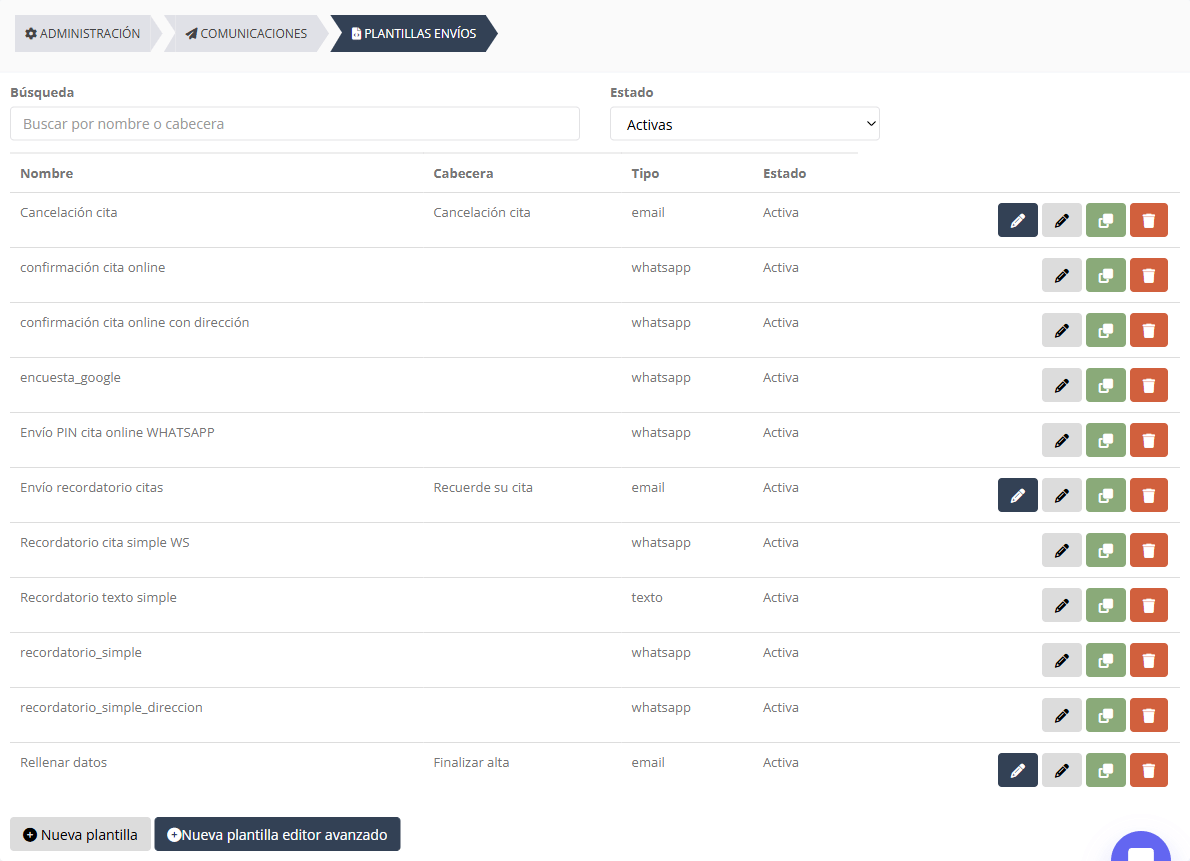
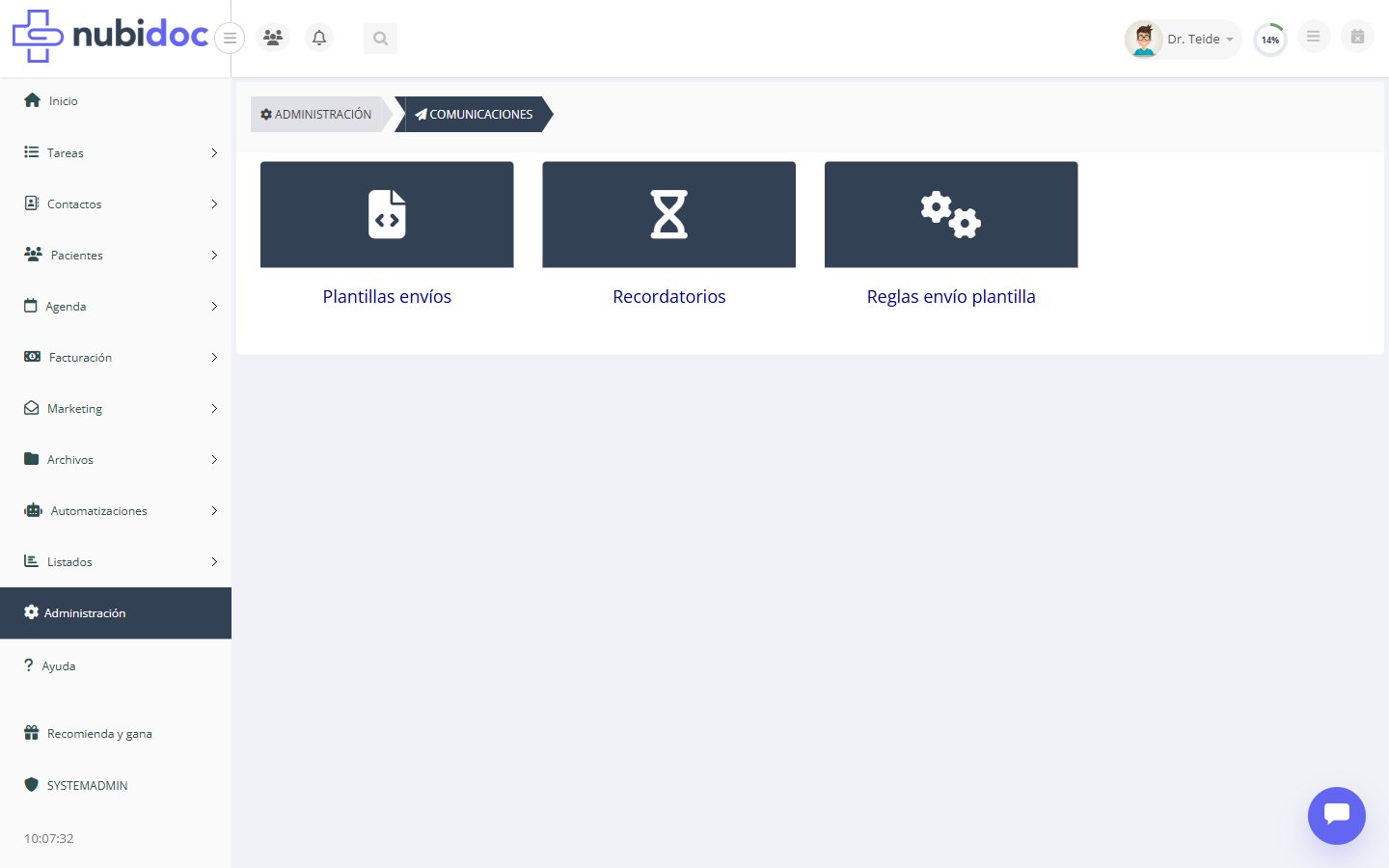 * **El listado**: filtro de "Búsqueda" (por nombre o cabecera), filtro **"Propósito"** y filtro "Estado" (Activas / Inactivas / Ambas; por defecto solo Activas). Columnas **Nombre**, **Cabecera**, **Propósito**, **Tipo** (email, texto, whatsapp) y **Estado**. Acciones por fila: Modificar, Duplicar y Eliminar; las de email tienen además acceso al **editor avanzado**. Botones: **"Nueva plantilla"** y **"Nueva plantilla editor avanzado"**.
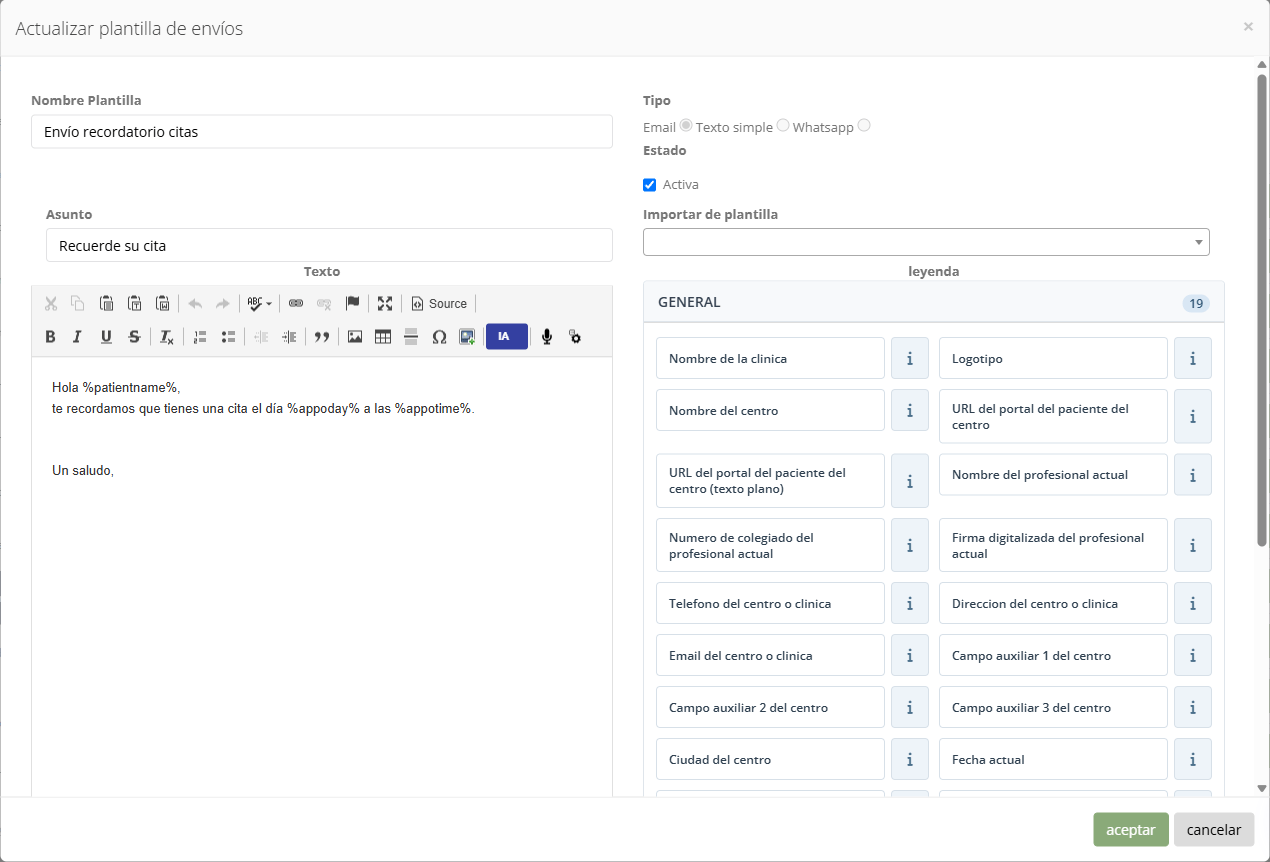
 * **El editor** (diálogo "Actualizar plantilla de envíos"): **"Nombre Plantilla"**, **Tipo** (Email / Texto simple / Whatsapp — el canal **no se puede cambiar** después de crearla: si te equivocaste, duplica el contenido en una plantilla nueva del otro tipo), casilla **"Activa"**, **"Propósito"**, **"Asunto"** (en el listado aparece como "Cabecera"), **"Importar de plantilla genérica"**, el editor de **Texto** y los botones **"Importar archivo HTML"** y **"Previsualizar email"**. A la derecha, la **leyenda** con los metatags disponibles por categorías (General, Paciente, Facturación, Agenda, Otros).
 * **Ocultar sin borrar**: desactiva la casilla "Activa"; la plantilla desaparece del listado por defecto (filtra por "Inactivas" o "Ambas" para recuperarla).
* **WhatsApp con proveedor**: las plantillas aprobadas por el proveedor de WhatsApp llegan con **huecos numerados** (un primer dato, un segundo dato...) en lugar de metatags; se rellenan al configurar el envío.
### Propósito: para qué sirve cada plantilla
Cada plantilla tiene un **propósito**, que decide en qué desplegables aparece:
* **General** (el valor por defecto): la plantilla se ofrece en **todos** los envíos y configuraciones. Es lo que tenían todas las plantillas antes de existir este campo, así que nada de lo que ya estaba creado cambia de sitio.
* Cualquier otro propósito —**Citas**, **Envío de factura**, **Pagos**, **Videoconsulta**, **Firma de documentos**, **Acceso a la carpeta médica**, **Bonos**, **Actividades**, **Programas**, **Marketing**, **Cumpleaños**, **Bienvenida**— reserva la plantilla para ese uso.
**"Firma de documentos" y "Acceso a la carpeta médica" no son lo mismo**, aunque lo parezcan. La primera pide al paciente que firme un documento; la segunda le entrega las credenciales para entrar en su carpeta médica, y por eso su plantilla necesita llevar el enlace y la contraseña: `%urlpermissionaccess%` y `%permissionpassword%`. Si redacta la suya, incluya las dos. Si falta el enlace, Nubidoc descarta la plantilla y envía el texto por defecto, para que el paciente reciba siempre algo con lo que entrar. Lo más seguro es duplicar la genérica *"Instrucciones de acceso a la carpeta medica"* y cambiar el texto sin tocar esas etiquetas.
La **llave digital no se envía por correo**: viaja al almacén de llaves y el portal la recoge sola cuando el paciente entra. Por eso la genérica no la incluye. Si su centro tiene vacía la dirección del almacén, **no hace falta que haga nada**: Nubidoc añade la llave al final del mensaje, porque ahí es la única vía por la que puede llegarle al paciente.
Al enviar una factura, por ejemplo, el desplegable muestra las plantillas de propósito "Envío de factura" y las "General", pero no las de cita ni las de cumpleaños. Así un centro con cincuenta plantillas ve solo las que vienen a cuento. Cuando el envío no corresponde a un uso concreto (un mensaje suelto a un paciente desde su ficha) se siguen ofreciendo todas.
El propósito se elige al crear o modificar la plantilla y se puede cambiar cuando quiera: no afecta a lo ya enviado.
### Plantillas genéricas: empezar sin crear nada
Nubidoc incluye un juego de plantillas ya redactadas y con el diseño cuidado, agrupadas en los desplegables bajo **"Plantilla genérica"**, separadas de **"Mis plantillas"**. Se pueden **elegir y enviar tal cual**, sin crear nada: un centro recién dado de alta puede confirmar citas, enviar facturas o felicitar cumpleaños desde el primer día.
Hay doce: confirmación de reserva, recordatorio de cita, cita cancelada, cambio de fecha, **envío de factura**, pago recibido, recordatorio de pago pendiente, **bienvenida de nuevo paciente** (con los botones de completar la ficha y firmar el consentimiento), documento pendiente de firma, **instrucciones de acceso a la carpeta medica**, enlace de videoconsulta y felicitación de cumpleaños.
En el listado se distinguen con la etiqueta **Genérica**. Son de la plataforma, así que **no se pueden modificar ni eliminar**: sus acciones son **Ver** y **Duplicar para editar mi copia**. Al duplicar obtiene una plantilla propia, idéntica, con el mismo propósito y ya editable.
También puede partir de una desde el editor con **"Importar de plantilla genérica"**: carga su contenido (y su asunto, si aún no ha escrito ninguno) y hereda su propósito. Al importar se sustituye el contenido del editor: hágalo antes de empezar a escribir.
Si prefiere ver únicamente su propio catálogo, pídanos que activemos la opción **"Ocultar las plantillas de envío genéricas"** en las preferencias del centro. Las genéricas dejarán de aparecer, salvo alguna que ya tuviera elegida en una pantalla de configuración: esa se sigue mostrando y se sigue enviando con normalidad.
## Recordatorios y reglas de envío
* **Recordatorios**: define los avisos con tiempos de antelación o posterioridad respecto a la cita/evento, eligiendo qué plantilla de envío se usa en cada tiempo.
* **Reglas envío plantilla**: decide automáticamente **qué** plantilla se envía según las características de la cita (tipo, prestación, profesional...); las reglas se ordenan por prioridad arrastrándolas.
* Si el área **Automatizaciones** aparece en el menú lateral, permite crear reglas con condiciones, canales alternativos y calendario hábil. Consulta la guía de [Agenda](/guia-usuario/agenda).
### Plantillas al finalizar según el número de visita
En **Administración → Centro → Preferencias generales → Agenda** puede seleccionar una plantilla distinta para **Aviso al finalizar 1ª cita**, **2ª**, **3ª**, **4ª** y **5ª cita**, además de una plantilla para **Aviso al finalizar cualquier cita**.
Al pasar una cita a **Finalizada**, Nubidoc usa la plantilla específica de su número de visita. Si ese selector está vacío, utiliza la de cualquier cita; no envía ambas. Dejar también vacía la plantilla de cualquier cita desactiva este aviso para ese caso. Las opciones disponibles son plantillas de propósito **Citas** o **General**.
## Plantillas de documentos vs consentimientos (historia clínica)
* **Plantillas de documentos** (Administración → Historia clínica → Plantillas de documentos): documentos e informes reutilizables de la historia clínica, en HTML o Word/OnlyOffice, organizados en **grupos** (acordeones con "Nuevo Grupo de Plantillas" / "Nueva plantilla", buscador "Buscar plantilla por nombre..."). Se usan desde la historia al generar documentos.
* **Ocultar sin borrar**: desactiva la casilla "Activa"; la plantilla desaparece del listado por defecto (filtra por "Inactivas" o "Ambas" para recuperarla).
* **WhatsApp con proveedor**: las plantillas aprobadas por el proveedor de WhatsApp llegan con **huecos numerados** (un primer dato, un segundo dato...) en lugar de metatags; se rellenan al configurar el envío.
### Propósito: para qué sirve cada plantilla
Cada plantilla tiene un **propósito**, que decide en qué desplegables aparece:
* **General** (el valor por defecto): la plantilla se ofrece en **todos** los envíos y configuraciones. Es lo que tenían todas las plantillas antes de existir este campo, así que nada de lo que ya estaba creado cambia de sitio.
* Cualquier otro propósito —**Citas**, **Envío de factura**, **Pagos**, **Videoconsulta**, **Firma de documentos**, **Acceso a la carpeta médica**, **Bonos**, **Actividades**, **Programas**, **Marketing**, **Cumpleaños**, **Bienvenida**— reserva la plantilla para ese uso.
**"Firma de documentos" y "Acceso a la carpeta médica" no son lo mismo**, aunque lo parezcan. La primera pide al paciente que firme un documento; la segunda le entrega las credenciales para entrar en su carpeta médica, y por eso su plantilla necesita llevar el enlace y la contraseña: `%urlpermissionaccess%` y `%permissionpassword%`. Si redacta la suya, incluya las dos. Si falta el enlace, Nubidoc descarta la plantilla y envía el texto por defecto, para que el paciente reciba siempre algo con lo que entrar. Lo más seguro es duplicar la genérica *"Instrucciones de acceso a la carpeta medica"* y cambiar el texto sin tocar esas etiquetas.
La **llave digital no se envía por correo**: viaja al almacén de llaves y el portal la recoge sola cuando el paciente entra. Por eso la genérica no la incluye. Si su centro tiene vacía la dirección del almacén, **no hace falta que haga nada**: Nubidoc añade la llave al final del mensaje, porque ahí es la única vía por la que puede llegarle al paciente.
Al enviar una factura, por ejemplo, el desplegable muestra las plantillas de propósito "Envío de factura" y las "General", pero no las de cita ni las de cumpleaños. Así un centro con cincuenta plantillas ve solo las que vienen a cuento. Cuando el envío no corresponde a un uso concreto (un mensaje suelto a un paciente desde su ficha) se siguen ofreciendo todas.
El propósito se elige al crear o modificar la plantilla y se puede cambiar cuando quiera: no afecta a lo ya enviado.
### Plantillas genéricas: empezar sin crear nada
Nubidoc incluye un juego de plantillas ya redactadas y con el diseño cuidado, agrupadas en los desplegables bajo **"Plantilla genérica"**, separadas de **"Mis plantillas"**. Se pueden **elegir y enviar tal cual**, sin crear nada: un centro recién dado de alta puede confirmar citas, enviar facturas o felicitar cumpleaños desde el primer día.
Hay doce: confirmación de reserva, recordatorio de cita, cita cancelada, cambio de fecha, **envío de factura**, pago recibido, recordatorio de pago pendiente, **bienvenida de nuevo paciente** (con los botones de completar la ficha y firmar el consentimiento), documento pendiente de firma, **instrucciones de acceso a la carpeta medica**, enlace de videoconsulta y felicitación de cumpleaños.
En el listado se distinguen con la etiqueta **Genérica**. Son de la plataforma, así que **no se pueden modificar ni eliminar**: sus acciones son **Ver** y **Duplicar para editar mi copia**. Al duplicar obtiene una plantilla propia, idéntica, con el mismo propósito y ya editable.
También puede partir de una desde el editor con **"Importar de plantilla genérica"**: carga su contenido (y su asunto, si aún no ha escrito ninguno) y hereda su propósito. Al importar se sustituye el contenido del editor: hágalo antes de empezar a escribir.
Si prefiere ver únicamente su propio catálogo, pídanos que activemos la opción **"Ocultar las plantillas de envío genéricas"** en las preferencias del centro. Las genéricas dejarán de aparecer, salvo alguna que ya tuviera elegida en una pantalla de configuración: esa se sigue mostrando y se sigue enviando con normalidad.
## Recordatorios y reglas de envío
* **Recordatorios**: define los avisos con tiempos de antelación o posterioridad respecto a la cita/evento, eligiendo qué plantilla de envío se usa en cada tiempo.
* **Reglas envío plantilla**: decide automáticamente **qué** plantilla se envía según las características de la cita (tipo, prestación, profesional...); las reglas se ordenan por prioridad arrastrándolas.
* Si el área **Automatizaciones** aparece en el menú lateral, permite crear reglas con condiciones, canales alternativos y calendario hábil. Consulta la guía de [Agenda](/guia-usuario/agenda).
### Plantillas al finalizar según el número de visita
En **Administración → Centro → Preferencias generales → Agenda** puede seleccionar una plantilla distinta para **Aviso al finalizar 1ª cita**, **2ª**, **3ª**, **4ª** y **5ª cita**, además de una plantilla para **Aviso al finalizar cualquier cita**.
Al pasar una cita a **Finalizada**, Nubidoc usa la plantilla específica de su número de visita. Si ese selector está vacío, utiliza la de cualquier cita; no envía ambas. Dejar también vacía la plantilla de cualquier cita desactiva este aviso para ese caso. Las opciones disponibles son plantillas de propósito **Citas** o **General**.
## Plantillas de documentos vs consentimientos (historia clínica)
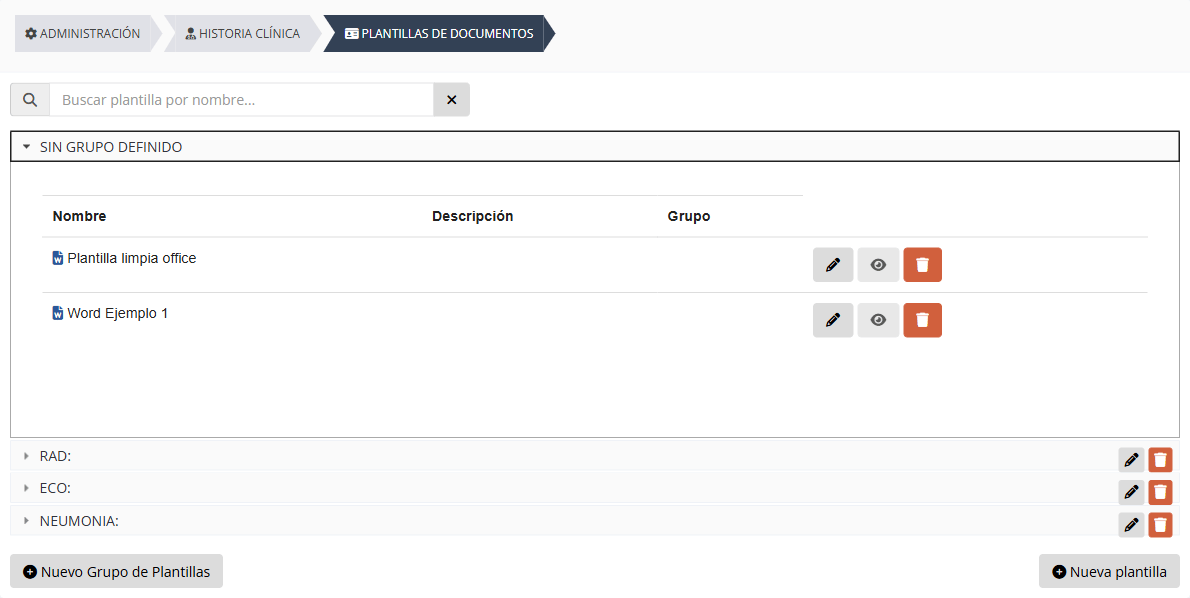
* **Plantillas de documentos** (Administración → Historia clínica → Plantillas de documentos): documentos e informes reutilizables de la historia clínica, en HTML o Word/OnlyOffice, organizados en **grupos** (acordeones con "Nuevo Grupo de Plantillas" / "Nueva plantilla", buscador "Buscar plantilla por nombre..."). Se usan desde la historia al generar documentos.
 * **Consentimientos Informados**: parecidos, pero con todo el circuito de **firma electrónica** (recuadros de firma, formularios previos, envío a firmar). Si el documento debe firmarlo el paciente, es un consentimiento; si es un informe o documento clínico, es una plantilla de documentos.
Al editar una plantilla de tipo **Word (OnlyOffice)** —tanto en Plantillas de documentos como en Consentimientos Informados— el editor se muestra a casi toda la altura de la ventana (aproximadamente una página completa) y se adapta al tamaño de la pantalla, también en tablets como el iPad. Al girar el dispositivo o cambiar el tamaño de la ventana, el editor se reajusta solo.
## Justificantes de asistencia
Administración → Pacientes → **Justificantes de asistencia**: personaliza el documento que se imprime desde las acciones de una cita con **Imprimir Justificante de asistencia**.
Puede haber varios modelos organizados por grupos. Cada modelo puede ser HTML o Word/OnlyOffice y puede usar metatags de paciente y cita. Si no hay modelos configurados, Nubidoc sigue usando el justificante estándar; si hay uno, lo usa directamente; si hay varios, el usuario elige cuál imprimir.
## Tipos de documento (qué se puede añadir en la historia)
Administración → Historia clínica → **Tipos de documento**: define la lista que aparece al pulsar "Añadir información" en la historia (Anamnesis, Exploración física, Informes...). Cada tipo tiene nombre, icono y un contenido asociado (texto, cuestionario, formulario, catálogo, imagen, plantilla Office o toma de medidas), se puede **activar/desactivar** con su interruptor y **reordenar arrastrando**.
## Preguntas frecuentes
**¿Dónde cambio el texto del recordatorio de citas?**
En Administración → Comunicaciones → Plantillas envíos, edita la plantilla que usan tus recordatorios (p. ej. "Envío recordatorio citas"). Para insertar los datos de cada cita, utiliza los metatags que ofrece el editor, como `%patientname%`, `%appoday%`, `%appotime%`, `%pagador%` o `%payorpolicynumber%`.
**¿Por qué mi plantilla de WhatsApp tiene huecos numerados en vez de códigos?**
Porque las plantillas aprobadas por el proveedor de WhatsApp funcionan con parámetros numerados. Se rellenan al configurar el envío; el resto de canales usan los metatags `%...%`.
**¿Puedo ocultar una plantilla de envío sin borrarla?**
Sí: desactiva su casilla "Activa". El listado muestra por defecto solo las activas.
**Abrí una plantilla con el editor avanzado, salió en blanco y al guardar se creó una plantilla nueva.**
Era un error, ya corregido. El editor avanzado se abre en una pestaña aparte desde el botón naranja del lápiz de cada plantilla de email, en Administración → Comunicaciones → Plantillas envíos (solo está disponible si tu centro lo tiene activado). Si la plantilla se había borrado entretanto —enlace guardado en marcadores, pestaña abierta desde hacía rato—, el editor se abría vacío **sin avisar de nada**, y al guardar creaba una plantilla duplicada mientras creías estar corrigiendo la original. Ahora el editor avisa en la parte superior: "La plantilla que intenta editar ya no existe (id N). Lo que se guarde a continuación se creará como una plantilla nueva." Así puedes decidir: si querías recuperar ese contenido, cierra y revisa el listado; si te vale crear una nueva, sigue y guarda sabiendo lo que va a pasar. **Nueva plantilla editor avanzado**, al final del listado, no cambia.
**¿Puedo cambiar una plantilla de Email a SMS?**
No: el tipo queda fijado al crearla. Crea una plantilla nueva del otro tipo (puedes duplicar y copiar el contenido).
**Al enviar una factura no me aparece una plantilla que sí tengo creada. ¿Por qué?**
Porque tendrá otro propósito. El desplegable de cada envío muestra las plantillas de ese propósito más las de propósito **General**. Edita la plantilla y ponle propósito **Envío de factura** (o **General**, si quieres que salga en todos los envíos).
**¿Puedo modificar una plantilla genérica?**
No: las genéricas son de la plataforma y solo se pueden ver y usar. Pulsa **Duplicar para editar mi copia** y modifica la copia, que ya es tuya.
**No quiero que me aparezcan las plantillas genéricas.**
Podemos activarte la opción **"Ocultar las plantillas de envío genéricas"** en las preferencias del centro. Si alguna genérica ya está elegida en una pantalla de configuración, esa seguirá apareciendo y su envío seguirá funcionando.
**¿Qué códigos puedo usar en cada plantilla?**
Los de la leyenda que aparece al editarla — son los mismos 103 códigos de la referencia de metatags. Ten en cuenta el contexto: los códigos de cita solo se rellenan en envíos ligados a una cita.
**¿Consentimiento o plantilla de documento?**
Si el paciente debe firmarlo: consentimiento informado. Si es un informe o documento clínico sin firma: plantilla de documentos.
* **Consentimientos Informados**: parecidos, pero con todo el circuito de **firma electrónica** (recuadros de firma, formularios previos, envío a firmar). Si el documento debe firmarlo el paciente, es un consentimiento; si es un informe o documento clínico, es una plantilla de documentos.
Al editar una plantilla de tipo **Word (OnlyOffice)** —tanto en Plantillas de documentos como en Consentimientos Informados— el editor se muestra a casi toda la altura de la ventana (aproximadamente una página completa) y se adapta al tamaño de la pantalla, también en tablets como el iPad. Al girar el dispositivo o cambiar el tamaño de la ventana, el editor se reajusta solo.
## Justificantes de asistencia
Administración → Pacientes → **Justificantes de asistencia**: personaliza el documento que se imprime desde las acciones de una cita con **Imprimir Justificante de asistencia**.
Puede haber varios modelos organizados por grupos. Cada modelo puede ser HTML o Word/OnlyOffice y puede usar metatags de paciente y cita. Si no hay modelos configurados, Nubidoc sigue usando el justificante estándar; si hay uno, lo usa directamente; si hay varios, el usuario elige cuál imprimir.
## Tipos de documento (qué se puede añadir en la historia)
Administración → Historia clínica → **Tipos de documento**: define la lista que aparece al pulsar "Añadir información" en la historia (Anamnesis, Exploración física, Informes...). Cada tipo tiene nombre, icono y un contenido asociado (texto, cuestionario, formulario, catálogo, imagen, plantilla Office o toma de medidas), se puede **activar/desactivar** con su interruptor y **reordenar arrastrando**.
## Preguntas frecuentes
**¿Dónde cambio el texto del recordatorio de citas?**
En Administración → Comunicaciones → Plantillas envíos, edita la plantilla que usan tus recordatorios (p. ej. "Envío recordatorio citas"). Para insertar los datos de cada cita, utiliza los metatags que ofrece el editor, como `%patientname%`, `%appoday%`, `%appotime%`, `%pagador%` o `%payorpolicynumber%`.
**¿Por qué mi plantilla de WhatsApp tiene huecos numerados en vez de códigos?**
Porque las plantillas aprobadas por el proveedor de WhatsApp funcionan con parámetros numerados. Se rellenan al configurar el envío; el resto de canales usan los metatags `%...%`.
**¿Puedo ocultar una plantilla de envío sin borrarla?**
Sí: desactiva su casilla "Activa". El listado muestra por defecto solo las activas.
**Abrí una plantilla con el editor avanzado, salió en blanco y al guardar se creó una plantilla nueva.**
Era un error, ya corregido. El editor avanzado se abre en una pestaña aparte desde el botón naranja del lápiz de cada plantilla de email, en Administración → Comunicaciones → Plantillas envíos (solo está disponible si tu centro lo tiene activado). Si la plantilla se había borrado entretanto —enlace guardado en marcadores, pestaña abierta desde hacía rato—, el editor se abría vacío **sin avisar de nada**, y al guardar creaba una plantilla duplicada mientras creías estar corrigiendo la original. Ahora el editor avisa en la parte superior: "La plantilla que intenta editar ya no existe (id N). Lo que se guarde a continuación se creará como una plantilla nueva." Así puedes decidir: si querías recuperar ese contenido, cierra y revisa el listado; si te vale crear una nueva, sigue y guarda sabiendo lo que va a pasar. **Nueva plantilla editor avanzado**, al final del listado, no cambia.
**¿Puedo cambiar una plantilla de Email a SMS?**
No: el tipo queda fijado al crearla. Crea una plantilla nueva del otro tipo (puedes duplicar y copiar el contenido).
**Al enviar una factura no me aparece una plantilla que sí tengo creada. ¿Por qué?**
Porque tendrá otro propósito. El desplegable de cada envío muestra las plantillas de ese propósito más las de propósito **General**. Edita la plantilla y ponle propósito **Envío de factura** (o **General**, si quieres que salga en todos los envíos).
**¿Puedo modificar una plantilla genérica?**
No: las genéricas son de la plataforma y solo se pueden ver y usar. Pulsa **Duplicar para editar mi copia** y modifica la copia, que ya es tuya.
**No quiero que me aparezcan las plantillas genéricas.**
Podemos activarte la opción **"Ocultar las plantillas de envío genéricas"** en las preferencias del centro. Si alguna genérica ya está elegida en una pantalla de configuración, esa seguirá apareciendo y su envío seguirá funcionando.
**¿Qué códigos puedo usar en cada plantilla?**
Los de la leyenda que aparece al editarla — son los mismos 103 códigos de la referencia de metatags. Ten en cuenta el contexto: los códigos de cita solo se rellenan en envíos ligados a una cita.
**¿Consentimiento o plantilla de documento?**
Si el paciente debe firmarlo: consentimiento informado. Si es un informe o documento clínico sin firma: plantilla de documentos.