> ## Documentation Index
> Fetch the complete documentation index at: https://docs.nubidoc.com/llms.txt
> Use this file to discover all available pages before exploring further.
# Configurar el portal del paciente
> Guía visual para preparar las reservas, elegir el acceso y las secciones, configurar el alta y comprobar el portal antes de compartirlo.
Deja preparado el portal para que tus pacientes puedan reservar y acceder a su información. Recorreremos los ajustes de la clínica y terminaremos comprobando qué ve el paciente.
Las capturas corresponden a la interfaz moderna y contienen datos de demostración. **Pulsa una imagen para ampliarla.** Los nombres, enlaces y opciones seleccionadas son ejemplos: utiliza los de tu centro.
## Antes de empezar
Necesitas acceso a **Administración** y permiso para modificar la configuración del centro, los usuarios y las prestaciones. Si no ves alguna opción, pide a la persona administradora que revise tus permisos.
Esta guía utiliza **Portal nuevo (v2)**, con acceso mediante email y código. Si todavía no has preparado los horarios, empieza por la [guía visual de horarios](/guias-visuales/configurar-horarios).
Para una primera puesta en marcha, prepara una sede, un profesional y una prestación que conozcas bien. Cuando compruebes que aparecen las horas correctas, revisa el resto. Puedes activar más adelante los apartados adicionales que vaya a utilizar tu clínica.
| Lo que vas a preparar | Qué consigue |
| - | - |
| Centro, profesional, prestación y horario | Que existan citas reservables. |
| Acceso, recorrido y datos del paciente | Que reservar resulte sencillo y pida la información necesaria. |
| Secciones y permisos | Que cada paciente encuentre los apartados y documentos previstos. |
| Guardado y comprobación del enlace | Que puedas verificar el resultado antes de compartirlo. |
## 1. Preparar lo que se podrá reservar
### La sede
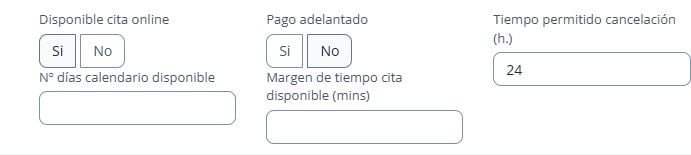
Entra en **Administración → Centros y recursos → Centros**. Busca la sede y pulsa **Modificar**.
1. Comprueba que su **Estado** está en **Activado**.
2. Pon **Disponible cita online** en **Sí**.
3. Revisa los límites de reserva de la siguiente tabla.
4. Guarda con **aceptar**.
 | Campo | Qué debes decidir |
| - | - |
| **Nº días calendario disponible** | Hasta cuántos días hacia adelante quieres ofrecer citas. |
| **Margen de tiempo cita disponible (mins)** | Cuánto tiempo mínimo debe quedar antes de la cita para poder reservarla. |
| **Tiempo permitido cancelación (h.)** | Con cuántas horas de antelación permites cancelar. |
| **Pago adelantado** | Si el paciente debe abonar la cita para confirmarla. Revisa el paso 7 antes de exigirlo. |
Por ejemplo, **60 minutos** de margen y **24 horas** para cancelar expresan dos condiciones distintas. Son decisiones de tu clínica, no valores que debas copiar de la captura.
### El profesional
Ve a **Administración → Equipo y accesos → Usuarios**. Busca al profesional, marca su fila y pulsa **Modificar**.
Comprueba que tiene la sede correcta en **Centros**, **Admite citas** en **Sí** y **Agenda online** en **SI**. Guarda con **aceptar**.
| Campo | Qué debes decidir |
| - | - |
| **Nº días calendario disponible** | Hasta cuántos días hacia adelante quieres ofrecer citas. |
| **Margen de tiempo cita disponible (mins)** | Cuánto tiempo mínimo debe quedar antes de la cita para poder reservarla. |
| **Tiempo permitido cancelación (h.)** | Con cuántas horas de antelación permites cancelar. |
| **Pago adelantado** | Si el paciente debe abonar la cita para confirmarla. Revisa el paso 7 antes de exigirlo. |
Por ejemplo, **60 minutos** de margen y **24 horas** para cancelar expresan dos condiciones distintas. Son decisiones de tu clínica, no valores que debas copiar de la captura.
### El profesional
Ve a **Administración → Equipo y accesos → Usuarios**. Busca al profesional, marca su fila y pulsa **Modificar**.
Comprueba que tiene la sede correcta en **Centros**, **Admite citas** en **Sí** y **Agenda online** en **SI**. Guarda con **aceptar**.
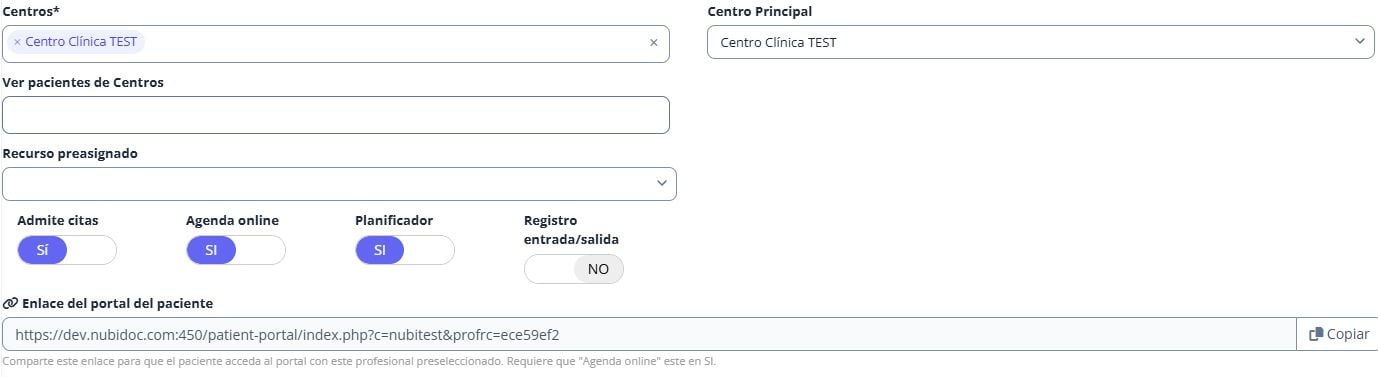 Revisa después sus **Horarios**: la plantilla debe estar asignada a esa persona y sede, con fechas vigentes. Si utiliza **Citas sin paciente**, deben existir los huecos vacíos que vas a ofrecer. La [guía de horarios](/guias-visuales/configurar-horarios) explica ambos modos.
### La prestación
Una **prestación** es el tipo de cita que el paciente elige, por ejemplo «Primera consulta» o «Revisión».
En **Administración → Facturación y catálogo → Prestaciones**, selecciona la prestación y pulsa **Modificar**. Revisa su nombre, **Duración estimada**, **Centro(s)**, **Activa: SI** y **Disponible cita online: SI**. Guarda con **aceptar**.
Revisa después sus **Horarios**: la plantilla debe estar asignada a esa persona y sede, con fechas vigentes. Si utiliza **Citas sin paciente**, deben existir los huecos vacíos que vas a ofrecer. La [guía de horarios](/guias-visuales/configurar-horarios) explica ambos modos.
### La prestación
Una **prestación** es el tipo de cita que el paciente elige, por ejemplo «Primera consulta» o «Revisión».
En **Administración → Facturación y catálogo → Prestaciones**, selecciona la prestación y pulsa **Modificar**. Revisa su nombre, **Duración estimada**, **Centro(s)**, **Activa: SI** y **Disponible cita online: SI**. Guarda con **aceptar**.
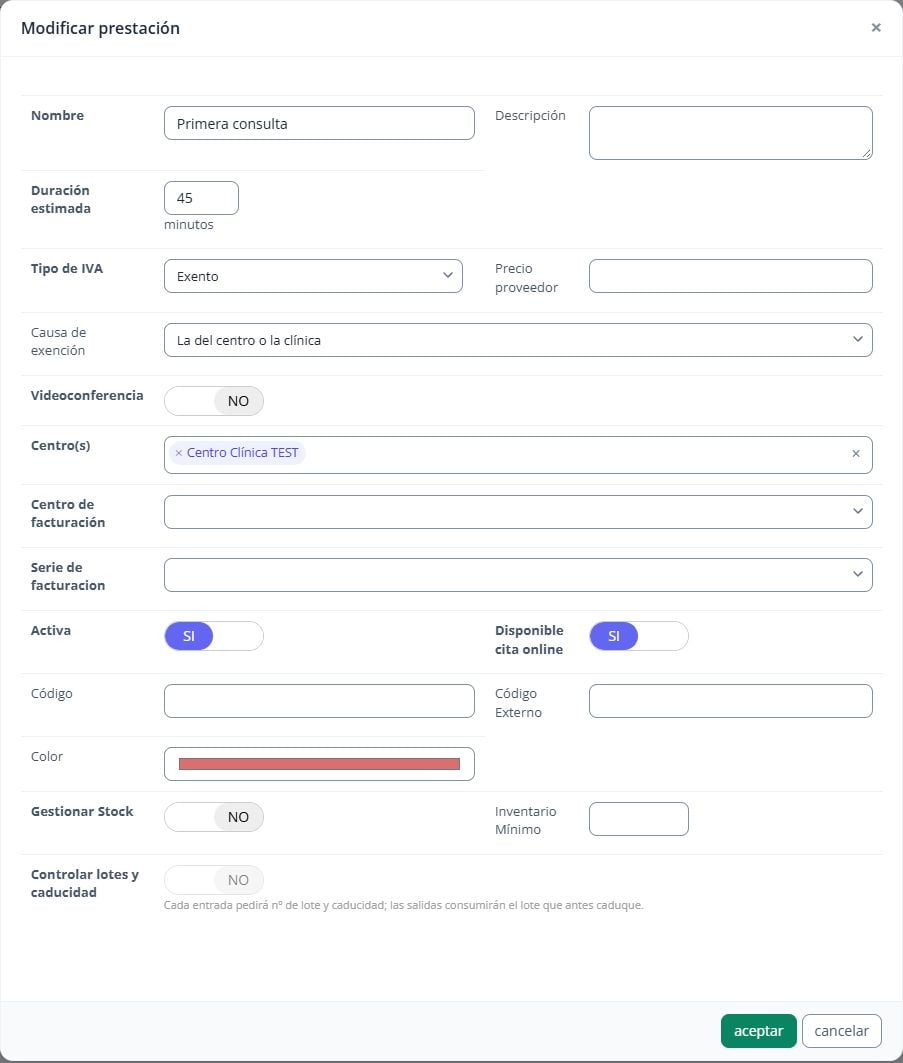 Si aparece **Centro(s) disponible en cita online**, revisa también esa selección. Para revisar los importes que mostrarás, utiliza la [guía visual de precios](/guias-visuales/gestionar-precios).
**Comprueba:** sede y profesional admiten reservas online, la prestación está habilitada y el horario cubre las fechas que quieres ofrecer.
## 2. Activar el portal y elegir la versión
Abre **Administración → Centro → Cita online / Portal paciente**. Encontrarás dos pestañas: **Configuración general** y **Datos del paciente**.
Si aparece **Centro(s) disponible en cita online**, revisa también esa selección. Para revisar los importes que mostrarás, utiliza la [guía visual de precios](/guias-visuales/gestionar-precios).
**Comprueba:** sede y profesional admiten reservas online, la prestación está habilitada y el horario cubre las fechas que quieres ofrecer.
## 2. Activar el portal y elegir la versión
Abre **Administración → Centro → Cita online / Portal paciente**. Encontrarás dos pestañas: **Configuración general** y **Datos del paciente**.
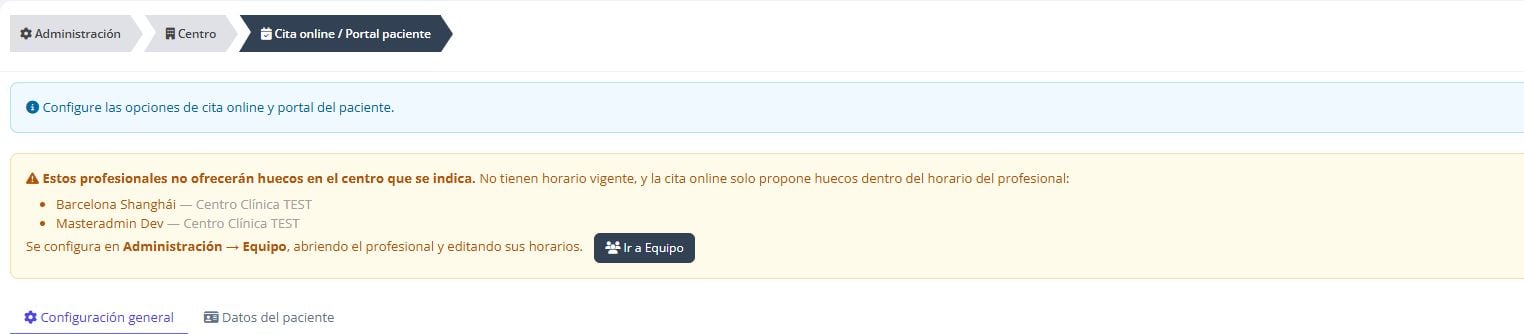 En **Configuración general**:
1. Selecciona **Activado** en **Cita online / portal del paciente**.
2. Para seguir esta guía, elige **Portal nuevo (v2, instalable en el móvil)**.
3. Continúa con los ajustes siguientes; al terminar pulsa **Guardar configuración**, al pie de la pantalla.
En **Configuración general**:
1. Selecciona **Activado** en **Cita online / portal del paciente**.
2. Para seguir esta guía, elige **Portal nuevo (v2, instalable en el móvil)**.
3. Continúa con los ajustes siguientes; al terminar pulsa **Guardar configuración**, al pie de la pantalla.
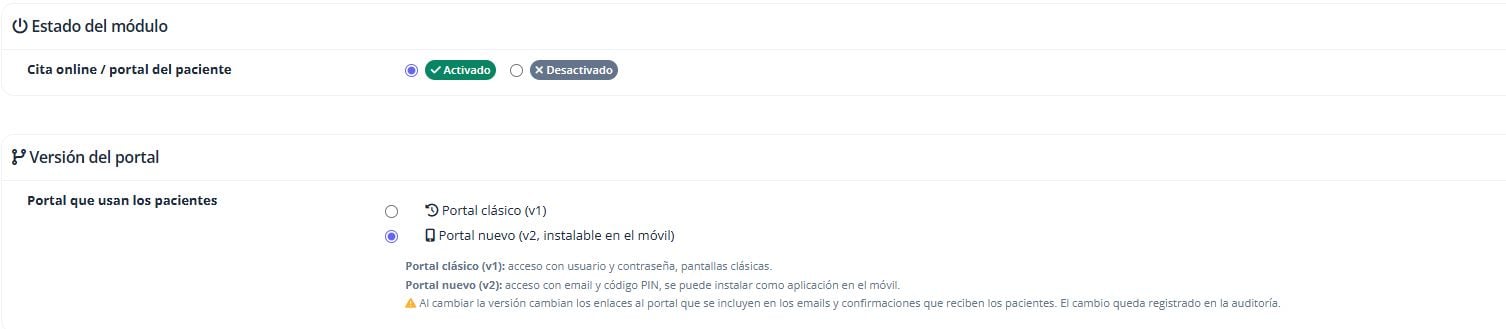 **Cambiar la versión cambia también los enlaces incluidos en emails y confirmaciones.** Después de guardar ese cambio, recarga la pantalla antes de copiar el enlace.
Si no aparece la tarjeta **Cita online**, la persona administradora puede revisar **Centro → Preferencias → Cita online → Permitir configurar la cita online desde Administración**. También debe estar disponible el módulo **Cita online / Portal del paciente**. Consulta [quién puede ver esta pantalla](/guia-usuario/administracion#quién-puede-ver-esta-pantalla).
## 3. Elegir cómo entrará y reservará el paciente
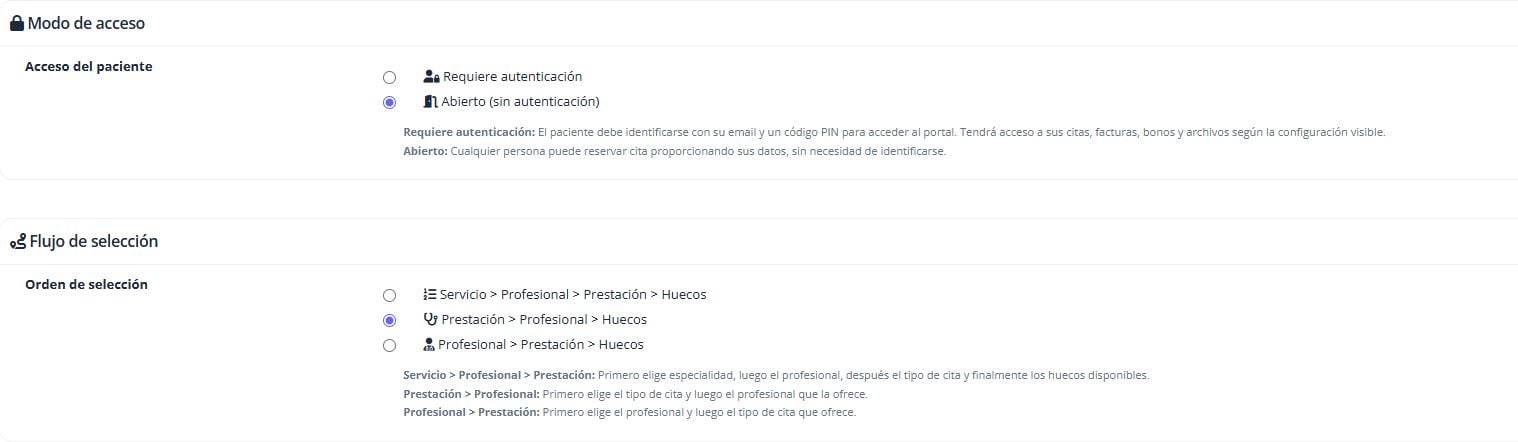
### Acceso del paciente
| Opción | Qué ocurre al abrir el enlace |
| - | - |
| **Abierto (sin autenticación)** | Se puede elegir una cita y proporcionar los datos al reservar. |
| **Requiere autenticación** | Primero se pide el email y un código de acceso. |
**Abierto no hace públicos los datos personales:** para consultar citas propias, facturas o documentos, el paciente debe identificarse.
### Orden de selección
Elige el recorrido que resulte más natural para tus pacientes:
* **Prestación > Profesional > Huecos:** primero «Primera consulta», después quién atiende y finalmente la hora.
* **Profesional > Prestación > Huecos:** primero con quién quiere atenderse.
* **Servicio > Profesional > Prestación > Huecos:** primero la especialidad o servicio, cuando tu catálogo esté organizado así.
**Cambiar la versión cambia también los enlaces incluidos en emails y confirmaciones.** Después de guardar ese cambio, recarga la pantalla antes de copiar el enlace.
Si no aparece la tarjeta **Cita online**, la persona administradora puede revisar **Centro → Preferencias → Cita online → Permitir configurar la cita online desde Administración**. También debe estar disponible el módulo **Cita online / Portal del paciente**. Consulta [quién puede ver esta pantalla](/guia-usuario/administracion#quién-puede-ver-esta-pantalla).
## 3. Elegir cómo entrará y reservará el paciente
### Acceso del paciente
| Opción | Qué ocurre al abrir el enlace |
| - | - |
| **Abierto (sin autenticación)** | Se puede elegir una cita y proporcionar los datos al reservar. |
| **Requiere autenticación** | Primero se pide el email y un código de acceso. |
**Abierto no hace públicos los datos personales:** para consultar citas propias, facturas o documentos, el paciente debe identificarse.
### Orden de selección
Elige el recorrido que resulte más natural para tus pacientes:
* **Prestación > Profesional > Huecos:** primero «Primera consulta», después quién atiende y finalmente la hora.
* **Profesional > Prestación > Huecos:** primero con quién quiere atenderse.
* **Servicio > Profesional > Prestación > Huecos:** primero la especialidad o servicio, cuando tu catálogo esté organizado así.
 ### Información que se muestra al elegir
En **Prestaciones**, decide si mostrarás el **precio** y la **duración**. En **Profesionales**, decide si mostrarás la **imagen** y la **bio**, es decir, la descripción pública del profesional.
### Información que se muestra al elegir
En **Prestaciones**, decide si mostrarás el **precio** y la **duración**. En **Profesionales**, decide si mostrarás la **imagen** y la **bio**, es decir, la descripción pública del profesional.
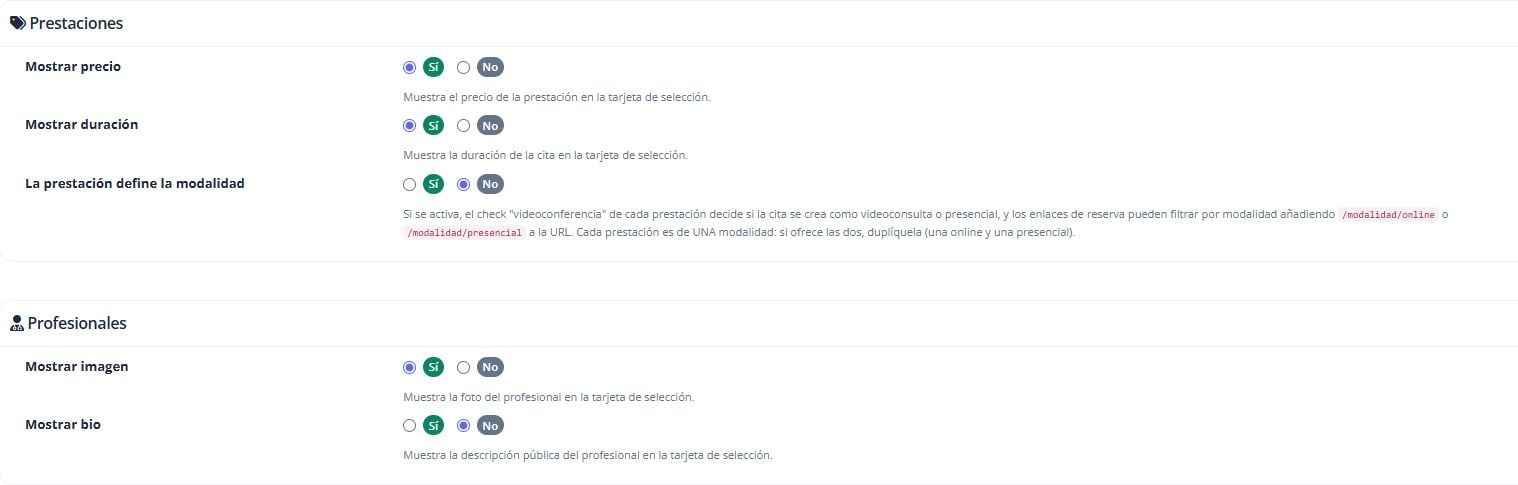 Si utilizas **La prestación define la modalidad**, el campo **Videoconferencia** de cada prestación determina si la cita es por vídeo o presencial. Para ofrecer el mismo servicio de las dos formas, prepara una prestación para cada modalidad.
**Comprueba al probar el enlace:** el primer paso coincide con tu elección y el precio, la duración y la información del profesional son correctos.
## 4. Elegir los apartados del portal
En **Secciones del portal del paciente**, selecciona **Sí** para los apartados que vas a utilizar. **Citas siempre está activo.**
Si utilizas **La prestación define la modalidad**, el campo **Videoconferencia** de cada prestación determina si la cita es por vídeo o presencial. Para ofrecer el mismo servicio de las dos formas, prepara una prestación para cada modalidad.
**Comprueba al probar el enlace:** el primer paso coincide con tu elección y el precio, la duración y la información del profesional son correctos.
## 4. Elegir los apartados del portal
En **Secciones del portal del paciente**, selecciona **Sí** para los apartados que vas a utilizar. **Citas siempre está activo.**
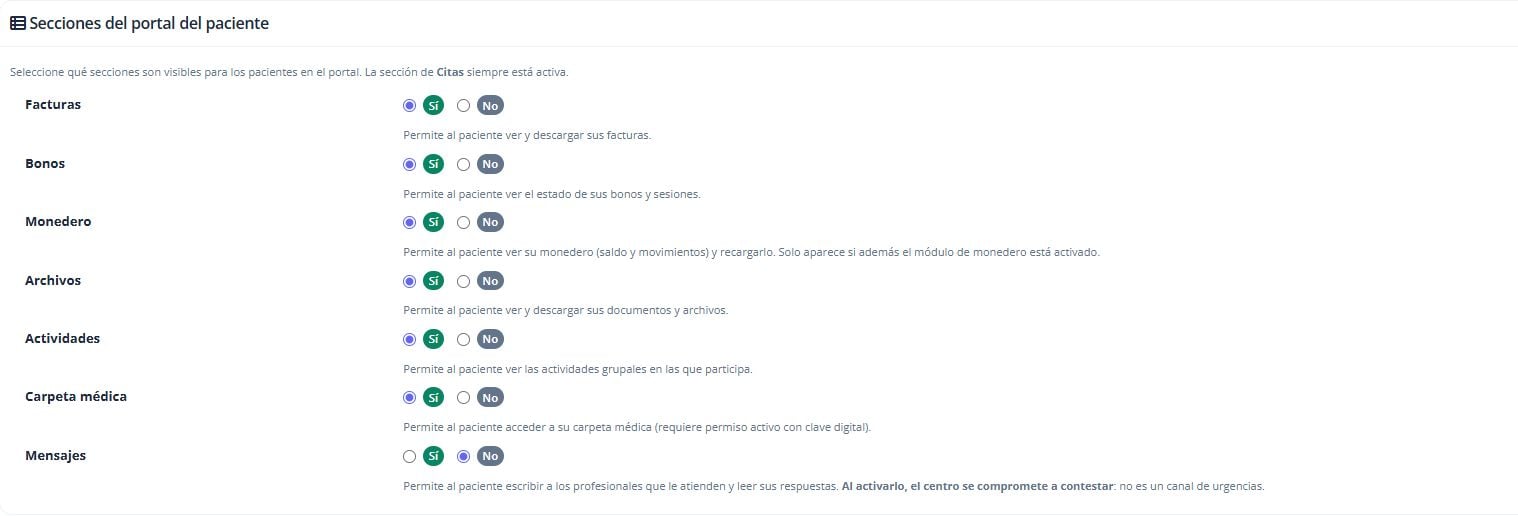 | Apartado | Para qué sirve | Qué debes revisar además |
| - | - | - |
| **Facturas** | Consultar y descargar sus facturas. | Que existan facturas de ese paciente. |
| **Bonos** | Ver bonos y sesiones. | Que tenga bonos asignados. |
| **Monedero** | Ver saldo, movimientos y recargas. | Módulo activo y monedero del paciente. |
| **Archivos** | Consultar los archivos disponibles. | Publicación y permisos de los documentos. |
| **Actividades** | Ver actividades grupales. | Su participación en esas actividades. |
| **Carpeta médica** | Acceder a documentación clínica. | Permiso de acceso activo y llave digital válida. |
| **Mensajes** | Escribir a los profesionales que le atienden. | Quién leerá y responderá; no es un canal de urgencias. |
### Si vas a compartir documentación clínica
Activar **Carpeta médica** no sustituye la configuración de permisos. En **Administración → Historia clínica → Permisos de acceso**, revisa el **perfil de acceso por defecto para el portal del paciente**. Los accesos ya creados conservan su perfil.
Antes de abrir este apartado a tus pacientes, sigue las capturas de [permisos de la carpeta médica](/guias-visuales/portal-del-paciente#4-define-los-permisos-de-la-carpeta-médica) y [publicación de archivos](/guias-visuales/portal-del-paciente#5-revisa-los-archivos-que-vas-a-mostrar).
**Comprueba con un paciente de prueba:** aparecen los apartados elegidos y únicamente la documentación que quieres compartir con esa persona. Un apartado visible puede estar vacío si todavía no tiene contenido.
## 5. Configurar el alta y el motivo de la cita
En **Alta de nuevos pacientes en el portal**, decide si permitirás que una persona cree su cuenta sin que la clínica la registre previamente.
Si eliges **Sí**, revisa **Después del alta**:
* **Pedir el código de acceso al instante (PIN):** continúa con la identificación mediante código.
* **Enseñar un mensaje, sin pedir código:** muestra un texto y el botón **Acceder**, que lleva al inicio de sesión con el email ya escrito. No inicia sesión automáticamente.
Puedes escribir un **Mensaje tras el alta**, por ejemplo: «Tu cuenta se ha creado. Pulsa Acceder para entrar en tu portal». Solo se utiliza con la segunda opción. Si lo dejas vacío, se muestra el mensaje predeterminado.
| Apartado | Para qué sirve | Qué debes revisar además |
| - | - | - |
| **Facturas** | Consultar y descargar sus facturas. | Que existan facturas de ese paciente. |
| **Bonos** | Ver bonos y sesiones. | Que tenga bonos asignados. |
| **Monedero** | Ver saldo, movimientos y recargas. | Módulo activo y monedero del paciente. |
| **Archivos** | Consultar los archivos disponibles. | Publicación y permisos de los documentos. |
| **Actividades** | Ver actividades grupales. | Su participación en esas actividades. |
| **Carpeta médica** | Acceder a documentación clínica. | Permiso de acceso activo y llave digital válida. |
| **Mensajes** | Escribir a los profesionales que le atienden. | Quién leerá y responderá; no es un canal de urgencias. |
### Si vas a compartir documentación clínica
Activar **Carpeta médica** no sustituye la configuración de permisos. En **Administración → Historia clínica → Permisos de acceso**, revisa el **perfil de acceso por defecto para el portal del paciente**. Los accesos ya creados conservan su perfil.
Antes de abrir este apartado a tus pacientes, sigue las capturas de [permisos de la carpeta médica](/guias-visuales/portal-del-paciente#4-define-los-permisos-de-la-carpeta-médica) y [publicación de archivos](/guias-visuales/portal-del-paciente#5-revisa-los-archivos-que-vas-a-mostrar).
**Comprueba con un paciente de prueba:** aparecen los apartados elegidos y únicamente la documentación que quieres compartir con esa persona. Un apartado visible puede estar vacío si todavía no tiene contenido.
## 5. Configurar el alta y el motivo de la cita
En **Alta de nuevos pacientes en el portal**, decide si permitirás que una persona cree su cuenta sin que la clínica la registre previamente.
Si eliges **Sí**, revisa **Después del alta**:
* **Pedir el código de acceso al instante (PIN):** continúa con la identificación mediante código.
* **Enseñar un mensaje, sin pedir código:** muestra un texto y el botón **Acceder**, que lleva al inicio de sesión con el email ya escrito. No inicia sesión automáticamente.
Puedes escribir un **Mensaje tras el alta**, por ejemplo: «Tu cuenta se ha creado. Pulsa Acceder para entrar en tu portal». Solo se utiliza con la segunda opción. Si lo dejas vacío, se muestra el mensaje predeterminado.
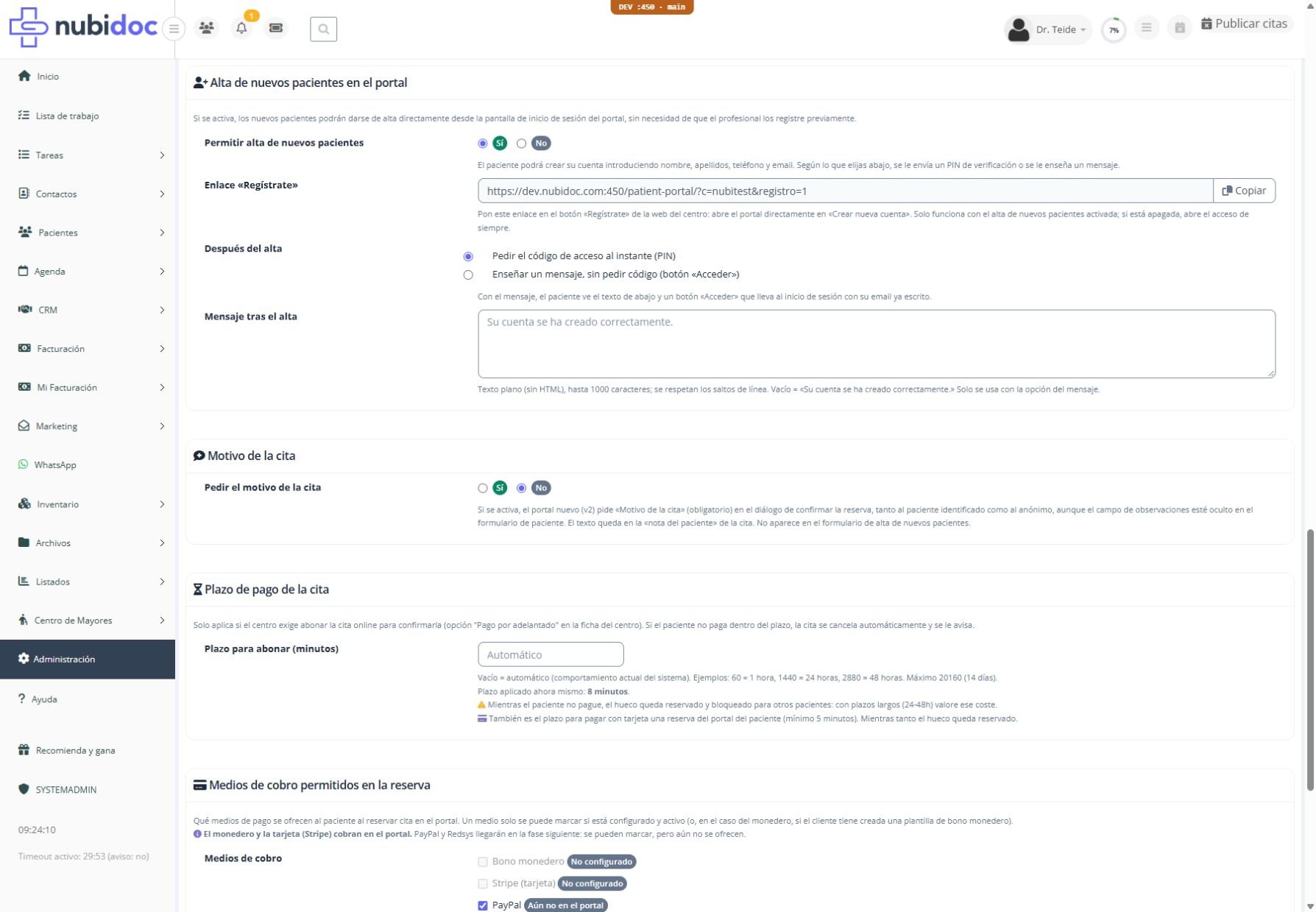 El **Enlace «Regístrate»** abre directamente la creación de cuenta. Úsalo para un botón con ese propósito; para el acceso habitual o las reservas utiliza el enlace general del paso 9. Si el alta está desactivada, el enlace de registro lleva al acceso normal.
En **Motivo de la cita**, elige **Sí** si quieres que el paciente explique por qué solicita la consulta. En el portal nuevo será obligatorio al confirmar la reserva, tanto para pacientes identificados como para quienes reservan en abierto. Se guarda en la nota del paciente de la cita. No se pide al crear la cuenta y funciona aunque ocultes **Observaciones** en el paso siguiente.
## 6. Elegir qué datos vas a pedir
Vuelve a la parte superior y abre **Datos del paciente**.
1. Marca **Mostrar** en los campos que necesitas.
2. Marca **Obligatorio** solo si el paciente debe rellenarlos para continuar.
3. Arrastra el icono del extremo izquierdo de una fila para cambiar su orden.
4. Revisa el resultado antes de guardar.
El **Enlace «Regístrate»** abre directamente la creación de cuenta. Úsalo para un botón con ese propósito; para el acceso habitual o las reservas utiliza el enlace general del paso 9. Si el alta está desactivada, el enlace de registro lleva al acceso normal.
En **Motivo de la cita**, elige **Sí** si quieres que el paciente explique por qué solicita la consulta. En el portal nuevo será obligatorio al confirmar la reserva, tanto para pacientes identificados como para quienes reservan en abierto. Se guarda en la nota del paciente de la cita. No se pide al crear la cuenta y funciona aunque ocultes **Observaciones** en el paso siguiente.
## 6. Elegir qué datos vas a pedir
Vuelve a la parte superior y abre **Datos del paciente**.
1. Marca **Mostrar** en los campos que necesitas.
2. Marca **Obligatorio** solo si el paciente debe rellenarlos para continuar.
3. Arrastra el icono del extremo izquierdo de una fila para cambiar su orden.
4. Revisa el resultado antes de guardar.
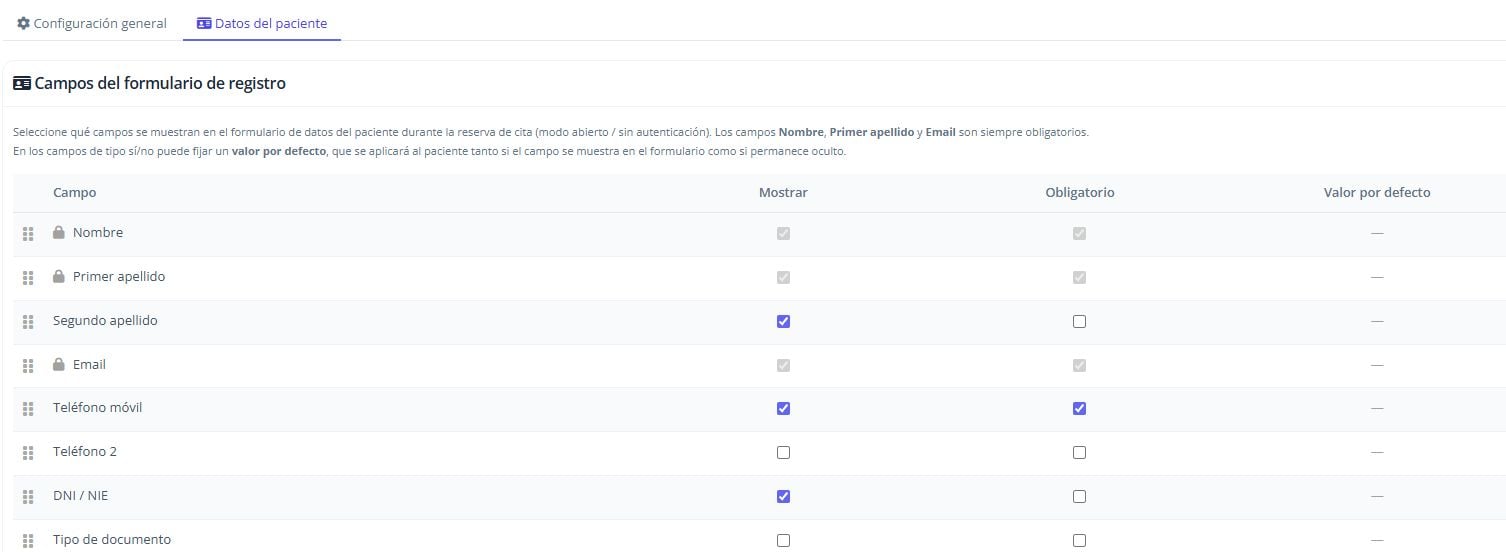 **Nombre, primer apellido y email** son siempre visibles y obligatorios; sus casillas aparecen bloqueadas. El resto permite adaptar el formulario. La configuración se usa también al crear una cuenta; **Observaciones** corresponde a la reserva de cita.
En las preferencias de comunicación de tipo Sí/No, **Valor por defecto** fija la selección inicial **incluso si ocultas ese campo**. Revísalo conscientemente: ocultar una fila no equivale a seleccionar «No».
Pide solo los datos necesarios para este paso. Si quieres que el paciente complete su ficha y firme después, consulta [registro mínimo con firma de protección de datos](/guia-usuario/configurar-registro-minimo-pacientes): ese circuito requiere ajustes adicionales.
**Comprueba:** se entiende qué datos son obligatorios y no estás pidiendo información que tu clínica no necesita para reservar.
## 7. Revisar los pagos, si vas a cobrarlos al reservar
Este paso es relevante si quieres ofrecer cobro en el portal. Recuerda que **Pago adelantado**, en la ficha de la sede, decide si el pago es obligatorio.
En **Configuración general → Plazo de pago de la cita**, puedes indicar cuántos minutos dispone el paciente para pagar una reserva pendiente. **60 equivale a una hora**; vacío mantiene el cálculo automático. La pantalla indica el plazo aplicado. Mientras está pendiente, el hueco permanece ocupado; si vence sin pagar, se cancela y se avisa al paciente.
Si la clínica confirma manualmente una reserva pendiente de tarjeta, esta se conserva aunque termine el plazo sin pago online. Revisa los [estados del pago con tarjeta](/guia-usuario/administracion#lo-que-ve-el-centro-con-la-tarjeta) si utilizas ese circuito.
**Nombre, primer apellido y email** son siempre visibles y obligatorios; sus casillas aparecen bloqueadas. El resto permite adaptar el formulario. La configuración se usa también al crear una cuenta; **Observaciones** corresponde a la reserva de cita.
En las preferencias de comunicación de tipo Sí/No, **Valor por defecto** fija la selección inicial **incluso si ocultas ese campo**. Revísalo conscientemente: ocultar una fila no equivale a seleccionar «No».
Pide solo los datos necesarios para este paso. Si quieres que el paciente complete su ficha y firme después, consulta [registro mínimo con firma de protección de datos](/guia-usuario/configurar-registro-minimo-pacientes): ese circuito requiere ajustes adicionales.
**Comprueba:** se entiende qué datos son obligatorios y no estás pidiendo información que tu clínica no necesita para reservar.
## 7. Revisar los pagos, si vas a cobrarlos al reservar
Este paso es relevante si quieres ofrecer cobro en el portal. Recuerda que **Pago adelantado**, en la ficha de la sede, decide si el pago es obligatorio.
En **Configuración general → Plazo de pago de la cita**, puedes indicar cuántos minutos dispone el paciente para pagar una reserva pendiente. **60 equivale a una hora**; vacío mantiene el cálculo automático. La pantalla indica el plazo aplicado. Mientras está pendiente, el hueco permanece ocupado; si vence sin pagar, se cancela y se avisa al paciente.
Si la clínica confirma manualmente una reserva pendiente de tarjeta, esta se conserva aunque termine el plazo sin pago online. Revisa los [estados del pago con tarjeta](/guia-usuario/administracion#lo-que-ve-el-centro-con-la-tarjeta) si utilizas ese circuito.
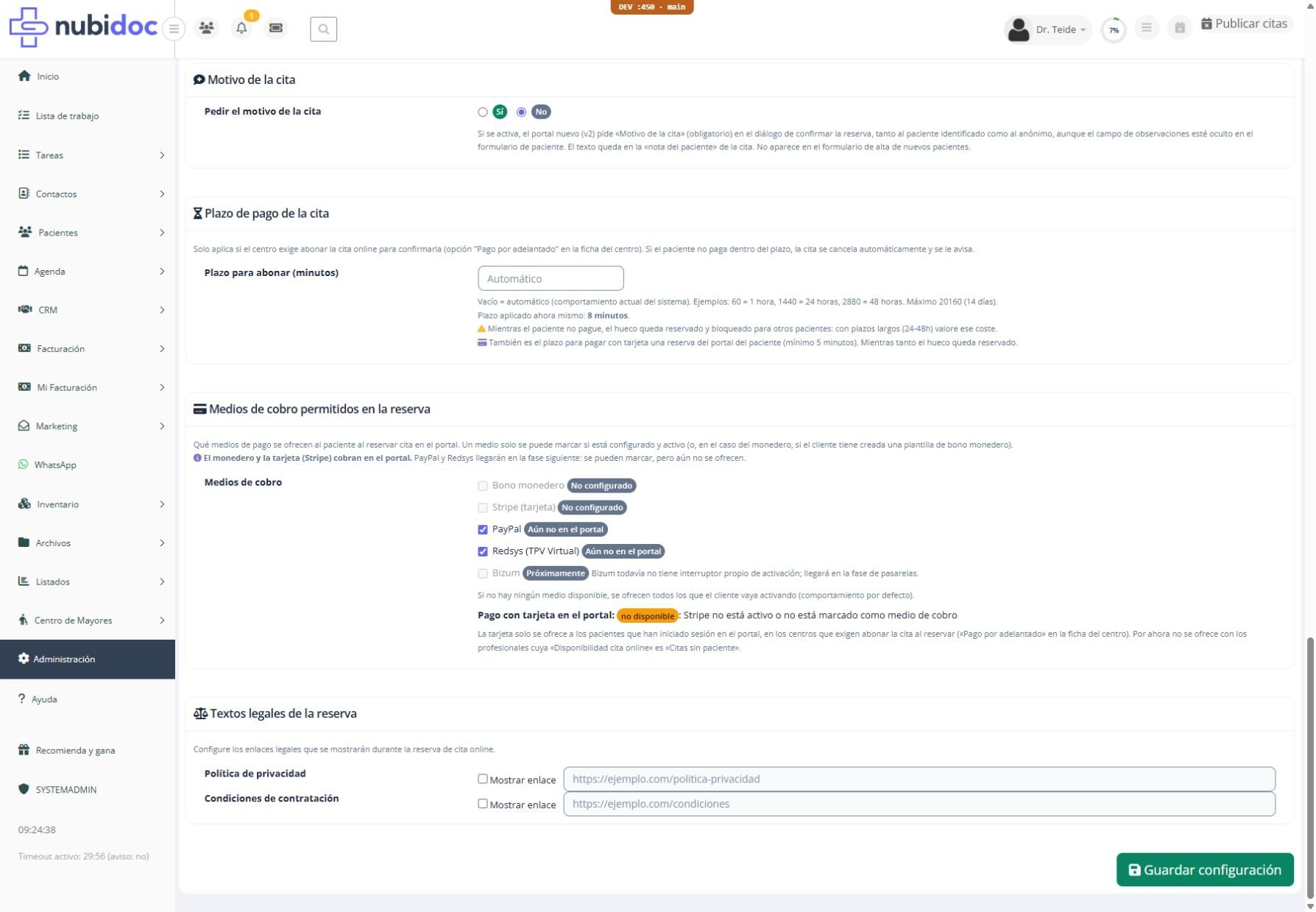 | Medio | Disponibilidad en la reserva del portal |
| - | - |
| **Bono monedero** | Permite pagar cuando está configurado y el paciente dispone de un monedero utilizable. |
| **Stripe (tarjeta)** | Requiere Stripe activo y permitido, paciente identificado, sede con pago adelantado y profesional con **Calendario libre**. |
| **PayPal y Redsys** | Aunque se puedan marcar, todavía no se ofrecen en este paso. |
| **Bizum** | Figura como **Próximamente**. |
La tarjeta todavía no se ofrece para profesionales con **Citas sin paciente**. **No configurado** significa que no basta con marcar una casilla aquí: primero debe estar preparado ese medio de cobro.
**Comprueba:** el medio que quieres utilizar está realmente disponible. No des por terminado el circuito de pago hasta haberlo probado con la configuración de tu clínica.
## 8. Añadir los enlaces y guardar
Vuelve a **Configuración general**. En **Textos legales de la reserva**, activa **Mostrar enlace** e introduce la dirección completa de la **Política de privacidad** y de las **Condiciones de contratación** de tu clínica, según corresponda. Abre esas direcciones y comprueba que llevan al contenido correcto.
Pulsa **Guardar configuración** al pie de la pantalla. Guarda los ajustes de las dos pestañas.
| Medio | Disponibilidad en la reserva del portal |
| - | - |
| **Bono monedero** | Permite pagar cuando está configurado y el paciente dispone de un monedero utilizable. |
| **Stripe (tarjeta)** | Requiere Stripe activo y permitido, paciente identificado, sede con pago adelantado y profesional con **Calendario libre**. |
| **PayPal y Redsys** | Aunque se puedan marcar, todavía no se ofrecen en este paso. |
| **Bizum** | Figura como **Próximamente**. |
La tarjeta todavía no se ofrece para profesionales con **Citas sin paciente**. **No configurado** significa que no basta con marcar una casilla aquí: primero debe estar preparado ese medio de cobro.
**Comprueba:** el medio que quieres utilizar está realmente disponible. No des por terminado el circuito de pago hasta haberlo probado con la configuración de tu clínica.
## 8. Añadir los enlaces y guardar
Vuelve a **Configuración general**. En **Textos legales de la reserva**, activa **Mostrar enlace** e introduce la dirección completa de la **Política de privacidad** y de las **Condiciones de contratación** de tu clínica, según corresponda. Abre esas direcciones y comprueba que llevan al contenido correcto.
Pulsa **Guardar configuración** al pie de la pantalla. Guarda los ajustes de las dos pestañas.
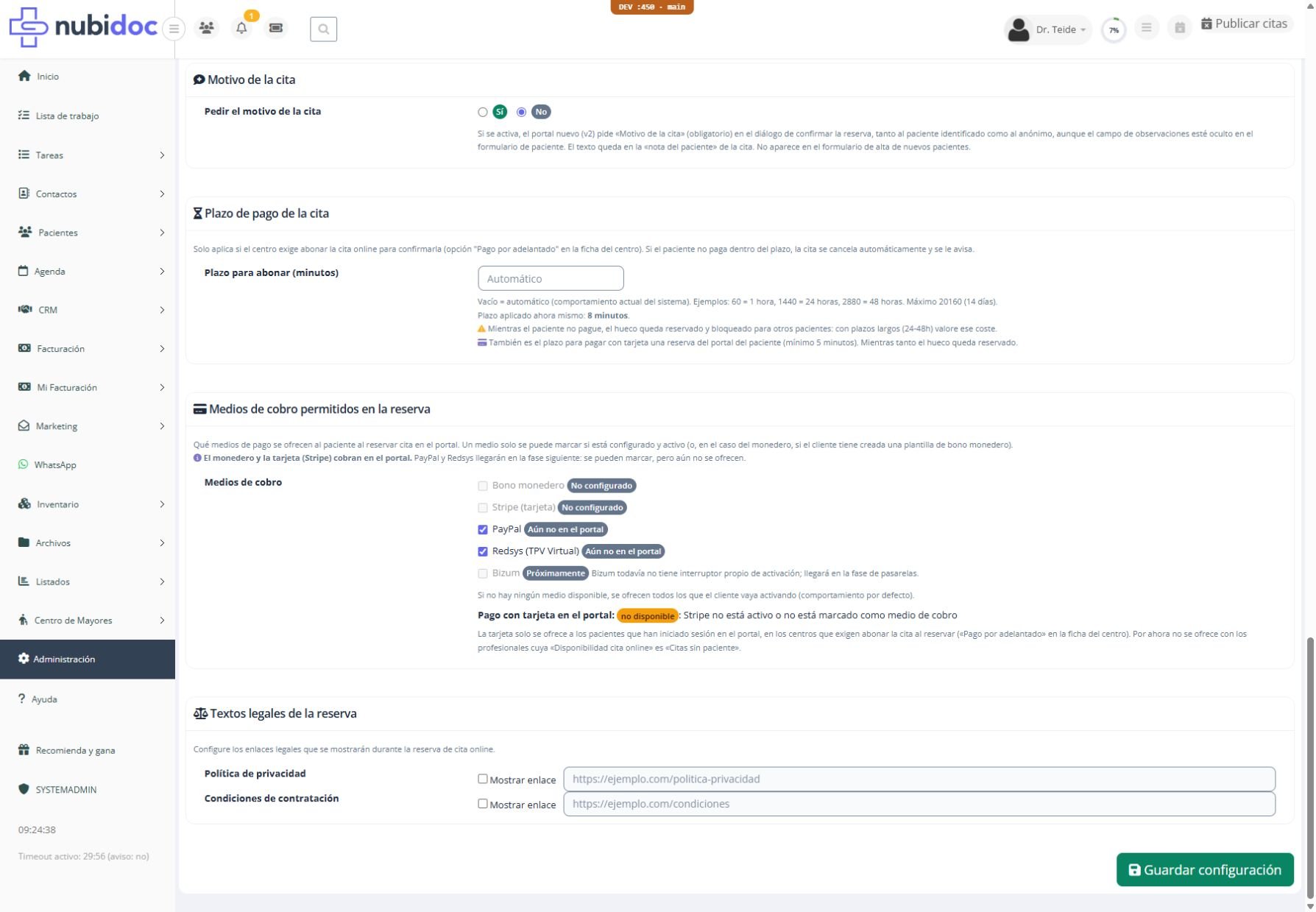 **Comprueba:** vuelve a abrir la configuración y verifica que conserva tus elecciones. Si cambiaste de versión, recarga antes de copiar la dirección del portal.
## 9. Probar el enlace antes de compartirlo
En **Configuración general → Enlace para pacientes**, pulsa **Copiar** junto a **URL de cita online / portal**.
**Comprueba:** vuelve a abrir la configuración y verifica que conserva tus elecciones. Si cambiaste de versión, recarga antes de copiar la dirección del portal.
## 9. Probar el enlace antes de compartirlo
En **Configuración general → Enlace para pacientes**, pulsa **Copiar** junto a **URL de cita online / portal**.
 Ábrelo en otra pestaña o en una ventana privada y comprueba este recorrido:
1. **Entrada:** aparece tu clínica y el acceso abierto o con código que has elegido.
2. **Selección:** se ofrecen la sede, la prestación y los profesionales correctos. Si solo hay una sede disponible, puede omitirse ese paso.
3. **Disponibilidad:** elige un profesional concreto y comprueba varios días, incluidas las excepciones que hayas creado.
4. **Formulario:** revisa los datos solicitados, el motivo y los enlaces antes de confirmar.
5. **Área personal:** con una ficha de prueba y un email que controles, comprueba las secciones y los permisos. Si entraste en modo abierto, utiliza **menú de tres puntos → Iniciar sesión**.
Ábrelo en otra pestaña o en una ventana privada y comprueba este recorrido:
1. **Entrada:** aparece tu clínica y el acceso abierto o con código que has elegido.
2. **Selección:** se ofrecen la sede, la prestación y los profesionales correctos. Si solo hay una sede disponible, puede omitirse ese paso.
3. **Disponibilidad:** elige un profesional concreto y comprueba varios días, incluidas las excepciones que hayas creado.
4. **Formulario:** revisa los datos solicitados, el motivo y los enlaces antes de confirmar.
5. **Área personal:** con una ficha de prueba y un email que controles, comprueba las secciones y los permisos. Si entraste en modo abierto, utiliza **menú de tres puntos → Iniciar sesión**.
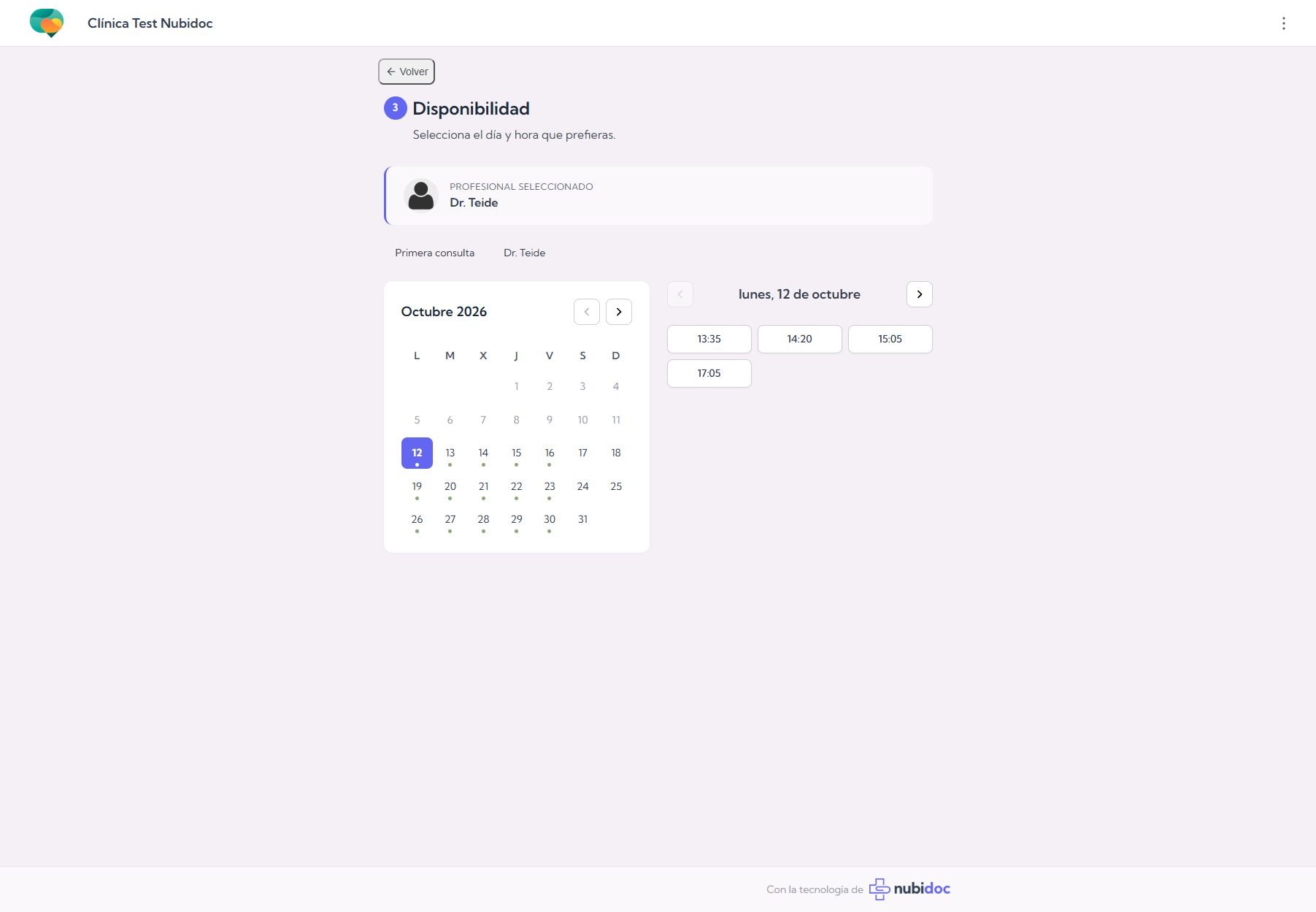 Puedes revisar los pasos previos sin confirmar una cita. Si completas una reserva de prueba, quedará en la agenda: utiliza datos de prueba y cancélala al terminar. Si requiere pago, la confirmación puede iniciar un cobro.
### Lista final
* [ ] La sede, el profesional y la prestación están habilitados.
* [ ] Los horarios están vigentes y aparecen las horas previstas.
* [ ] He guardado el acceso, el orden de selección y los datos que se piden.
* [ ] He revisado las secciones, los archivos y los permisos con una ficha de prueba.
* [ ] El alta y el motivo de la cita funcionan como he decidido.
* [ ] Si exijo pago, he comprobado que existe un medio utilizable.
* [ ] Los enlaces de la clínica funcionan y he copiado la dirección correcta del portal.
Cuando estas comprobaciones estén completas, utiliza ese enlace en tu web o en tus comunicaciones con los pacientes. Para explicarles el uso cotidiano, consulta [la experiencia del paciente](/guias-visuales/portal-del-paciente#experiencia-del-paciente).
## Si algo no sale como esperabas
| Qué ocurre | Qué revisar primero |
| - | - |
| No encuentro la configuración | Permisos, preferencia de visibilidad y disponibilidad del módulo; consulta el paso 2. |
| No aparece una sede | Su estado y **Disponible cita online**. |
| No aparece un profesional | **Admite citas**, **Agenda online** y sede asignada. |
| No aparece una prestación | **Activa**, **Disponible cita online** y centros en los que se ofrece. |
| Se ve el profesional, pero no hay horas | Horario vigente, sede, modo de disponibilidad, citas ocupadas, excepciones y límites de reserva. |
| Abre el portal clásico después de cambiar | Guardar, recargar y copiar de nuevo el enlace general. |
| Falta un apartado o está vacío | Interruptor, módulo necesario y contenido disponible para ese paciente. |
| No se ve un documento | Publicación del archivo y permisos de acceso; activar el apartado no basta. |
| No llega el código | Email de la ficha, correo no deseado y canal de envío configurado. |
| No aparece tarjeta para pagar | Estado mostrado en configuración, Stripe activo y permitido, paciente identificado, pago adelantado y **Calendario libre**. |
Si necesitas ayuda después de estas comprobaciones, indica en qué paso ocurre y qué mensaje aparece. Esto permite revisar el ajuste concreto que falta.
This documentation is built and hosted on [Mintlify](https://mintlify.com), a developer documentation platform.
Puedes revisar los pasos previos sin confirmar una cita. Si completas una reserva de prueba, quedará en la agenda: utiliza datos de prueba y cancélala al terminar. Si requiere pago, la confirmación puede iniciar un cobro.
### Lista final
* [ ] La sede, el profesional y la prestación están habilitados.
* [ ] Los horarios están vigentes y aparecen las horas previstas.
* [ ] He guardado el acceso, el orden de selección y los datos que se piden.
* [ ] He revisado las secciones, los archivos y los permisos con una ficha de prueba.
* [ ] El alta y el motivo de la cita funcionan como he decidido.
* [ ] Si exijo pago, he comprobado que existe un medio utilizable.
* [ ] Los enlaces de la clínica funcionan y he copiado la dirección correcta del portal.
Cuando estas comprobaciones estén completas, utiliza ese enlace en tu web o en tus comunicaciones con los pacientes. Para explicarles el uso cotidiano, consulta [la experiencia del paciente](/guias-visuales/portal-del-paciente#experiencia-del-paciente).
## Si algo no sale como esperabas
| Qué ocurre | Qué revisar primero |
| - | - |
| No encuentro la configuración | Permisos, preferencia de visibilidad y disponibilidad del módulo; consulta el paso 2. |
| No aparece una sede | Su estado y **Disponible cita online**. |
| No aparece un profesional | **Admite citas**, **Agenda online** y sede asignada. |
| No aparece una prestación | **Activa**, **Disponible cita online** y centros en los que se ofrece. |
| Se ve el profesional, pero no hay horas | Horario vigente, sede, modo de disponibilidad, citas ocupadas, excepciones y límites de reserva. |
| Abre el portal clásico después de cambiar | Guardar, recargar y copiar de nuevo el enlace general. |
| Falta un apartado o está vacío | Interruptor, módulo necesario y contenido disponible para ese paciente. |
| No se ve un documento | Publicación del archivo y permisos de acceso; activar el apartado no basta. |
| No llega el código | Email de la ficha, correo no deseado y canal de envío configurado. |
| No aparece tarjeta para pagar | Estado mostrado en configuración, Stripe activo y permitido, paciente identificado, pago adelantado y **Calendario libre**. |
Si necesitas ayuda después de estas comprobaciones, indica en qué paso ocurre y qué mensaje aparece. Esto permite revisar el ajuste concreto que falta.
This documentation is built and hosted on [Mintlify](https://mintlify.com), a developer documentation platform.