> ## Documentation Index
> Fetch the complete documentation index at: https://docs.nubidoc.com/llms.txt
> Use this file to discover all available pages before exploring further.
# Crear una cita
> Agenda una cita desde el calendario en menos de tres minutos
Hay dos caminos para crear una cita: desde el **calendario** (recomendado: el clic en el hueco ya fija la fecha y la hora) o desde el menú **Agenda → Crear cita**.
## Paso 1: Abrir la agenda
En el menú lateral izquierdo, haz clic en **Agenda** y abre el calendario.
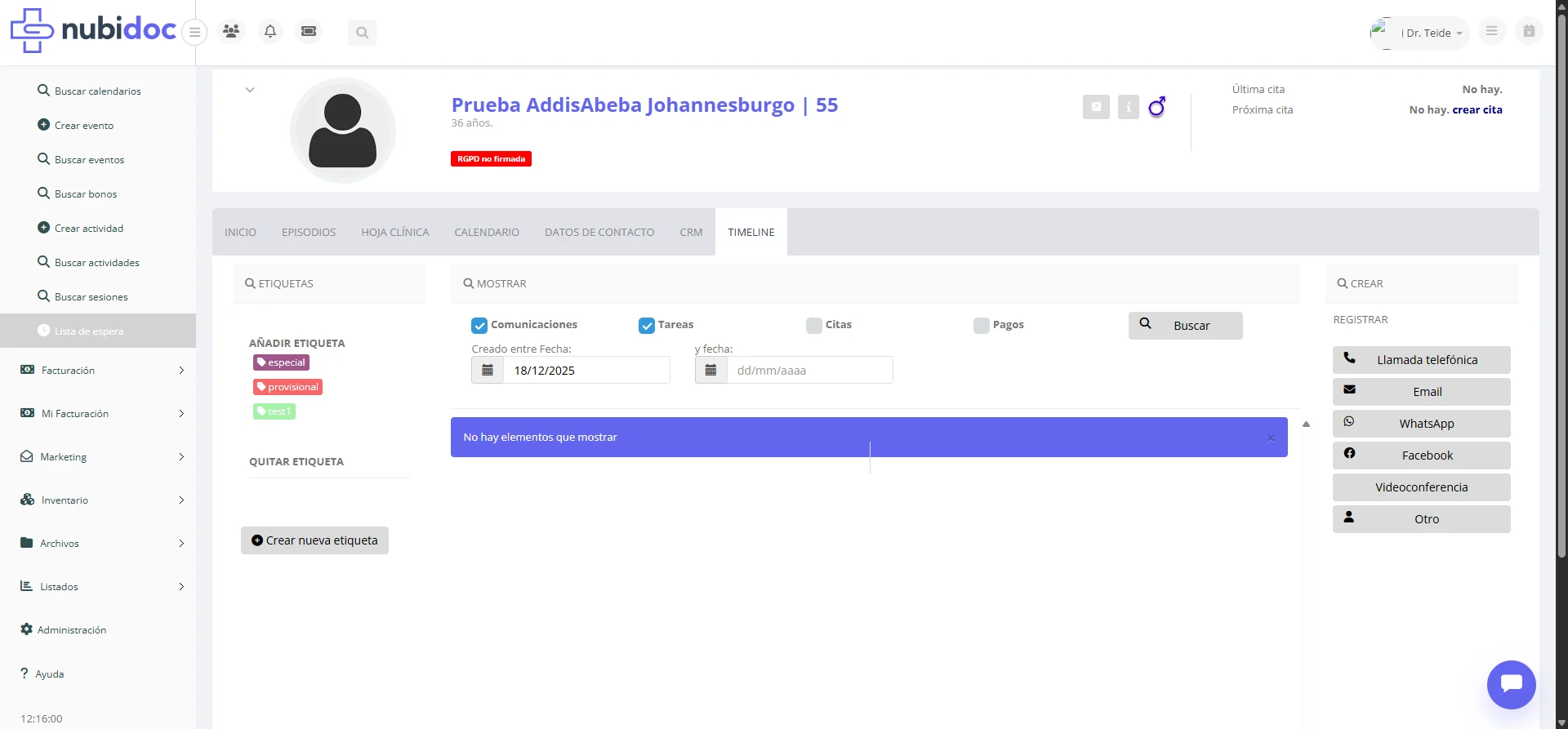 ## Paso 2: Elegir profesional y fecha
En el filtro superior, selecciona el **profesional**. Navega a la fecha deseada y cambia a la vista **Día** para ver mejor los huecos libres.
## Paso 2: Elegir profesional y fecha
En el filtro superior, selecciona el **profesional**. Navega a la fecha deseada y cambia a la vista **Día** para ver mejor los huecos libres.
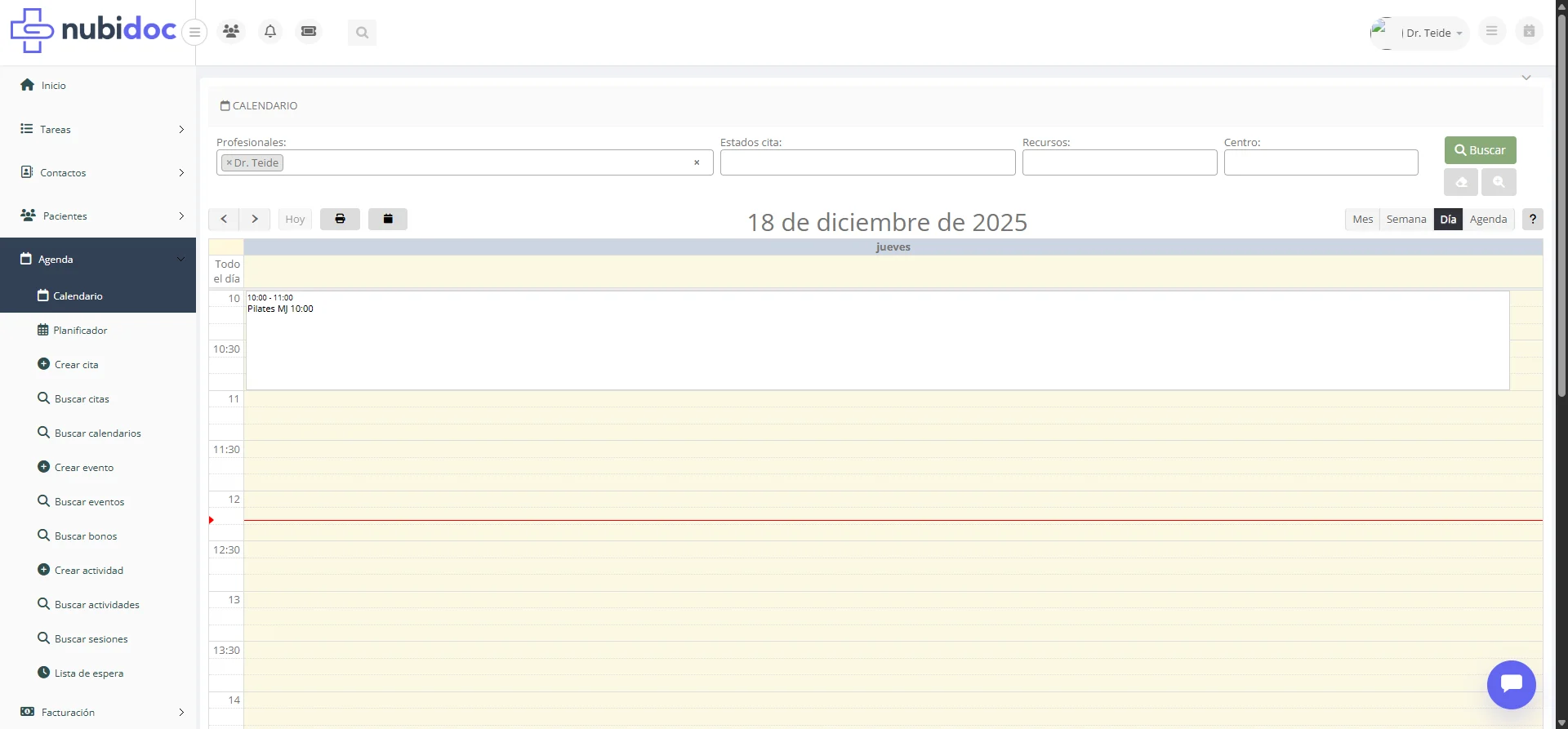 ## Paso 3: Abrir el diálogo de nueva cita
Haz clic en un **horario vacío** (por ejemplo, las 09:00). Se abre el diálogo de **Nueva cita** con la fecha y hora ya rellenas.
## Paso 3: Abrir el diálogo de nueva cita
Haz clic en un **horario vacío** (por ejemplo, las 09:00). Se abre el diálogo de **Nueva cita** con la fecha y hora ya rellenas.
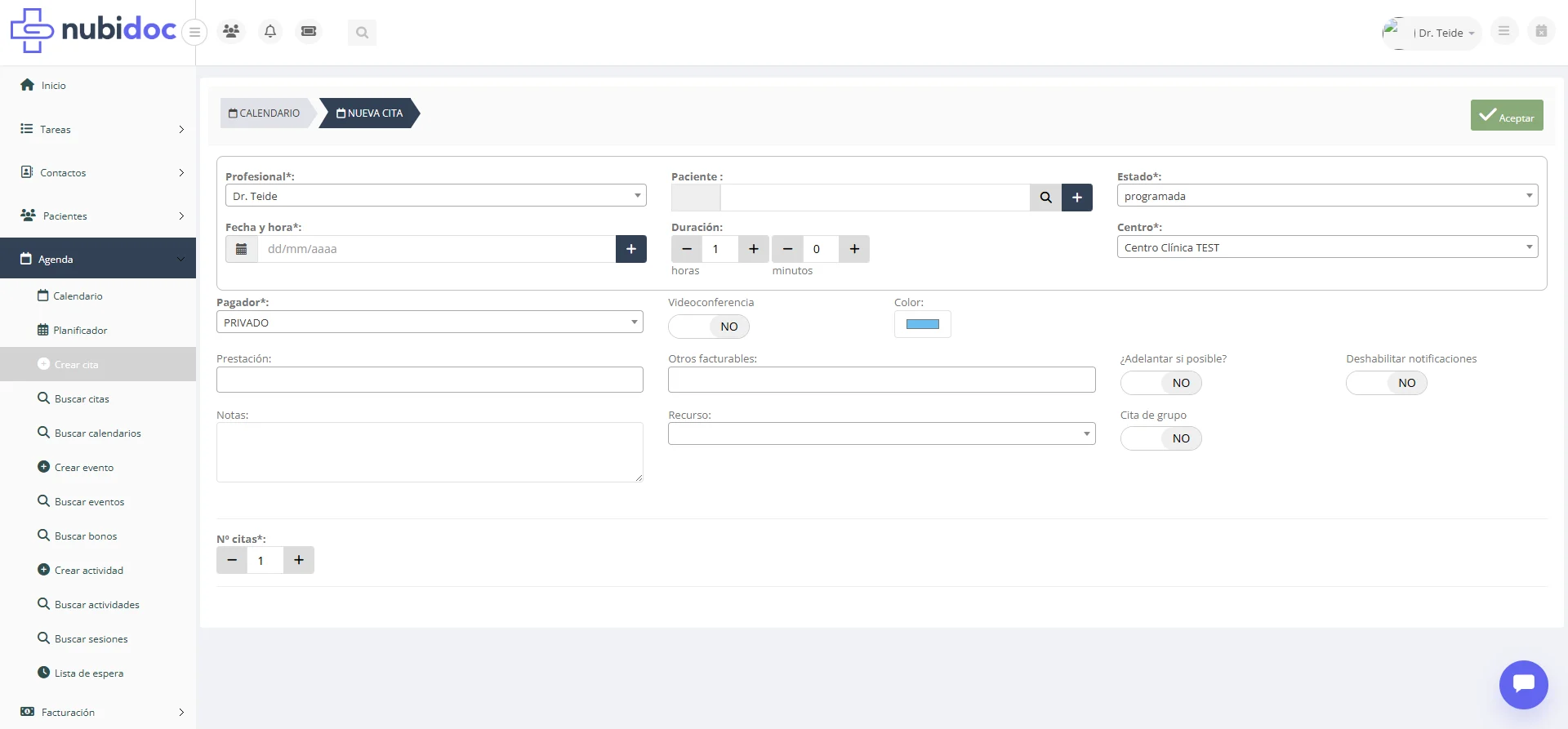 ## Paso 4: Completar los datos
* **Paciente**: escribe el nombre en el buscador y selecciónalo.
* **Prestación**: selecciona el servicio a realizar.
* **Duración**: por defecto 30 minutos; ajústala si es necesario.
* Según la configuración del centro también puedes indicar **Centro**, **Pagador**, **videoconferencia**, color, recurso o notas.
## Paso 5: Guardar
Guarda la cita y espera el mensaje de confirmación. La cita aparece en el calendario con el color de su estado (Programada) y el nombre del paciente.
## Consejos
* Si aparece el aviso **"La cita está fuera del horario del profesional, ¿desea continuar?"**, el hueco cae fuera del horario configurado; puedes continuar igualmente.
* Al seleccionar un paciente con profesional asignado, el campo profesional puede cambiar automáticamente.
* Los recordatorios automáticos por email o SMS se configuran aparte: consulta la guía de usuario de la Agenda.
¿Dudas? Escríbenos a [soporte@nubidoc.com](mailto:soporte@nubidoc.com)
## Paso 4: Completar los datos
* **Paciente**: escribe el nombre en el buscador y selecciónalo.
* **Prestación**: selecciona el servicio a realizar.
* **Duración**: por defecto 30 minutos; ajústala si es necesario.
* Según la configuración del centro también puedes indicar **Centro**, **Pagador**, **videoconferencia**, color, recurso o notas.
## Paso 5: Guardar
Guarda la cita y espera el mensaje de confirmación. La cita aparece en el calendario con el color de su estado (Programada) y el nombre del paciente.
## Consejos
* Si aparece el aviso **"La cita está fuera del horario del profesional, ¿desea continuar?"**, el hueco cae fuera del horario configurado; puedes continuar igualmente.
* Al seleccionar un paciente con profesional asignado, el campo profesional puede cambiar automáticamente.
* Los recordatorios automáticos por email o SMS se configuran aparte: consulta la guía de usuario de la Agenda.
¿Dudas? Escríbenos a [soporte@nubidoc.com](mailto:soporte@nubidoc.com)