> ## Documentation Index
> Fetch the complete documentation index at: https://docs.nubidoc.com/llms.txt
> Use this file to discover all available pages before exploring further.
# Poner precio a las prestaciones
> Gestiona la lista de precios del centro: precios por pagador y con fecha de entrada en vigor
Los precios de las prestaciones (y de facturables, actividades, bonos y comisiones) se gestionan desde **Facturación y catálogo**, en Administración. Cada precio puede ser distinto según el **pagador** (privado, aseguradoras...) y tiene una **fecha desde** la que entra en vigor.
## Paso 1: Abrir Facturación y catálogo
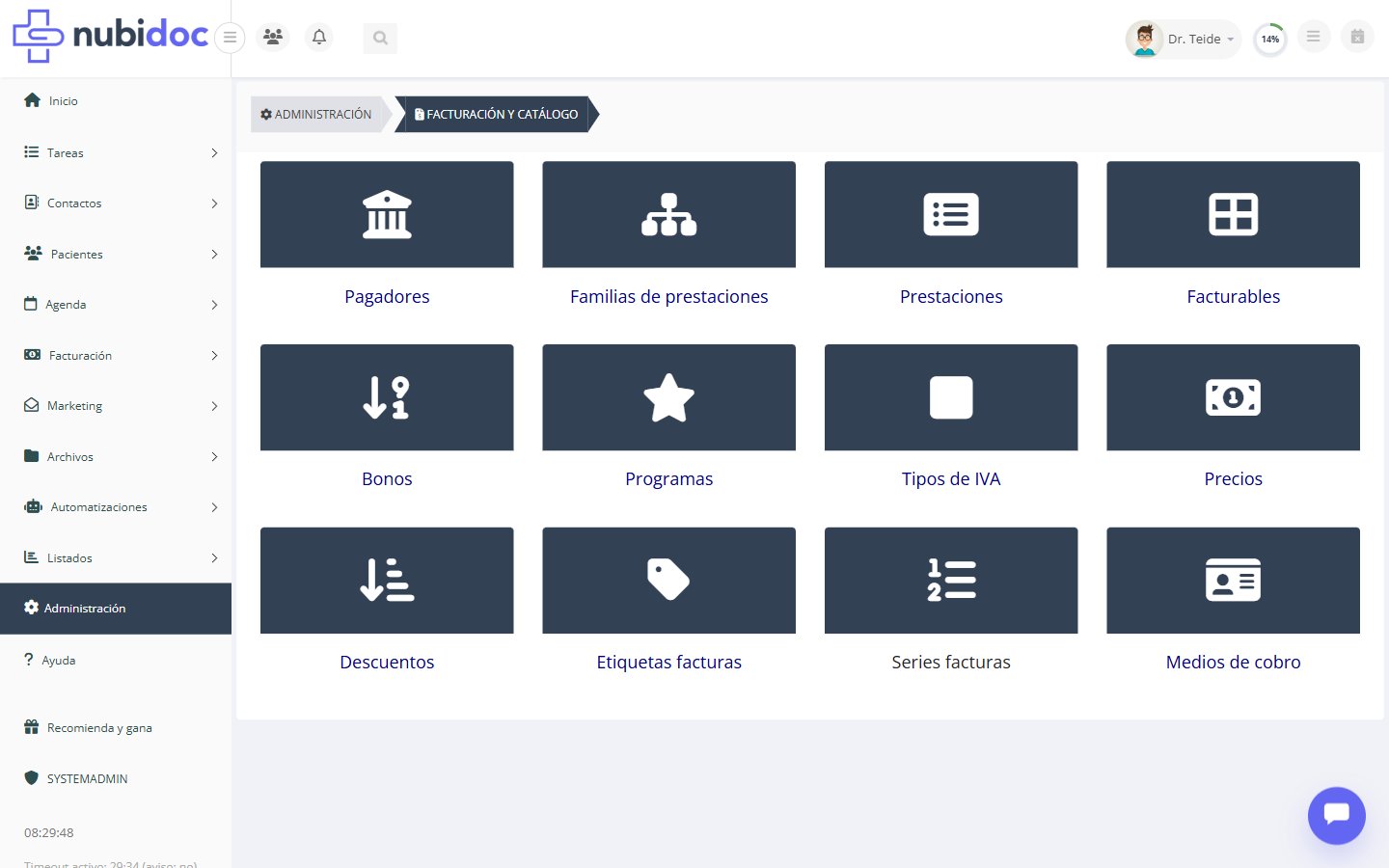
En el menú lateral izquierdo, haz clic en **Administración** y, en el mosaico, entra en **Facturación y catálogo**.
 ## Paso 2: Entrar en Precios
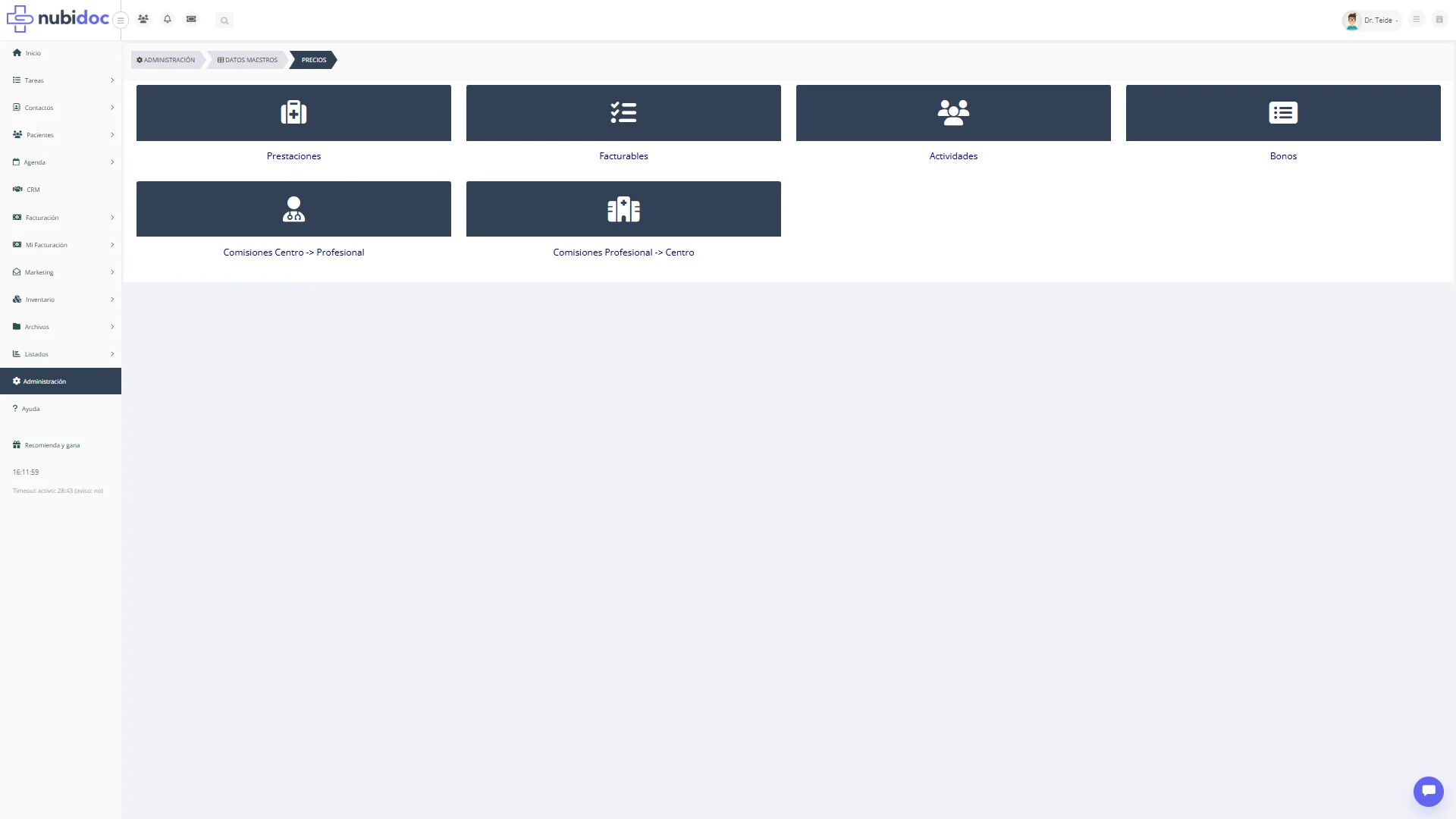
Dentro de Facturación y catálogo, pulsa **Precios**. Verás las seis categorías disponibles: **Prestaciones**, **Facturables**, **Actividades**, **Bonos** y las dos de **Comisiones**.
## Paso 2: Entrar en Precios
Dentro de Facturación y catálogo, pulsa **Precios**. Verás las seis categorías disponibles: **Prestaciones**, **Facturables**, **Actividades**, **Bonos** y las dos de **Comisiones**.
 ## Paso 3: Consultar el listado de precios
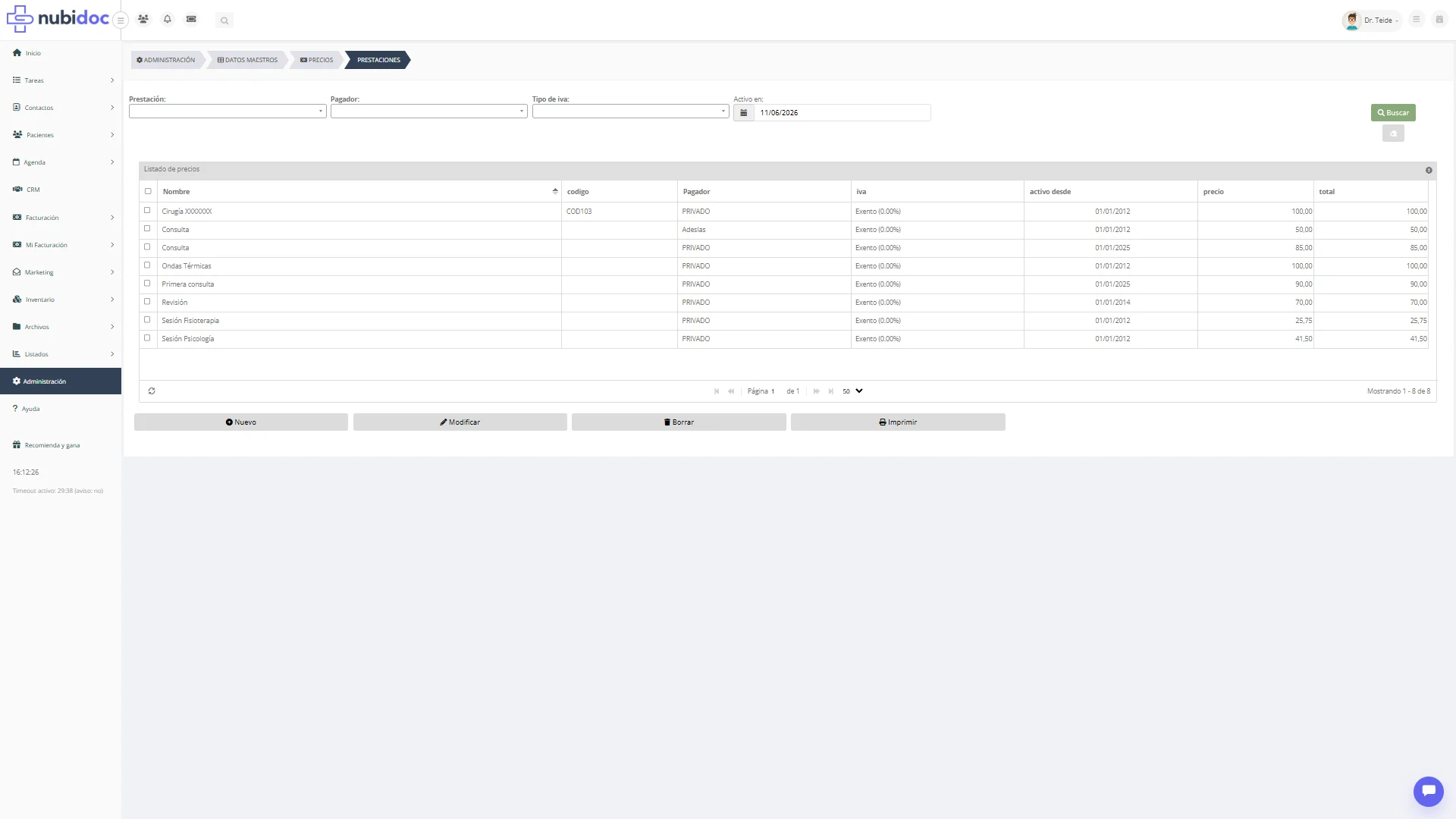
Entra en **Prestaciones** (o en la categoría que necesites). El listado muestra cada precio con su pagador, IVA, fecha "activo desde" e importe. Puedes filtrar por **Prestación**, **Pagador**, **Tipo de IVA** y fecha **"Activo en"**, y pulsar **Buscar**.
## Paso 3: Consultar el listado de precios
Entra en **Prestaciones** (o en la categoría que necesites). El listado muestra cada precio con su pagador, IVA, fecha "activo desde" e importe. Puedes filtrar por **Prestación**, **Pagador**, **Tipo de IVA** y fecha **"Activo en"**, y pulsar **Buscar**.
 ## Paso 4: Crear o modificar un precio
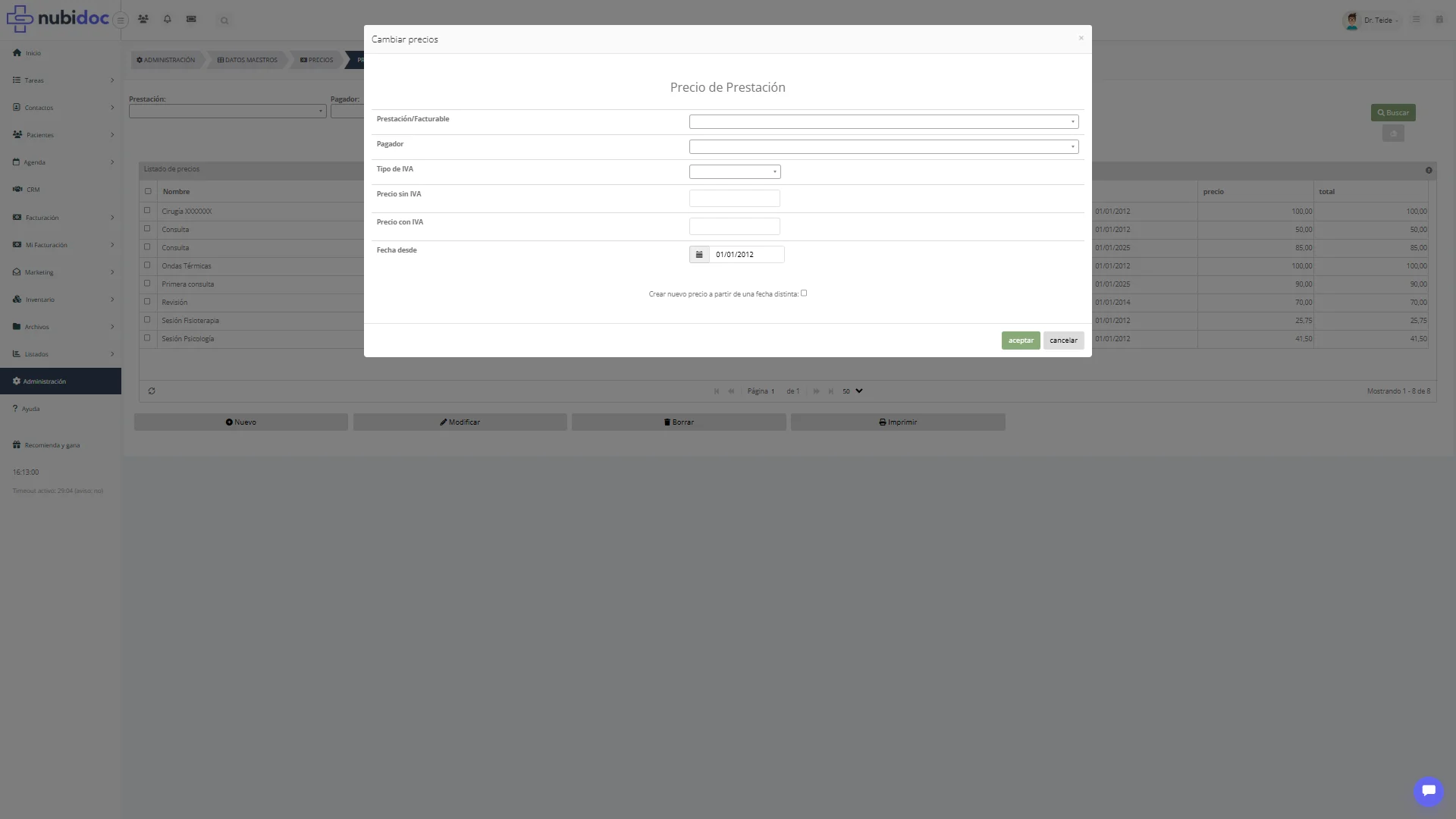
Pulsa **Nuevo** para crear un precio, o selecciona uno del listado y pulsa **Modificar**. En el diálogo indica la **Prestación/Facturable**, el **Pagador**, el **Tipo de IVA**, el **Precio sin IVA** o **con IVA** (se calculan entre sí) y la **Fecha desde**.
## Paso 4: Crear o modificar un precio
Pulsa **Nuevo** para crear un precio, o selecciona uno del listado y pulsa **Modificar**. En el diálogo indica la **Prestación/Facturable**, el **Pagador**, el **Tipo de IVA**, el **Precio sin IVA** o **con IVA** (se calculan entre sí) y la **Fecha desde**.
 ## Paso 5: Conservar el histórico al cambiar un precio
Si cambias un precio existente y quieres que las citas antiguas conserven el suyo, marca **"Crear nuevo precio a partir de una fecha distinta"** e indica la nueva fecha: se crea una nueva línea de precio sin tocar la anterior. El precio que se aplica a cada cita es el vigente en la fecha de la cita.
## Resumen
* Ruta: **Administración → Facturación y catálogo → Precios → Prestaciones**
* Un precio por pagador: la misma prestación puede costar distinto según quién paga.
* Un precio por fecha: crea precios nuevos con su "fecha desde" en lugar de sobrescribir.
¿Dudas? Escríbenos a [soporte@nubidoc.com](mailto:soporte@nubidoc.com)
## Paso 5: Conservar el histórico al cambiar un precio
Si cambias un precio existente y quieres que las citas antiguas conserven el suyo, marca **"Crear nuevo precio a partir de una fecha distinta"** e indica la nueva fecha: se crea una nueva línea de precio sin tocar la anterior. El precio que se aplica a cada cita es el vigente en la fecha de la cita.
## Resumen
* Ruta: **Administración → Facturación y catálogo → Precios → Prestaciones**
* Un precio por pagador: la misma prestación puede costar distinto según quién paga.
* Un precio por fecha: crea precios nuevos con su "fecha desde" en lugar de sobrescribir.
¿Dudas? Escríbenos a [soporte@nubidoc.com](mailto:soporte@nubidoc.com)