> ## Documentation Index
> Fetch the complete documentation index at: https://docs.nubidoc.com/llms.txt
> Use this file to discover all available pages before exploring further.
# Conectar Nubidoc con Google Calendar
> Comparte un calendario de Google, vincúlalo al profesional y elige qué citas y eventos quieres sincronizar.
Puedes consultar las citas de un profesional de Nubidoc en Google Calendar. La conexión se configura compartiendo el calendario con **[info@treebole.com](mailto:info@treebole.com)** y guardando su identificador en la ficha del profesional.
El identificador utilizado en la captura de Nubidoc es ficticio. Debes sustituirlo por el de tu calendario. Pulsa las capturas para ampliarlas.
## 1. Elige el calendario que vas a conectar
Abre [Google Calendar](https://calendar.google.com/) en un ordenador. En **Mis calendarios**, sitúa el cursor sobre el calendario que quieras usar y pulsa **Más → Configurar y compartir**.
Necesitas ser su propietario o tener permiso para compartirlo. Puedes utilizar un calendario dedicado a la agenda del profesional para que sus citas queden separadas de otros eventos personales.
**Qué información se comparte:** las citas enviadas a Google pueden incluir el nombre del paciente, la fecha y hora, las prestaciones y la ubicación. Si corresponde, también pueden incluir el enlace de videoconsulta. Revisa quién tiene acceso a ese calendario.
## 2. Comparte el calendario con Nubidoc
En **Compartido con**, pulsa **Añadir personas y grupos** e introduce **[info@treebole.com](mailto:info@treebole.com)**.
Selecciona el permiso **Hacer cambios y ver todos los detalles de los eventos**. Puede aparecer como **Modificar los eventos**, tal como muestra la captura. Después, pulsa **Enviar**.
 No es necesario hacer público el calendario ni conceder permiso para gestionar con quién se comparte. Un permiso de solo lectura no permite a Nubidoc crear o actualizar eventos.
Si utilizas Google Workspace y no puedes compartirlo con una cuenta externa, consulta al administrador de tu organización. Puedes ampliar estas instrucciones en la [ayuda de Google sobre calendarios compartidos](https://support.google.com/calendar/answer/37082?hl=es).
## 3. Copia el ID del calendario
Sin salir de la configuración de ese calendario, abre **Integrar el calendario** y copia el contenido completo de **ID del calendario**.
El identificador puede parecer una dirección de correo o terminar en `@group.calendar.google.com`. Copia el **ID**, no la URL pública, el código para insertar en una web ni la dirección en formato iCal.
Comprueba que corresponde al mismo calendario que acabas de compartir. Google detalla la ruta en [cómo obtener el ID de un calendario](https://support.google.com/calendar/answer/44105?hl=es).
## 4. Vincula el calendario al profesional en Nubidoc
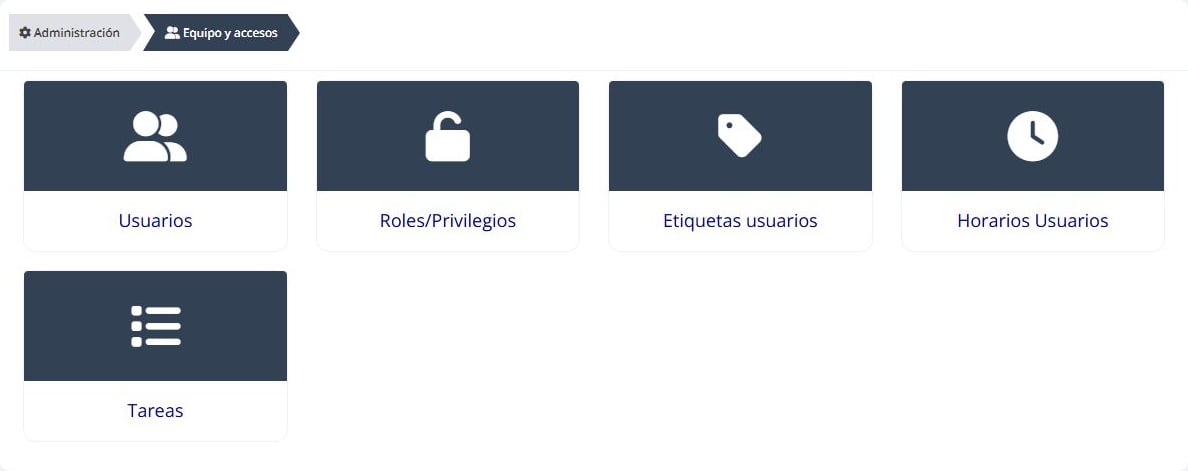
En Nubidoc, entra en **Administración → Equipo y accesos → Usuarios**. Selecciona al profesional cuya agenda quieres conectar y pulsa **Modificar**.
No es necesario hacer público el calendario ni conceder permiso para gestionar con quién se comparte. Un permiso de solo lectura no permite a Nubidoc crear o actualizar eventos.
Si utilizas Google Workspace y no puedes compartirlo con una cuenta externa, consulta al administrador de tu organización. Puedes ampliar estas instrucciones en la [ayuda de Google sobre calendarios compartidos](https://support.google.com/calendar/answer/37082?hl=es).
## 3. Copia el ID del calendario
Sin salir de la configuración de ese calendario, abre **Integrar el calendario** y copia el contenido completo de **ID del calendario**.
El identificador puede parecer una dirección de correo o terminar en `@group.calendar.google.com`. Copia el **ID**, no la URL pública, el código para insertar en una web ni la dirección en formato iCal.
Comprueba que corresponde al mismo calendario que acabas de compartir. Google detalla la ruta en [cómo obtener el ID de un calendario](https://support.google.com/calendar/answer/44105?hl=es).
## 4. Vincula el calendario al profesional en Nubidoc
En Nubidoc, entra en **Administración → Equipo y accesos → Usuarios**. Selecciona al profesional cuya agenda quieres conectar y pulsa **Modificar**.
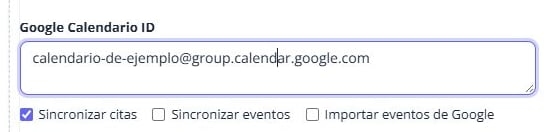
 En el diálogo **Crear/Modificar usuario**, busca **Google Calendario ID** y pega el identificador que has copiado.
 La vinculación se guarda por usuario. Repite el proceso para los demás profesionales que quieras conectar. Si no puedes modificar sus fichas, pide al administrador de Nubidoc que lo haga.
## 5. Elige qué quieres sincronizar
Bajo el identificador encontrarás estas opciones:
| Opción | Para qué sirve |
| - | - |
| **Sincronizar citas** | Envía las citas del profesional desde Nubidoc a Google Calendar. Se actualizan al modificarlas y se retiran del calendario al cancelarlas. Está marcada por defecto. |
| **Sincronizar eventos** | Envía también los eventos de agenda de Nubidoc que tienen asignado ese usuario. Está desmarcada por defecto. |
| **Importar eventos de Google** | Trae eventos de Google a Nubidoc y recoge sus cambios. Se incorporan como eventos de agenda, no como citas asociadas a pacientes. Está desmarcada por defecto. |
Para seguir el recorrido básico de esta guía, deja marcada **Sincronizar citas**. Activa las otras opciones únicamente si las necesitas. Pulsa **aceptar** para guardar.
La importación no carga automáticamente todo el historial ni todos los eventos que ya existían en Google. Los eventos importados se identifican con una **G**; los que ocupan la agenda pueden aparecer con un candado. **Borrar un evento en Google no elimina automáticamente el evento que ya se ha importado en Nubidoc**: revisa también la agenda de Nubidoc.
Esta conexión es para el calendario. La configuración de las videoconsultas con Google Meet es independiente.
## 6. Comprueba el resultado
1. Crea en Nubidoc una cita de prueba con un paciente ficticio y asígnala al profesional que acabas de configurar.
2. Abre en Google Calendar el calendario compartido y comprueba que aparece con la fecha y la hora correctas. La sincronización puede tardar unos minutos.
3. Modifica la hora de esa cita desde Nubidoc y comprueba el cambio en Google.
4. Cancela la cita de prueba desde Nubidoc y comprueba que se retira de Google.
Las citas sin paciente no se envían por este recorrido. Realiza la prueba con una cita asociada a un paciente ficticio.
Para enviar citas que ya existían, abre el periodo que te interese en el calendario de Nubidoc y utiliza **Sincronizar con Google Calendar**, si aparece. La acción trabaja con el periodo visible y los filtros aplicados; no representa una carga de todo el histórico. Si no ves la opción, consulta al administrador o a soporte.
> **Conexión comprobada:** confirma que la cita de prueba aparece, cambia y se retira en Google Calendar. Un aviso de envío en Nubidoc no sustituye esta comprobación en el calendario de destino.
## Si la cita no aparece
| Comprueba | Qué revisar |
| - | - |
| Calendario compartido | Que **[info@treebole.com](mailto:info@treebole.com)** tenga permiso para modificar eventos. |
| Identificador | Que hayas pegado el **ID del calendario** correcto, completo y sin espacios adicionales. |
| Profesional | Que la cita esté asignada al usuario cuya ficha has configurado. |
| Sincronización | Que **Sincronizar citas** esté marcada y hayas guardado con **aceptar**. |
| Cita de prueba | Que tenga un paciente asociado y que estés mirando su fecha en Google. |
| Visibilidad en Google | Que el calendario conectado esté seleccionado en la lista de calendarios. |
Si sigue sin aparecer, contacta con soporte e indica el profesional y la cita de prueba utilizada. No necesitas enviar tu contraseña de Google.
Para desconectar la integración, elimina el **Google Calendario ID** de la ficha del usuario y guarda. Puedes retirar también el acceso de **[info@treebole.com](mailto:info@treebole.com)** en Google. Los eventos que ya se hayan copiado no se borran por quitar la vinculación.
Consulta también [Agenda](/guia-usuario/agenda) y [Administración](/guia-usuario/administracion).
La vinculación se guarda por usuario. Repite el proceso para los demás profesionales que quieras conectar. Si no puedes modificar sus fichas, pide al administrador de Nubidoc que lo haga.
## 5. Elige qué quieres sincronizar
Bajo el identificador encontrarás estas opciones:
| Opción | Para qué sirve |
| - | - |
| **Sincronizar citas** | Envía las citas del profesional desde Nubidoc a Google Calendar. Se actualizan al modificarlas y se retiran del calendario al cancelarlas. Está marcada por defecto. |
| **Sincronizar eventos** | Envía también los eventos de agenda de Nubidoc que tienen asignado ese usuario. Está desmarcada por defecto. |
| **Importar eventos de Google** | Trae eventos de Google a Nubidoc y recoge sus cambios. Se incorporan como eventos de agenda, no como citas asociadas a pacientes. Está desmarcada por defecto. |
Para seguir el recorrido básico de esta guía, deja marcada **Sincronizar citas**. Activa las otras opciones únicamente si las necesitas. Pulsa **aceptar** para guardar.
La importación no carga automáticamente todo el historial ni todos los eventos que ya existían en Google. Los eventos importados se identifican con una **G**; los que ocupan la agenda pueden aparecer con un candado. **Borrar un evento en Google no elimina automáticamente el evento que ya se ha importado en Nubidoc**: revisa también la agenda de Nubidoc.
Esta conexión es para el calendario. La configuración de las videoconsultas con Google Meet es independiente.
## 6. Comprueba el resultado
1. Crea en Nubidoc una cita de prueba con un paciente ficticio y asígnala al profesional que acabas de configurar.
2. Abre en Google Calendar el calendario compartido y comprueba que aparece con la fecha y la hora correctas. La sincronización puede tardar unos minutos.
3. Modifica la hora de esa cita desde Nubidoc y comprueba el cambio en Google.
4. Cancela la cita de prueba desde Nubidoc y comprueba que se retira de Google.
Las citas sin paciente no se envían por este recorrido. Realiza la prueba con una cita asociada a un paciente ficticio.
Para enviar citas que ya existían, abre el periodo que te interese en el calendario de Nubidoc y utiliza **Sincronizar con Google Calendar**, si aparece. La acción trabaja con el periodo visible y los filtros aplicados; no representa una carga de todo el histórico. Si no ves la opción, consulta al administrador o a soporte.
> **Conexión comprobada:** confirma que la cita de prueba aparece, cambia y se retira en Google Calendar. Un aviso de envío en Nubidoc no sustituye esta comprobación en el calendario de destino.
## Si la cita no aparece
| Comprueba | Qué revisar |
| - | - |
| Calendario compartido | Que **[info@treebole.com](mailto:info@treebole.com)** tenga permiso para modificar eventos. |
| Identificador | Que hayas pegado el **ID del calendario** correcto, completo y sin espacios adicionales. |
| Profesional | Que la cita esté asignada al usuario cuya ficha has configurado. |
| Sincronización | Que **Sincronizar citas** esté marcada y hayas guardado con **aceptar**. |
| Cita de prueba | Que tenga un paciente asociado y que estés mirando su fecha en Google. |
| Visibilidad en Google | Que el calendario conectado esté seleccionado en la lista de calendarios. |
Si sigue sin aparecer, contacta con soporte e indica el profesional y la cita de prueba utilizada. No necesitas enviar tu contraseña de Google.
Para desconectar la integración, elimina el **Google Calendario ID** de la ficha del usuario y guarda. Puedes retirar también el acceso de **[info@treebole.com](mailto:info@treebole.com)** en Google. Los eventos que ya se hayan copiado no se borran por quitar la vinculación.
Consulta también [Agenda](/guia-usuario/agenda) y [Administración](/guia-usuario/administracion).