> ## Documentation Index
> Fetch the complete documentation index at: https://docs.nubidoc.com/llms.txt
> Use this file to discover all available pages before exploring further.
# Portal del paciente: configuración y uso
> Guía visual para configurar el portal, decidir qué comparte la clínica y acompañar al paciente en sus citas, documentos y comunicaciones.
Los datos de las capturas son ficticios. Las opciones seleccionadas son ejemplos, no una configuración recomendada para todos los centros. Pulsa cualquier captura para ampliarla.
Configura el acceso de tus pacientes y conoce lo que pueden hacer desde el móvil o el ordenador.
Esta guía está centrada en el **portal nuevo, versión 2**. La cita online forma parte del portal: permite reservar y, al identificarse, consultar las citas y los apartados que la clínica haya habilitado. El portal clásico sigue disponible para los centros que lo utilizan; sus pantallas son diferentes.
## Configuración para el profesional
### 1. Prepara el centro y los profesionales
Entra en **Administración → Centro → Cita online**. Necesitas permiso para cambiar los datos del centro. Si no aparece esta opción, solicita a soporte que revise su disponibilidad para tu cuenta.
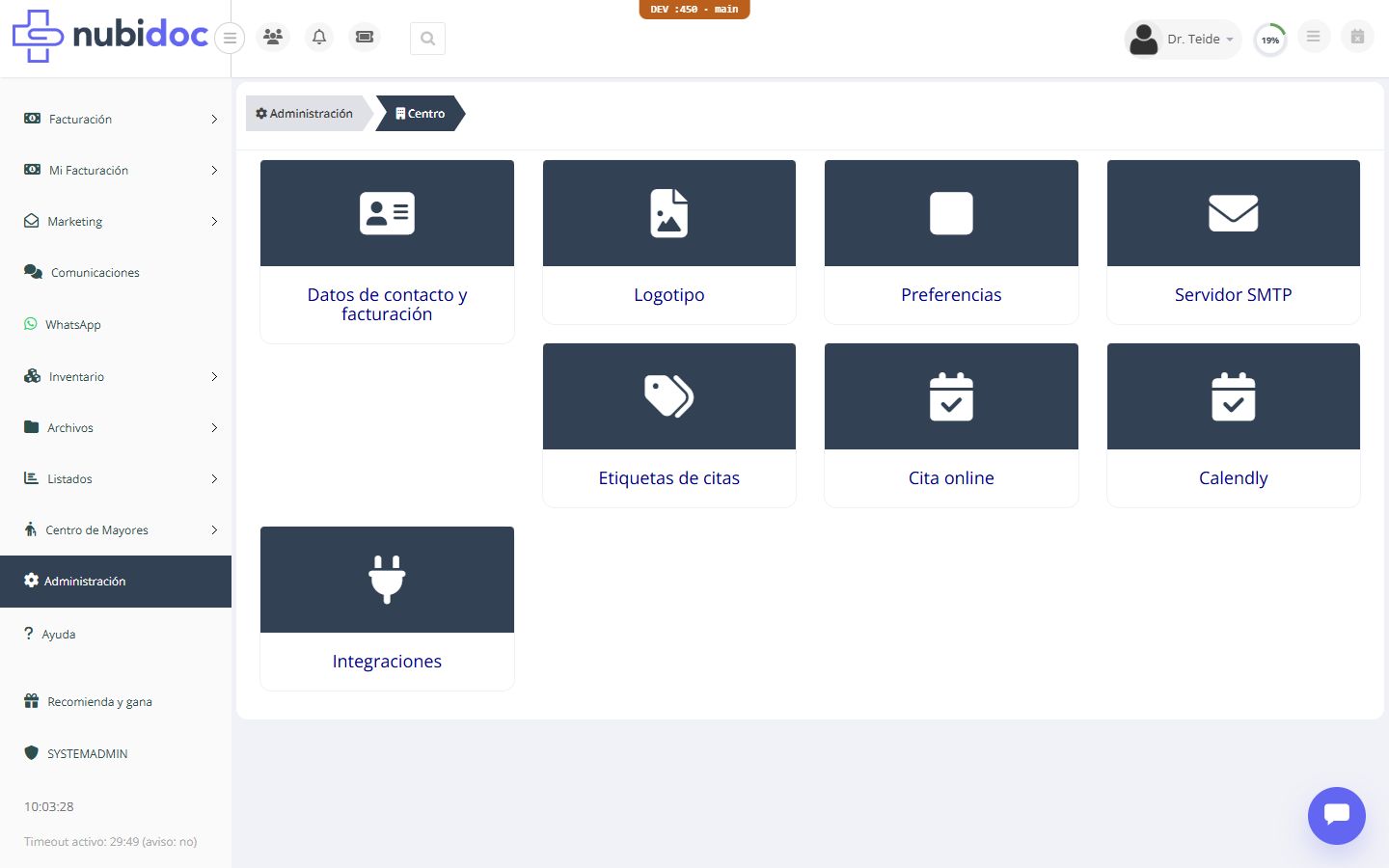 Antes de compartir el portal, comprueba que hay una sede disponible para cita online, profesionales con **Agenda online** activada, prestaciones que puedan reservarse y horarios vigentes. Las sedes se gestionan en **Administración → Centros y recursos** y los profesionales y sus horarios en **Administración → Equipo y accesos**.
Un portal activado puede mostrar «Sin disponibilidad» si faltan horarios o han caducado. También influyen las citas ya ocupadas y el límite de días futuros que permite reservar el centro.
### 2. Revisa la Configuración general
Esta pestaña reúne los ajustes del portal. Después de modificarlos, pulsa **Guardar configuración**.
#### Activación y versión
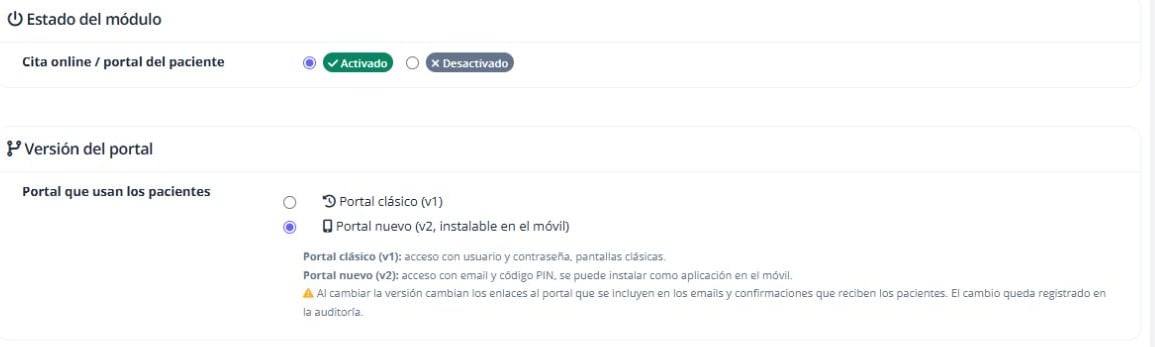
| Opción | Qué cambia para el paciente |
| - | - |
| **Cita online / portal del paciente** | Activa o desactiva el módulo. |
| **Portal que usan los pacientes** | Elige portal clásico o nuevo. El nuevo permite instalarlo en el móvil y acceder con email y código. Cambiar la versión cambia también los enlaces de los mensajes y confirmaciones. |
| **URL de cita online / portal** | Es el enlace que debes compartir. **Copiar** lo lleva al portapapeles. Tras cambiar de versión, guarda y recarga esta pantalla para ver el enlace actualizado. |
Antes de compartir el portal, comprueba que hay una sede disponible para cita online, profesionales con **Agenda online** activada, prestaciones que puedan reservarse y horarios vigentes. Las sedes se gestionan en **Administración → Centros y recursos** y los profesionales y sus horarios en **Administración → Equipo y accesos**.
Un portal activado puede mostrar «Sin disponibilidad» si faltan horarios o han caducado. También influyen las citas ya ocupadas y el límite de días futuros que permite reservar el centro.
### 2. Revisa la Configuración general
Esta pestaña reúne los ajustes del portal. Después de modificarlos, pulsa **Guardar configuración**.
#### Activación y versión
| Opción | Qué cambia para el paciente |
| - | - |
| **Cita online / portal del paciente** | Activa o desactiva el módulo. |
| **Portal que usan los pacientes** | Elige portal clásico o nuevo. El nuevo permite instalarlo en el móvil y acceder con email y código. Cambiar la versión cambia también los enlaces de los mensajes y confirmaciones. |
| **URL de cita online / portal** | Es el enlace que debes compartir. **Copiar** lo lleva al portapapeles. Tras cambiar de versión, guarda y recarga esta pantalla para ver el enlace actualizado. |
 #### Acceso y recorrido de reserva
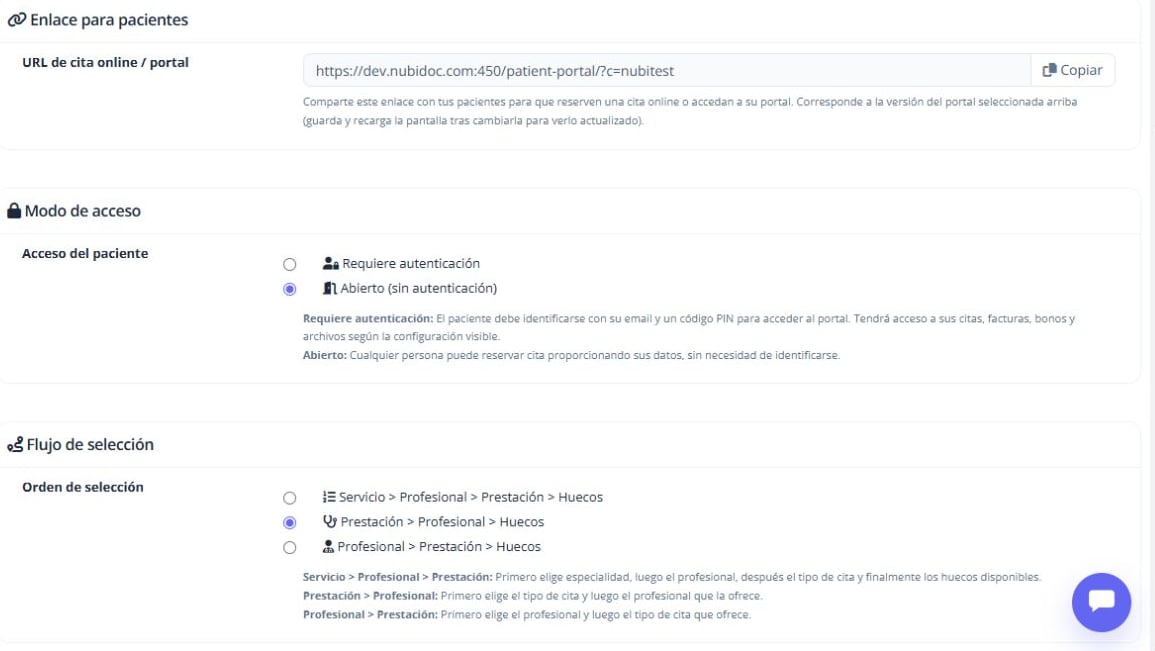
| Opción | Qué cambia para el paciente |
| - | - |
| **Acceso del paciente** | **Abierto** permite reservar proporcionando los datos, sin identificarse antes. **Requiere autenticación** pide email y código para entrar. Los apartados personales requieren identificación. |
| **Orden de selección** | Decide si se elige primero servicio/especialidad, prestación o profesional. Después se selecciona la fecha y la hora. |
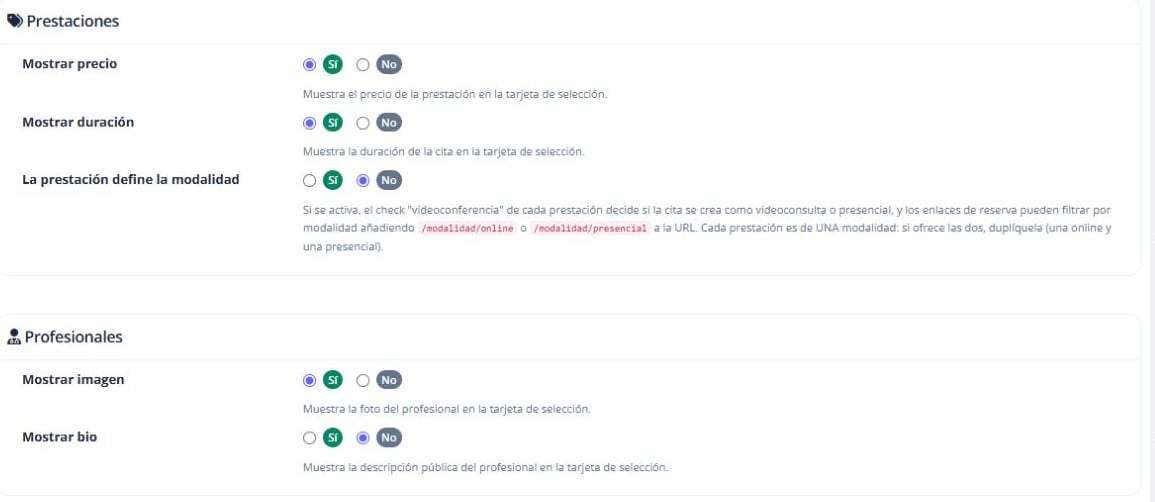
| **Mostrar precio** | Muestra el precio en la tarjeta de la prestación. |
| **Mostrar duración** | Muestra cuánto dura la cita en la tarjeta de la prestación. |
| **La prestación define la modalidad** | Usa la configuración de la prestación para distinguir cita presencial y videoconsulta. Cada prestación corresponde a una modalidad. |
| **Mostrar imagen** | Muestra la foto del profesional. |
| **Mostrar bio** | Permite consultar la descripción pública del profesional desde su tarjeta. |
#### Acceso y recorrido de reserva
| Opción | Qué cambia para el paciente |
| - | - |
| **Acceso del paciente** | **Abierto** permite reservar proporcionando los datos, sin identificarse antes. **Requiere autenticación** pide email y código para entrar. Los apartados personales requieren identificación. |
| **Orden de selección** | Decide si se elige primero servicio/especialidad, prestación o profesional. Después se selecciona la fecha y la hora. |
| **Mostrar precio** | Muestra el precio en la tarjeta de la prestación. |
| **Mostrar duración** | Muestra cuánto dura la cita en la tarjeta de la prestación. |
| **La prestación define la modalidad** | Usa la configuración de la prestación para distinguir cita presencial y videoconsulta. Cada prestación corresponde a una modalidad. |
| **Mostrar imagen** | Muestra la foto del profesional. |
| **Mostrar bio** | Permite consultar la descripción pública del profesional desde su tarjeta. |
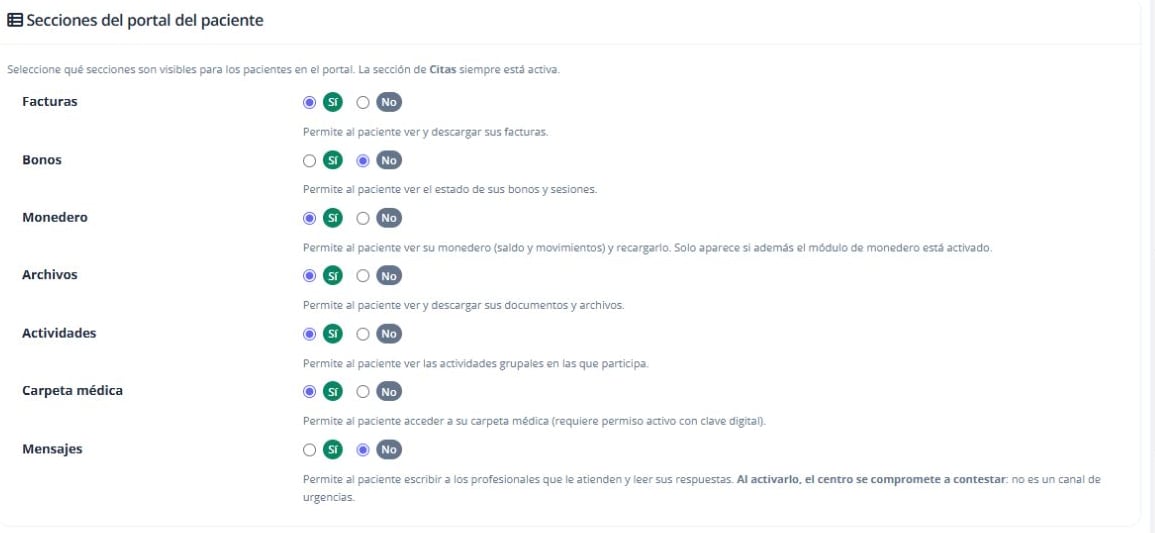
 #### Secciones que verá el paciente
| Opción | Qué cambia para el paciente |
| - | - |
| **Facturas** | Permite consultar y descargar las facturas propias. |
| **Bonos** | Muestra los bonos y el estado de sus sesiones. |
| **Monedero** | Muestra saldo, movimientos y recarga, cuando el centro tiene el monedero activado y el paciente dispone de uno. |
| **Archivos** | Muestra los documentos y archivos disponibles para el paciente. |
| **Actividades** | Muestra las actividades grupales en las que participa. |
| **Carpeta médica** | Ofrece el acceso a su documentación clínica. Requiere además un permiso activo y una llave digital válida. |
| **Mensajes** | Permite escribir a los profesionales con quienes tiene o ha tenido cita y leer sus respuestas. Viene desactivado de fábrica. |
#### Secciones que verá el paciente
| Opción | Qué cambia para el paciente |
| - | - |
| **Facturas** | Permite consultar y descargar las facturas propias. |
| **Bonos** | Muestra los bonos y el estado de sus sesiones. |
| **Monedero** | Muestra saldo, movimientos y recarga, cuando el centro tiene el monedero activado y el paciente dispone de uno. |
| **Archivos** | Muestra los documentos y archivos disponibles para el paciente. |
| **Actividades** | Muestra las actividades grupales en las que participa. |
| **Carpeta médica** | Ofrece el acceso a su documentación clínica. Requiere además un permiso activo y una llave digital válida. |
| **Mensajes** | Permite escribir a los profesionales con quienes tiene o ha tenido cita y leer sus respuestas. Viene desactivado de fábrica. |
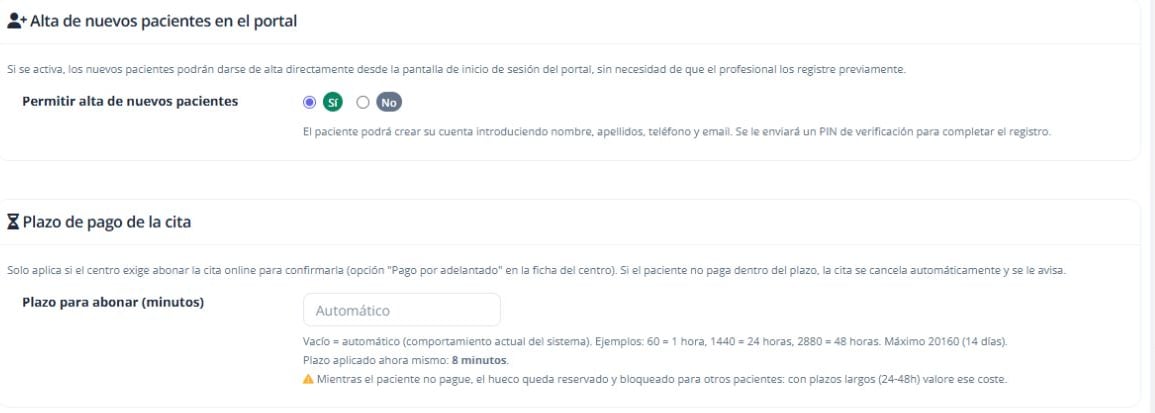
 #### Registro, pagos y textos legales
| Opción | Qué cambia para el paciente |
| - | - |
| **Permitir alta de nuevos pacientes** | Ofrece crear una cuenta desde la pantalla de acceso. Los datos solicitados se configuran en la otra pestaña. |
| **Plazo para abonar (minutos)** | Establece el plazo del prepago cuando el centro lo exige. Vacío mantiene el cálculo automático; el máximo es 14 días. |
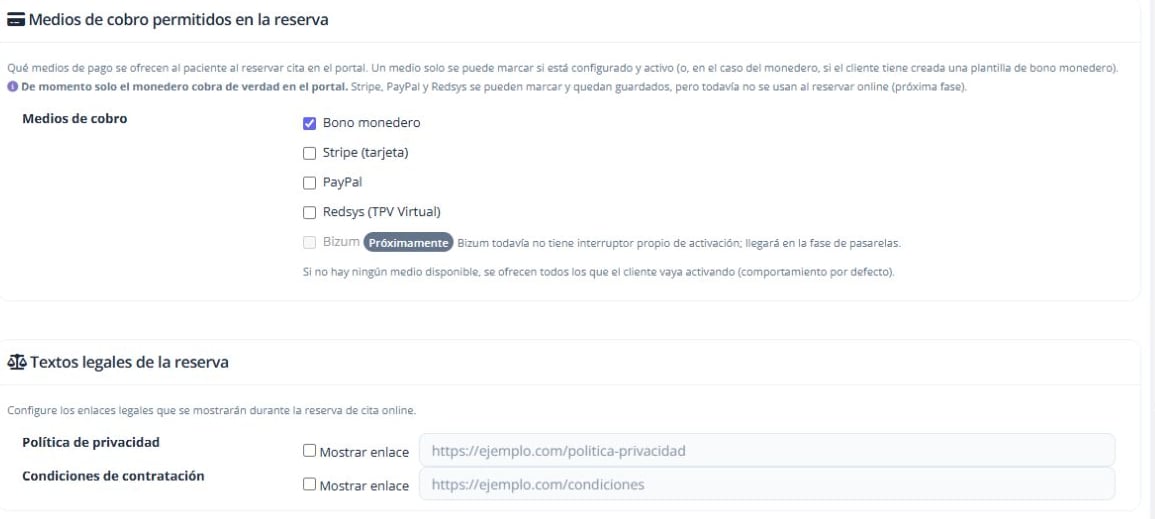
| **Medios de cobro** | Selecciona los medios permitidos entre los disponibles para el centro. Consulta la limitación actual indicada debajo. |
| **Política de privacidad** | Permite mostrar el enlace a la política de la clínica en la aceptación del formulario. |
| **Condiciones de contratación** | Permite mostrar el enlace a las condiciones de la clínica. |
#### Registro, pagos y textos legales
| Opción | Qué cambia para el paciente |
| - | - |
| **Permitir alta de nuevos pacientes** | Ofrece crear una cuenta desde la pantalla de acceso. Los datos solicitados se configuran en la otra pestaña. |
| **Plazo para abonar (minutos)** | Establece el plazo del prepago cuando el centro lo exige. Vacío mantiene el cálculo automático; el máximo es 14 días. |
| **Medios de cobro** | Selecciona los medios permitidos entre los disponibles para el centro. Consulta la limitación actual indicada debajo. |
| **Política de privacidad** | Permite mostrar el enlace a la política de la clínica en la aceptación del formulario. |
| **Condiciones de contratación** | Permite mostrar el enlace a las condiciones de la clínica. |
 **Citas siempre está activo.** Las demás secciones dependen de estos ajustes y, cuando corresponda, de los módulos, datos y permisos disponibles.
**Pagos al reservar:** actualmente, el medio que cobra dentro de la reserva del portal es el **bono monedero**. Stripe, PayPal y Redsys pueden aparecer como opciones configurables, pero todavía no cobran en ese paso. Bizum figura como «Próximamente». La **recarga online del monedero** sí puede utilizar Stripe.
El campo **Pago adelantado** de la ficha de la sede decide si hay que pagar; la selección de medios decide con qué. Si el centro exige pago y el paciente no dispone de un medio utilizable, no podrá terminar la reserva. El plazo de prepago se aplica a los circuitos que dejan una solicitud pendiente de pago: durante ese plazo, el hueco queda ocupado. En la reserva actual con monedero, el cargo se realiza al confirmar.
### 3. Elige los datos que pedirás al paciente
Abre la pestaña **Datos del paciente**. Cada fila permite decidir si el campo se muestra y si es obligatorio. Puedes arrastrar las filas para cambiar su orden.
**Citas siempre está activo.** Las demás secciones dependen de estos ajustes y, cuando corresponda, de los módulos, datos y permisos disponibles.
**Pagos al reservar:** actualmente, el medio que cobra dentro de la reserva del portal es el **bono monedero**. Stripe, PayPal y Redsys pueden aparecer como opciones configurables, pero todavía no cobran en ese paso. Bizum figura como «Próximamente». La **recarga online del monedero** sí puede utilizar Stripe.
El campo **Pago adelantado** de la ficha de la sede decide si hay que pagar; la selección de medios decide con qué. Si el centro exige pago y el paciente no dispone de un medio utilizable, no podrá terminar la reserva. El plazo de prepago se aplica a los circuitos que dejan una solicitud pendiente de pago: durante ese plazo, el hueco queda ocupado. En la reserva actual con monedero, el cargo se realiza al confirmar.
### 3. Elige los datos que pedirás al paciente
Abre la pestaña **Datos del paciente**. Cada fila permite decidir si el campo se muestra y si es obligatorio. Puedes arrastrar las filas para cambiar su orden.
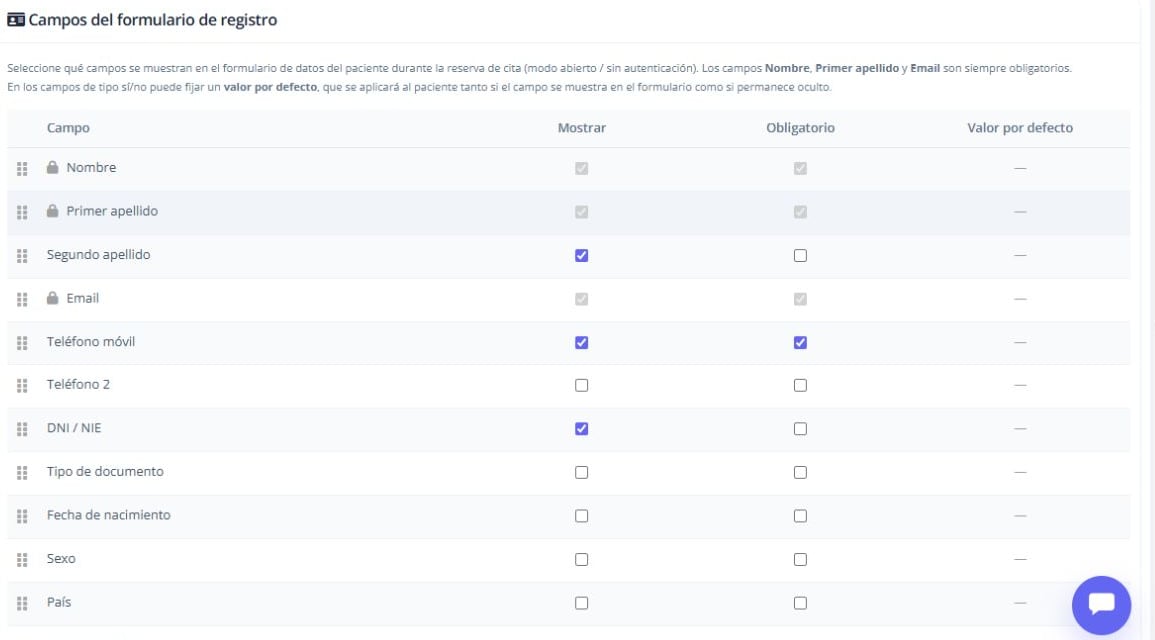 **Nombre, primer apellido y email** siempre son visibles y obligatorios, aunque puedes moverlos. El resto incluye teléfonos, documento de identidad, nacimiento, dirección, país, preferencias de comunicación y observaciones.
* **Mostrar:** el paciente verá el campo.
* **Obligatorio:** deberá completarlo para continuar; solo se aplica a campos visibles.
* **Valor por defecto:** en los campos de comunicación de tipo Sí/No, fija la selección inicial. También se aplica si el campo está oculto.
La misma configuración se utiliza al crear una cuenta. **Observaciones** solo aparece al reservar, porque corresponde a la cita. Guarda al terminar.
Pide los datos necesarios para el proceso de tu clínica. Si utilizas registro mínimo con consentimiento, el paciente podrá recibir las instrucciones para completar su ficha y firmar después. La puesta en marcha de ese circuito se solicita a soporte; no se consigue únicamente ocultando campos.
### 4. Define los permisos de la carpeta médica
Activar **Carpeta médica** muestra el apartado, pero el acceso clínico necesita su propia configuración.
En **Administración → Historia clínica → Permisos de acceso** puedes elegir el **perfil de acceso por defecto para el portal del paciente**. Ese perfil determina qué documentación se permite consultar. Un cambio de perfil predeterminado se aplica a los nuevos accesos; los existentes conservan su perfil.
**Nombre, primer apellido y email** siempre son visibles y obligatorios, aunque puedes moverlos. El resto incluye teléfonos, documento de identidad, nacimiento, dirección, país, preferencias de comunicación y observaciones.
* **Mostrar:** el paciente verá el campo.
* **Obligatorio:** deberá completarlo para continuar; solo se aplica a campos visibles.
* **Valor por defecto:** en los campos de comunicación de tipo Sí/No, fija la selección inicial. También se aplica si el campo está oculto.
La misma configuración se utiliza al crear una cuenta. **Observaciones** solo aparece al reservar, porque corresponde a la cita. Guarda al terminar.
Pide los datos necesarios para el proceso de tu clínica. Si utilizas registro mínimo con consentimiento, el paciente podrá recibir las instrucciones para completar su ficha y firmar después. La puesta en marcha de ese circuito se solicita a soporte; no se consigue únicamente ocultando campos.
### 4. Define los permisos de la carpeta médica
Activar **Carpeta médica** muestra el apartado, pero el acceso clínico necesita su propia configuración.
En **Administración → Historia clínica → Permisos de acceso** puedes elegir el **perfil de acceso por defecto para el portal del paciente**. Ese perfil determina qué documentación se permite consultar. Un cambio de perfil predeterminado se aplica a los nuevos accesos; los existentes conservan su perfil.
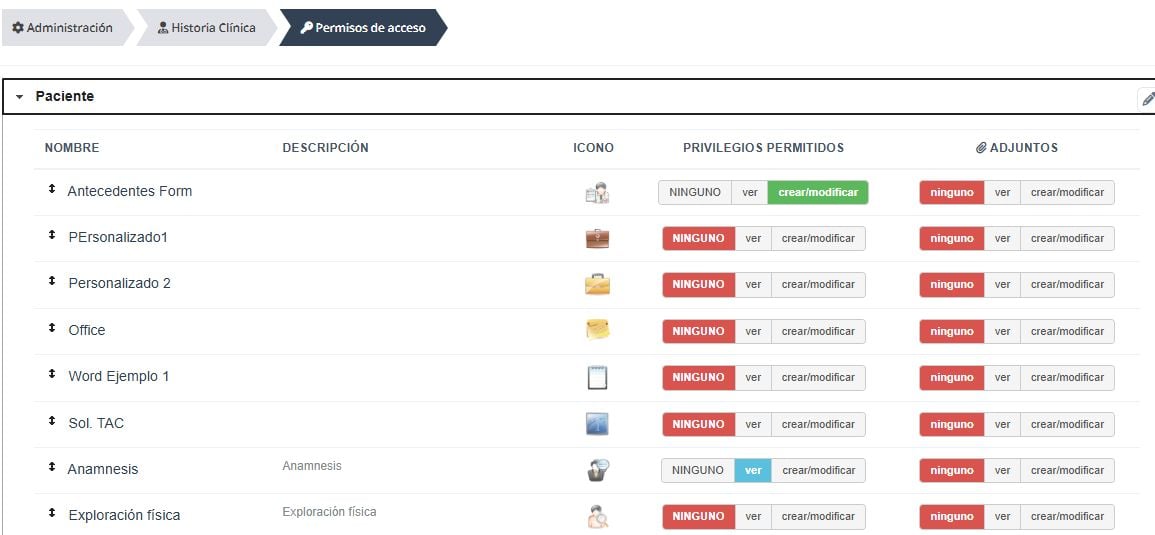
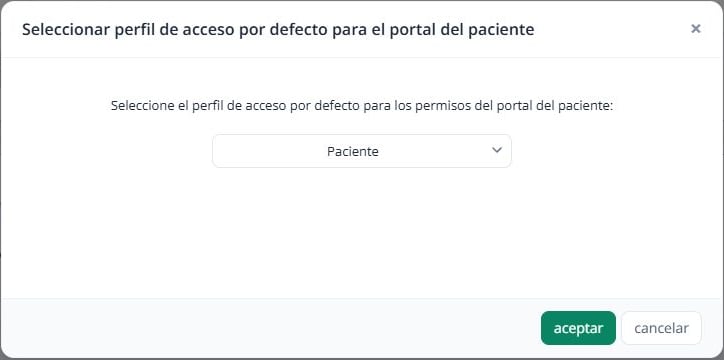 Para revisar a una persona concreta, abre su historia clínica y entra en **Permisos de acceso**. Comprueba el perfil, la vigencia y el estado del permiso. Desde ahí se gestionan los accesos individuales y, con la llave profesional cargada, puede consultarse la clave del paciente.
Los permisos de adjuntos distinguen entre **Ninguno**, **Ver** y **Crear/Modificar**. **Crear/Modificar** permite añadir adjuntos. El paciente solo puede eliminar adjuntos que haya subido él mismo. Los permisos **Añadir archivos clínicos** y **Añadir archivos generales** controlan las respectivas subidas.
### 5. Revisa los archivos que vas a mostrar
El profesional controla la publicación de los archivos desde **Archivos externos** de la historia clínica, la pestaña **Archivos** de la ficha del paciente o la **Carpeta General**.
* **Ojo, “Publicado en el portal del paciente”:** el archivo está compartido.
* **Ojo tachado, “Sin publicar en el portal del paciente”:** el paciente no lo ve.
Pulsa el ojo y confirma para cambiar el estado. Los archivos nuevos se publican por defecto: revisa su visibilidad antes de empezar a utilizar el portal con tus pacientes.
El paciente verá la última versión publicada de los documentos externos. Los documentos borrados y las plantillas internas de trabajo no se muestran. Los documentos preparados para **firma electrónica** pueden aparecer con la acción de firmar cuando haya una solicitud pendiente para ese paciente.
### 6. Comparte el enlace y comprueba el recorrido
Vuelve a **Cita online → Enlace para pacientes** y copia la dirección. Puedes compartirla desde tu web o en las comunicaciones de la clínica.
Comprueba el recorrido con una cuenta de prueba: acceso, profesionales, prestaciones, días disponibles y secciones personales. Si el modo es abierto, el enlace puede empezar directamente en la reserva; los pacientes que ya tienen cuenta pueden identificarse para entrar en su área personal.
Antes de activar **Mensajes**, acuerda quién los atenderá. Los profesionales con acceso a historia clínica pueden consultar la bandeja; su presentación puede variar si el centro utiliza el Centro de comunicaciones. Al abrir una conversación se marca como leída.
## Experiencia del paciente
### 7. Entra en el portal
Abre el enlace de tu clínica. Si empieza directamente en la reserva, abre el **menú de tres puntos → Iniciar sesión**. Para acceder a tu información, introduce el email que consta en tu ficha y solicita el código. Después, escribe el **código de seis dígitos** recibido por el canal que utiliza tu centro. Si ese email corresponde a varias personas, el portal puede pedirte que elijas tu ficha.
Para revisar a una persona concreta, abre su historia clínica y entra en **Permisos de acceso**. Comprueba el perfil, la vigencia y el estado del permiso. Desde ahí se gestionan los accesos individuales y, con la llave profesional cargada, puede consultarse la clave del paciente.
Los permisos de adjuntos distinguen entre **Ninguno**, **Ver** y **Crear/Modificar**. **Crear/Modificar** permite añadir adjuntos. El paciente solo puede eliminar adjuntos que haya subido él mismo. Los permisos **Añadir archivos clínicos** y **Añadir archivos generales** controlan las respectivas subidas.
### 5. Revisa los archivos que vas a mostrar
El profesional controla la publicación de los archivos desde **Archivos externos** de la historia clínica, la pestaña **Archivos** de la ficha del paciente o la **Carpeta General**.
* **Ojo, “Publicado en el portal del paciente”:** el archivo está compartido.
* **Ojo tachado, “Sin publicar en el portal del paciente”:** el paciente no lo ve.
Pulsa el ojo y confirma para cambiar el estado. Los archivos nuevos se publican por defecto: revisa su visibilidad antes de empezar a utilizar el portal con tus pacientes.
El paciente verá la última versión publicada de los documentos externos. Los documentos borrados y las plantillas internas de trabajo no se muestran. Los documentos preparados para **firma electrónica** pueden aparecer con la acción de firmar cuando haya una solicitud pendiente para ese paciente.
### 6. Comparte el enlace y comprueba el recorrido
Vuelve a **Cita online → Enlace para pacientes** y copia la dirección. Puedes compartirla desde tu web o en las comunicaciones de la clínica.
Comprueba el recorrido con una cuenta de prueba: acceso, profesionales, prestaciones, días disponibles y secciones personales. Si el modo es abierto, el enlace puede empezar directamente en la reserva; los pacientes que ya tienen cuenta pueden identificarse para entrar en su área personal.
Antes de activar **Mensajes**, acuerda quién los atenderá. Los profesionales con acceso a historia clínica pueden consultar la bandeja; su presentación puede variar si el centro utiliza el Centro de comunicaciones. Al abrir una conversación se marca como leída.
## Experiencia del paciente
### 7. Entra en el portal
Abre el enlace de tu clínica. Si empieza directamente en la reserva, abre el **menú de tres puntos → Iniciar sesión**. Para acceder a tu información, introduce el email que consta en tu ficha y solicita el código. Después, escribe el **código de seis dígitos** recibido por el canal que utiliza tu centro. Si ese email corresponde a varias personas, el portal puede pedirte que elijas tu ficha.
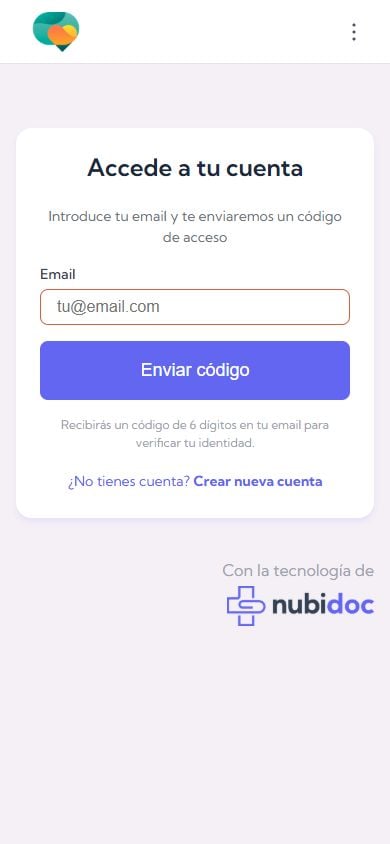 El código dura **10 minutos**. Reenviarlo mientras sigue vigente normalmente envía el mismo y no amplía el plazo. Si caduca o se agotan los intentos, solicita otro. **Cambiar email** permite corregir la dirección.
Si la clínica permite crear cuentas, aparecerá esa posibilidad. Completa los datos solicitados y acepta las condiciones del formulario. Cuando exista un alta pendiente de completar y firmar, sigue las instrucciones del correo de bienvenida y el aviso **Completar mis datos**, si aparece al entrar.
Si ves **Sesión finalizada**, vuelve a identificarte. Ese aviso no significa que se hayan borrado tus citas o documentos.
### 8. Reserva y gestiona tus citas
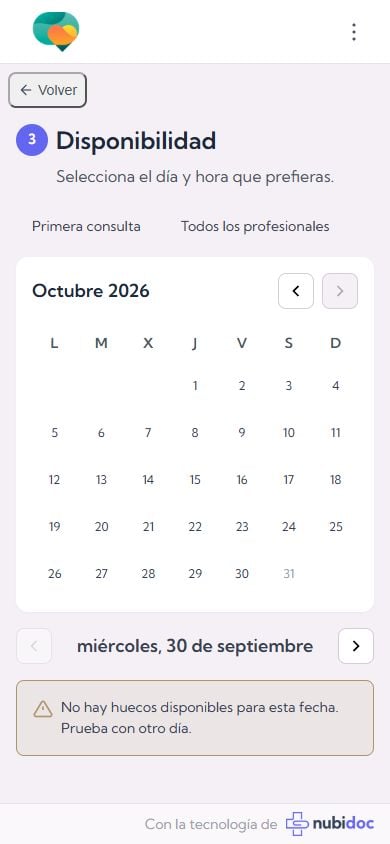
Pulsa **Reservar cita** y sigue el orden elegido por la clínica. Si hay varias sedes disponibles, elige una. Selecciona profesional y prestación, consulta los días con disponibilidad y escoge una hora.
El código dura **10 minutos**. Reenviarlo mientras sigue vigente normalmente envía el mismo y no amplía el plazo. Si caduca o se agotan los intentos, solicita otro. **Cambiar email** permite corregir la dirección.
Si la clínica permite crear cuentas, aparecerá esa posibilidad. Completa los datos solicitados y acepta las condiciones del formulario. Cuando exista un alta pendiente de completar y firmar, sigue las instrucciones del correo de bienvenida y el aviso **Completar mis datos**, si aparece al entrar.
Si ves **Sesión finalizada**, vuelve a identificarte. Ese aviso no significa que se hayan borrado tus citas o documentos.
### 8. Reserva y gestiona tus citas
Pulsa **Reservar cita** y sigue el orden elegido por la clínica. Si hay varias sedes disponibles, elige una. Selecciona profesional y prestación, consulta los días con disponibilidad y escoge una hora.
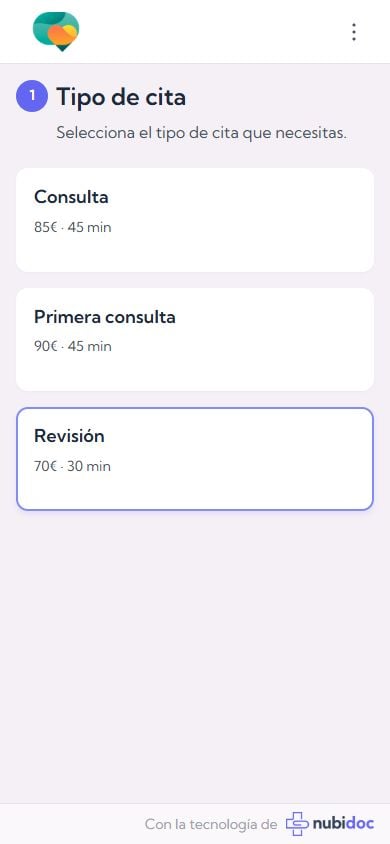
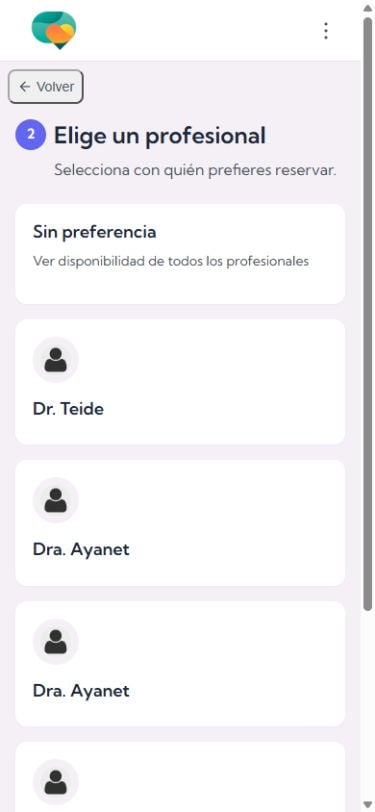 Antes de confirmar, revisa fecha, hora, profesional y modalidad, cuando se muestre. En el acceso abierto se solicitan también tus datos. Si no hay huecos, prueba otro día o contacta con la clínica.
 Si tienes monedero y aparece **Pago de la cita**, verás el precio aplicable y tu saldo. Cuando el centro permite reservar sin pagar, puedes desmarcar **Pagar ahora con mi monedero**. Si exige pago, el cobro se realiza al confirmar y debe haber saldo suficiente o deuda permitida. Si se necesita recargar, el portal lo indicará.
En **Citas** puedes consultar las próximas, pasadas y canceladas. Las próximas que lo permiten muestran **cambiar fecha** y **cancelar**. Revisa la nueva fecha antes de confirmar; para cancelar, el portal pide confirmación. Si no aparece la acción o no puedes completarla, contacta con el centro.
### 9. Consulta tus documentos y servicios
Solo aparecen las secciones habilitadas por la clínica. Una sección vacía puede significar que todavía no tienes contenido disponible.
| Apartado | Qué puedes hacer |
| - | - |
| **Facturas** | Consultar tus facturas y descargar su PDF. |
| **Bonos** | Revisar bonos activos y finalizados y el estado de las sesiones. |
| **Monedero** | Consultar saldo y movimientos. **Recargar** abre la página de pago cuando la recarga online está disponible. |
| **Actividades** | Consultar las actividades grupales en las que estás inscrito. |
| **Archivos** | Ver y descargar documentos; subir archivos si tienes permiso y firmar los que estén pendientes de firma electrónica. |
| **Carpeta médica** | Consultar la documentación clínica permitida. El portal puede recuperar la llave automáticamente o pedirte que la introduzcas. |
Si falta un documento, solicita al centro que compruebe su publicación y tus permisos. No todos los documentos de trabajo del profesional se comparten con el paciente.
Si un documento requiere un cuestionario previo a la firma, utiliza el enlace de firma remota facilitado por el centro.
### 10. Escribe, revisa tu perfil e instala el portal
En **Mensajes** encontrarás tus conversaciones con los profesionales con quienes tienes o has tenido cita. Escribe y pulsa enviar. Cada mensaje admite hasta **1024 caracteres**; los archivos se comparten desde **Archivos**, no como adjuntos de la conversación. Este canal no es para urgencias.
**Mi perfil** muestra tus datos personales y permite gestionar las **notificaciones en el navegador**. Puedes autorizar un dispositivo personal o retirar su autorización. Los avisos no incluyen el contenido clínico. Para corregir datos que no sean editables desde el recorrido de completar ficha, contacta con la clínica.
Puedes instalar el portal nuevo desde su enlace, sin buscarlo en una tienda de aplicaciones:
* **Android, con Chrome:** menú de tres puntos → **Instalar aplicación** o **Añadir a pantalla de inicio**.
* **iPhone, con Safari:** **Compartir** → **Añadir a pantalla de inicio**.
El acceso directo lleva el nombre de tu clínica. Instalarlo no elimina la identificación con código. Desde **Más** puedes acceder a otros apartados y cerrar sesión; hazlo al terminar si utilizas un dispositivo compartido.
## Portal listo para tus pacientes
> **Antes de compartirlo:** comprueba los horarios, abre el enlace con un paciente de prueba y revisa qué citas, documentos y secciones aparecen. El paciente verá únicamente lo que permita la configuración de su centro y su acceso.
### Si algo no aparece
| Lo que ocurre | Qué debe comprobar la clínica |
| - | - |
| No aparece Cita online en Administración | Disponibilidad del módulo y permiso para cambiar los datos del centro. |
| No hay huecos para reservar | Sede y profesional habilitados, prestaciones, horario vigente y agenda disponible. |
| Falta una sección del portal | Interruptor de esa sección y módulo o permiso adicional, si lo necesita. |
| Falta un archivo | Que esté publicado, pertenezca al paciente y sus permisos permitan verlo. |
| No llega el código | Email de la ficha, carpeta de correo no deseado y canal de entrega configurado por la clínica. |
| No se puede pagar la reserva | Medio de cobro realmente disponible y saldo del monedero, si se usa. |
Consulta también [Administración](/guia-usuario/administracion), [Historia clínica](/guia-usuario/historia-clinica) y [Archivos](/guia-usuario/archivos).
Si tienes monedero y aparece **Pago de la cita**, verás el precio aplicable y tu saldo. Cuando el centro permite reservar sin pagar, puedes desmarcar **Pagar ahora con mi monedero**. Si exige pago, el cobro se realiza al confirmar y debe haber saldo suficiente o deuda permitida. Si se necesita recargar, el portal lo indicará.
En **Citas** puedes consultar las próximas, pasadas y canceladas. Las próximas que lo permiten muestran **cambiar fecha** y **cancelar**. Revisa la nueva fecha antes de confirmar; para cancelar, el portal pide confirmación. Si no aparece la acción o no puedes completarla, contacta con el centro.
### 9. Consulta tus documentos y servicios
Solo aparecen las secciones habilitadas por la clínica. Una sección vacía puede significar que todavía no tienes contenido disponible.
| Apartado | Qué puedes hacer |
| - | - |
| **Facturas** | Consultar tus facturas y descargar su PDF. |
| **Bonos** | Revisar bonos activos y finalizados y el estado de las sesiones. |
| **Monedero** | Consultar saldo y movimientos. **Recargar** abre la página de pago cuando la recarga online está disponible. |
| **Actividades** | Consultar las actividades grupales en las que estás inscrito. |
| **Archivos** | Ver y descargar documentos; subir archivos si tienes permiso y firmar los que estén pendientes de firma electrónica. |
| **Carpeta médica** | Consultar la documentación clínica permitida. El portal puede recuperar la llave automáticamente o pedirte que la introduzcas. |
Si falta un documento, solicita al centro que compruebe su publicación y tus permisos. No todos los documentos de trabajo del profesional se comparten con el paciente.
Si un documento requiere un cuestionario previo a la firma, utiliza el enlace de firma remota facilitado por el centro.
### 10. Escribe, revisa tu perfil e instala el portal
En **Mensajes** encontrarás tus conversaciones con los profesionales con quienes tienes o has tenido cita. Escribe y pulsa enviar. Cada mensaje admite hasta **1024 caracteres**; los archivos se comparten desde **Archivos**, no como adjuntos de la conversación. Este canal no es para urgencias.
**Mi perfil** muestra tus datos personales y permite gestionar las **notificaciones en el navegador**. Puedes autorizar un dispositivo personal o retirar su autorización. Los avisos no incluyen el contenido clínico. Para corregir datos que no sean editables desde el recorrido de completar ficha, contacta con la clínica.
Puedes instalar el portal nuevo desde su enlace, sin buscarlo en una tienda de aplicaciones:
* **Android, con Chrome:** menú de tres puntos → **Instalar aplicación** o **Añadir a pantalla de inicio**.
* **iPhone, con Safari:** **Compartir** → **Añadir a pantalla de inicio**.
El acceso directo lleva el nombre de tu clínica. Instalarlo no elimina la identificación con código. Desde **Más** puedes acceder a otros apartados y cerrar sesión; hazlo al terminar si utilizas un dispositivo compartido.
## Portal listo para tus pacientes
> **Antes de compartirlo:** comprueba los horarios, abre el enlace con un paciente de prueba y revisa qué citas, documentos y secciones aparecen. El paciente verá únicamente lo que permita la configuración de su centro y su acceso.
### Si algo no aparece
| Lo que ocurre | Qué debe comprobar la clínica |
| - | - |
| No aparece Cita online en Administración | Disponibilidad del módulo y permiso para cambiar los datos del centro. |
| No hay huecos para reservar | Sede y profesional habilitados, prestaciones, horario vigente y agenda disponible. |
| Falta una sección del portal | Interruptor de esa sección y módulo o permiso adicional, si lo necesita. |
| Falta un archivo | Que esté publicado, pertenezca al paciente y sus permisos permitan verlo. |
| No llega el código | Email de la ficha, carpeta de correo no deseado y canal de entrega configurado por la clínica. |
| No se puede pagar la reserva | Medio de cobro realmente disponible y saldo del monedero, si se usa. |
Consulta también [Administración](/guia-usuario/administracion), [Historia clínica](/guia-usuario/historia-clinica) y [Archivos](/guia-usuario/archivos).