

Facturar automáticamente al cobrar una cita
En Administración → Preferencias generales → Facturación → Comportamiento, activa Generar factura al completar el pago de una cita. Viene desactivado. Al registrar un nuevo pago manual u online, los pagos activos de la cita deben sumar su importe exacto: para una cita de 50 €, sirven un pago de 50 € o dos de 20 € y 30 €. Un importe inferior o superior no genera factura. No duplica una factura existente. En Emisión de facturas generadas al cobrar citas, elige:- Dejar todas en borrador: opción inicial; revisa y emite las facturas manualmente.
- Emitir todas: además de generarlas, las emite con las validaciones fiscales habituales.
- Emitir solo si el paciente ya tiene facturas emitidas: los pacientes sin historial reciben borradores. Tras emitir manualmente una primera factura, las siguientes pueden emitirse automáticamente. No cuentan borradores, canceladas, recibidas ni rectificativas; solo el historial del paciente en esta clínica.
Facturar automáticamente al recargar el monedero del paciente
Solo aplica a centros con el monedero perenne activado (ver la sección del monedero en la guía de Agenda). En Administración → Preferencias generales → Facturación, activa Generar factura al recargar el monedero. Viene desactivado. Cada recarga del monedero —por enlace de pago con tarjeta o registrada a mano desde la ficha del paciente— genera una factura por el importe exacto que paga el paciente, con el IVA ya incluido en ese importe y nunca sumado encima: una recarga de 50 € genera una factura de 50 € y suma 50 € de saldo al monedero. Requiere que la plantilla del monedero tenga un tipo de IVA elegido (campo IVA de las recargas, al crear o editar el tipo de bono en Administración → Facturación y catálogo → Bonos). Sin él, esa plantilla no factura ninguna recarga: el dinero se acredita igual, pero no se genera factura, y el centro recibe un aviso cada vez que pasa. En Emisión de facturas generadas al recargar el monedero, las mismas tres opciones que para las citas: Dejar todas en borrador, Emitir todas, o Emitir solo si el paciente ya tiene facturas emitidas. Si un centro tiene esto activado, las citas que el paciente pague con ese monedero no se vuelven a facturar: el dinero ya se facturó cuando entró en el monedero, y facturarlo otra vez al gastarse duplicaría el importe. El resto de formas de pago sigue su circuito habitual de facturación. La factura de cada recarga solo tiene su propio pago: en su detalle y en el listado de facturas, Pagado y Pendiente se refieren a esa recarga, no al conjunto del monedero. En la ficha del paciente, la columna Pagado de un bono monedero muestra lo recargado hasta ahora; lo gastado en citas se ve en Total consumido y Pendiente.Descripción
El módulo de Facturación es el sistema central de gestión económica de Nubidoc. Permite emitir facturas, gestionar cobros, crear presupuestos y controlar el flujo de caja del centro médico. Este módulo es fundamental porque:- Gestiona todo el ciclo de facturación del centro
- Registra todos los ingresos y cobros
- Controla facturas pendientes de pago
- Genera documentos fiscales válidos
- Integra con sistemas de facturación electrónica (VeriFactu)
- Permite facturar desde citas directamente
- Gestiona presupuestos y su conversión a factura
- Control de caja diaria
Avisos en las facturas del profesional al centro
Los centros que tienen una personalización para expedir facturas en nombre de sus profesionales pueden incluir automáticamente los textos acordados de exención de IVA y autorización de expedición debajo de las notas de esas facturas. No es necesario pegarlos en cada borrador. El aviso se incorpora al generar el PDF, también en la vista previa, en los formatos castellano, catalán y libre. Se limita a las facturas del profesional al centro; las facturas a pacientes y las del centro al profesional mantienen su texto habitual. Los importes y los impuestos se siguen configurando como hasta ahora. Los PDFs de facturas ya emitidas y guardadas no se actualizan automáticamente.Diseño propio del PDF de la factura
Un centro puede tener su propio diseño de factura, con su paleta, su tipografía y su manera de ordenar los bloques, en lugar del diseño estándar. Es una personalización que prepara el equipo de Nubidoc a partir del modelo que envía el centro; no es una opción que se active desde Administración. Lo que cambia es solo el aspecto del PDF. Los importes, los impuestos, las retenciones, la numeración y el momento de emisión funcionan exactamente igual, y los datos que la ley obliga a imprimir siguen apareciendo aunque el modelo enviado no los traiga: el NIF del cliente, la referencia a la factura rectificada en abonos y rectificativas, y el código QR cuando el centro lo tiene activado. La columna de IVA y el desglose por tipos solo se imprimen cuando alguna línea lleva impuesto, de modo que una factura exenta sale limpia.- Mención de exención de IVA: la factura no añade por su cuenta ningún texto de exención, porque el artículo de la ley que corresponde depende de la actividad del centro. Si tus facturas exentas deben llevarlo, escríbelo en el pie de factura del centro. En el libro de IVA que se entrega a la gestoría, las líneas al 0 % aparecen como exentas, separadas de las del 21 %.
Causa de exención de IVA
Además de saber que una línea va al 0 %, el sistema puede saber por qué está exenta (asistencia sanitaria, dentistas, enseñanza…). La causa la decide tu asesoría: si la tuya no te ha indicado qué causa aplica a tu actividad, deja esta configuración tal cual está — nada cambia en tu facturación por no rellenarla. Se puede fijar en cuatro sitios, del más general al más concreto (el más concreto manda):- Preferencias generales → Facturación, campo Causa de exención de IVA por defecto: se aplica a toda línea al 0 % de la clínica que no indique lo contrario.
- Administración → Centro, campo Causa de exención de IVA por defecto de este centro: para cuando un centro necesita una causa distinta de la del resto de la clínica.
- La ficha de cada prestación, campo Causa de exención: solo aparece cuando esa prestación tiene un tipo de IVA al 0 %.
- La propia línea de factura, campo Causa de exención: al modificar una línea o al añadir varias a la vez, solo mientras esa línea siga al 0 %.
- Los datos fiscales (razón social, NIF, dirección) se toman de Administración → Centro. Si cambia la forma jurídica —por ejemplo, pasar de persona física a sociedad—, hay que actualizarlos ahí; el cambio afecta a las facturas nuevas, porque cada factura emitida guarda su propia copia de esos datos.
- El nombre que sale como emisor es el del campo Nombre Facturación del centro (Administración → Centro). Si está vacío, se usa el Nombre del centro. Es el único sitio desde el que se cambia: el campo Registro Mercantil, que está en esa misma ficha, es para la inscripción registral y no se imprime como nombre del emisor. Hasta septiembre de 2026, un centro con Registro Mercantil relleno veía ese texto en el PDF. En el diseño estándar salía en una línea lateral diminuta al margen izquierdo, no en el bloque de datos del emisor, que siempre ha mostrado el nombre guardado por la factura. Para esos centros, esa línea lateral sigue estando: lo que cambia es que ahora muestra el nombre fiscal de la factura en vez del texto del Registro Mercantil. En los centros con diseño propio puede que ese texto sí ocupara el bloque del emisor, y entonces el nombre impreso sí cambia; la solución, en ese caso, es rellenar Nombre Facturación.
- El logotipo es el que está subido como logotipo del centro, el mismo que aparece en el resto de documentos.
Facturas de módulos contratados
Las cuotas y compras de módulos contratados se preparan como facturas en borrador. Cada línea conserva el módulo, las unidades y el precio pactado para el centro. No hace falta crear una prestación clínica ni configurar un producto adicional: el borrador queda listo para revisarlo y emitirlo como cualquier otra factura.Quién puede utilizarlo
- Administrativos: Emitir facturas, registrar pagos, controlar cobros
- Recepcionistas: Cobrar consultas, emitir recibos simples
- Profesionales: Ver sus facturas, facturar consultas
- Directores/Administradores: Análisis económico, control de caja, reportes
1. Emitir Factura Simple
El personal administrativo o de recepción autorizado puede facturar un servicio prestado a un paciente registrado.- Pasos:
- Ir a Facturación → Crear factura
- Seleccionar paciente
- Añadir servicio prestado
- Sistema calcula IVA y total
- Emitir factura
- Imprimir o enviar por email Al emitir, Nubidoc asigna el número fiscal y genera el PDF.
2. Facturar desde Cita Finalizada
El profesional o el personal administrativo autorizado puede crear la factura desde una cita finalizada.- Pasos:
- Abrir cita desde calendario
- Seleccionar acción “Crear factura”
- Sistema pre-carga paciente y servicios
- Revisar y ajustar si necesario
- Emitir factura
- Registrar pago inmediato (si aplica) La factura queda vinculada a la cita y, si se cobra en el momento, el pago queda registrado.
3. Registrar Pago de Factura Pendiente
El personal autorizado puede registrar el cobro total o parcial de una factura emitida y pendiente de pago.- Pasos:
- Buscar factura pendiente
- Abrir factura
- Seleccionar “Registrar pago”
- Elegir forma de pago (efectivo, tarjeta, transferencia)
- Introducir importe
- Confirmar pago El importe cobrado se descuenta del pendiente y se refleja en caja cuando este módulo está activo.
4. Crear y Gestionar Presupuesto
El personal administrativo o el profesional autorizado puede preparar un presupuesto para el tratamiento del paciente.- Pasos:
- Ir a Facturación → Crear presupuesto
- Seleccionar paciente
- Asignar usuario/profesional (campo “Usuario” en la primera fila del formulario) — el profesional asignado aparecerá en la cabecera del PDF y su firma digitalizada se incluirá automáticamente si la tiene configurada
- Si aparece el campo Centro, seleccionar el centro emisor cuyos datos fiscales deben figurar en el PDF del presupuesto
- Añadir tratamientos y servicios
- Definir precio y descuentos
- Guardar presupuesto
- Imprimir o enviar al paciente
- Si acepta: Convertir a factura o bono El presupuesto guardado puede imprimirse, enviarse o convertirse cuando el paciente lo acepte.
- Nota: Algunos centros disponen de plantillas de impresión personalizadas con cabecera propia, formato detallado y firma profesional integrada
- Centro emisor: si el presupuesto tiene un centro seleccionado, el PDF usa los datos fiscales y dirección de ese centro. Si no se selecciona centro, se mantienen los datos generales del cliente.
5. Realizar Abono (Factura Rectificativa)
Un usuario con permiso para crear abonos puede corregir total o parcialmente una factura emitida.- Pasos:
- Buscar factura a rectificar
- Seleccionar acción “Realizar abono”
- Indicar importe a abonar
- Especificar motivo
- Sistema genera factura negativa
- Emitir abono Nubidoc mantiene la factura original y emite la rectificativa con los importes correspondientes.
6. Control de Caja Diaria
Cuando el módulo Caja está activo, el personal administrativo o de dirección autorizado puede revisar y cerrar los movimientos del día.- Pasos:
- Ir a Facturación → Caja
- Sistema muestra resumen del día
- Ver ingresos por forma de pago
- Ver gastos registrados
- Cuadrar caja
- Cerrar caja del día El cierre deja registrado el arqueo y permite consultar el informe correspondiente.
7. Liquidar el mes a una mutua y conciliar su pago (Opcional)
Si el centro tiene contratado el módulo Gestión avanzada de mutuas (Administración → Tienda de módulos, 14,90 € al mes con prueba de 7 días gratis), el personal con permiso de facturación puede liquidar el mes de cada mutua y conciliar su pago acto a acto.- Pasos:
- Ir a Facturación → Liquidaciones mutuas → Nueva liquidación
- Elegir la mutua y el periodo (por defecto, el mes natural anterior) y pulsar Ver citas
- Revisar las citas liquidables (fecha, paciente, prestaciones, nº de autorización si se usan las autorizaciones de mutua, importe) y desmarcar las que no procedan
- Generar liquidación: se crea UNA factura borrador a la mutua con todas las citas seleccionadas (receptor fiscal = la mutua); la factura se revisa y emite después desde Buscar facturas
- Al llegar el pago de la mutua, abrir el detalle y conciliar línea a línea: aceptada, rechazada con motivo, o pendiente (totales en vivo)
- Marcar conciliada cuando no queden pendientes (devolver una línea a pendiente reabre la liquidación); Anular deja la liquidación sin efecto sin tocar la factura
- Imprimir desglose genera el detalle por acto con el nº de autorización, el formato que la mutua exige
8. Importar la liquidación que devuelve la mutua (Opcional)
Cuando la mutua paga, suele devolver un Excel con la actividad que ha liquidado. En vez de casarlo a mano línea a línea, ese fichero se puede subir desde el detalle de la liquidación y el sistema propone la conciliación completa.- Pasos:
- Abrir Facturación → Liquidaciones mutuas y entrar en el detalle de la liquidación
- Pulsar Importar liquidación de la mutua, elegir el fichero (
.xlso.xlsx) y pulsar Analizar fichero (todavía no se cambia nada) - Revisar la previsualización: totales liquidado / abonado / diferencia, la propuesta de cada línea y, si las hay, las filas que no se han podido emparejar
- Pulsar Aplicar conciliación y confirmar
- Qué necesita el fichero: una columna de fecha, una de importe y al menos una de identidad (Nº de autorización, DNI o Paciente). Los nombres de las columnas se reconocen automáticamente aunque varíen, y las filas de título por encima de la cabecera no molestan. Si trae Estado y Motivo, se aprovechan para explicar los rechazos.
- Cómo decide el sistema: empareja cada fila con una cita por nº de autorización + fecha y, si eso no encuentra ninguna, por DNI + fecha o paciente + fecha (admite que el nombre venga como “Apellidos, Nombre”). Se cruza con la fecha porque un volante cubre varias sesiones: el mismo número de autorización aparece en días distintos, así que por sí solo no identifica la cita. Si la fila no trae fecha, se empareja solo por el número de autorización. Si la mutua liquida varias filas para la misma cita —una por acto— las suma antes de comparar. Acepta lo que coincide, rechaza con motivo lo denegado y lo pagado de menos (indicando “Abonado X de Y”), y no toca las citas que el fichero no menciona. Si una clave coincide con varias citas (por ejemplo, dos citas con la misma autorización el mismo día), esa fila se reporta y no se aplica: nunca adivina.
- Si el importe no se puede leer (celda vacía, fórmula sin calcular, un texto como
#VALUE!o una anotación), la cita se deja intacta y se avisa: no se interpreta como que la mutua no ha pagado. - Después: cada línea se puede seguir ajustando a mano, y el detalle guarda el histórico de importaciones (fichero, quién, cuándo y resultado).
Opciones del Menú
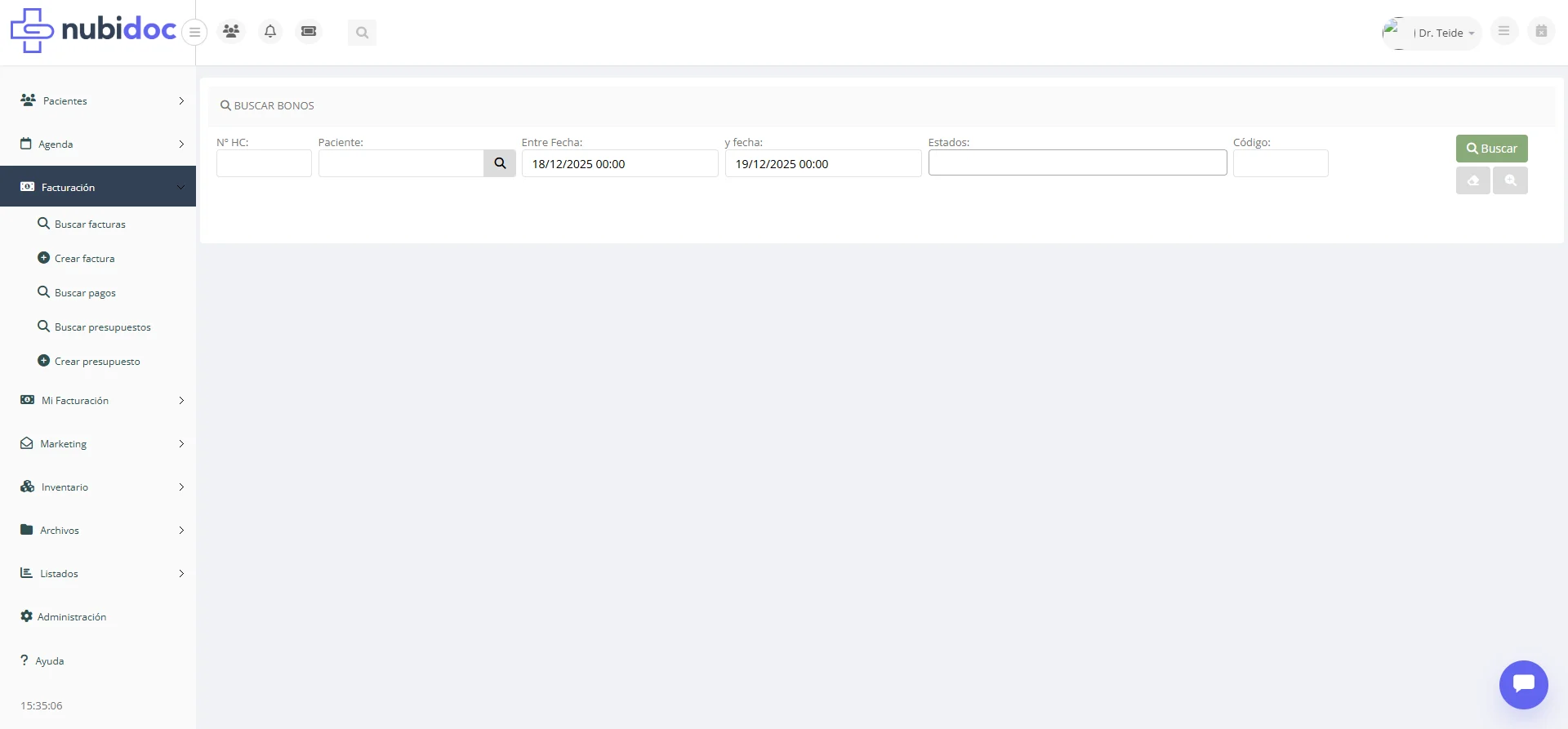
Opción 1: Buscar Facturas
- Descripción: Búsqueda avanzada de facturas con filtros
Opción 2: Crear Factura
- Formulario de factura
- Descripción: Crear nueva factura
Opción 3: Buscar Facturas Proveedor (Opcional)
- Descripción: Facturas recibidas de proveedores
- Número de recepción: cada factura de proveedor recibe, al guardarla con su fecha, un número de recepción correlativo dentro del año, que ya no cambia. Si registras tarde una factura de un trimestre que ya entregaste a tu gestoría, las facturas que ya estaban conservan su número y la nueva recibe el siguiente número libre, aunque su fecha sea anterior. Un número usado no se vuelve a dar, ni siquiera si borras su factura. Si cambias la fecha de una factura a otro año, recibe un número nuevo de ese año.
Opción 4: Buscar Pagos
Al pulsar Imprimir sin pagos en el resultado, aparece el aviso «No hay pagos que imprimir con los filtros seleccionados.». Revisa las fechas y los demás filtros, repite la búsqueda y vuelve a imprimir cuando haya resultados. Si no marcas ninguna fila, se imprimen los pagos encontrados por la búsqueda; si marcas filas, se imprimen los pagos seleccionados. Al imprimir el justificante de pago de un cobro asociado a una factura, la columna Concepto incluye, además de la referencia a la factura, una lista con viñetas que enumera todos los ítems facturados (prestaciones, productos facturables, actividades o bonos) para ofrecer un detalle completo de los servicios pagados por el paciente. Cada renglón muestra la cantidad, el precio por unidad y el importe de esa línea, con las mismas cifras que la factura: por ejemplo,Analítica Sangre — 2 x 30€ = 60€. Si un mismo concepto se facturó a dos precios distintos, aparece en dos renglones, igual que en la factura. La columna Cantidad muestra siempre el importe realmente cobrado, aunque una de las líneas de detalle tenga una sola unidad.
El desglose no lleva un total propio: el único total del papel es el Total factura del bloque de saldo que viene justo debajo. Los importes de cada renglón son los de la factura sin impuestos y antes de descuentos, así que cuando la factura lleva impuesto o descuentos su suma no coincide con ese total; en ese caso el justificante lo advierte con la línea «Importes por concepto antes de impuestos y descuentos.». En un abono, en un cobro cuya factura se anuló o se borró, y cuando la factura no es la del paciente que paga (por ejemplo la de honorarios del profesional al centro), la lista se sigue imprimiendo pero sin cifras: solo los nombres de los conceptos y su cantidad.
Cuando el cobro corresponde a una factura, debajo de esa tabla el justificante imprime además el saldo de la
factura: Total factura, Este pago, Total pagado y Pendiente. Si no queda nada por cobrar, añade la
línea destacada FACTURA PAGADA — Saldo pendiente: 0; si se ha cobrado de más, añade Saldo a favor del
paciente. Debajo se lee «Saldo calculado a fecha de impresión», y eso es literal: Total pagado suma todos los
pagos de la factura que estén vigentes el día en que se imprime, incluidos los posteriores al pago del propio
justificante. Al imprimirlo en el momento de cobrar ambas cosas coinciden; al reimprimir un justificante antiguo, el
documento muestra la situación de hoy, no la de aquel día.
Si la factura tiene retención de IRPF, la primera línea se titula Total a pagar (tras retención), porque es el
importe que el paciente tiene que abonar. Los cobros que no están asociados a ninguna factura (pagos sueltos de una
cita, un bono o una actividad) siguen imprimiendo el justificante de siempre, sin bloque de saldo: no hay un total
con el que compararlos.
- Descripción: Búsqueda de pagos registrados. También puede abrirse desde el resumen rápido del paciente con Nº HC y paciente ya precargados.
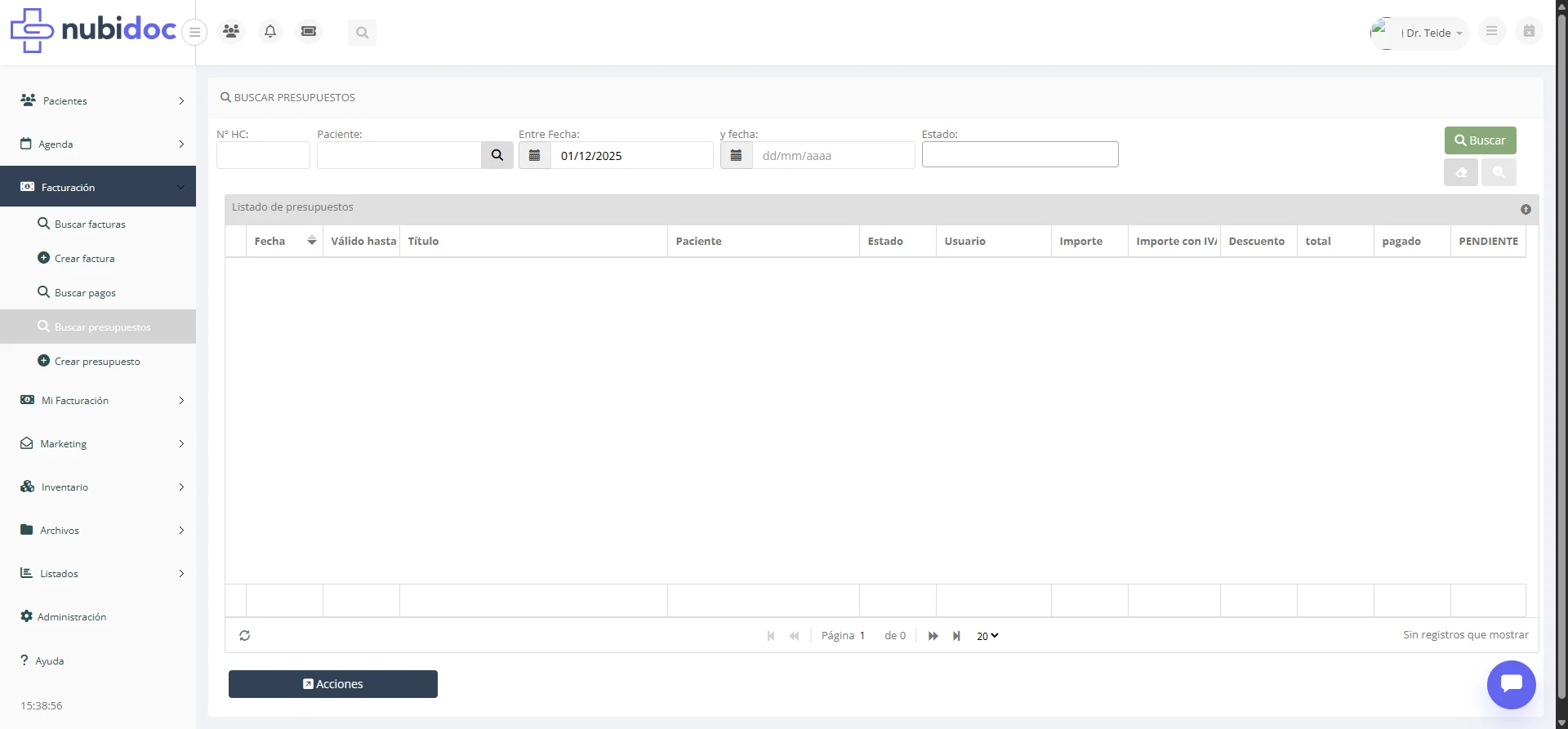
Opción 5: Buscar Presupuestos
- Descripción: Búsqueda de presupuestos con filtros por Nº HC, Paciente, rango de fechas y Estado (Borrador, Entregado, Aceptado, Rechazado, Cancelado, Firmado)
Opción 6: Crear Presupuesto
- Formulario de presupuesto
- Descripción: Crear nuevo presupuesto
Opción 7: Caja (Opcional)
- Descripción: Control de caja diaria
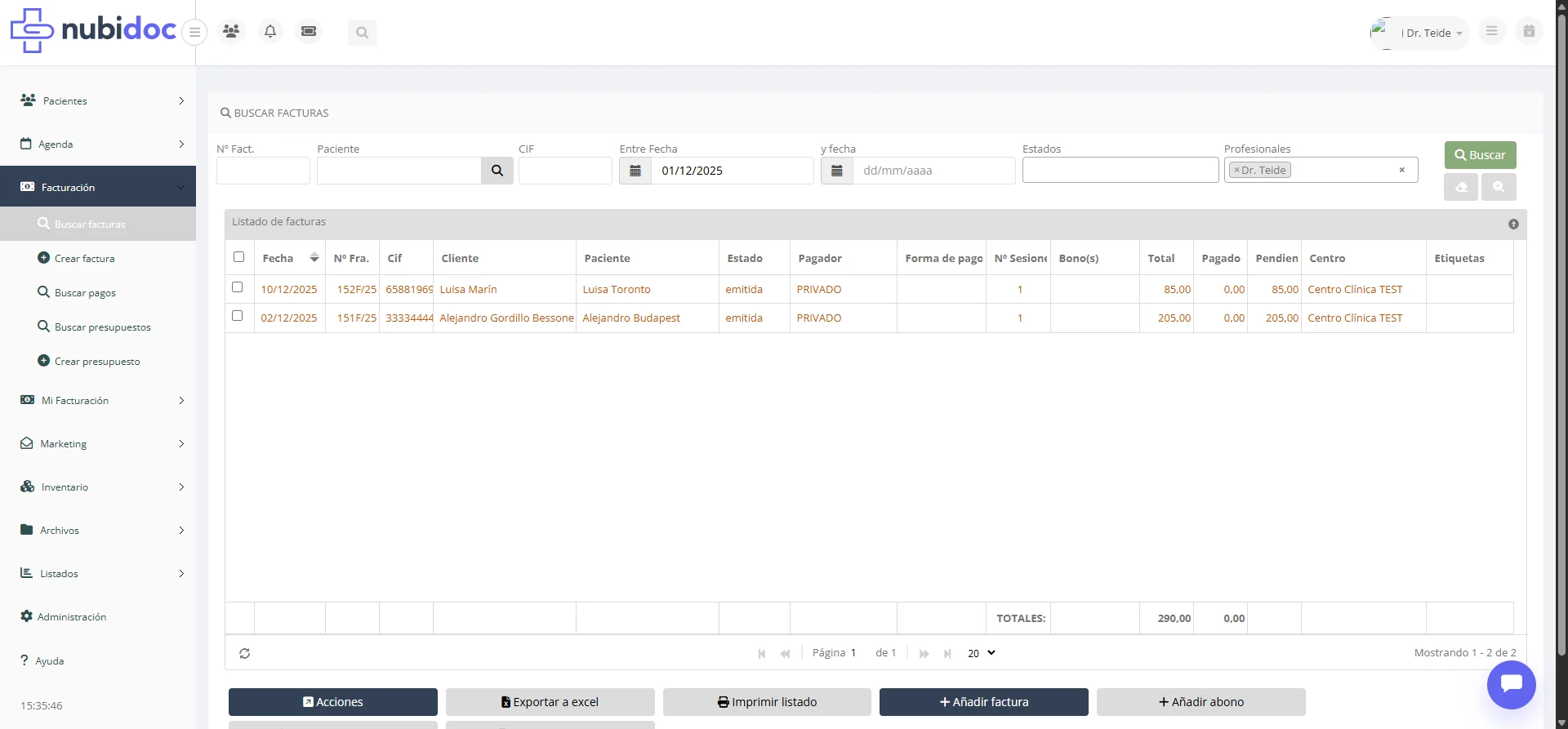
Pantalla 1: Búsqueda de Facturas
Descripción
Pantalla de búsqueda con filtros múltiples y una tabla de resultados paginada.Secciones de la Pantalla
1. Panel de Filtros- Rango de fechas de factura
- Paciente (autocompletado)
- Profesional
- Estado (Borrador, Emitida, Cancelada)
- Estado de pago (Pendiente, Parcial, Pagada)
- Número de factura
- Serie de factura
- Importe total entre dos cantidades (ambos límites son opcionales e inclusivos)
- Enviado Verifactu (SI/NO)
- Contiene bono (SI/NO)
- Número de factura
- Fecha de emisión
- Paciente
- Profesional
- Base imponible
- IVA
- Total
- Pagado
- Pendiente
- Estado
- Acciones rápidas
- Emitir seleccionadas (ordena por fecha antes de numerar; muestra notificación de progreso)
- Imprimir seleccionadas
- Descargar PDF múltiples
- Enviar por email
- Cambiar etiquetas
- Generar un fichero SEPA de cobro, cuando el centro tiene esta opción habilitada
Sobre las facturas marcadas: al exportar, descargar o imprimir facturas concretas, Nubidoc comprueba que cada factura marcada exista y pertenezca a tu centro. Si alguna ya no está disponible (por ejemplo, porque se borró después de cargar el listado), se ignora y la operación continúa con el resto. Solo si ninguna de las marcadas se puede usar aparece el aviso “Ninguna de las facturas seleccionadas está disponible (puede que se hayan borrado o pertenezcan a otro centro)”; en ese caso, vuelve a buscar y marca de nuevo.
Generar un fichero SEPA de cobro
Cuando la opción está habilitada, el botón Fichero SEPA aparece al final de las acciones de la búsqueda de facturas, después de Detalles financieros.- Busca las facturas que quieres cobrar.
- Marca una o varias filas si solo quieres incluir esas facturas. Si no marcas ninguna, Nubidoc utilizará todas las facturas que cumplan los filtros, no solo la página visible.
- Pulsa Fichero SEPA. Se abre la ventana Fecha de cobro del fichero SEPA.
- Revisa la Fecha de cobro propuesta, cámbiala si lo necesitas y pulsa Descargar. Revisa la remesa antes de autorizarla en la banca electrónica.
sepa_20260903_181120-20260908.xml, para que no se confundan dos remesas al subirlas a la banca electrónica.
Para generar el fichero, el centro debe tener configurados su identificador de acreedor SEPA y el IBAN de abono. Cada paciente incluido necesita el IBAN del deudor, el nombre exacto del titular y la referencia y fecha de firma de una orden de domiciliación recurrente. Esos datos del paciente se comprueban al guardar su ficha (ver Pacientes, bloque Domiciliación SEPA), así que lo normal es que la remesa salga a la primera.
La cabecera del fichero identifica además a quien presenta la remesa al banco. Por defecto es el propio centro, con sus datos de acreedor, así que no hay que configurar nada. Si en tu caso la remesa la envía un tercero, por ejemplo una gestoría, rellena Identificador SEPA del presentador y Nombre del presentador en Administración → Centro → Datos de contacto y facturación; si dejas los dos en blanco, presenta el centro. Se rellenan los dos o ninguno, y el identificador tiene que ser español, es decir empezar por ES. Si falta uno de los dos, o el identificador está mal escrito o no es español, Nubidoc avisa y no genera el fichero: el banco rechazaría la remesa completa.
Solo se incluyen facturas emitidas con importe pendiente. Si alguna factura seleccionada o filtrada no se puede cobrar, Nubidoc indica qué dato debes corregir y no genera una remesa parcial: el aviso nombra la factura, el paciente —por su nº de historia— y la regla que falla, y lista de una vez todas las fichas que hay que corregir en lugar de parar en la primera. Descargar el fichero no lo presenta al banco ni registra automáticamente los pagos.
4. Nombre del fichero PDF descargado
Al descargar una factura en PDF (individual o múltiple en ZIP), el nombre del fichero sigue el formato:
YYYYMMDD_NumeroFactura_NombreCliente_Importe.pdf
Ejemplo: 20260224_28QX_ROBERTOHERRERO_150_00.pdf
Donde:
YYYYMMDDes la fecha de la factura (año, mes, día)NumeroFacturaes el número asignado a la facturaNombreClientees el nombre del cliente que aparece en la factura, sin espacios (ej: “Roberto Herrero” → “ROBERTOHERRERO”)Importees el líquido a cobrar (base + IVA − retención IRPF) en la moneda base de la factura, con guión bajo como separador decimal (ej: 150_00 = 150,00 €). En facturas sin retención coincide con la suma base + IVA. En clientes con factor de conversión de divisa configurado, el importe del nombre puede diferir del “TOTAL A PAGAR” del PDF, que aplica el factor de cambio.
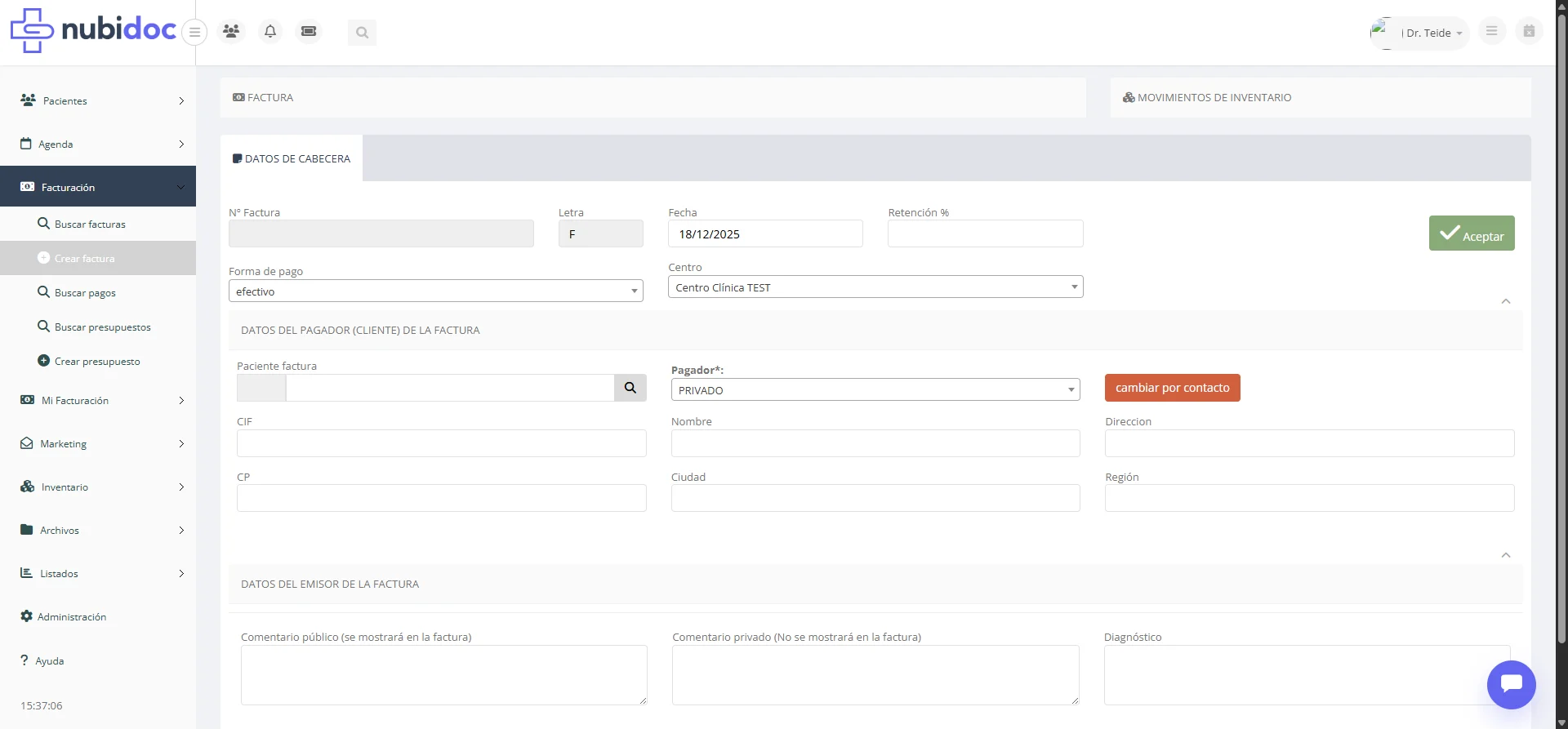
Pantalla 2: Formulario de Factura
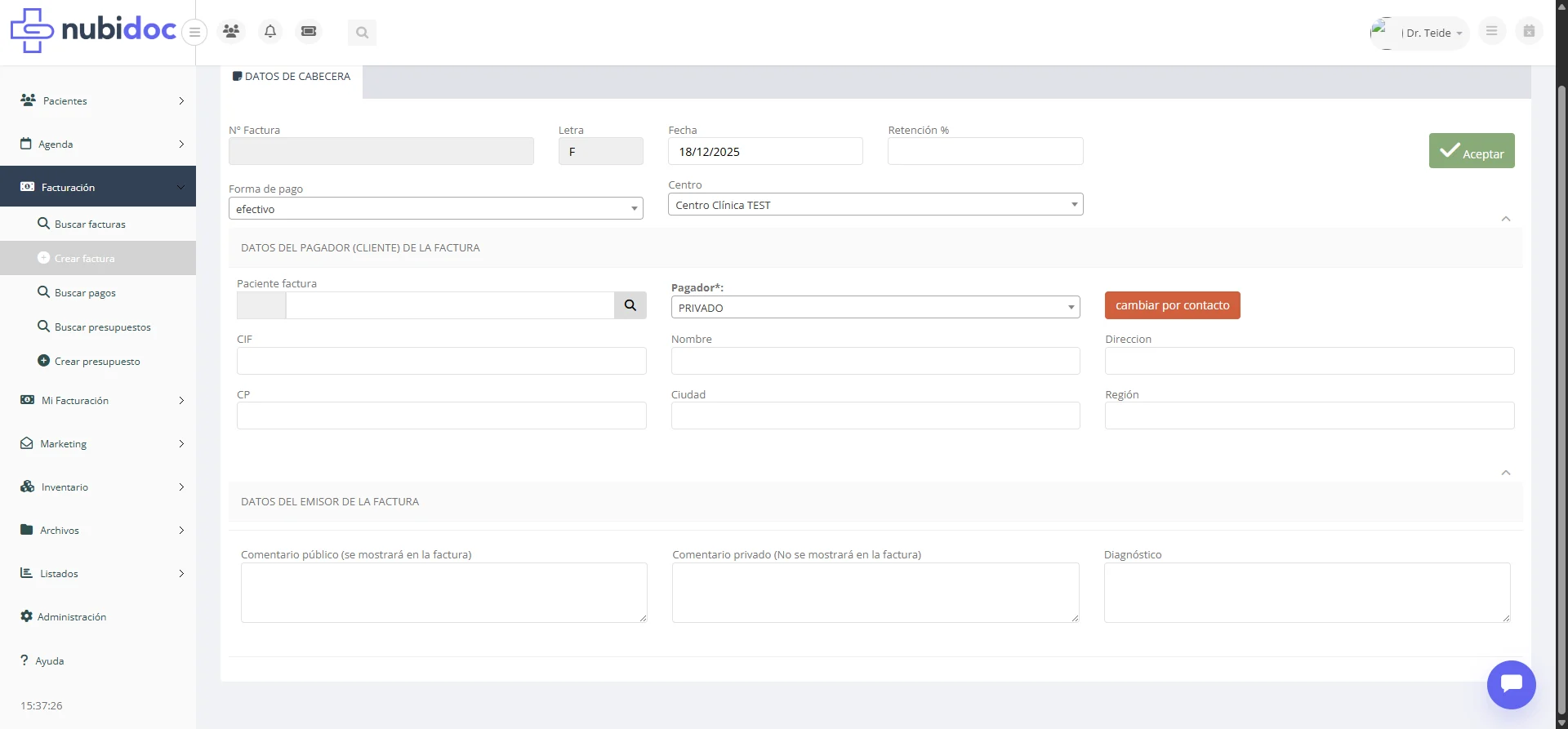
Descripción
Formulario completo para crear o editar facturas.Estructura del Formulario
Cabecera:- Título: “Nueva Factura” / “Modificar Factura”
- Número de factura (si está emitida)
- Estado actual (Borrador/Emitida/Cancelada)
- Botón “EMITIR” (si está en borrador)
-
Importe Cobrado: muestra la suma de los pagos registrados y, entre paréntesis y en tamaño reducido, las formas de pago utilizadas (efectivo, tarjeta de crédito, transferencia, bizum, etc.). Ejemplos:
50,00 € (efectivo)— un solo pago en efectivo150,00 € (efectivo, tarjeta de crédito)— dos pagos con formas distintas0,00 €— factura sin pagos (no se muestra paréntesis)
- Importe Total: suma de las líneas de factura (se actualiza al añadir/modificar/borrar prestaciones, facturables o bonos).
Formas de pago que ofrece su centro
Las formas de pago aparecen en cuatro sitios: Registrar pago, Registrar pago múltiple, el campo Forma de pago del formulario de factura y el filtro Forma de pago del buscador de pagos. De serie los cuatro ofrecen la lista completa (efectivo, tarjeta de crédito, cheque, otro, transferencia, Redsys, PayPal, Stripe, Bizum, recibo bancario y, si el centro trabaja con mutuas, mutua). Si su centro solo cobra por dos o tres vías y el resto estorba, soporte puede dejarle solo las que use y en el orden que prefiera. El ajuste vale para los cuatro sitios a la vez.Ninguna factura pierde lo que ya tenía guardado. Si una factura antigua se
registró con una forma que después se retira de la lista, esa forma sigue
apareciendo en su desplegable y seleccionada, para que al guardar la factura no
se cambie sola. Lo que sí conviene tener en cuenta es que el filtro del buscador
de pagos enseña las mismas formas: si necesita buscar pagos antiguos por una
forma retirada, dígalo al pedir el ajuste.
Departamento de la prestación al cobrar
Al abrir Registrar pago desde una cita, cada prestación muestra su nombre y, debajo, Departamento: nombre cuando tiene un departamento asociado. Si pertenece a varios departamentos, aparecen separados por comas. Si no tiene ninguno, no aparece esa línea. Es información de consulta del catálogo actual; no requiere activar ninguna opción.Autorización de mutua al cobrar
Al cobrar una cita que tiene autorización de mutua, la ventana Registrar pago muestra una línea Autorización mutua con el número y, debajo, el comentario de esa autorización. Aparece igualmente al registrar un pago múltiple y en los detalles del pago ya registrado. Sirve para saber, en el momento de cobrar, a qué autorización corresponde ese cobro sin tener que abrir la cita. Ejemplo de lo que se ve:Autorización mutua: AUT-2026-4471 (volante de Adeslas · cualquier acto · 2/3 sesiones · hasta 31/12/2026) Renovado 10/07 por Dr. SolerQué significa cada parte:
- volante de la mutua: la autorización está registrada en la ficha del paciente (sección Autorizaciones de mutua) y la cita está vinculada a ella. Se muestran el ámbito, las sesiones consumidas sobre las concedidas y la fecha de vigencia. Si está agotada, caducada, aún no vigente o cerrada, el número sale en rojo indicando ese estado.
- autorización anotada en la cita: no hay volante, sino la casilla Autorización de mutua concedida y el Nº de autorización que se marcaron en la propia cita.
El dato se muestra, pero se edita en la cita. No es un campo de la ventana de
cobro: si el número es incorrecto, se corrige en la cita —vinculando el volante
correcto o cambiando el número anotado— y el cobro lo refleja automáticamente.
De ese modo no puede haber dos versiones distintas del mismo dato.
En los detalles del pago, Nº Autorización TPV es el código que devuelve la
pasarela de pago (tarjeta, PayPal, Bizum), no el de la mutua. El filtro
Cód. Autorización del buscador de pagos se refiere a ese mismo código: no
se puede buscar por el número de autorización de una mutua.
- Datos del Cliente - Paciente, pagador, datos fiscales y país editable de la factura
- Líneas de Factura - Servicios/productos facturados
- Totales - Base, IVA, Total
- Pagos - Pagos registrados
- Observaciones - Notas internas
Pantalla 3: Detalles de Factura Emitida
Descripción
Vista de solo lectura de factura emitida con todas las opciones de acción.Información Mostrada
- Datos completos de factura
- Líneas de detalle
- Totales desglosados
- Historial de pagos
- Documentos PDF generados
- Abonos asociados (si existen)
Acciones Disponibles
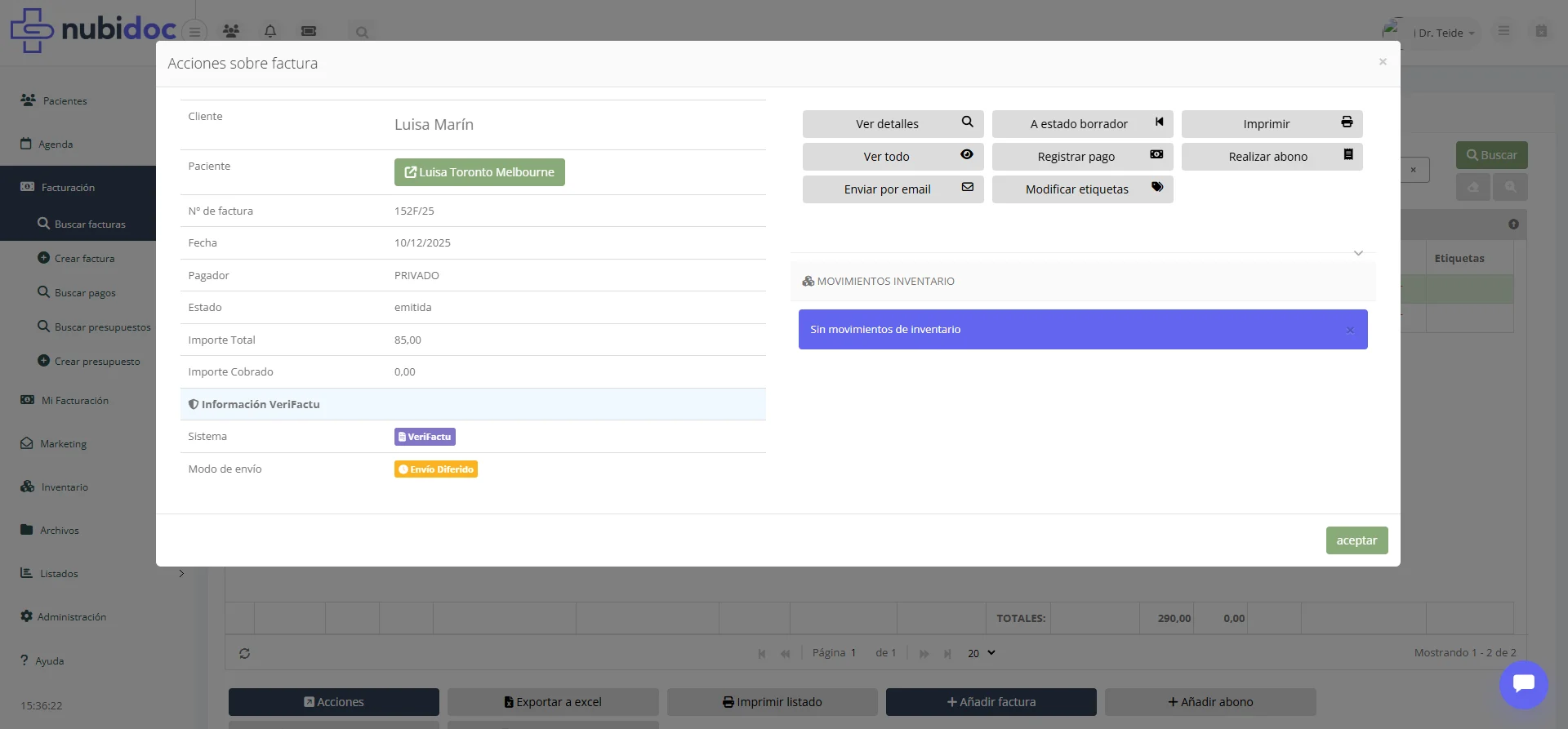
- Imprimir
- Enviar por email
- Registrar pago
- Realizar abono
- Ver PDF
Formulario: Factura
Propósito: Crear o modificar factura Ubicación: Módulo FacturaciónSección 1: Datos de Identificación
Sección 2: Datos del Cliente
De dónde salen estos datos al crear la factura: dependen del Pagador. Con el pagador PRIVADO se copian de la ficha del paciente. Con una mutua o aseguradora, el receptor de la factura es la mutua, así que el nombre fiscal, CIF, dirección, código postal, ciudad y provincia se copian de la ficha de esa mutua (Administración → Facturación y catálogo → Pagadores). En ambos casos se pueden corregir a mano antes de emitir; una vez emitida, los datos fiscales quedan bloqueados.
Sección 3: Líneas de Factura
Sección 4: Totales (Solo Lectura)
Sección 5: Observaciones
Sección 6: Información Adicional
Formulario: Pago
Propósito: Registrar cobro de factura Ubicación: Desde detalle de facturaCampos del Formulario de Pago
Formas de Pago Disponibles:
- Efectivo - Pago en metálico
- Tarjeta de crédito - Pago con tarjeta
- Cheque - Pago con cheque
- Otro - Otra forma de pago
- Transferencia - Transferencia bancaria
- Redsys - Pago mediante Redsys
- PayPal - Pago por PayPal
- Stripe - Pago mediante Stripe
- Bizum - Pago con Bizum
- Domiciliación - Cargo en cuenta
Elegir la forma de pago predeterminada
Si su centro utiliza habitualmente la misma forma de cobro, un usuario con permisos de administración puede configurarla en Administración → Centro → Preferencias generales → Facturación → Opción predeterminada en registro pago. La opción elegida aparecerá seleccionada al abrir Registrar pago, pero podrá cambiarla antes de confirmar cualquier cobro. Por defecto se utiliza Efectivo. El desplegable solo ofrece las formas disponibles para su centro; si una deja de estar disponible, Nubidoc selecciona automáticamente la primera opción válida. Aviso de entorno de pruebas en pagos online: Cuando un enlace público de pago usa una pasarela configurada en modo de pruebas, la pantalla muestra un banner superior con la etiqueta TEST y el nombre de la pasarela correspondiente. Este aviso aparece en pagos de cita, bonos y órdenes de pago online con Stripe, PayPal, Redsys o Bizum cuando la configuración detectada es de pruebas. El banner indica que no se realizará un cobro real. No envíe ese enlace para cobrar a un paciente; pida al administrador del centro que habilite la pasarela para pagos reales.Formulario: Presupuesto
Propósito: Crear presupuesto para paciente Ubicación: Módulo Facturación → PresupuestosCampos del Formulario de Presupuesto
Estados de Presupuesto:
- Borrador - En elaboración
- Entregado - Enviado al paciente
- Aceptado - Paciente acepta
- Rechazado - Paciente rechaza
- Cancelado - Presupuesto cancelado
- Firmado - Presupuesto firmado electrónicamente por el paciente
- Modificar - Editar el presupuesto (no disponible si está firmado)
- Duplicar - Crear una copia del presupuesto
- Enviar por email - Abre un diálogo para enviar el PDF del presupuesto por email. Permite indicar destinatario, asunto y mensaje; si el destinatario queda vacío se intenta usar el email del paciente. Nubidoc confirma la solicitud de envío o muestra un error comprensible si falta el email o hay un problema de configuración.
- Imprimir - Generar PDF (si está firmado, muestra el PDF con la firma). Si el presupuesto está en borrador, Nubidoc pregunta antes “¿Desea actualizar el estado a ‘entregado’?”: al aceptar, primero marca el presupuesto como entregado y después abre el PDF en una ventana nueva. Si el navegador tiene bloqueadas las ventanas emergentes, no llega a hacer ninguna de las dos cosas: avisa de que no ha podido abrir la ventana y el presupuesto se queda como estaba, para que nunca conste como entregado un documento que nadie ha visto. Basta permitir las ventanas emergentes de Nubidoc y repetir
- Firmar - Firma presencial con validación PIN (requiere módulo de firma electrónica)
- Firma remota - Enviar solicitud de firma por email al paciente (requiere módulo de firma electrónica). Para centros con plantilla bilingüe, permite elegir idioma (español/inglés) antes de enviar
- Eliminar - Eliminar el presupuesto (no disponible si está firmado)
- Crear bono - Crear un bono asociado al presupuesto
Cómo se cambia el estado de un presupuesto: hay dos caminos. El primero es Modificar, en el campo Estado del formulario. El segundo son los atajos de la propia ventana de acciones: debajo de los botones aparece la fila Cambiar estado a: con un botón por estado (entregado, aceptado, rechazado, cancelado), cada uno con el color del estado al que lleva y la ayuda emergente “cambiar presupuesto a estado …” con su nombre. Al pulsar uno, el presupuesto cambia de estado al momento, se cierra la ventana y se refresca el listado de presupuestos.Esa fila solo se pinta cuando el presupuesto está en borrador, aceptado o rechazado, y nunca ofrece el estado que ya tiene. Desde entregado o cancelado no aparece: en esos casos hay que usar Modificar. Un presupuesto firmado no permite cambiar el estado por ninguna de las dos vías: la firma es definitiva. Si por lo que fuera llegara una petición de cambio sobre un presupuesto ya firmado, Nubidoc la rechaza con el aviso “El presupuesto está firmado y su estado ya no se puede cambiar.”. Del mismo modo, un presupuesto solo pasa a firmado al firmarlo de verdad: no se puede marcar ese estado a mano. Si un presupuesto se firma por error, la salida es duplicarlo y empezar de nuevo.Y no solo el estado: un presupuesto firmado no se puede modificar en nada. Si alguien tenía abierto el formulario de Modificar antes de que el presupuesto se firmara y guarda después, Nubidoc rechaza el guardado entero con el aviso “El presupuesto está firmado y ya no se puede modificar.” — ni el estado, ni las líneas, ni ningún otro dato. Es la situación típica cuando dos personas trabajan sobre el mismo presupuesto a la vez.
- Abrir el presupuesto desde el listado
- Pulsar “Acciones” → “Firmar”
- Si hay dispositivos de firma (tablets) configurados, se puede elegir entre firmar en esta pantalla o enviar a un dispositivo
- El paciente firma en el pad de firma digital
- Se envía un código de verificación (PIN) por SMS o email
- El paciente introduce el PIN para confirmar
- El presupuesto pasa automáticamente a estado “Firmado”
- Abrir el presupuesto desde el listado
- Pulsar “Acciones” → “Firma remota” (para centros con plantilla bilingüe, se muestra un diálogo para elegir idioma antes de enviar)
- Rellenar los datos del firmante (nombre, DNI, email, teléfono)
- Elegir el método de validación (SMS, email o sin validación)
- Pulsar “Enviar”: el paciente recibe un email con un enlace para firmar
- El paciente abre el enlace, firma en su dispositivo y valida con PIN (el código se solicita automáticamente tras firmar, sin necesidad de pulsar un botón adicional)
- El presupuesto pasa automáticamente a estado “Firmado”
Flujo 1: Crear y Emitir Factura Simple
- Si paciente tiene descuento: Se aplica automáticamente
- Si es factura a aseguradora: Se pueden añadir campos específicos
- Si requiere rectificativa: Usar opción “Realizar abono”
Flujo 2: Facturar desde Cita Atendida
Flujo 3: Registrar Pago Parcial
Flujo 4: Realizar Abono (Rectificativa)
Flujo 5: Crear Presupuesto y Convertir a Bono
Flujo 6: Enviar Facturas por Email a los Pacientes (sin papel)
Las facturas pueden enviarse por email con el PDF adjunto, tanto una a una como varias a la vez. No hace falta imprimir nada.La acción solo está disponible en facturas emitidas: los borradores no la muestran y, en el envío múltiple, todas las facturas seleccionadas deben estar emitidas.Envío individual:
- Entra en Facturación → Buscar facturas y localiza la factura.
- Abre las acciones de la factura y pulsa Enviar por email (icono de sobre).
- Se abre el diálogo de envío con el asunto y el cuerpo del mensaje ya rellenados según la plantilla de email configurada por el centro (editables antes de enviar), y la factura en PDF como adjunto.
- Al aceptar, el sistema confirma con el mensaje “El mensaje ha sido enviado al procesador de notificaciones correctamente”: el envío queda encolado y se procesa automáticamente.
- Un email relleno (Datos de contacto).
- El consentimiento de comunicaciones activado: Permitir Notificaciones y Notificaciones por Email (interruptores de la ficha del paciente, pestaña Datos de contacto).
Envío automático al emitir (opcional)
Además del envío manual de arriba, el centro puede hacer que la factura salga sola en cuanto se emite, sin tener que acordarse de enviarla. Se activa en Administración → Centro → Preferencias generales → Facturación, con el interruptor Enviar la factura por email al emitirla. Está desactivado de serie. Activarlo no empieza a escribir a todos los pacientes: el envío automático solo se hace a quien lo ha pedido expresamente. Para que un paciente lo reciba hacen falta las tres cosas:- El interruptor Enviar la factura por email al emitirla activado en el centro.
- La etiqueta Solicita factura marcada en la ficha de ese paciente.
- Los mismos requisitos de email y consentimiento del envío manual: email relleno, Permitir Notificaciones y Notificaciones por Email.
«Primera» quiere decir que a ese paciente no se le ha emitido ninguna otra factura antes, no que sea el primer correo que se le manda. Así, activar esta opción en un centro que lleva años facturando no saluda como nuevos a los pacientes de siempre.Las plantillas se crean y editan en Administración → Comunicaciones → Plantillas envíos. Si la plantilla configurada se borra, la factura se emite igual: simplemente no sale el correo y queda constancia del aviso para que se corrija la configuración.
Integraciones
Con Pacientes:- Cada factura está vinculada a un paciente
- Pagador del paciente se usa por defecto
- Los datos fiscales del receptor se auto-completan según el pagador: si el pagador es PRIVADO, se copian los del propio paciente; si el pagador es una mutua o aseguradora, el receptor de la factura es esa mutua y se copian sus datos (nombre fiscal, CIF, dirección, código postal, ciudad y provincia), no los del paciente
- Desde ficha de paciente se accede a historial de facturas
- Facturas se generan desde citas
- Cada cita puede tener factura asociada
- Servicios de cita se trasladan a factura
- Estado “Facturada” en cita
- Los bonos vinculados a una factura se gestionan desde la pestaña Bonos del formulario de factura
- La pestaña muestra una tabla con: nombre del bono, cantidad, precio unidad, % IVA y total (todos formateados a 2 decimales)
- Es posible editar cantidad, precio unitario e IVA directamente en la tabla (si la factura no está emitida)
- Al añadir o modificar un bono, el formulario incluye un campo “Importe total” con cálculo bidireccional (se puede introducir el total deseado y el sistema calcula el precio unitario, o viceversa)
- Botones para añadir nuevos bonos (del catálogo del paciente), modificar o borrar
- Si un bono tipo está restringido a ciertos pagadores, solo se puede crear o seleccionar con esos pagadores. Los bonos tipo sin restricción siguen disponibles para todos los pagadores, siempre que correspondan al centro seleccionado.
- El total de la factura se recalcula automáticamente tras cada cambio en la pestaña Bonos
- En Datos de cabecera se muestra la cantidad de bonos vinculados con un enlace a la pestaña
- Sesiones de bonos no generan facturas individuales
- Factura de bono vincula con bono creado
- Actividades grupales pueden facturarse
- Opción de facturación mensual o por sesión
- Descuentos por actividad grupal
- Configuración de series de facturación
- Gestión de tipos de IVA
- Definición de formas de pago
- Configuración de numeración
- Integración con VeriFactu (AEAT)
Antes de empezar
Para utilizar Facturación:- Pacientes - Lo habitual es facturar a un paciente, pero no es obligatorio: desde Buscar facturas → Añadir factura se puede crear una factura sin paciente (ver la pregunta frecuente sobre ventas a quien no es paciente)
- Servicios - Debe haber servicios/productos para facturar
- Pagadores - Al menos un pagador definido
Estados de factura
Las facturas tienen tres estados principales: Estados:- Borrador - Factura en elaboración, modificable y todavía sin número oficial
- Emitida - Factura oficial con número, no modificable
- Cancelada - Factura anulada
- Borrador → Emitida (con Emitir factura, y solo con ella: es la única acción que asigna número, genera el PDF y presenta el registro si el centro está en VeriFactu)
- Cancelada → Borrador, solo cuando esa factura nunca llegó a emitirse (ver más abajo)
- Borrador → Cancelada: la acción Cancelar factura se retiró. Dejaba el borrador en un estado del que no se podía salir: no se corregía, no se eliminaba y no se podía emitir. Un borrador que ya no vale se retira con Eliminar factura.
- Emitida → Borrador: en ningún centro y bajo ninguna circunstancia. Una factura emitida es un documento fiscal expedido y no vuelve atrás: ni con un botón, ni renumerándola. Tampoco se puede eliminar, ni cambiarle la fecha o los datos fiscales de cabecera. Para corregirla hay que emitir una rectificativa o un abono.
- Emitida → Cancelada: para dejar sin efecto una factura ya emitida se hace un abono.
- Cancelada → Borrador, si la factura llegó a emitirse: esa tiene número y PDF, así que no se reabre, ni se renumera, ni se elimina. Se corrige con un abono.
- Solo facturas “Emitidas” tienen número fiscal
- Solo facturas “Borrador” son editables
- Las facturas “Canceladas” siguen apareciendo en Buscar facturas, en gris. El filtro Estados permite incluirlas o dejarlas fuera.
Numeración de facturas
Nubidoc asigna la numeración al emitir la factura y mantiene una secuencia independiente para cada serie.- Cada serie tiene contador independiente
- Las facturas rectificativas (abonos) con serie dedicada tienen su propia secuencia de numeración, independiente de las facturas normales
- Número se asigna al emitir (no al crear borrador)
- Formato: serie, año y número separados por guiones, por ejemplo
F-2026-123 - Ejemplo: “A-2025-00123”
- No puede haber huecos en numeración
- No se pueden modificar números asignados
- Cambio de serie solo en borrador
- Al importar facturas desde Excel, el sistema comprueba que no exista ya una factura con el mismo número y serie. Si se detecta un duplicado, la importación se detiene e informa de la fila del Excel conflictiva.
- Al importar facturas desde Excel, si la columna “tipo de IVA” está vacía, el sistema utiliza automáticamente el tipo de IVA configurado en la prestación asociada a esa línea. Si no hay prestación o la prestación no tiene IVA configurado, se aplica IVA al 0%. Si la columna contiene el valor 0, se respeta como IVA exento (0%).
- Al importar facturas desde Excel con creación de cita asociada, si la prestación no tiene duración definida o no se indica prestación, la cita se crea con una duración por defecto de 15 minutos.
- Al importar facturas desde Excel con creación de cita asociada, si la fecha de la cita no incluye hora, la cita se crea a las 12:00 del mediodía. Si la fecha incluye hora, se respeta la hora indicada.
- Al emitir una factura, el sistema comprueba que su fecha no sea anterior a la última factura emitida para el mismo CIF del emisor y la misma serie dentro del mismo año. Si detecta un desorden cronológico, muestra un aviso. El usuario puede decidir continuar igualmente o corregir la fecha antes de emitir.
Una factura emitida no vuelve a borrador
Cuando una factura se emite queda cerrada: no vuelve al estado Borrador por ninguna vía, en ningún centro. La acción “A estado borrador” ya no existe, y renumerar tampoco sirve para eso. Por el mismo motivo, una factura emitida tampoco se puede eliminar. Tampoco se le cambian la fecha ni los datos fiscales de cabecera: CIF y datos del emisor, CIF y datos del receptor, serie y letra. Con la factura emitida o cancelada el formulario se abre bloqueado, y el sistema rechaza el cambio aunque quien lo intente sea un administrador. Una errata en el nombre o en el CIF del cliente se corrige por el mismo camino que cualquier otro error: emitiendo una rectificativa. Para corregir una factura ya emitida hay dos caminos, los de siempre:- Rectificar (sustitución): crea una factura rectificativa con los mismos importes para corregir datos.
- Realizar abono: crea la factura rectificativa que deja sin efecto la original.
Cálculo de IVA
El IVA se aplica línea por línea. Origen del % de IVA en cada línea de factura: Cuando una factura incluye citas, el sistema determina el % de IVA de cada línea (prestación dentro de la cita) siguiendo esta prioridad:- Si la prestación de la cita tiene un IVA específico asignado (incluido 0% para exención), se utiliza ese valor.
- Si no tiene IVA asignado, se busca en el tarificador (tabla de precios configurada en Administración).
- Si tampoco se encuentra en el tarificador, se utiliza el tipo de IVA de la prestación (definido en Administración > Facturación y catálogo > Prestaciones).
- Si ninguno está configurado, se aplica 0% por defecto.
Nota: Si se modifica el % de IVA de una prestación dentro de la cita (por ejemplo, para aplicar exención fiscal al 0%), ese valor se respeta en la impresión, previsualización y exportación de la factura.Tipos de IVA comunes:
- 21% - General
- 10% - Reducido
- 4% - Superreducido
- 0% - Exento
Estados de pago
El estado de pago se actualiza según los cobros registrados: Estados:- Impagada - Pagado = 0
- Parcialmente pagada - 0 ≤ Pagado ≤ Total
- Pagada - Pagado = Total
- Sobrepagada - Pagado ≥ Total (caso excepcional)
- 🔴 Rojo - Impagada
- 🟡 Amarillo - Parcialmente pagada
- 🟢 Verde - Pagada completa
Factura rectificativa (abono)
Las facturas emitidas se corrigen mediante una factura rectificativa o abono. Tipos de abono:- Abono total - Anula factura completa (importes negativos de todas las líneas)
- Abono parcial - Solo parte del importe
- Abono simple - Rectificativa sin referencia a una factura del sistema (por ejemplo, cuando la factura original se emitió en otro programa)
- Aparece el indicador “ABONO” debajo de la serie.
- La factura se trata automáticamente como abono simple.
- Aparece el campo “Factura original” para indicar opcionalmente la referencia de la factura que se rectifica.
- Los importes se tratan como negativos.
- Se genera nueva factura marcada como abono
- Importes son negativos
- Se vincula con factura original (o se indica referencia manual en abonos simples)
- Ambas facturas mantienen su número
- Si la factura original está registrada en Nubidoc, el número y la fecha se completan automáticamente.
- Para abonos simples: se muestra el texto que el usuario haya introducido en el campo “Factura original”.
- En una factura de abono, aparece un botón “Factura original” que permite acceder directamente a la factura rectificada.
- En una factura que tiene abonos, aparecen botones de acceso rápido a cada factura rectificativa asociada.
- Serie A: Facturas normales (A/2026/001, A/2026/002, …)
- Serie R: Abonos (R/2026/001, R/2026/002, …)
- Factura original: +500€
- Factura abono: -200€
- Neto: 300€
Facturas digitalizadas y enviadas a facturación electrónica
Las facturas digitalizadas o enviadas a VeriFactu no pueden modificarse:- Una vez que una factura ha sido digitalizada o verifacturada, los facturables (líneas de factura) quedan bloqueados
- No se pueden añadir, modificar ni eliminar facturables
- No se puede editar la cantidad ni el precio directamente en la tabla
- El doble clic sobre una línea no abre el diálogo de edición
- Los botones de añadir, modificar y borrar facturables no aparecen
- Los cambios de una cita que no afectan al importe no alteran una factura digitalizada o enviada a facturación electrónica; las correcciones económicas deben hacerse mediante una rectificativa
Emisión masiva de facturas
Al emitir varias facturas en bloque, Nubidoc las ordena por fecha antes de asignar la numeración:- Si se seleccionan varias facturas y se pulsa Acciones → Emitir, el sistema solicita doble confirmación (confirmación + aviso legal)
- Tras confirmar, se muestra el progreso de la emisión
- Las facturas se ordenan por fecha ascendente antes de procesarse, de forma que la numeración sea coherente con las fechas
- Las etiquetas asociadas a cada factura se conservan tras la emisión
Validación de CIF/NIF
Nubidoc valida la identificación fiscal cuando la factura requiere datos fiscales. Validación:- CIF: Letra inicial + 8 dígitos
- NIF: 8 dígitos + letra final
- NIE: Letra inicial + 7 dígitos + letra final
Estados, firma y conversión de presupuestos
Los presupuestos pueden pasar por distintos estados, firmarse y convertirse en otros documentos. Estados de presupuesto:- Borrador - En elaboración
- Entregado - Enviado al paciente
- Aceptado - Paciente acepta
- Rechazado - Paciente rechaza
- Cancelado - Presupuesto cancelado
- Firmado - Firmado electrónicamente por el paciente
- Firma presencial: el paciente firma en la pantalla del profesional o en un dispositivo dedicado, con validación PIN (SMS/email)
- Firma remota: se envía un enlace al paciente por email para que firme desde su dispositivo
- Un presupuesto firmado no se puede modificar ni eliminar
- Al imprimir un presupuesto firmado se muestra el PDF con la firma incluida
- Nubidoc conserva las evidencias necesarias para acreditar la firma
- Aceptado → Factura directa
- Aceptado → Bono (para tratamientos multi-sesión)
- Aceptado → Citas programadas
- Se puede definir fecha de caducidad
- Presupuestos caducados pasan a “Rechazado”
Mensajes de Éxito
- “Factura creada correctamente”: Al guardar borrador
- Nubidoc confirma la emisión y muestra el número asignado a la factura.
- “Pago registrado correctamente”: Al guardar pago
- “Factura marcada como pagada”: Al completar pago total
- “Presupuesto creado correctamente”: Al guardar presupuesto
- “Abono generado correctamente”: Al crear factura rectificativa
- “Factura eliminada correctamente”: Al borrar una factura desde Acciones
- “Factura enviada por email”: Al enviar factura
- “Las facturas se están procesando”: Notificación informativa al confirmar una emisión masiva; espere a que finalice antes de revisar el resultado
Mensajes de Error
- “Debe seleccionar un paciente”: Falta paciente en factura
- “Debe añadir al menos una línea de factura”: Factura vacía
- “El importe del pago no puede ser mayor que el pendiente”: Sobrepago
- “CIF/NIF no válido”: Identificación fiscal incorrecta
- “No se puede modificar una factura emitida”: Intento de edición
- “No se puede eliminar una factura con pagos”: Tiene pagos registrados
- “La serie de facturación no está configurada”: Falta configuración
- “Es obligatorio seleccionar una serie de facturación para emitir esta factura”: Seleccione una serie en el formulario antes de emitir.
- “Es obligatorio seleccionar una serie de abono para emitir esta factura rectificativa”: Preferencia de serie de abono obligatoria activada y abono sin serie
- Nubidoc identifica la letra cuando ya existe otra serie con la misma letra para la cuenta.
- “No se puede emitir la factura (Nombre - Fecha): No tiene CIF/NIF del emisor / No tiene CIF/NIF del cliente”: La factura no puede emitirse porque falta el CIF/NIF del emisor, del cliente, o de ambos. El mensaje incluye el nombre del receptor y la fecha para identificar fácilmente la factura, especialmente útil en emisiones en bloque. Debe completar los datos fiscales antes de emitir
- “Error al generar PDF de factura”: Fallo en generación documento
- Al importar desde Excel, Nubidoc identifica el número y la fila si la factura ya existe para la misma serie. Corrija el número en el archivo antes de volver a importar.
Mensajes de Advertencia
- “La factura tiene importes pendientes de pago”: Recordatorio
- “El paciente tiene facturas impagadas”: Alerta de morosidad
- “Esta factura será abonada parcialmente”: Confirmación abono
- Si el CIF no tiene un formato válido, Nubidoc avisa para que lo corrija antes de emitir.
- “El presupuesto ha caducado”: Presupuesto fuera de validez
- “No hay servicios configurados para este pagador”: Falta tarifa
- “El precio unidad debe ser un número válido mayor o igual a cero”: El precio introducido al añadir o modificar un facturable no es válido (número negativo, texto, o carácter no numérico)
- “El % de IVA debe ser un número válido entre 0 y 100”: El porcentaje de IVA introducido al añadir o modificar un facturable no es válido
- “El importe total debe ser un número válido mayor o igual a cero”: El importe total introducido al añadir o modificar un facturable o bono no es válido (número negativo, texto, o carácter no numérico)
- “Debe seleccionar alguna prestación o facturable”: No se ha seleccionado ninguna prestación ni facturable al añadir líneas a la factura
- Si una factura tiene una fecha anterior a la última emitida de la misma serie y año, Nubidoc identifica el documento afectado para que pueda corregir la fecha antes de emitir.
- “No se puede facturar la cita porque no tiene un paciente asociado”: Al facturar citas desde la agenda, alguna de las citas seleccionadas no tiene paciente. Debe asignarse un paciente a la cita antes de facturar
Preguntas Frecuentes
¿Las facturas de varias páginas van numeradas?
Sí. Todas las páginas del PDF llevan el pie con Página n/N (por ejemplo, Página 2/3), junto al texto de pie que tenga configurado el centro. Así se ve de un vistazo si falta una hoja de una factura larga. La excepción es el formato de impresión libre, pensado para imprimir sobre papel con membrete ya preimpreso: con el diseño estándar no lleva pie, a propósito. Un centro con diseño propio del PDF puede ser distinto en dos sentidos: algunos de esos diseños imprimen su pie siempre, también en formato libre, y en ese caso el pie pasa a salir en todas las páginas en vez de solo en la última; y un diseño que ya imprimía dos pies distintos (por ejemplo, una nota legal además del número de página) se queda como estaba, numerando solo el final. En ambos casos, si no encaja con lo que necesita el centro, avisar a soporte para ajustar ese diseño.¿Puede la factura impresa decir que está pagada?
Sí, si el centro activa Mostrar cobros y saldo en la factura impresa (Administración → Centro → Preferencias generales → pestaña Facturación, apartado Comportamiento; de serie está desactivada). Con ella, la factura lleva abajo a la izquierda el bloque Cobros (estado a dd/mm/aaaa) con la lista de cobros registrados (fecha, importe y forma de pago), Total pagado, Pendiente y la línea FACTURA PAGADA cuando no queda nada por cobrar. Si se ha cobrado de más, el pendiente sale a 0 y debajo aparece Saldo a favor del paciente. La fecha del encabezado es la del día en que se generó ese PDF: el bloque es información del estado de los cobros en ese momento, no parte del contenido de la factura. Lo importante es lo que pasa con una factura ya emitida que se cobra después: la próxima vez que se imprime, se descarga, se envía por email desde la aplicación o el paciente la abre desde el portal, el PDF se vuelve a generar con los cobros al día. No hay que hacer nada más. El contenido de la factura —número, fecha, datos del emisor y del cliente, conceptos e importes— no cambia nunca: si Nubidoc detecta cualquier diferencia respecto a lo que se emitió (por ejemplo, se cambió el símbolo de moneda del centro o las observaciones de la factura después de emitirla), sirve la última versión sin regenerarla. Cada generación queda guardada. En Acciones sobre factura, el botón Versiones del PDF (solo en facturas emitidas) lista todas las versiones con su fecha, el motivo (Emisión, Cambio en los cobros, Fichero recuperado o Cierre de periodo) y quién la generó, y permite descargar cualquiera, también la original de emisión, que nunca se borra. Dos detalles que conviene saber: la copia que se envió por email al emitir seguirá diciendo «pendiente» (es la que recibió el paciente en su momento) y la reimpresión posterior dirá «pagada»; y los centros con un diseño propio del PDF siguen imprimiendo con su diseño, que solo lleva el bloque de cobros si soporte lo incorpora.¿Cómo descarga un paciente sus facturas desde el portal clásico?
- Entrar en el enlace del portal facilitado por su centro y acceder con su correo y contraseña. Si necesita establecer o recuperar la contraseña, pulsar He olvidado mi contraseña y seguir el mensaje recibido en su correo.
- Abrir Facturas.
- Seleccionar la fila de la factura y pulsar Imprimir.
- El PDF se abre en otra pestaña. Usar los controles del visor del navegador para descargarlo, guardarlo o imprimirlo.
- No aparece Facturas o no aparece la fila: pedir al centro que compruebe el acceso al portal y que la factura corresponda a ese paciente.
- Aparece la fila, pero no se abre el PDF: seleccionarla antes de pulsar Imprimir y comprobar si el navegador ha bloqueado la pestaña nueva.
- Aparece «La factura no está disponible para descargar. Contacta con tu centro.»: el centro debe comprobar que la factura esté emitida y que su PDF esté disponible; si hace falta, consultar con soporte. No es necesario volver a emitir la factura ni ampliar permisos del paciente.
7, 15, 7,5 u otro
porcentaje entre 0 y 100, con hasta dos decimales. Escriba 0 para no aplicar retención o déjelo
vacío para no establecer un valor por defecto. El profesional también puede cambiarlo en su
propio perfil si tiene permiso para editar sus datos.
El valor se copia al crear nuevas facturas del profesional al centro, tanto desde una cita
como en la facturación de varias citas. Cambiarlo no modifica facturas ya creadas y no se aplica
a las facturas del profesional a pacientes. El centro o el profesional es responsable de
seleccionar y mantener el porcentaje que corresponda a su situación; Nubidoc no lo determina
automáticamente. La retención de un borrador puede revisarse en la propia factura.
¿Puedo facturar a los colaboradores externos que pasan consulta en mi centro?
Sí, pero «facturar a los colaboradores» puede significar tres cosas distintas, y conviene saber cuál es su caso: (1) que el colaborador emita sus propias facturas, con su serie y numeración y sin ver las del centro — eso es el módulo Mi Facturación (requiere activarlo para el centro y para ese usuario); (2) que el centro le liquide lo que le corresponde de cada prestación — eso son las comisiones Centro → Profesional, con su porcentaje por profesional y excepciones por prestación (vea la pregunta sobre el botón de liquidación); (3) que el centro facture AL colaborador (alquiler de consulta, un porcentaje pactado) — eso es una factura normal con el colaborador como destinatario. Ni Mi Facturación ni las comisiones vienen activadas de serie: si nos dice cuál de las tres necesita, se lo dejamos configurado.
Q: Un usuario que antes creaba facturas ha empezado a recibir «No tiene permiso para generar facturas.». ¿Qué ha cambiado?
A: Le falta el permiso de modificar facturas y probablemente nunca lo tuvo. Hasta ahora ese permiso solo ocultaba los botones, así que quien llegaba por otro camino podía guardar igualmente; desde la revisión de agosto de 2026 la comprobación se hace de verdad. Si esa persona debe seguir facturando, concédele el permiso en su perfil de acceso. En Mi facturación la regla es distinta desde el 30/08/2026: un profesional con Gestionar facturación propia gestiona sus facturas de principio a fin —crearlas, ponerles conceptos, emitirlas, abonarlas y borrar sus borradores— sin necesitar ese permiso; lo que no puede es tocar las del centro ni las de otro profesional.
Q: Un usuario ha empezado a recibir «No tiene permiso para consultar facturas.» al buscar o exportar. ¿Qué ha cambiado?
A: Desde el 30/08/2026, buscar facturas, abrir el listado y exportar a Excel exigen el permiso de ver facturación. Antes bastaba con estar dentro del sistema: cualquier perfil, aunque tuviera la facturación oculta en el menú, podía llegar a la lista completa e incluso descargar el Excel de toda la facturación del centro. Si esa persona debe consultar la facturación, concédele el permiso en su perfil de acceso. Dos matices: quien tiene Gestionar facturas no necesita además el de ver; y quien solo tiene Gestionar facturación propia conserva sus dos pantallas de Mi facturación, pero verá únicamente sus facturas, nunca las del centro.
Q: Mis profesionales trabajan a comisión (el centro les paga un porcentaje de cada prestación): ¿con qué botón genero la factura de esa liquidación a final de mes?
A: Con Factura profesional a centro (en Agenda → Buscar citas, tras seleccionar las citas cobradas del mes). El nombre del botón describe el documento —lo emite el profesional y lo recibe el centro— y es el que lee la tabla de Comisiones Centro → Profesional, que es donde se configura ese porcentaje. El botón contrario, Factura centro a profesional, es para el modelo inverso (el profesional cobra al paciente y paga al centro) y lee la otra tabla: usarlo por el nombre, sin tener configurada su tabla, genera facturas a cero sin error visible.
Q: ¿Cómo creo e imprimo una lista con todas las facturas y cobros del día, al final del día?
A: No hay un informe único de cierre del día: son dos listados. Para las facturas, ve a Facturación → Buscar facturas, pon el mismo día en Entre Fecha y y fecha (por defecto aparece el día 1 del mes, cámbialo), pulsa Buscar y, sin marcar ninguna fila, pulsa Imprimir listado para obtener el PDF (o Exportar a excel). Para los cobros, ve a Facturación → Buscar pagos, pon el mismo día en las dos fechas, pulsa Buscar y luego Imprimir (o Exportar). En Buscar pagos, el botón de la lupa con ”+” despliega el filtro Forma de pago, útil para cuadrar el efectivo y la tarjeta por separado.
Q: Marco varias facturas y al exportar me sale “Ninguna de las facturas seleccionadas está disponible”. ¿Qué ha pasado?
A: Que ninguna de las facturas que tenías marcadas se puede usar: o se borraron después de que cargaras el listado, o no pertenecen a tu centro. No se ha perdido nada: la exportación no empieza porque no quedara ninguna factura válida entre las marcadas. Vuelve a Buscar facturas y marca de nuevo.
Ten en cuenta que Nubidoc ignora automáticamente las facturas marcadas que ya no existen o que son de otro centro: si solo una de las marcadas está en ese caso, la exportación o impresión sale con el resto sin avisar de nada. El aviso solo aparece cuando ninguna de las marcadas se puede usar.
Q: ¿La pantalla de Caja me imprime el cierre del día?
A: No. Caja muestra el resumen de entradas y salidas, permite abrir y cerrar caja y hacer el arqueo, pero no tiene ningún botón de imprimir ni de exportar, y cerrar la caja no genera ningún reporte. Para el listado en papel, usa Buscar facturas y Buscar pagos.
Q: ¿Puedo buscar las facturas que están pendientes de cobro?
A: No desde el buscador de facturas. El filtro Estados se refiere al estado de la factura (borrador, emitida o cancelada), no al del cobro; Pagado y Pendiente son columnas del listado y del Excel, no criterios de búsqueda. Exporta el listado a Excel y filtra allí, o trabaja sobre los cobros desde Buscar pagos.
Q: No veo los botones de imprimir ni de exportar en el listado. ¿Por qué?
A: La barra de botones del listado (Imprimir listado, Exportar a excel, Exportar lineas…) solo se muestra a los usuarios de centro médico. Y la fila TOTALES del pie requiere el permiso de ver totales en tablas: pídeselo al administrador de tu centro.
Q: ¿Puedo modificar una factura ya emitida?
A: No. Las facturas emitidas tienen valor fiscal y no se pueden modificar. Si hay un error, debes realizar un “Abono” (factura rectificativa) y emitir una nueva factura correcta.
Q: ¿Cómo anulo una factura emitida?
A: Realiza un “Abono total” desde las acciones de la factura. Esto genera una factura negativa que anula la original. Ambas facturas quedan registradas para auditoría.
Q: ¿Puedo facturar a un paciente sin DNI?
A: Se puede crear un borrador sin DNI/NIF, pero para emitir la factura deben estar completos los datos fiscales obligatorios del emisor y del cliente. Si falta alguno, Nubidoc indica qué dato debe completar.
Q: ¿Cómo registro una venta a una persona que no es paciente?
A: Con una factura sin paciente. En Facturación → Buscar facturas pulsa Añadir factura (desde ahí el formulario se abre con el Paciente vacío), elige el Pagador (por defecto, el privado) y, si tu centro tiene varios, el Centro; son los únicos datos obligatorios para guardar. Escribe el nombre, el CIF/NIF y la dirección del comprador a mano en los datos del cliente de la factura. Pulsa Aceptar para guardarla en borrador: hasta entonces no aparece la pestaña Otros facturables. Añade ahí los productos con Añadir facturable y, si tu centro trabaja con inventario y quieres que se descuente el stock, pulsa Restar inventario. Para cobrarla, usa Registrar pago en las acciones de la factura (también sirve con la factura en borrador). Ojo: al emitir la factura el sistema pide el documento del comprador y, si falta, avisa con “No tiene CIF/NIF del cliente.”; solo se puede emitir sin él cuando procede una factura simplificada. Un borrador no lo pide. No existe una venta rápida de mostrador ni un ticket: es siempre una factura. Añadir prestación de bono y facturar desde una cita sí requieren paciente. Si el comprador va a volver, lo más cómodo es darle de alta como paciente con nombre y apellido.
Q: ¿Qué diferencia hay entre Borrador y Emitida?
A: Borrador es una factura en elaboración, sin número oficial, que se puede modificar o eliminar. Emitida es una factura oficial con número fiscal, que ya no se puede modificar y tiene validez legal.
Q: ¿Cómo registro un pago parcial?
A: Desde la factura, selecciona “Registrar pago”, introduce el importe parcial y la forma de pago. Puedes registrar varios pagos parciales hasta completar el total.
Q: ¿Es posible enviar las facturas a los pacientes por email, sin papel?
A: Sí. En Facturación → Buscar facturas tienes la acción Enviar por email tanto en cada factura (icono de sobre en sus acciones) como en las acciones múltiples tras seleccionar varias facturas del listado (la acción aparece solo en facturas emitidas). El email lleva la factura en PDF adjunto, con asunto y cuerpo rellenados según la plantilla del centro y editables antes de enviar; al aceptar, el envío queda encolado y se procesa automáticamente. Requisitos por paciente: tener email en su ficha y el consentimiento de comunicaciones activado (interruptores “Permitir Notificaciones” y “Notificaciones por Email” en Datos de contacto). Si alguno (pero no todos) de los pacientes seleccionados no cumple los requisitos, el sistema lo avisa con la lista de afectados y, si continúas, los excluye del envío; si ninguno cumple (por ejemplo, una sola factura de un paciente sin email o sin consentimiento), muestra “No hay destinatarios para enviar las notificaciones.” y no se puede continuar. Detalle completo en “Flujo 6: Enviar Facturas por Email a los Pacientes (sin papel)”.
Q: ¿Puedo exportar las facturas para contabilidad?
A: Sí, desde el listado de facturas puedes exportar a Excel con todos los datos necesarios para importar en software contable.
Q: Al exportar las facturas a Excel, una factura me sale con TOTAL 0,00 € aunque está cobrada. ¿Por qué?
A: Eso ya no pasa: la columna TOTAL del Excel muestra siempre el total de la factura, el mismo que ves en la tabla de Buscar facturas y en el PDF.
Antes, el Excel recalculaba ese importe sumando los conceptos de la factura en vez de leer el total de la propia factura, y en algunos casos el resultado no coincidía: facturas de años anteriores cuyo tipo de IVA ha cambiado desde entonces, una misma cita repartida entre dos facturas, o una prestación cuya tarifa se borró después de emitir la factura. En esos casos el Excel podía mostrar 0,00 € o un importe distinto, y era imposible cuadrar el mes con él.
Cómo leer los avisos del Excel:
- Una fila con Base imponible 0 pero un TOTAL con importe no es un error del listado: es la señal de que a esa factura le falta la tarifa de alguno de sus conceptos. El total es correcto; lo que conviene revisar es la tarifa de la prestación.
- Si el TOTAL sale 0,00 € y en Pagado hay dinero, el listado tampoco se equivoca: refleja lo que vale la factura, y es la factura la que se ha quedado a cero. Ábrela para comprobarlo y avisa a soporte, porque ahí el importe sí se ha perdido.
- Centros con varias empresas o razones sociales
- Separar facturas por tipo de servicio
- Distinguir facturas normales de facturas rectificativas
- Gestionar diferentes centros de coste Las series se configuran en Administración → Facturación y catálogo → Series facturas. Cada centro puede tener una serie por defecto asignada, aunque mientras la factura esté en estado “borrador” se puede cambiar manualmente a otra serie.
- Son servicios médicos que tienen un componente de tiempo asociado
- Definen la duración de la cita en el calendario
- Ejemplos: “Consulta” (20 minutos), “Revisión” (15 minutos), “Sesión de fisioterapia” (45 minutos)
- Si en una cita pones una “consulta” y una “revisión”, el tiempo total sería 35 minutos
- Se usan principalmente para servicios profesionales que consumen tiempo de agenda
- Son productos o servicios sin componente de tiempo
- NO afectan la duración de la cita
- Ejemplos: Venta de materiales, productos, medicamentos, artículos ortopédicos
- Aunque factures 5 materiales al paciente, la duración de la cita es la misma
- Se usan principalmente para productos y consumibles
- En materiales: Es el precio al cual el centro “compra” ese producto al proveedor/distribuidor
- En prestaciones/servicios: Representa el coste asociado al servicio (puede incluir materiales consumidos, costes de personal, etc.) El precio proveedor NO aparece en la factura al paciente; es un dato de gestión del centro para controlar márgenes y rentabilidad.
- Prestaciones (servicios médicos)
- Facturables (productos y materiales)
- Actividades (actividades grupales)
- Bonos (paquetes de sesiones) Estos precios se pueden importar masivamente junto con las prestaciones desde un archivo Excel, o configurarlos manualmente uno a uno. También se pueden definir diferentes precios según el pagador (privado, aseguradoras, etc.).
- El módulo de Listados con reportes de facturación detallados
- La búsqueda de facturas con exportación a Excel expandida
- Reportes personalizados según necesidad
Búsqueda de Facturas
Campos de búsqueda disponibles: Al pulsar Buscar, el botón cambia a Buscando… y queda deshabilitado hasta que la tabla de resultados se actualiza. Esto evita repetir accidentalmente consultas pesadas de facturas, pagos o presupuestos.
Puedes rellenar los dos importes —por ejemplo, 50 y 100 para incluir facturas con total entre 50 y 100 euros— o solo uno para buscar desde un mínimo o hasta un máximo. Los valores de los extremos también se incluyen en el resultado. El filtro se aplica al Total de la factura antes de descontar una posible retención.
Columnas del listado de resultados:
Opciones de exportación:
- Exportar a Excel (datos completos)
- Imprimir listado PDF
- Descargar PDFs de facturas seleccionadas
- Enviar por email (múltiples facturas)
Búsqueda de Pagos
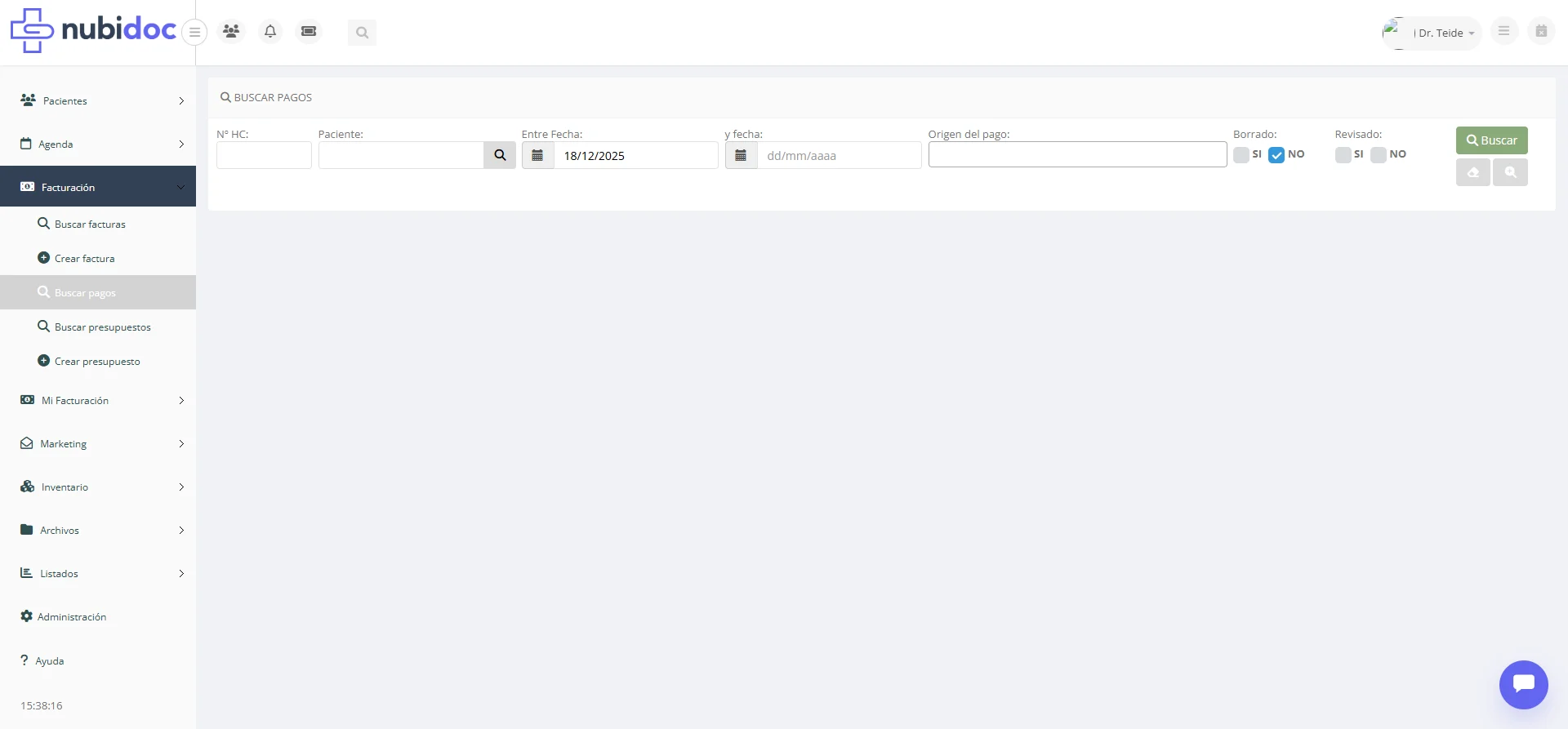
Si accedes desde Pacientes > Acciones Facturación > Ver pagos, el sistema rellena Nº HC y Paciente automáticamente y ejecuta la búsqueda inicial por ti.Exportar a Excel: Al exportar los resultados de la búsqueda de pagos a Excel, la columna “Total paciente” muestra la suma de todos los pagos del mismo paciente dentro de los resultados. El sistema identifica al paciente asociado a cada pago de forma fiable incluso cuando el pago está vinculado indirectamente (a través de una cita o factura).
Código de Colores de Facturas
- 🔵 Azul - Borrador
- 🟢 Verde - Emitida y pagada
- 🟡 Amarillo - Emitida, parcialmente pagada
- 🔴 Rojo - Emitida, impagada
- ⚫ Gris - Cancelada
- 🟣 Morado - Es un abono (factura rectificativa)
Iconos Principales
- 💰Factura / Dinero
- ➕Crear nueva factura
- ✏️Modificar (solo borrador)
- 🗑️Eliminar
- ✅Emitir factura
- 💳Registrar pago
- 📄Ver PDF
- 📧Enviar email
- 🖨️Imprimir
- 🔄Realizar abono
- 📊Presupuesto
- 🏦Caja
Indicadores y Alertas
- Indicador rojo - Facturas impagadas (contador)
- Indicador verde - Pagada
- Indicador amarillo - Pago parcial
- Icono alerta - Factura vencida
- Icono info - Tiene abonos asociados
Niveles de Acceso
El acceso depende del rol del usuario. El centro puede autorizar por separado la consulta, creación y emisión de facturas, el registro de pagos, la creación de abonos, la gestión de presupuestos y el cierre de caja.Restricciones
- Facturas emitidas: Solo se pueden visualizar o abonar, no modificar
- Facturas con pagos: No se pueden eliminar
- Numeración fiscal: Solo administradores pueden modificar (en casos excepcionales)
- Abonos: Requieren permiso especial en algunos centros
- Caja: Solo usuarios autorizados pueden cerrar caja
- Integraciones contables: Los datos de facturación se mantienen separados por organización y solo se comparten con las integraciones autorizadas para esa cuenta.
Auditoría
- Todas las operaciones de facturación se registran
- Se guarda: usuario, fecha, acción, datos modificados
- Facturas emitidas quedan en histórico permanente
- Cumple con normativas fiscales de conservación
Exportar Facturas a Excel
Desde búsqueda:- Todas las columnas visibles del listado
- Campos adicionales: IVA, Base, Pagado, Pendiente
- Importes con 2 decimales: todas las columnas monetarias del Excel (Base imponible, Importe IVA, TOTAL, Retención, Líquido, Pagado, Cantidad de pagos y Total anual acumulado) se muestran con 2 decimales, igual que en el listado de la pantalla. Si pinchas en una celda verás el valor exacto en la barra de fórmulas; solo cambia la visualización, no el valor. Las fórmulas y sumas siguen calculando con la precisión completa.
- Retención: si alguna factura tiene retención configurada, el Excel incluye las columnas ”% Retención” e importe de “Retención”, calculadas sobre la base imponible de cada línea
- Datos de dirección del receptor: tras el código postal, el Excel incluye Dirección, Ciudad y Provincia del cliente registrados en la factura. Si el centro activa la preferencia “Incluir país en datos de factura”, también se añade la columna País.
- Nombre de uso del paciente: cuando el centro tiene activo este campo, el Excel añade una columna con el título configurado. La columna Cliente mantiene el nombre legal guardado en la factura; el nombre de uso aparece aparte y no modifica los datos fiscales.
- Total anual acumulado por CIF: la última columna del Excel muestra el total anual de las facturas emitidas para cada CIF. Se utiliza el año de la fecha final del filtro o, si no se ha indicado, el año actual. Los abonos emitidos se descuentan automáticamente.
- Agrupación por profesional/pagador (opcional)
- Totales al final
- Cada concepto (prestación, actividad, bono) aparece como una fila independiente
- Incluye columnas de retención (% e importe) cuando la factura tiene retención configurada
- Incluye la columna del nombre de uso cuando el campo está activo para el centro, sin sustituir las columnas Cliente ni Paciente
- Las columnas monetarias (Precio unitario, Base imponible, Importe IVA, Total línea y Retención) se muestran con 2 decimales para que coincidan con la pantalla
Libro de Facturas
Reporte fiscal:- Número de factura
- Fecha emisión
- Cliente (CIF/NIF, Nombre)
- Base imponible
- Tipo IVA
- Cuota IVA
- Total factura
- Agrupado por trimestre/año
Informe de Cobros
Por periodo:- Pagos agrupados por forma de pago
- Total cobrado por profesional
- Total cobrado por servicio
- Pendiente de cobro
- Gráficos de evolución
Exportar Presupuestos
- Listado de presupuestos por estado
- Tasa de conversión presupuesto → factura
- Presupuestos pendientes de caducidad
Series de Facturación
Ubicación: Administración → Configuración → Series Permite:- Crear múltiples series (A, B, C, etc.)
- Serie por tipo de servicio
- Serie por centro (multi-centro)
- Serie por profesional
- Numeración independiente por serie
- Serie A: Facturas generales
- Serie B: Facturas a aseguradoras
- Serie R: Facturas rectificativas (abonos)
- Serie de facturación obligatoria: Si está activada (“Sí”), no se podrá emitir ninguna factura normal sin una serie asignada. Si está desactivada (“No”, por defecto), Nubidoc asigna automáticamente la letra “F”.
- Serie de abonos obligatoria: Si está activada (“Sí”), no se podrá emitir ninguna factura rectificativa sin una serie de abono. Si está desactivada (“No”, por defecto), Nubidoc asigna automáticamente la letra “A”.
- Solo aplica a facturas nuevas del centro al paciente o al pagador. Las facturas de profesional a paciente, de profesional a centro y de centro a profesional siguen usando su propio emisor y su propia serie, sin cambios.
- No afecta a la venta ni a la facturación de un bono completo: un bono puede contener sesiones de ambas modalidades y se sigue facturando como una única unidad, con su tratamiento y su valor de siempre. Si el centro factura las sesiones de un bono una a una en vez de como bono completo, cada sesión sí aplica la serie de su propia modalidad.
- La serie asignada es un punto de partida que se puede cambiar a mano en el borrador antes de emitir la factura; añadir después otra cita a ese mismo borrador no le cambia la serie ya asignada.
- Al facturar varias citas a la vez, si dentro del mismo paciente o pagador hay citas de las dos modalidades y cada una tiene una serie distinta configurada, el sistema genera dos facturas borrador en vez de una sola. Esto también ocurre con la opción de factura única por pagador. Si las dos modalidades acaban usando la misma serie, no se separan.
- Si la serie configurada para una modalidad deja de existir, se elimina, se convierte en serie de abono o pasa a pertenecer a otro centro, facturar una cita de esa modalidad muestra un aviso y no genera ninguna factura hasta corregir la configuración. En Preferencias, el selector de esa modalidad muestra entonces la opción “Serie no válida (eliminada o de abono): elige otra o «Mantener selección habitual»”; para solucionarlo basta elegir otra serie o “Mantener selección habitual”.
Integración VeriFactu (AEAT)
Configuración: por serie de facturación (Administración → Facturación y catálogo → Series facturas), con los interruptores “Habilitar VeriFactu/TicketBAI” y “Envío Automático a Hacienda”. Disponible automáticamente para cuentas españolas. Funcionamiento: al emitir una factura de una serie habilitada, Nubidoc prepara el registro fiscal requerido, lo presenta a la AEAT si el envío automático está activo e imprime el código QR de verificación en el PDF. Las facturas presentadas no pueden modificarse ni borrarse: se corrigen con un abono. Requisitos: datos fiscales completos y un certificado digital válido para el centro emisor. Guía completa (activación paso a paso, errores con texto literal y FAQ): VeriFactu: guía completa.Cierre de periodo (para la asesoría)
Qué es: una foto congelada de la facturación emitida de un mes o trimestre, lista para entregar a la asesoría o gestoría del centro. Se genera un paquete descargable (ZIP) con el libro de IVA en Excel y CSV, un PDF de cada factura del periodo y un resumen en PDF. No sustituye la contabilidad del centro: certifica que ese periodo quedó cerrado en Nubidoc en una fecha concreta. Dónde: menú Facturación → Cierre de periodo. La pantalla tiene dos pestañas: Cierres (generar y descargar los paquetes, que es lo que se explica aquí) y Asesoría (dar acceso a la asesoría del centro, más abajo). Quién lo ve: no es autoservicio, igual que VeriFactu. Lo activa el equipo de soporte de Nubidoc para el centro que lo solicite. Mientras está desactivado, el menú no aparece. Una vez activado, lo ve quien tenga el permiso Ver cierres de periodo; para generarlos hace falta además Generar cierres de periodo. Los dos están en el grupo de permisos ASESORÍA Y CIERRES. Cómo se genera: en la pestaña Cierres se elige el Año, el Tipo (Mes o Trimestre), el Periodo, el Emisor (si el centro factura con más de un NIF) y las Series (todas, o solo algunas letras), y se pulsa Generar cierre. Solo se puede cerrar un periodo que ya haya terminado. Qué contiene el paquete: el libro de IVA (Excel y CSV), un PDF de cada factura emitida del periodo, un resumen en PDF con los totales por tipo de IVA, las retenciones y lo cobrado o pendiente, y un fichero de control para comprobar que nadie ha manipulado el paquete después de generarlo. Si en el periodo hay una factura corregida con Rectificar (sustitución): el libro de IVA ya no cuenta esa venta dos veces. Junto a la factura de sustitución aparece, en el mismo periodo, una línea en negativo que anula a la factura que se corrigió, y el importe neto de esa operación es la diferencia entre las dos facturas. La factura sustituida no cambia en el periodo en el que se emitió: se declaró en su momento y sigue igual. Estados de la rejilla:- Actual - el cierre refleja la facturación tal y como está hoy.
- Desactualizado - desde que se generó, alguna factura de ese periodo se emitió, anuló, reactivó, borró, renumeró o cambió de fecha. Hay que pulsar Generar versión siguiente para que el paquete recoja los cambios.
- Sustituido - una versión anterior, reemplazada por una más reciente. Se sigue pudiendo descargar como histórico.
- Paquete en revisión - el sistema detectó algo raro en el fichero guardado y lo bloquea por precaución hasta comprobarlo con el botón Verificar.
- Generando o Error - la generación está en curso, o falló (por ejemplo, un cierre demasiado grande: conviene generarlo por meses en vez de por trimestre).
Dar acceso a la asesoría a los cierres (pestaña Asesoría)
Qué es: en vez de descargar el paquete del cierre y mandárselo a la asesoría cada trimestre, el centro puede invitarla. La asesoría entra entonces en una pantalla propia, su Consola de Asesoría, y se descarga ella misma los cierres que el centro haya generado. Si lleva la contabilidad de varias clínicas de Nubidoc, las ve todas juntas con un solo acceso. Dónde: menú Facturación → Cierre de periodo, pestaña Asesoría. Qué permiso hace falta: para ver la pestaña, el mismo que para ver los cierres (Ver cierres de periodo). Para invitar, reenviar o revocar hace falta además Gestionar acceso de la asesoria, del grupo ASESORÍA Y CIERRES. Ese permiso no lo tiene nadie de entrada: se concede a propósito, rol por rol, desde Administración, porque invitar a una asesoría es dar datos de pacientes a alguien de fuera del centro. Quien no lo tenga ve la pestaña y el listado, pero en lugar de los botones lee un aviso indicándole que se lo pida a un administrador de su centro. Qué ve la asesoría y qué no ve. Solo los cierres de periodo de los NIF emisores que el centro le haya dado. Nunca la historia clínica, ni la agenda, ni las fichas de pacientes, ni las facturas en vivo o en borrador. Aun así, el cierre contiene las facturas emitidas (con nombre, NIF y dirección de los pacientes y los conceptos facturados) y el libro registro de IVA, y los conceptos facturados pueden revelar el tipo de servicio sanitario prestado. Por eso al invitar hay que marcar una casilla confirmando que el centro tiene firmado con la asesoría el contrato de encargo del tratamiento (art. 28 RGPD).El aviso permanente de quién tiene acceso
Arriba de la pestaña hay siempre un aviso, lo vea quien lo vea (no hace falta el permiso de gestión). Si no hay nadie, advierte de que nadie de fuera del centro tiene acceso a los cierres. Si hay alguien, dice Tienen acceso a sus cierres: y, por cada asesoría, su nombre, su correo, desde qué día y cuándo entró por última vez. Debajo, la tabla Asesorías vinculadas, con las columnas Asesoría, Correo, Estado, NIF emisores cubiertos y Último acceso. Los estados posibles son Con acceso, Invitación pendiente, Acceso revocado e Invitación rechazada.Invitar a la asesoría
En el recuadro Invitar a mi asesoría se rellena:- Nombre de la asesoría - el nombre con el que este centro la quiere ver en su listado.
- Correo de la asesoría - la dirección a la que llegará la invitación y, después, cada código de acceso.
- NIF (opcional).
- NIF emisores que le da - solo aparece si el centro factura con más de un NIF. Por defecto, Todos; con Elegir se marcan uno a uno los que lleva esa asesoría.
- La casilla de confirmación del contrato de encargo del tratamiento, que es obligatoria.
- El correo pertenece a un usuario del centro. La asesoría necesita una dirección propia, distinta de la de cualquier usuario.
- La dirección no parece corporativa (un Gmail, Hotmail o similar). No es un rechazo: se puede confirmar y seguir.
- Se ha alcanzado el límite de invitaciones. Hay un tope de 3 invitaciones pendientes a la vez, de un reenvío cada 24 horas por asesoría y de 10 invitaciones en 30 días.
- Esa asesoría ya tiene acceso a los cierres del centro.
- Falta marcar la casilla del contrato de encargo, o falta elegir al menos un NIF emisor.
Reenviar y revocar
En cada fila de la tabla, quien tenga el permiso de gestión ve:- Reenviar invitación - mientras la asesoría no haya aceptado. El enlace anterior deja de valer.
- Reenviar acceso - cuando ya tiene acceso. Es la salida cuando la asesoría dice que no consigue entrar (cambió de ordenador, se quedó sin el correo antiguo, agotó los intentos). No le pide volver a aceptar nada; solo le manda un enlace nuevo.
- Revocar acceso - pide confirmación y permite escribir un motivo. El efecto es inmediato: si la asesoría tenía la consola abierta, en su siguiente clic la clínica ya no está.
Qué hace la asesoría en su consola
La asesoría recibe la invitación por correo, abre el enlace y llega a la pantalla de acceso. No hay contraseña: teclea la dirección a la que le llegó el correo, pulsa Enviar código, recibe un código de 6 dígitos de un solo uso y lo introduce en esa misma ventana para Entrar. El código caduca a los 10 minutos, vale una sola vez y solo sirve en el navegador desde el que se pidió. A los 5 intentos fallidos, ese navegador queda bloqueado 15 minutos. La consola se cierra sola a los 30 minutos sin usarla. La primera vez, antes de entrar, acepta el acceso y rellena los datos de su despacho. Dentro, la consola tiene tres sitios:- Mis clínicas - la lista de clínicas que le han dado acceso, con el último cierre, lo pendiente de descargar y desde cuándo tiene acceso. Pinchando en una clínica ve sus cierres de periodo, con el periodo, el emisor, la versión, el número de facturas, el total, cuándo se generó, su estado, el botón Descargar y la última descarga. En esa misma página está el botón Dejar de gestionar esta clínica, por si la asesoría ya no lleva ese centro.
- Historial - sus últimos 200 movimientos: accesos, descargas y cambios de acceso.
- Mis datos - nombre, NIF y teléfono de su despacho, que fija ella y solo ella (lo que escriba el centro al invitarla no le llega), más una casilla opcional para recibir novedades comerciales. Ahí mismo está Cerrar todas las sesiones, para cuando sospeche que alguien ha entrado con su correo.
Avisos que recibe el centro
- Cuando invita a una asesoría.
- Cuando la asesoría acepta el acceso.
- Si la asesoría renuncia por su cuenta a gestionar el centro.
- Cuando un cierre de periodo queda desactualizado y hay que generar la versión siguiente para que la asesoría la vea.
Problemas frecuentes
- No veo la pestaña Asesoría. El cierre de periodo no está activado para el centro: contacta con soporte de Nubidoc.
- Veo la pestaña pero no los botones de invitar o revocar. Falta el permiso Gestionar acceso de la asesoria; pídeselo a un administrador del centro.
- A mi asesoría no le llega el código. Que mire la carpeta de correo no deseado y que compruebe que teclea exactamente la dirección a la que le llegó la invitación. Si sigue sin poder entrar, pulsa Reenviar acceso en su fila.
- A mi asesoría le sale que está bloqueada 15 minutos. Falló cinco veces el código desde ese navegador. Basta esperar: el bloqueo es de ese navegador, no de su cuenta.
- Mi asesoría ha cambiado de correo. Revoca la dirección antigua e invítala con la nueva.
- Me dice que el correo es de un usuario de mi centro. La asesoría necesita una dirección distinta de la de cualquier usuario del centro.
Formatos de Impresión
Opciones:- Simple - Solo totales
- Simple con datos paciente - Incluye dirección
- Completo - Todos los detalles
- Libre - Plantilla personalizada
- Logo del centro
- Datos fiscales
- Pie de factura personalizado
- Código QR (opcional)
- Código bancario para transferencias
Anexo de Citas en Facturas de Aseguradora
Cuando se imprime una factura cuyo pagador es una aseguradora o mutua (es decir, no es el pagador privado), el sistema añade automáticamente una segunda página con el detalle de todas las citas incluidas en esa factura. Este anexo es útil para justificar ante la compañía aseguradora los actos médicos facturados. Preferencia: En Preferencias Generales → Facturación se encuentra la opción “Anexar citas a factura de aseguradora”:- Sí (valor por defecto): Al imprimir una factura de aseguradora, se incluye el anexo con las citas. Es el comportamiento habitual.
- No: Al imprimir una factura de aseguradora, solo se genera la página principal de la factura, sin el anexo de citas.
Mostrar la Fecha de Cada Cita en los Conceptos de la Factura
Cuando una factura agrupa citas de varios días (por ejemplo, todas las sesiones del mes de un paciente, o una factura a una mutua), por defecto cada concepto muestra solo la descripción del servicio y el importe, sin indicar de qué día procede cada prestación. Preferencia: En Administración → Centro → Preferencias generales → Facturación se encuentra la opción Mostrar fecha en conceptos de factura:- No (valor por defecto): Los conceptos de la factura no muestran fecha.
- Sí: Debajo de cada concepto aparece, entre paréntesis y en letra pequeña, la fecha de la cita de la que procede. Las fechas también se muestran en la tabla de descuentos.
- La fecha se toma de la cita. Solo muestran fecha los conceptos que proceden de una cita vinculada a la factura (pestaña Citas → Añadir citas del formulario de factura, o facturando desde la propia cita): para que un material o producto aparezca fechado, hay que registrarlo como prestación o facturable dentro de la cita correspondiente. Los conceptos añadidos directamente a mano en la factura (sin cita asociada), los bonos y las actividades no muestran fecha.
- Es la opción indicada cuando una aseguradora o mutua (por ejemplo, las compañías de seguros médicos alemanas) exige que conste en la factura la fecha exacta en que se realizó cada prestación y se utilizó cada material.
- Se complementa con el Anexo de Citas en Facturas de Aseguradora (sección anterior): si la factura es a una aseguradora y esa opción sigue activa (lo está por defecto), la hoja “Sesiones” detalla además fecha y hora, paciente, DNI y prestación de cada cita facturada.
- Los centros con plantilla de factura personalizada pueden no tener incorporada esta opción en su plantilla: si al activarla las fechas no aparecen en el PDF, contacta con soporte para adaptar la plantilla.
Facturación de Bonos: mostrar bono o prestaciones individuales
Cuando una factura incluye citas que pertenecen a un bono (paquete de sesiones), el sistema puede mostrar los conceptos de dos formas distintas: Preferencia: En Preferencias Generales → Facturación se encuentra la opción “Facturar citas de bono como bono”:- Sí (valor por defecto): La factura muestra una única línea con el nombre y precio del bono. Las prestaciones individuales de cada cita no aparecen como conceptos separados. El total de la factura corresponde al precio del bono.
- No: La factura muestra las prestaciones individuales de cada cita, como si el bono no existiera. El precio de cada prestación se calcula automáticamente prorrateando el precio total del bono entre el número de sesiones (por ejemplo, un bono de 480€ con 6 sesiones muestra cada prestación a 80€). Útil para centros que necesitan desglosar cada sesión en la factura.
- Con la opción activada: la factura muestra “PROMO EXOSOMAS X3 — 400€”
- Con la opción desactivada: la factura muestra las prestaciones individuales de cada cita, con el precio prorrateado del bono (100€ por sesión)
Mostrar forma de pago en la factura impresa
Preferencia: En Preferencias Generales → Facturación → Comportamiento se encuentra la opción “Mostrar forma de pago en factura impresa”:- No (valor por defecto): La factura impresa no muestra la forma de pago.
- Sí: La factura impresa muestra en la parte inferior izquierda, justo debajo de la tabla de totales, una línea “Forma de pago: …” con las formas de pago utilizadas (efectivo, tarjeta de crédito, transferencia, etc.). Es la misma información que ya aparece en la columna “Forma de pago” del listado de Buscar facturas.
- Si la factura tiene varios pagos con distintas formas, aparecerán todas separadas por coma (por ejemplo: “Forma de pago: efectivo, tarjeta de crédito”).
- Si la factura no tiene pagos registrados todavía, no aparece la línea “Forma de pago” aunque la preferencia esté activada.
- La opción se aplica a todos los formatos de impresión (Completo, Simplificado, Simplificado con datos del paciente, Libre).
Mostrar cobros y saldo en la factura impresa
Preferencia: En Preferencias Generales → Facturación → Comportamiento se encuentra la opción “Mostrar cobros y saldo en la factura impresa” (desactivada de serie). Con ella activada, la factura imprime abajo a la izquierda el bloque Cobros (estado a dd/mm/aaaa) con la lista de cobros registrados (fecha, importe y forma de pago), Total pagado, Pendiente y la línea FACTURA PAGADA cuando no queda nada por cobrar (o Saldo a favor del paciente si se ha cobrado de más). La fecha del encabezado es la del día en que se generó ese PDF. Una factura ya emitida que se cobre después se vuelve a generar con los cobros al día la próxima vez que se imprime, se descarga, se envía por email o el paciente la abre desde el portal. El contenido de la factura no cambia nunca: si Nubidoc detecta cualquier diferencia respecto a lo que se emitió, sirve la última versión sin regenerarla. Cada generación queda en Acciones sobre factura → Versiones del PDF, con su fecha, su motivo y la descarga de cualquiera de ellas, también la original de emisión. Detalle en la pregunta frecuente «¿Puede la factura impresa decir que está pagada?».Forma de pago predeterminada al registrar pagos
En Administración → Centro → Preferencias generales → Facturación, la opción Opción predeterminada en registro pago decide qué forma aparece seleccionada inicialmente al abrir Registrar pago.- El valor general es Efectivo.
- El usuario puede elegir otra forma para un pago concreto.
- Solo aparecen las formas disponibles para el centro.
- El cambio se guarda automáticamente y se aplica a todo el centro.
Incluir país en datos de factura
Etiquetas fiscales al imprimir: la factura, el listado impreso de facturas y el justificante de pago muestran el nombre del identificador fiscal correspondiente al país del centro emisor. En Bolivia aparece NIT; cuando el país aún no tiene nombre configurado se mantiene NIF. El impuesto se nombra según el territorio fiscal: por ejemplo, IVA en Bolivia y IGIC en Canarias. La etiqueta no cambia los números ni el porcentaje de impuesto. Las facturas emitidas con un PDF ya guardado conservan ese archivo. Preferencia: En Preferencias Generales → Facturación → Comportamiento se encuentra la opción “Incluir país en datos de factura”:- No (valor por defecto): El formulario de factura no muestra el campo País, y la factura impresa mantiene el formato habitual sin el país del receptor.
- Sí: El formulario de factura muestra el campo País dentro de los datos del pagador (cliente) de la factura, y la factura impresa muestra el país guardado junto al resto de datos fiscales.
Actualizar centro al cambiar paciente
Preferencia: En Preferencias Generales → Facturación → Comportamiento se encuentra la opción “Actualizar centro de factura al cambiar paciente”:- Sí (valor por defecto): Al seleccionar un paciente en una factura nueva, el centro de la factura se actualiza automáticamente con el centro asociado al paciente. Este es el comportamiento habitual.
- No: Al seleccionar un paciente, el centro que se haya elegido previamente se mantiene sin cambios. Útil para centros que primero eligen el centro de facturación y luego buscan al paciente, y no quieren que el sistema cambie su selección.
IVA personalizado en facturables
Al añadir un facturable (prestación) a una factura, el sistema muestra una pantalla donde se puede indicar el importe y el IVA deseado. Si se introducen valores, estos prevalecen sobre el precio y el IVA configurados en la prestación. Si se dejan en blanco, se utilizan los valores por defecto de la prestación.Añadir varios facturables a la vez, cada uno con sus propios datos
Al pulsar Añadir facturable se abre una ventana con dos desplegables — Prestaciones y Otros facturables — cada uno con un botón Incluir al lado. Al elegir un concepto y pulsar Incluir, se añade una fila nueva a una lista, con todos sus datos propios y editables por separado: el texto que aparece en la factura, la cantidad, el precio por unidad, el impuesto y si es un descuento — nada se comparte entre filas. El precio y el impuesto se rellenan solos al incluir la fila, con el valor que corresponde a esa factura (según el pagador y la fecha), y se pueden cambiar a mano; si se dejan en blanco se usa el valor por defecto del facturable. Así se puede vender, por ejemplo, 1 unidad de un producto y 2 de otro en el mismo paso, cada uno con su propio precio si hace falta — antes, el precio y el impuesto se aplicaban por igual a todos los facturables marcados a la vez. El mismo concepto se puede incluir varias veces: cada vez que se pulsa Incluir se crea una fila independiente, nunca se junta con una fila ya puesta. Si te equivocas al incluir algo, hay un botón para quitar esa fila. Si dejas alguna cantidad en blanco o fuera de rango, o el resto de datos de una fila no son válidos, el sistema avisa señalando la fila concreta y no guarda nada hasta que se corrija.Esto solo aplica al AÑADIR facturables nuevos. Al modificar uno ya incluido en la factura (doble clic sobre la línea) se sigue indicando una única cantidad, como siempre.
Incluir un facturable que ya está en la factura ya no lo modifica: crea una línea nueva independiente. Para aumentar la cantidad de algo ya añadido, corrígela directamente en la línea de la factura.
Descuento en un solo facturable de la factura
Si tu centro tiene descuentos dados de alta en Administración → Facturación y catálogo → Descuentos, puedes rebajar un único facturable de la factura sin afectar a los demás conceptos ni activar el descuento general de la cabecera.- Al añadir varios facturables a la vez, cada fila de la lista lleva sus propias tres columnas de descuento: un desplegable con el tipo del catálogo (que rellena las otras dos al elegirlo), un importe fijo (con IVA incluido) y un porcentaje. Solo se puede rellenar uno de los dos últimos por fila: si se escriben ambos a la vez, el sistema avisa señalando esa fila y no deja continuar hasta corregirlo. Se elige a mano en cada fila; a diferencia del descuento de una prestación de cita, el de un facturable manual no se propone solo a partir del paciente.
- Al modificar un facturable ya incluido (doble clic sobre la línea), el formulario muestra el tipo de descuento y los mismos dos campos: un importe fijo y un porcentaje, con la misma regla de rellenar solo uno.
- La línea con descuento propio se muestra en la rejilla de facturables con su descuento aplicado.
El descuento de una línea SUSTITUYE al descuento general de la factura para ese concepto — no se suman. Las demás líneas, sin descuento propio, siguen llevando el descuento general si la factura lo tiene activado.
Un facturable marcado como “¿Es descuento?” no admite además un descuento propio: ya es un importe que resta por sí solo.
Caja
Caja es un módulo opcional: no viene activado por defecto. Si te interesa, pídelo a soporte. Además, la opción solo aparece si tu usuario tiene permiso para ver Facturación. Cuando está disponible, permite:- Elegir el día en el calendario y ver su resumen
- Consultar el TOTAL del día con el desglose Entradas / Salidas
- Registrar entradas y salidas manuales de efectivo con Movimiento (con la caja abierta)
- abrir caja y cerrar caja. Al abrir, el sistema pregunta si quieres importar la caja del día anterior
- Hacer el arqueo por billetes y monedas: pulsa sobre el importe total para abrir Ver caja
Tutorial 1: Facturar Consulta Médica
Pasos:-
Acceder al módulo
- Clic en “Facturación” en menú
- Seleccionar “Crear factura”
-
Seleccionar paciente
- En campo “Paciente”, escribir nombre
- Seleccionar de lista autocompletada
- Sistema auto-completa pagador y datos fiscales
-
Añadir servicio
- En la tabla de líneas, clic ”+ Añadir línea”
- Buscar “Consulta general”
- Sistema completa:
- Precio: 60€ (según tarifa)
- IVA: 21%
- Cantidad: 1
-
Revisar totales
- Base: 60€
- IVA (21%): 12.60€
- Total: 72.60€
-
Emitir factura
- Clic en botón “EMITIR FACTURA”
- Sistema asigna número: “2025/0001”
- Mensaje: “Factura emitida correctamente”
-
Imprimir
- Clic en “Imprimir”
- Se genera PDF
- Entregar al paciente
-
Registrar pago (si paga en el momento)
- Clic en “Registrar pago”
- Forma de pago: Efectivo
- Importe: 72.60€
- Confirmar
-
Factura completada
- Estado: Emitida y Pagada (verde)
Tutorial 2: Crear Presupuesto de Tratamiento
Pasos:-
Crear presupuesto
- Ir a Facturación → Crear presupuesto
-
Datos básicos
- Paciente: María López
- Título: “Tratamiento de ortodoncia”
- Válido hasta: +45 días
- Profesional: Dr. Martínez
-
Añadir servicios
- Línea 1:
- Servicio: “Estudio ortodoncia”
- Cantidad: 1
- Precio: 150€
- Línea 2:
- Servicio: “Aparato ortodoncia”
- Cantidad: 1
- Precio: 2000€
- Línea 3:
- Servicio: “Revisión mensual ortodoncia”
- Cantidad: 24 (2 años)
- Precio unitario: 60€
- Subtotal: 1440€
- Línea 1:
-
Aplicar descuento
- Descuento global: 10%
- Motivo: “Tratamiento completo”
-
Revisar totales
- Subtotal: 3590€
- Descuento (10%): 359€
- Base: 3231€
- IVA (21%): 678.51€
- Total: 3909.51€
-
Añadir descripción
- “Tratamiento completo de ortodoncia con duración estimada de 24 meses. Incluye estudio inicial, colocación de aparato y 24 revisiones mensuales.”
-
Guardar
- Clic en “GUARDAR”
- Sistema asigna número: PPTO-2025-0042
-
Entregar al paciente
- Opción 1: Imprimir y entregar en mano
- Opción 2: Enviar por email
- Paciente tiene 45 días para aceptar
-
Si acepta (posteriormente)
- Abrir presupuesto
- Clic en “Crear bono”
- Sistema crea bono de 24 sesiones
- Emitir factura del bono
- Registrar pago (o acordar plan de pagos)
Aclarar conceptos desde Difactu
En el asistente de Difactu, una coincidencia exacta entre un concepto añadido y una línea pendiente pide elegir entre completar esa línea o añadir otra. Completar conserva su precio y cantidad; para cambiarlos hay que pedir una edición. Añadir otra conserva ambas líneas, por lo que conviene revisar el total antes de confirmar. La pregunta no implica que se haya añadido nada: el lote espera la elección. Esta comprobación no modifica el formulario manual de Nubidoc ni revisa automáticamente todos los conceptos parecidos.A qué cliente se hace la factura en Difactu
Cuando pides una factura nombrando al cliente y el nombre completo coincide exactamente con uno que ya existe, Difactu reutiliza ese cliente y sigue adelante sin preguntar nada. Así no aparecen dos fichas iguales del mismo cliente por pedirle una segunda factura. Difactu solo pregunta cuál es cuando hay varios clientes con ese mismo nombre completo: entonces muestra la lista y se responde con el número. Si se trata de una persona distinta que se llama igual, hay que pedirle expresamente que la cree como cliente nuevo indicando sus datos.Tutorial 3: Realizar Abono Parcial
Contexto: Se facturó 200€ pero debían ser 150€ Pasos:-
Localizar factura
- Ir a Facturación → Buscar facturas
- Buscar factura 2025/0045
-
Abrir factura
- Clic en factura
- Verificar: Total facturado = 200€
-
Realizar abono
- Clic en acción “Realizar abono”
- Sistema pregunta: ¿Abono total o parcial?
- Seleccionar: “Abono parcial”
-
Completar formulario
- Factura original: 2025/0045
- Importe a abonar: 50€
- Motivo: “Error en importe - se facturó de más”
-
Confirmar
- Clic en “ACEPTAR”
- Sistema genera factura de abono
-
Resultado
- Nueva factura: 2025/0046
- Tipo: Abono
- Importe: -50€
- Estado: Emitida automáticamente
-
Verificar
- Factura original (2025/0045):
- Total: 200€
- Marca: “Tiene abonos”
- Factura abono (2025/0046):
- Total: -50€
- Neto facturado: 150€ ✓
- Factura original (2025/0045):
-
Imprimir abono
- Abrir factura 2025/0046
- Imprimir para entregar al paciente
- Documento muestra importe negativo