

Lo esencial en 30 segundos
- Si tu cuenta es española, VeriFactu está disponible automáticamente en Nubidoc: no hay que contratar ni activar ningún módulo.
- Se controla por serie de facturación: en cada serie decides si genera registros VeriFactu y si se presentan automáticamente a Hacienda.
- Una factura ya presentada no se puede modificar ni borrar: los errores se corrigen con un abono (factura rectificativa).
- El PDF de la factura incluye el código QR de verificación de la AEAT.
Antes de empezar: requisitos
- Datos fiscales del centro completos: NIF/CIF, razón social, dirección, código postal, ciudad y provincia. Revísalos en la ficha del centro, en Administración.
- Certificado digital del centro: los envíos a la AEAT se firman con un certificado digital válido. El equipo de soporte de Nubidoc gestiona su configuración; escribe a soporte@nubidoc.com para solicitarla.
- Datos del receptor: para facturas completas, el NIF y los datos fiscales del paciente o pagador deben estar correctos en su ficha.
Activar VeriFactu en una serie de facturación
- En el menú lateral, entra en Administración.
- Pulsa Facturación y catálogo y, dentro, Series facturas.
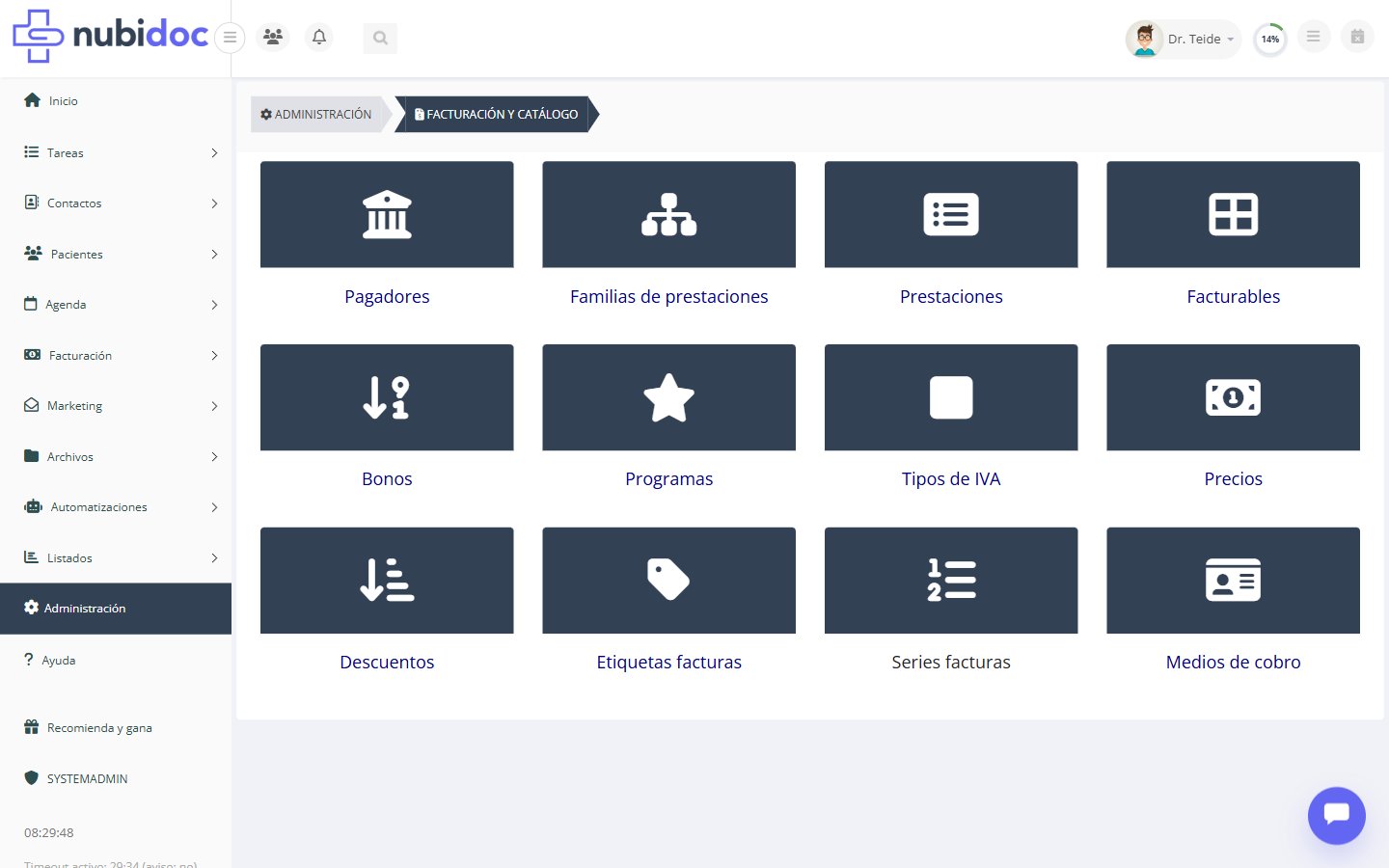
Administración → Facturación y catálogo: la tarjeta Series facturas
- En el listado verás tus series con una columna VeriFactu. Abre la serie que quieras configurar o pulsa Nueva serie para crear una (el diálogo se titula “Crear serie”).
- Si la cuenta es española, el formulario muestra el bloque “Configuración VeriFactu / TicketBAI (Solo España)” con estos controles:
- Habilitar VeriFactu/TicketBAI: la serie genera el registro seguro de cada factura al emitirla.
- Envío Automático a Hacienda: cada factura se registra y se presenta a la AEAT en el momento de la emisión. Si lo dejas desactivado en la serie, sus facturas se emiten sin registro VeriFactu: no se firman ni se presentan.
- Fuera de VeriFactu a propósito y su Motivo: márcalo solo si esta serie se presenta por otra vía (por ejemplo, la lleva tu gestoría) y por eso tiene el envío automático desactivado. El motivo es obligatorio. No cambia cómo se emiten las facturas: sirve para que soporte sepa que es una decisión tuya y no un olvido. En el listado de series, esa serie muestra un icono de prohibido en lugar de la cruz roja.
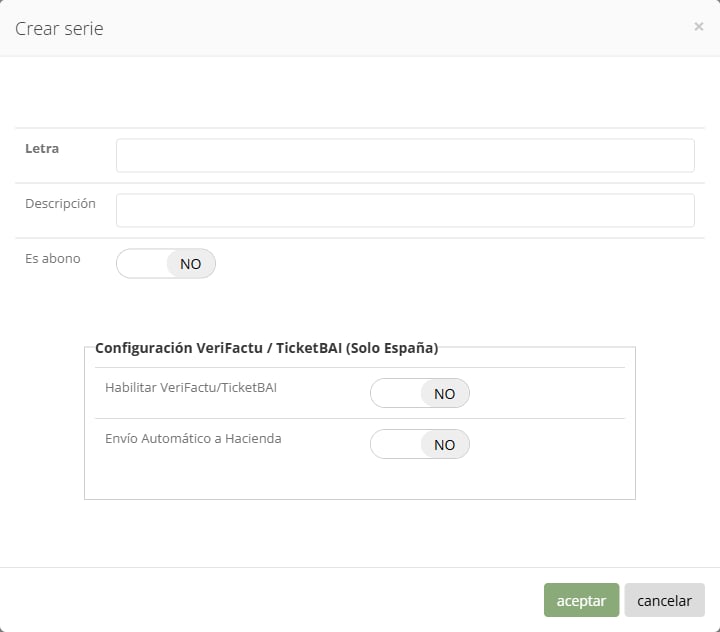
Formulario de serie: bloque Configuración VeriFactu / TicketBAI (Solo España)
- Guarda los cambios.
Qué cambia en el día a día
- Al emitir una factura de una serie con VeriFactu, Nubidoc genera el registro seguro (huella encadenada) y, si el envío automático está activo, la presenta a la AEAT.
- El PDF incluye el código QR de verificación: quien lo escanee puede comprobar la factura ante la AEAT.
- En Buscar facturas puedes localizar las facturas ya presentadas o pendientes: abre la búsqueda avanzada (botón redondo con la lupa y el signo +, junto a “Buscar”) y usa el filtro “Enviado Verifactu:” con casillas SI y NO. Las enviadas muestran además su indicador en el listado.

Búsqueda avanzada de facturas: filtro Enviado Verifactu
- Reimprimir no duplica: volver a imprimir o descargar una factura ya presentada reutiliza el registro existente; no se vuelve a enviar a la AEAT.
- Abonos y rectificativas de facturas ya declaradas: si la factura original ya se presentó a la AEAT, su abono o rectificativa se declara siempre, aunque la serie del abono, el centro o el cliente tengan desactivado el envío automático. Si eso obliga a saltarse esa configuración, queda constancia interna para que el equipo de soporte lo revise.
- Y pasa por las mismas validaciones fiscales que cualquier factura que se declara: si al pagador le falta el NIF (y no es una factura simplificada válida), si el NIF tiene un formato incorrecto, o si es una rectificativa por sustitución a la que le faltan datos de la factura original, la emisión se detiene con un aviso y la factura se queda en borrador. La solución es corregir el dato y volver a emitir; no hay que cambiar ninguna configuración de envío. Si el abono ya se emitió en su día sin declarar, soporte puede presentarlo a posteriori sin anularlo ni cambiarle el número.
Correcciones: qué se puede y qué no
Las facturas enviadas a VeriFactu quedan protegidas: Nubidoc impide modificarlas para no romper la cadena de registros presentada a la AEAT.
Modo pruebas: ensaya antes de activarlo en real
Si te da respeto activar VeriFactu “de verdad”, soporte puede poner tu cuenta (o un centro concreto) en modo pruebas: todo funciona igual que en real —emites tus facturas normales, con tus datos y tu certificado— pero los registros se presentan contra el entorno de pruebas de la AEAT/Hacienda Foral, sin ninguna validez fiscal. Es la forma de ensayar la activación y descubrir de antemano problemas de datos (NIF de pacientes incorrectos, series mal configuradas) sin ningún riesgo. Cómo se reconoce que está activo:- Banner naranja en Buscar facturas: “VeriFactu/TicketBAI en MODO PRUEBAS”.
- En el PDF, junto al QR aparece VERI*FACTU PRUEBAS (o TICKETBAI TEST) con la leyenda “ENTORNO DE PRUEBAS - SIN VALIDEZ FISCAL”.
- En el diálogo de acciones de cada factura, la fila Entorno fiscal indica “PRUEBAS” y, si un envío falló, se muestra el último error devuelto.
- Las validaciones de datos (NIF del receptor, datos fiscales) se comportan igual que en real y bloquean la emisión si algo está mal: ahí está el valor del ensayo.
- Un fallo del entorno de pruebas de la AEAT no bloquea tu facturación: la factura se emite igualmente y el error queda registrado en el diálogo de la factura. En modo real, un fallo sí bloquea la emisión.
- Las facturas emitidas durante el modo pruebas no quedan declaradas ante la AEAT. Cuando pases al modo real, la cadena de registros empieza de cero.
- El paso de pruebas a real lo hace soporte; no es autoservicio. Escribe a soporte@nubidoc.com para activarlo o desactivarlo.