
Paso 1: Abrir la agenda
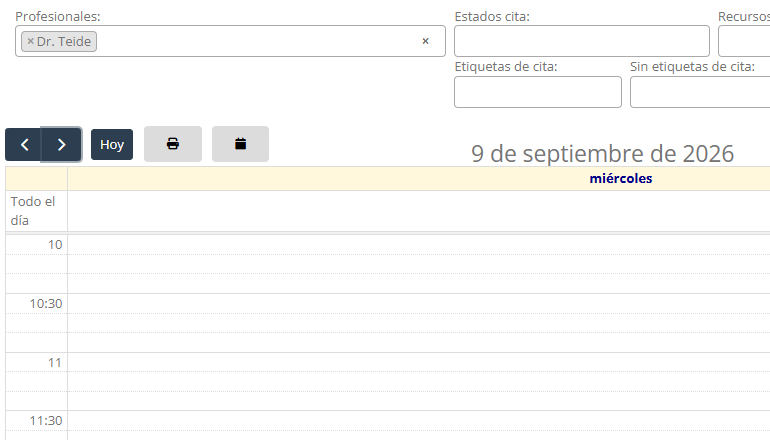
En el menú lateral izquierdo, haz clic en Agenda y abre el calendario.
Paso 2: Elegir profesional y fecha
En el filtro superior, selecciona el profesional. Navega a la fecha deseada y cambia a la vista Día para ver mejor los huecos libres.
Paso 3: Abrir el diálogo de nueva cita
Haz clic en un horario vacío (por ejemplo, las 09:00). Se abre el diálogo de Nueva cita con la fecha y hora ya rellenas.
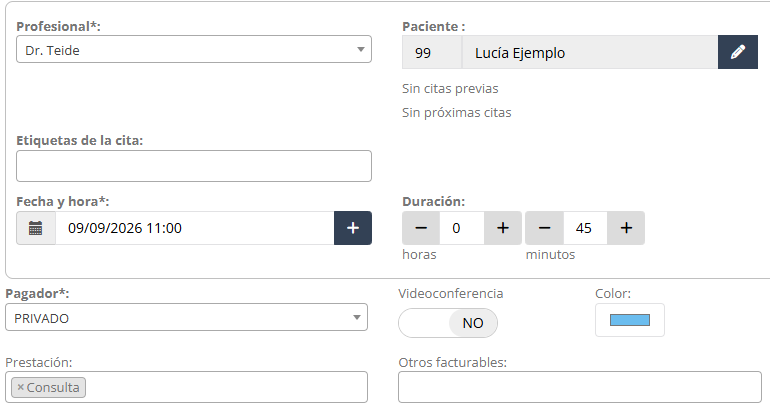
Paso 4: Completar los datos
- Paciente: escribe el nombre en el buscador y selecciónalo.
- Prestación: selecciona el servicio a realizar.
- Duración: por defecto 30 minutos; ajústala si es necesario.
- Según la configuración del centro también puedes indicar Centro, Pagador, videoconferencia, color, recurso o notas.
Paso 5: Guardar
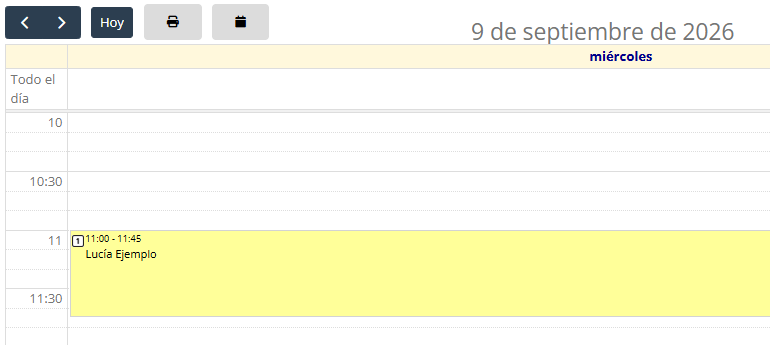
Guarda la cita y espera el mensaje de confirmación. La cita aparece en el calendario con el color de su estado (Programada) y el nombre del paciente.Consejos
- Si aparece el aviso “La cita está fuera del horario del profesional, ¿desea continuar?”, el hueco cae fuera del horario configurado; puedes continuar igualmente.
- Al seleccionar un paciente con profesional asignado, el campo profesional puede cambiar automáticamente.
- Los recordatorios automáticos por email o SMS se configuran aparte: consulta la guía de usuario de la Agenda.