

Antes de empezar
- El centro debe tener contratada la firma presencial de NubidocSign. Puede consultarla en Administración → Tienda de módulos.
- La persona que da de alta la tablet necesita un usuario de Nubidoc con acceso a Administración.
- La tablet debe tener conexión a Internet y un navegador. No necesita instalar una aplicación de firma.
Paso 1: Abra Centros y recursos desde el ordenador
Entre en Nubidoc con su usuario habitual. En el menú lateral, pulse Administración y después Centros y recursos.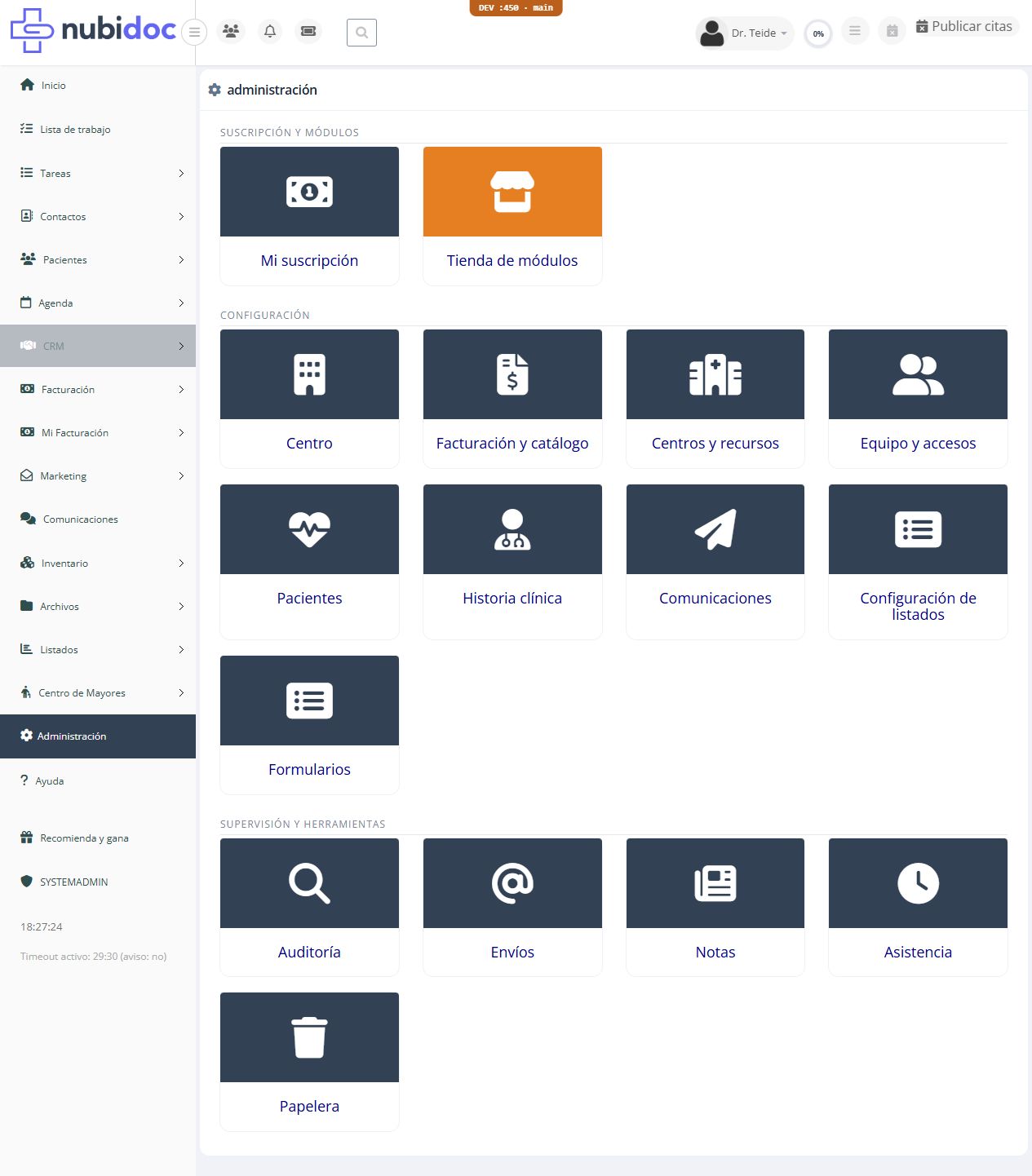
Paso 1: Centros y recursos está dentro de Administración
Paso 2: Entre en Dispositivos firma
Pulse Dispositivos firma. Se abrirá el listado de tablets registradas, con su nombre, código de acceso y estado. Si la tablet ya está registrada, compruebe que figura como Activo y continúe en el paso 4. Si es nueva, pulse Nuevo dispositivo, debajo del listado.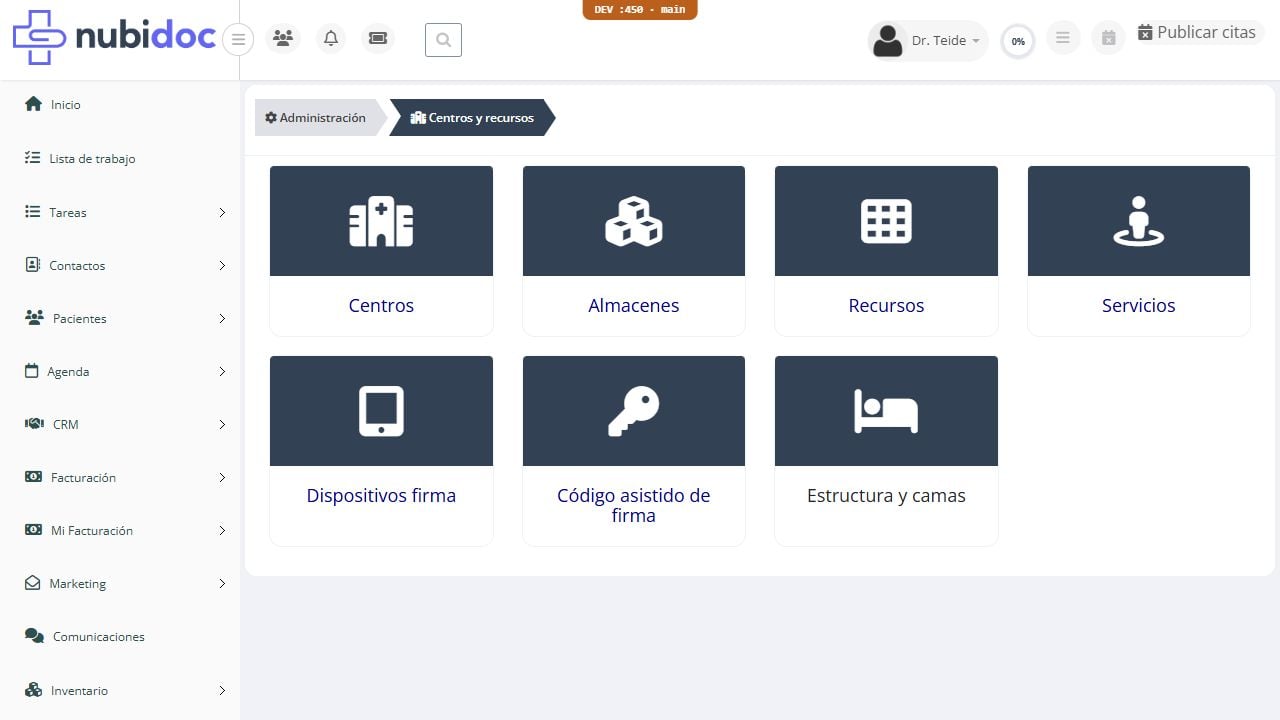
Paso 2: Acceso a Dispositivos firma
Paso 3: Registre la tablet
Complete el formulario Nuevo dispositivo de firma:
Pulse aceptar. Nubidoc guardará el dispositivo y generará su Código de acceso, visible en el listado.
No tiene que inventar un usuario ni una contraseña para la tablet. El nombre y la descripción los elige usted; el código lo genera Nubidoc.
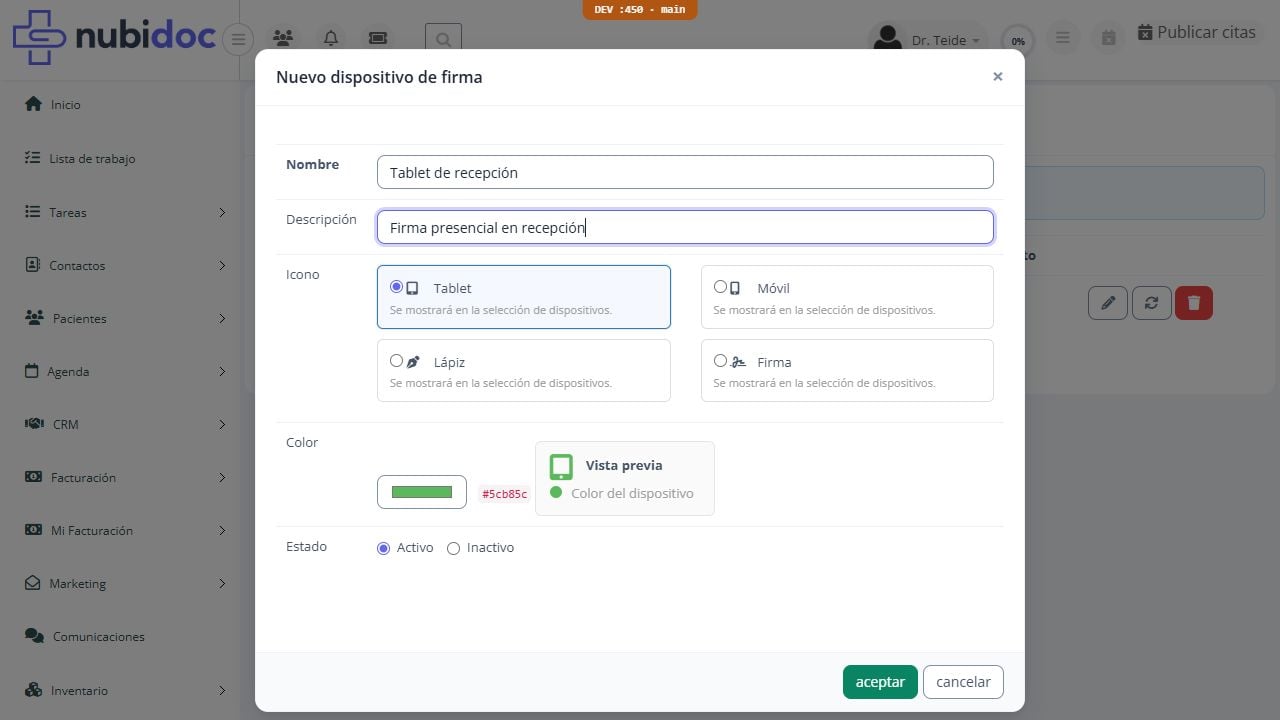
Paso 3: Nombre, descripción, icono, color y estado del dispositivo
Paso 4: Abra el acceso de firma en la tablet
Puede hacerlo de dos formas:- Con QR: en la fila del dispositivo, pulse el botón con el icono de QR, junto a Abrir. Escanee ese QR con la tablet y abra el enlace que aparece.
- Con el código: en el navegador de la tablet, abra la dirección que Nubidoc muestra encima del listado como URL de acceso para dispositivos. Introduzca el Código de acceso de esa tablet y pulse Acceder.
DEV-XXXXXX de la pantalla es una indicación del formato, no un código que deba copiar.
Aquí se introduce el código del dispositivo de firma. No es la contraseña de su usuario de Nubidoc, la cuenta de Google o Apple de la tablet, ni un código recibido por SMS. Tampoco es el Código asistido de firma, que corresponde a otro procedimiento.
El código, el enlace directo y el QR permiten acceder a documentos pendientes de firma. Consérvelos dentro del centro y no los publique ni los envíe a pacientes.
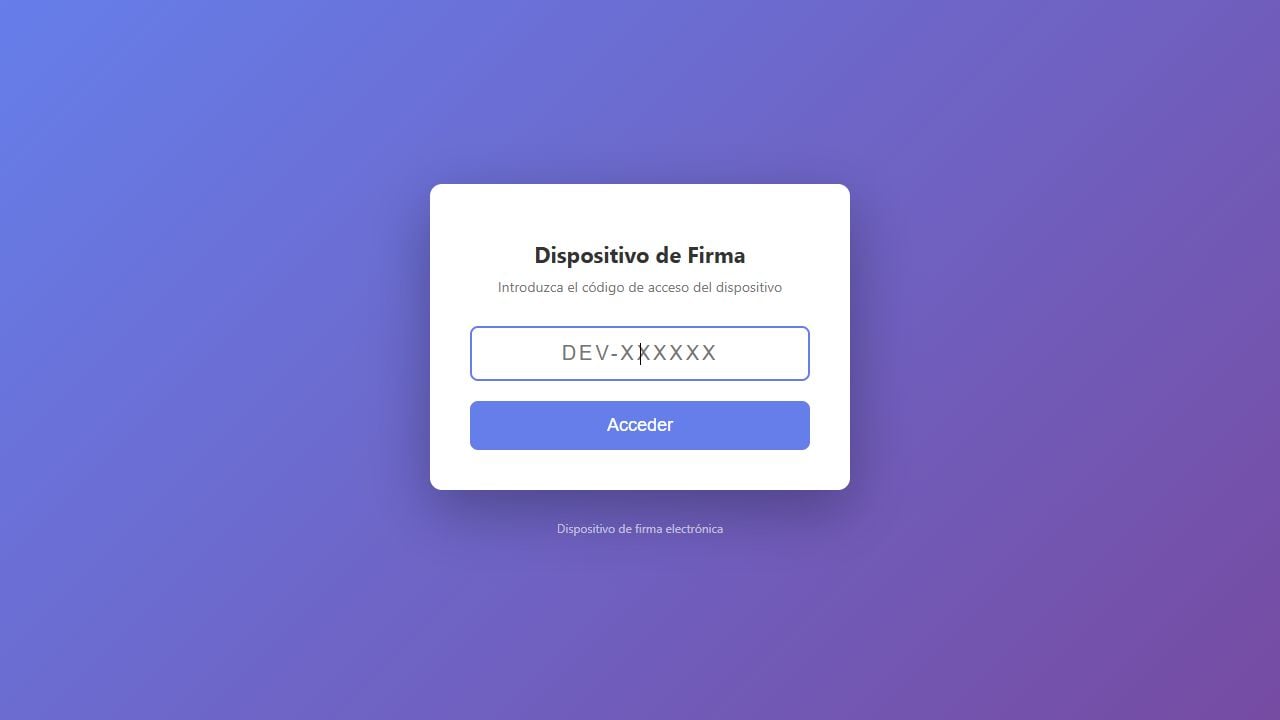
Paso 4: Acceso manual mediante el código generado por Nubidoc
Paso 5: Compruebe que la tablet está preparada
La tablet mostrará el nombre del dispositivo y el mensaje Esperando solicitud de firma…. Compruebe que el nombre coincide con la tablet que quiere utilizar. Mantenga esta página abierta y la conexión a Internet activa mientras reciba firmas. Si pulsa Desconectar dispositivo, tendrá que volver a acceder mediante el QR o el código.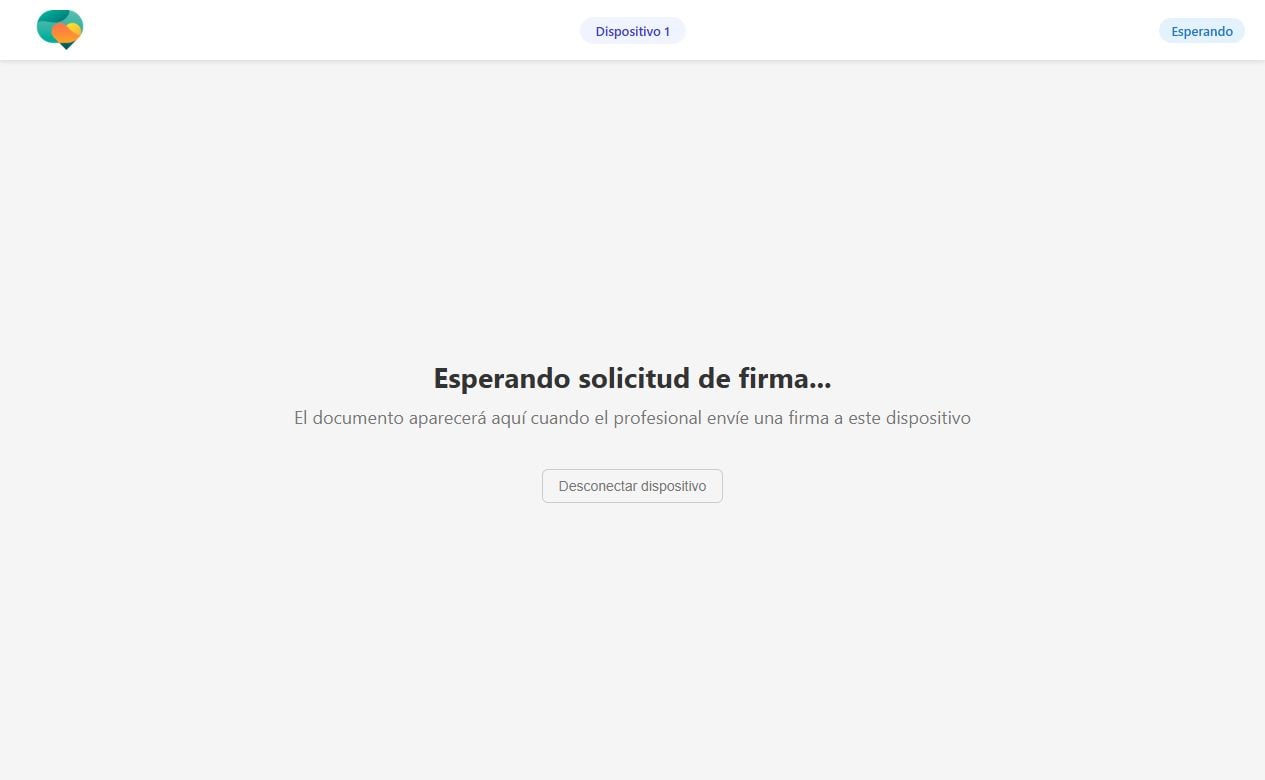
Paso 5: El dispositivo está preparado para recibir una solicitud
Paso 6: Envíe un documento desde el ordenador
- Abra la ficha del paciente y entre en Archivos.
- Localice el documento pendiente y pulse su acción de firma.
- En Seleccionar dispositivo de firma, pulse la tarjeta de la tablet por su nombre. Nubidoc confirmará que la solicitud se ha enviado. La opción Abrir aquí permite firmar en el equipo desde el que está trabajando.
- El documento aparecerá en la tablet. El paciente podrá revisarlo y completar la firma siguiendo las indicaciones de la pantalla.
- Al finalizar, compruebe en Nubidoc que el documento consta como firmado.
Si algo no aparece como esperaba
Si el código ha salido del centro, use Regenerar código en el listado y vuelva a conectar la tablet con el nuevo QR o código. Para retirar una tablet, consulte cómo dar de baja un dispositivo de firma.