

Lo esencial en 30 segundos
- Las plantillas se crean en Administración → Historia clínica → Consentimientos Informados, en dos formatos: HTML (editor en pantalla) o WORD (fichero .docx con OnlyOffice).
- Con el paciente delante: Historia Clínica → botón “Consentimientos Informados” → “Crear documento de plantilla”. Ojo: los consentimientos NO están en “Añadir información” (esa lista es solo de documentos clínicos); tienen su propio apartado.
- Formas de firmar: en persona (pantalla o tablet), a distancia (enlace + código de verificación de 6 dígitos por SMS o email), a distancia con ayuda del centro cuando el paciente no dispone de esos canales, en dispositivo de firma, o imprimir y adjuntar el escaneo.
- Un documento firmado no se puede modificar: queda el PDF con fecha y hora, IP y huella; cualquier cambio es una versión nueva.
- En el portal del paciente solo se ve lo marcado como “Publicado”.
Crear la plantilla
- Administración → Historia clínica → Consentimientos Informados.
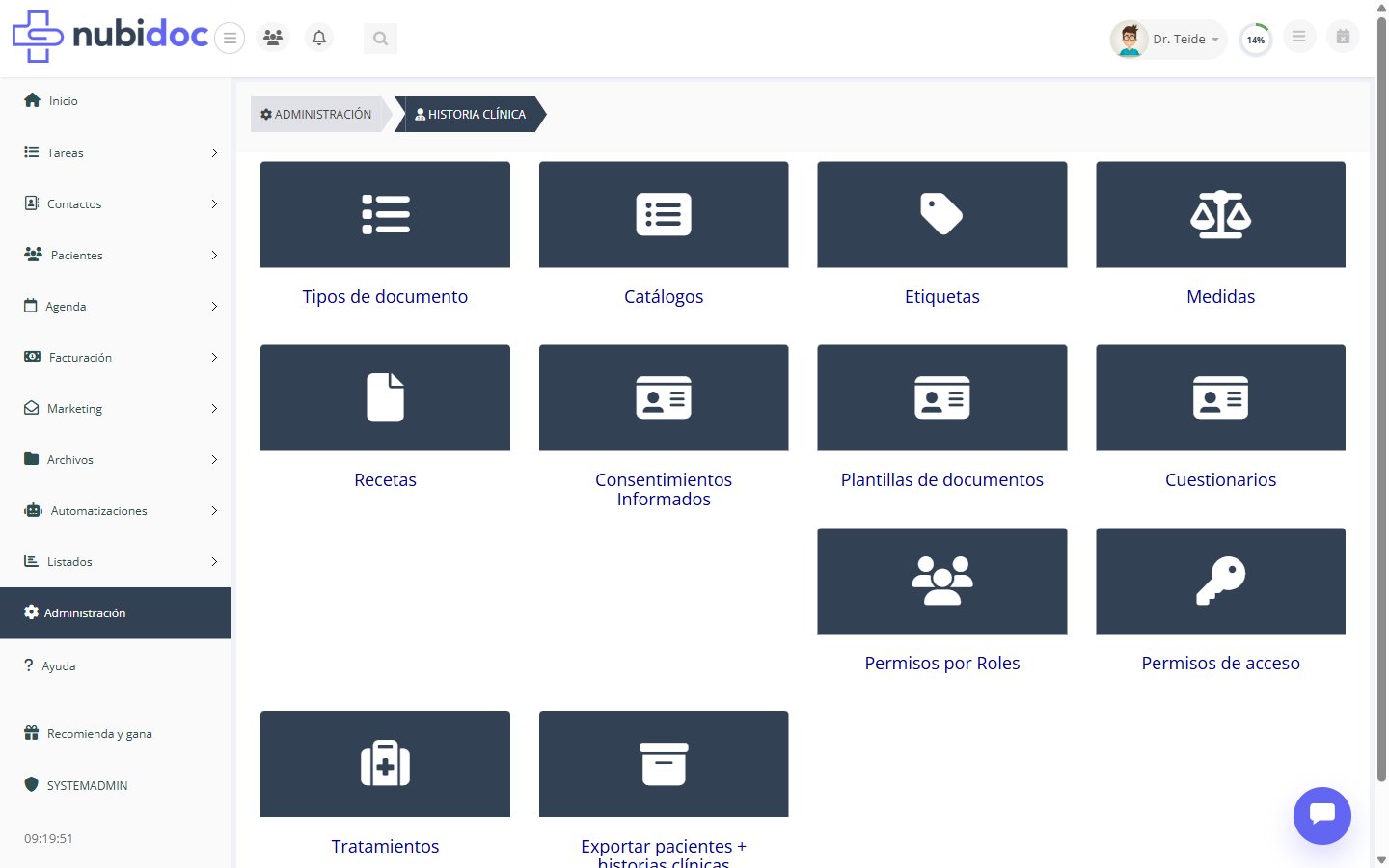
Administración → Historia clínica: la tarjeta Consentimientos Informados
- Pulsa “Nuevo Consentimiento Informado” (con “Nuevo Grupo de Consentimientos Informados” puedes organizarlas por grupos, p. ej. “Pruebas diagnósticas”).
- Rellena Grupo, Nombre y Descripción, y elige el Tipo de Editor:
- HTML: escribes el contenido en el editor de texto. Al pulsar un código de la leyenda lateral, se inserta directamente donde esté el cursor.
- WORD: preparas el contenido en un .docx. El botón “Subir .docx” se habilita después de guardar la plantilla por primera vez (si lo intentas antes: “Debe guardar la plantilla primero”); solo admite .docx (“Solo se permiten archivos .docx”). Al pulsar un código de la leyenda, se copia al portapapeles (“Tag copiado al portapapeles”) para pegarlo dentro del documento Word.
- Usa los metatags
%...%de la leyenda para los datos que cambian en cada documento. Los específicos de firma:%usersignatureimage%(firma digitalizada del profesional),%assigneddoctorsignature%(firma del doctor asignado),%doctorname%y%doctorcolnumber%. La lista completa de códigos está en la referencia de metatags. Si el paciente no tiene profesional asignado en su ficha, los metatags del doctor asignado se rellenan con el profesional firmante elegido al imprimir o, en su defecto, con el usuario que genera el documento. - Recuadros de firma: al crear la plantilla se genera automáticamente el recuadro “Firma del paciente”. Con el botón “Firmas” de la fila de la plantilla se ajusta su posición (página, coordenadas, tamaño) y se pueden añadir más firmantes.
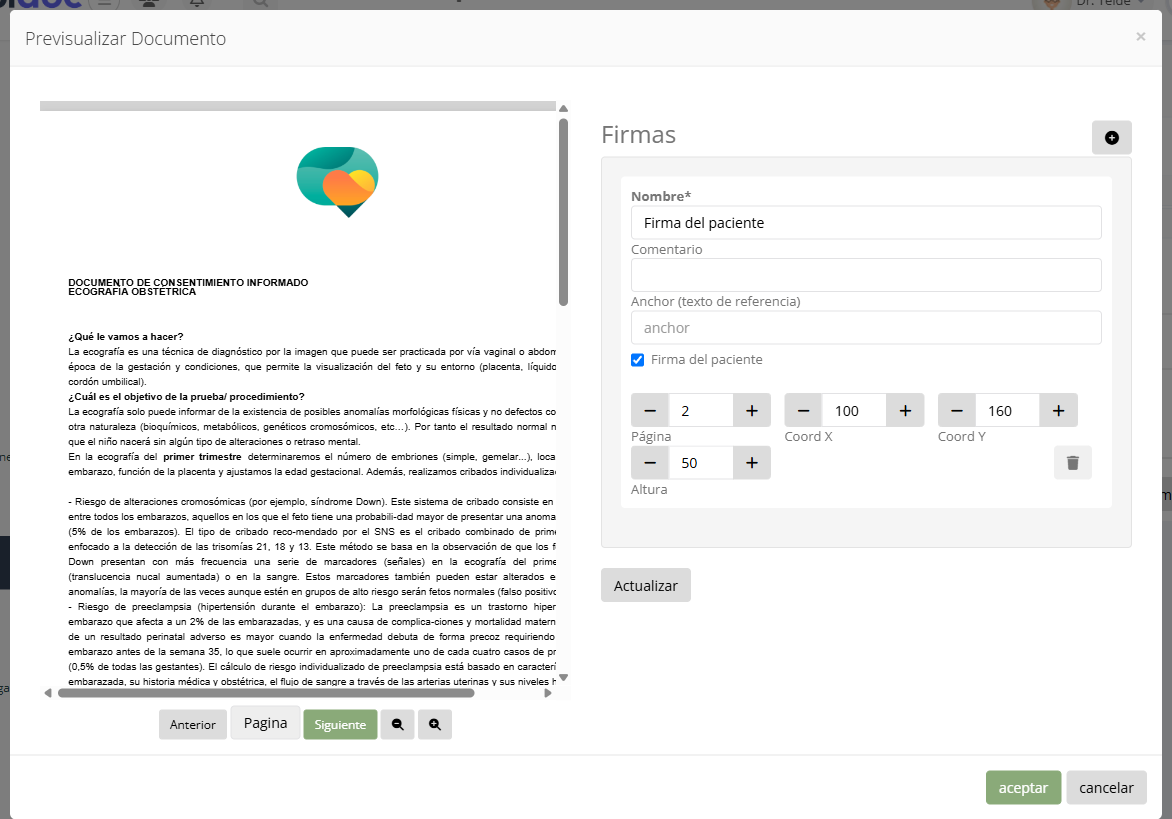
Panel Firmas de la plantilla: posición y tamaño de cada recuadro de firma
- Acciones disponibles por plantilla en el listado: “Modificar”, “Previsualizar”, “Firmas”, “Formulario”, “Mappings formulario” (solo en plantillas Word) y “Eliminar”.
Formularios: preguntas que el paciente responde antes de firmar
Los documentos generados desde plantillas tradicionales de HTML con formulario también muestran las preguntas antes de firmar, tanto desde Archivos del paciente como por enlace remoto o en la tableta. Aceptar respuestas las incorpora al PDF para revisarlas; Cambiar respuestas actualiza la vista sin dejar las marcas anteriores. No necesitan un Word de origen. Las respuestas y las preferencias RGPD de estos formularios se guardan al completar la firma. En plantillas Word puedes añadir un formulario previo a la firma:- Botón “Formulario” de la plantilla: define las preguntas (tipo Radio, Texto o Label; el texto que ve el paciente; si es obligatoria). Las respuestas se insertan en el documento donde coloques el código
%form_GRUPO%correspondiente. - Botón “Mappings formulario”: opcionalmente, cada respuesta puede actualizar la ficha del paciente. Los destinos disponibles son Nombre, Apellido 1, Apellido 2, DNI / NIF / CIF, Telefono, Email, Fecha de nacimiento, Direccion, Codigo postal, Poblacion, Provincia, Pais (nombre o codigo ISO), IBAN (domiciliacion SEPA), Razon social / titular de la cuenta (SEPA) y los permisos de notificación y LOPD aceptada. Para copiar el texto tal cual escribió el paciente, usa
{{value}}como “Valor set”; para casillas de sí/no, usa valores como SI/NO. - Las preguntas se le presentan al paciente ya rellenas con lo que conste en su ficha, para que solo tenga que corregir lo que haya cambiado.
- Al firmar, el paciente ve primero el popup con las preguntas (con botón “Cambiar respuestas”) y el PDF se regenera con sus respuestas. Si los mapeos están configurados, la ficha del paciente se actualiza automáticamente.
Obligatorio y opcional
Cada pregunta tiene una casilla “Oblig.” en el panel “Formulario”. El paciente lo ve así:- Las obligatorias llevan un asterisco rojo y no dejan continuar si se quedan en blanco.
- Las no obligatorias llevan la coletilla (opcional) en gris y sí dejan continuar en blanco.
Ejemplo: un mandato de domiciliación SEPA
Una plantilla Word de orden de domiciliación se configura pidiendo primero los datos del titular y después los bancarios. Con las preguntasrazonsocial, nif, direccion, cp, poblacion, provincia, pais e iban marcadas como obligatorias y swift como opcional, y una regla de mapeo por cada una (“Valor match” vacío y “Valor set” {{value}}), el paciente abre el enlace con sus datos ya rellenos, corrige lo que haga falta, firma, y su ficha queda actualizada con lo que ha firmado.
Para que esos datos salgan impresos, escribe en el documento la marca de cada pregunta donde deba aparecer: %form_razonsocial%, %form_nif%, %form_direccion%, %form_cp%, %form_poblacion%, %form_provincia%, %form_pais%, %form_iban% y %form_swift%. Una pregunta sin su marca se pide y se guarda en la ficha, pero no aparece en el documento.
Dos detalles del ejemplo:
- En Pais, el paciente escribe el nombre (
España,espana,ESPAÑA) o el código de dos letras (ES). Si lo que escribe no corresponde a ningún país, esa regla no se aplica y el país de la ficha se queda como estaba. - En Razon social / titular de la cuenta, mientras la ficha no tenga titular de mandato, la pregunta se le presenta ya rellena con su nombre y apellidos.
- El SWIFT/BIC no tiene campo propio en la ficha: sale impreso en el documento y ahí se queda. Para una domiciliación nacional no hace falta, y por eso se marca opcional.
Generar el consentimiento de un paciente
- Abre la Historia Clínica del paciente.
- En la barra superior de la historia, pulsa “Consentimientos Informados” (el botón muestra el contador de pendientes de firma).
- Pulsa “Crear documento de plantilla”. En el diálogo “Añadir archivo de plantilla”, elige la plantilla en “Seleccionar plantilla:” y decide si quieres Previsualizar.
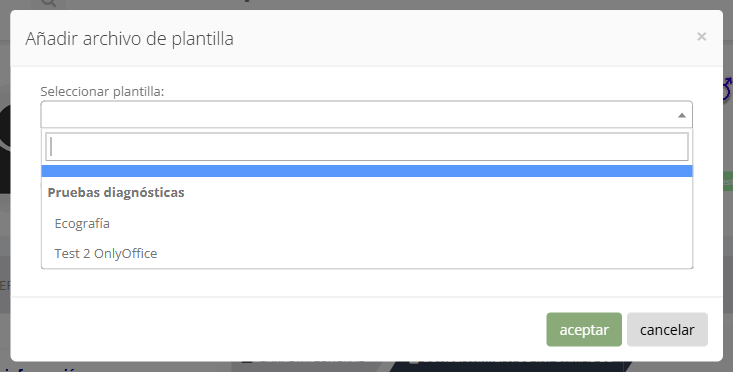
Diálogo Añadir archivo de plantilla: selección del consentimiento
- Si el centro tiene activa la preferencia “Seleccionar profesional firmante al imprimir”, el diálogo añade un selector para elegir qué profesional resuelve los metatags de firma (
%doctorname%,%doctorcolnumber%,%usersignatureimage%). - Acepta. El documento queda en el apartado de consentimientos del paciente, pendiente de firma. (Con “Añadir fichero(s)” puedes adjuntar también consentimientos ya escaneados.)
Firmar
- En persona (botón “Firmar Paciente”): se abre el visor del documento con el panel de firma; el paciente firma con el dedo o un lápiz táctil. El botón de flecha oculta el panel para leer a pantalla completa; con varias páginas, el botón “Siguiente” queda resaltado hasta llegar al final. Se remata con “Firmar y enviar documento”.
- A distancia (botón “Solicitar Firma Remota”): el paciente recibe un enlace por email o SMS. Al abrirlo se le envía un código de verificación (“Se ha enviado un código de verificación por SMS” / “por email”) que introduce en 6 casillas; después visualiza el documento y firma. El código llega siempre al teléfono o correo guardado al crear la solicitud; el enlace no permite cambiar ese destinatario. Tras varios intentos fallidos, la solicitud pasa a “Bloqueado”.
- A distancia con ayuda del centro: si el paciente no dispone de móvil o correo electrónico, selecciona Código asistido del centro como método de validación y usa Copiar enlace para abrir o compartir la solicitud sin enviar mensajes. Un usuario autorizado puede facilitar el código temporal del centro; se administra en Administración → Centros y recursos → Código asistido de firma, caduca a los 90 días y puede revocarse o renovarse en cualquier momento. La firma conserva la evidencia de quién la autorizó.
- Dispositivo de firma: envía el documento a la tablet de firma activa del centro, sin código de verificación.
- En papel: imprime el documento, recoge la firma manuscrita y adjunta el escaneo con “Añadir fichero(s)”.
Qué queda guardado (y qué no se puede hacer)
- Al firmar se genera el PDF definitivo con las evidencias: fecha y hora de la firma, dirección IP, huella del documento y los trazos de la firma. En el listado, el documento aparece como “Firmado” (o “Firmado parcial” si hay varios firmantes y falta alguno; “Rechazado” si se rechazó).
- Si el centro tiene contratado el sellado de tiempo externo, el PDF se sella además con esa evidencia; si el sellado no estuviera disponible en algún momento, el documento firmado sigue siendo accesible igualmente.
- Un documento firmado no se puede editar: cualquier corrección genera un documento nuevo (el anterior queda como versión).
- Portal del paciente: el consentimiento aparece en los archivos del portal solo si está “Publicado” (botón del ojo en el listado: “Publicado” / “Sin publicar”). El paciente autenticado en su portal puede firmar directamente, sin código adicional.
Entregar una copia al paciente
Tras guardar una firma electrónica de un consentimiento clínico, el PDF firmado queda en la ficha. La copia para el paciente aparece como pendiente de entrega en sus archivos: el centro puede usar Enviar con enlace y PIN para enviarla al paciente. El aviso llega por email y el PIN por SMS o WhatsApp, si está disponible, al teléfono guardado; el PIN por email no se ofrece para este consentimiento clínico. Compruebe los datos en la ficha antes de enviar. Una entrega aceptada del archivo firmado y de su versión actual al propio paciente cierra el pendiente. Si se vuelve a firmar antes del envío, la copia anterior queda sustituida y la versión actual pasa a ser la pendiente. Enviar un enlace a otra persona o de otra versión no lo cierra. No adjunte la copia clínica a un correo ordinario ni use un enlace público para entregarla. Si falta teléfono móvil o un canal disponible, acuerde otra entrega con el paciente. Las copias administrativas correctamente clasificadas, como un aviso general RGPD, conservan el envío habitual por correo y pueden recibir el PIN en otro email al mismo buzón; esta opción no añade un canal independiente. El nombre del archivo no determina su clasificación. Se utiliza la clasificación existente de documentos clínicos, archivos médicos y archivos generales. Un origen clínico conserva su protección aunque se intente cambiar a general. Nubidoc no analiza el contenido de cada nueva subida: compruebe su clasificación y el destinatario, porque un documento médico subido por error como general puede seguir las vías administrativas. Antes del envío se comprueba de nuevo el documento y su versión. Las copias firmadas antiguas cuyo origen no puede identificarse quedan retenidas para revisión. Esta fase todavía no protege automáticamente todos los correos, mensajes e integraciones clínicas. Consulte la guía de envío con enlace y PIN.Requisitos y permisos
- Firma en persona y firma a distancia son funcionalidades del centro: si no ves los botones “Firmar Paciente” o “Solicitar Firma Remota”, contacta con soporte.
- El código de verificación por SMS requiere que el centro tenga el envío de SMS operativo.
- El código asistido de firma requiere firma a distancia activa y acceso a Administración. Está pensado para casos excepcionales en los que el paciente no dispone de móvil o correo electrónico.
- Privilegios: gestionar las plantillas requiere permisos de administración; usar los consentimientos en la historia requiere el privilegio de consentimientos de historia clínica.
- Preferencia opcional: “Seleccionar profesional firmante al imprimir”.