

Protocolos funcionales
El botón Protocolos funcionales de la ficha organiza gestiones del paciente mediante tareas, formularios no clínicos, archivos y firmas. Necesita la función activada y los permisos de su ámbito. No muestra los protocolos ni los pendientes de la historia clínica. Consulte Trabajar con protocolos.Enviar un archivo del paciente con enlace y PIN
Desde Archivos de la ficha del paciente puede usar Enviar con enlace y PIN cuando la función esté activada. Elija al paciente, una persona de contacto o una persona relacionada guardada como destinatario; revise antes su email y, si usará SMS o WhatsApp, su teléfono en la ficha. Un archivo comprobado como administrativo puede recibir el PIN en otro email al mismo buzón sin teléfono; un archivo clínico o de clasificación desconocida necesita SMS o WhatsApp disponible. Consulte la guía de envío y descarga.Descripción
El módulo de Pacientes es el corazón del sistema Nubidoc. Permite gestionar de forma integral toda la información de los pacientes del centro médico, incluyendo datos demográficos, historia clínica, documentación, consentimientos, y relaciones con otros pacientes o contactos. Este módulo es fundamental porque:- Centraliza toda la información del paciente
- Sirve como referencia para citas, facturas, documentos clínicos
- Cumple con normativas de protección de datos (LOPD/RGPD)
- Permite trazabilidad completa del paciente
- Facilita la comunicación con el paciente (email/SMS)
Quién puede utilizarlo
- Recepcionistas: Crear y actualizar datos básicos de pacientes, gestionar citas
- Personal administrativo: Gestión completa de datos administrativos y documentación
- Profesionales médicos: Acceso a historial clínico, documentos médicos, evolución
- Administradores: Configuración, fusión de duplicados, gestión de permisos
1. Alta de Nuevo Paciente
- Antes de empezar: El usuario necesita permiso para crear pacientes
- Pasos:
- Ir a Pacientes → Crear paciente
- Rellenar datos obligatorios (nombre, apellidos)
- Elegir el país/prefijo de cada teléfono y completar los datos de contacto
- Seleccionar pagador (privado, aseguradora, etc.)
- Aceptar consentimiento LOPD
- Guardar paciente (se asigna número automáticamente)
2. Búsqueda de Paciente
Documento ya registrado al reservar online: si intenta darse de alta al reservar y el documento ya pertenece a una ficha, aparece un aviso de documento duplicado. Ese intento no crea otra ficha ni confirma la cita. Revise el documento y, si ya es paciente del centro, use su acceso habitual o contacte con recepción para reservar sobre la ficha existente. Repetir el alta con el mismo documento no completa la reserva.- Antes de empezar: El paciente debe estar registrado y el usuario debe tener acceso a su centro
- Pasos:
- Ir a Pacientes → Buscar pacientes
- Introducir criterios de búsqueda (nombre, DNI, teléfono, nº paciente)
- Ejecutar búsqueda
- Seleccionar paciente de los resultados
3. Actualización de Datos
- Antes de empezar: Abra la ficha del paciente y compruebe que dispone de permiso de edición
- Pasos:
- Buscar y abrir paciente
- Hacer clic en botón “Editar”
- Modificar campos necesarios
- Guardar cambios
Teléfonos internacionales
Tel. Móvil y Tel. 2 tienen selectores de país y prefijo independientes. Elija el país de cada teléfono y escriba a su derecha el número nacional. Puede usar espacios, paréntesis, puntos o guiones para facilitar la lectura. Tras elegirlo, el selector cerrado muestra el código corto del país y el prefijo para dejar más espacio al número. Al abrirlo verá el nombre completo del país, además de la bandera y el prefijo. Si pega un número que ya trae el prefijo internacional (por ejemplo+39626111111 o
0034 912 345 678), no hace falta quitar nada a mano: Nubidoc selecciona solo el país de ese
prefijo en el selector y deja en el campo únicamente el número nacional (626111111). Un pegado
sin + ni 00 se respeta tal cual.
El país de residencia solo se propone en los teléfonos que estén vacíos. Si un teléfono ya tiene
número, cambiar la residencia no modifica su prefijo. Al borrar un teléfono y guardar la ficha,
también se borra el país telefónico asociado.
Los teléfonos guardados anteriormente continúan disponibles y se pueden buscar. Al editar uno,
seleccione el país correcto para validarlo. También puede introducir un número internacional que
empiece por + o por 00.
La misma compatibilidad se conserva al identificarse en el acceso público o para una cita online:
puede escribir el número nacional o internacional y Nubidoc comprueba los dos teléfonos de la
ficha. Al iniciar un WhatsApp manual, Nubidoc utiliza el primer teléfono válido (móvil y, si hace
falta, Tel. 2); si no hay ninguno, avisa sin abrir WhatsApp.
Para enviar un cuestionario por email o llamada se necesita permiso para ver los datos de contacto
y acceso a ese paciente. Si el perfil no tiene el permiso, la acción Enviar cuestionario no se
muestra. Nubidoc relee el destinatario de la ficha al confirmar el envío; no reutiliza una copia
oculta procedente de una pantalla anterior. La consulta del estado de una llamada vuelve a exigir
esos permisos antes de mostrar el teléfono o los resultados; el listado general de llamadas de
formularios queda reservado a Administración.
4. Gestión de Documentos del Paciente
- Antes de empezar: El paciente debe estar registrado y el usuario debe tener acceso a sus archivos
- Pasos:
- Abrir ficha de paciente
- Ir a pestaña “Archivos”
- Subir nuevo documento o consultar existentes
- Categorizar documento (médico, administrativo, etc.)
- Si se genera un documento de plantilla para imprimir y el centro tiene activada la preferencia de profesional firmante, seleccionar el profesional cuyos datos de firma se insertarán en el documento
5. Firma Electrónica de Consentimientos
- Disponibilidad: El centro debe tener habilitadas las firmas online y el paciente debe disponer de email
- Pasos:
- Desde ficha de paciente, solicitar firma
- Seleccionar plantilla de consentimiento
- Enviar solicitud por email al paciente
- Paciente firma desde enlace recibido
- Documento firmado se almacena automáticamente
6. Solicitud de Documentos al Paciente
- Disponibilidad: El centro debe tener habilitada la solicitud de documentos
- Pasos:
- Desde Pacientes → Solicitud de documentos
- Crear nueva solicitud
- Seleccionar paciente y documentos a solicitar
- Enviar notificación por email
- Paciente completa desde portal online
- Personal revisa documentos recibidos
Opciones del Menú
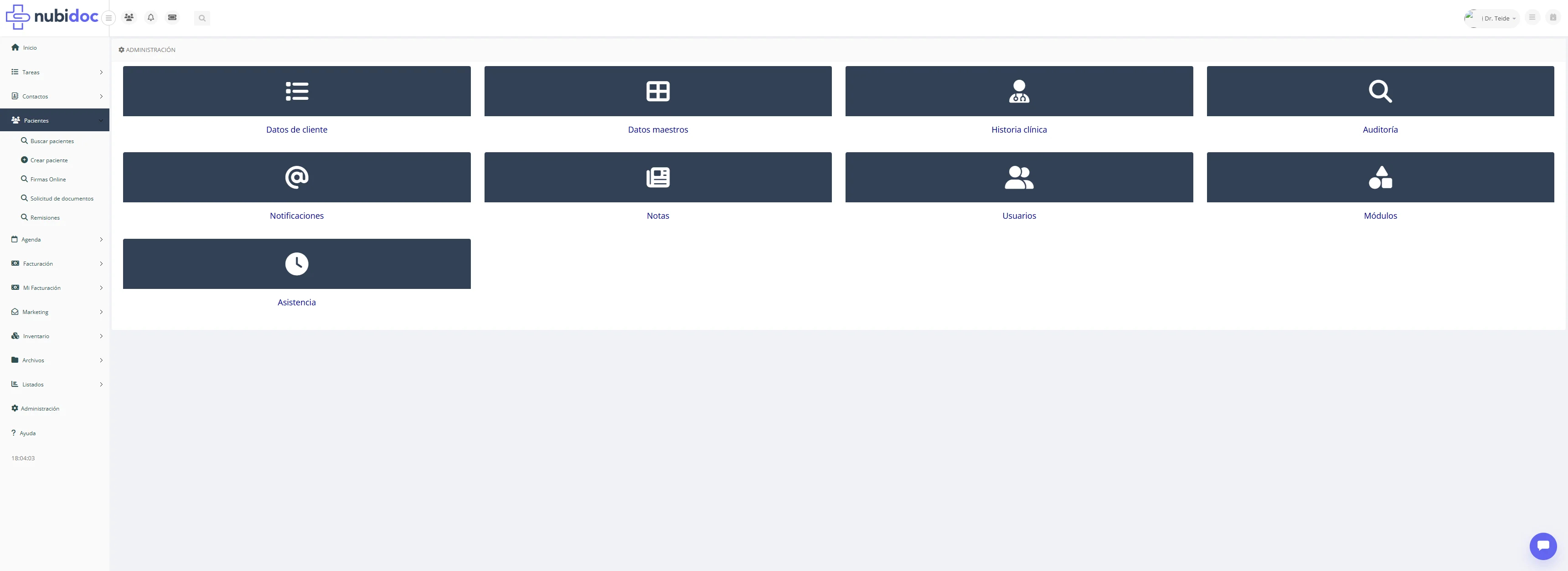
Opción 1: Buscar Pacientes
- Descripción: Pantalla de búsqueda avanzada de pacientes con múltiples filtros
Opción 2: Crear Paciente
- Descripción: Formulario de alta de nuevo paciente
Opción 3: Firmas Online (Opcional)
- Descripción: Gestión de solicitudes de firma electrónica
Opción 4: Solicitud de Documentos (Opcional)
- Descripción: Solicitudes de documentos al paciente
Opción 5: Remisiones (Opcional)
- Descripción: Derivaciones a otros profesionales
Opción 6: Buscar descuentos (Opcional)
- Descripción: Consulta global de descuentos asociados a pacientes, con filtros por paciente y referido mediante Nº HC o nombre, tipo, estado, descuento, prestación y fechas
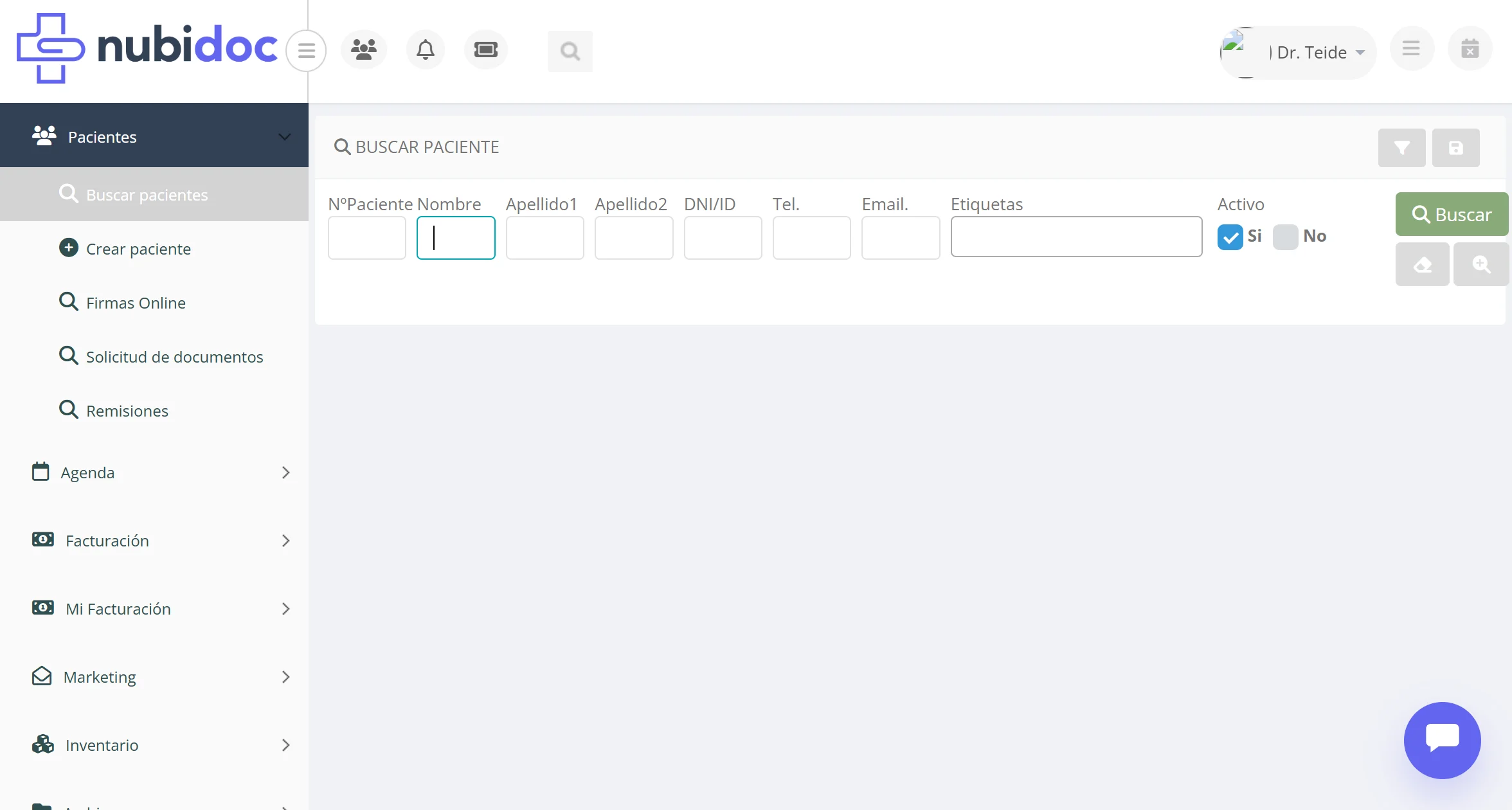
Pantalla 1: Búsqueda de Pacientes
Descripción
Pantalla de búsqueda con filtros múltiples y resultados paginados. Permite buscar pacientes por diversos criterios y gestionar filtros guardados.Secciones de la Pantalla
1. Panel de Búsqueda- Campos de filtro: 9 campos de búsqueda (ver tabla detallada abajo)
- Botones de gestión de filtros:
- “Guardar filtro actual” - Almacena configuración de filtros actual
- “Cargar filtro” - Recupera filtros previamente guardados
- Botones de acción:
- “Buscar” (botón azul) - Ejecuta la búsqueda
- “Limpiar filtro” - Resetea todos los campos
- “Filtro Avanzado” - Abre opciones adicionales de filtrado
- Listado de pacientes encontrados (tabla con 10 columnas visibles)
- Con la interfaz moderna, el listado reduce el espacio vacío dentro de cada columna para mostrar mejor los nombres y demás datos. La tabla queda dentro de su panel, con espacio a ambos lados para facilitar la lectura. Las columnas siguen siendo configurables y se aplican al abrir el listado aunque sus preferencias se carguen primero.
- Paginación: Muestra registros configurables (20/50/100/200 por página)
- Indicador: “Mostrando 1 - 20 de 57” (ejemplo con 57 pacientes totales)
- Ordenamiento por columnas (clic en encabezado)
- Selección múltiple mediante casillas
- Acciones - Menú desplegable con acciones sobre pacientes seleccionados
- Exportar - Exportar resultados a Excel
- Cód. barras - Generar códigos de barras de pacientes
- Ficha - Ver ficha completa del paciente seleccionado
- Nuevo - Crear nuevo paciente (abre formulario de creación)
- Importar pacientes - Importación masiva desde archivo (ver sección siguiente)
- Buscar duplicados - Detectar pacientes duplicados
Exportar y fusionar con autorización
Exportar descarga el resultado de la búsqueda en Excel. Solo aparece para un usuario de centro autorizado: un administrador, una persona con el permiso Exportar pacientes o un perfil que ya conservara esta autorización. Nubidoc vuelve a comprobarlo al generar el archivo; una dirección guardada no permite exportar si el permiso se ha retirado. Buscar duplicados solo está disponible cuando el centro tiene activa esa función y el usuario puede modificar pacientes. Antes de confirmar una fusión, Nubidoc comprueba de nuevo ambas condiciones y que las dos fichas pertenecen al mismo centro. Así se evita mezclar información de clínicas distintas, incluso desde una cuenta administradora.Importación masiva de pacientes por Excel
El botón Importar pacientes admite ficheros.xls y .xlsx. El diálogo permite descargar una plantilla actualizada (Descargar fichero de ejemplo), elegir un centro predeterminado, asignar etiquetas y decidir si los valores informados deben actualizar pacientes que ya existen (Actualizar campos informados de pacientes existentes).
Las columnas habituales incluyen nombre, apellidos, NIF, fecha de nacimiento, sexo, dirección, código postal, población, teléfonos, email, RGPD, código externo, fecha de creación y pagador. La plantilla incorpora además tres columnas opcionales, localizadas por su cabecera:
- Centros: códigos de centro separados por punto y coma. Si está vacío se utiliza el centro seleccionado en el diálogo. Un paciente puede quedar asociado a varios centros sin duplicar su ficha.
- Sistema origen e ID origen: deben informarse juntos y forman un identificador técnico estable para poder repetir una carga procedente de otro programa.
Revisar errores y avisos antes de importar
Al subir el Excel, Nubidoc analiza todo el fichero antes de mostrar la previsualización. Durante esta revisión todavía no crea ni modifica pacientes. Mantenga el diálogo abierto: los ficheros grandes se revisan por bloques y muestran el avance. El Resumen del análisis del fichero indica las filas con datos y agrupa las incidencias por tipo, con su cantidad, ejemplos de filas o celdas y una explicación para corregirlas. Se muestran hasta 20 ejemplos por tipo; una fila puede producir varias incidencias.- Errores en rojo: impiden continuar. Por ejemplo, una fecha de nacimiento no válida, un campo que supera la longitud admitida, informar solo uno de los campos Sistema origen / ID origen, o no tener nombre aprovechable ni identificador para reconocer una ficha existente. Pulse Cancelar y corregir el fichero, corrija las celdas indicadas en Excel y vuelva a subirlo. El mensaje de longitud indica el máximo admitido.
- Avisos en amarillo: requieren revisión, pero permiten Continuar a previsualización si no hay errores. Incluyen RGPD vacío, emails o teléfonos dudosos, fechas inusuales, identificadores guardados como números, fórmulas y falta de una identidad fiable para reconocer al paciente si se repite la carga. Puede continuar si los datos son correctos para su caso, o cancelar y corregirlos.
- Sin problemas conocidos: puede continuar a la previsualización.
Previsualizar y confirmar la carga
La previsualización muestra hasta las primeras 50 filas con datos. Pasar a ella no importa nada todavía. Al pulsar IMPORTAR, los ficheros grandes se procesan por bloques y el diálogo muestra las filas confirmadas y los contadores acumulados. Mantenga abierto el diálogo hasta que termine. El resultado indica pacientes creados, actualizados o reutilizados, centros y etiquetas añadidos, conflictos y errores de fila, con el detalle de cada incidencia. En esa previsualización, las fechas de nacimiento válidas se muestran como día/mes/año (dd/mm/aaaa), aunque Excel las almacene internamente como números. Las
fechas no reconocidas se deben corregir en el paso anterior.
En esa previsualización, las fechas de nacimiento válidas se muestran como
día/mes/año (dd/mm/aaaa), aunque Excel las almacene internamente como números. Si
una fecha no se reconoce, se conserva el valor original para localizarla y corregirla
antes de importar.
En la previsualización, Cancelar cierra el diálogo sin cargar datos. Para iniciar la carga hay que pulsar el botón rojo IMPORTAR que aparece dentro de la previsualización.
Si una petición pierde la conexión o agota su tiempo, pulse Reintentar bloque. Nubidoc
continúa desde el último bloque confirmado y reutiliza las identidades ya importadas para no
duplicar pacientes.
Durante el proceso puede pulsar Cancelar carga. La cancelación espera a que termine el
bloque en curso y conserva todos los bloques ya confirmados; las filas restantes no se
procesan. Para completarlas, corrija el fichero si fuera necesario y vuelva a importar el
Excel completo: las coincidencias existentes se reutilizarán.
Si la columna Centros contiene códigos, el usuario que realiza la carga debe tener asignados todos esos centros. En caso contrario, las filas afectadas se muestran como errores y, si se acumulan demasiados, Nubidoc detiene la carga para revisar el fichero o los centros asignados al usuario.
Para evitar duplicados, Nubidoc intenta reutilizar, por este orden, la identidad de origen, el código externo, el NIF normalizado y —solo cuando no hay NIF— una coincidencia inequívoca por nombre completo y fecha de nacimiento. Si varios identificadores apuntan a pacientes distintos, la fila se marca como conflicto y no se importa.
La opción Actualizar campos informados de pacientes existentes no borra campos por estar vacíos en el Excel. Si no se marca, Nubidoc conserva los datos actuales, pero puede completar un identificador vacío y añadir centros o etiquetas que falten. Las coincidencias se reutilizan al repetir la carga; si una fila no tiene una identidad reutilizable, el análisis lo avisa porque reimportarla podría crear un duplicado.
Si se seleccionan varios pacientes y el centro tiene activa esta relación profesional, en
Acciones puede aparecer Modificar referido por. En el cliente 314 la acción se llama
Modificar profesional propio. Permite asignar el mismo profesional a todos los
seleccionados o dejarlo vacío para quitarlo; cada cambio queda registrado en auditoría.
Campos de Búsqueda
Los siguientes campos están visibles en el formulario de búsqueda básica:Nota sobre el campo “Activo”: Tiene dos casillas independientes (Sí/No) que permiten buscar pacientes activos, inactivos o ambos si ninguna está marcada.Filtros Adicionales (Filtro Avanzado):
- Fecha nacimiento (rango)
- Pagador
- Profesional asignado
- Referido por, si el centro lo tiene activado y tu usuario dispone del permiso correspondiente. En el cliente 314 se llama Paciente propio de. Permite localizar pacientes vinculados a uno o varios profesionales concretos.
- Es pre-paciente
- Otros criterios avanzados
Columnas de la tabla
Las siguientes columnas se muestran en la tabla de resultados:Nota: Las columnas son configurables y pueden variar según preferencias del usuario. La configuración mostrada corresponde a la vista por defecto.Paginación:
- Selector de registros por página: 20 / 50 / 100 / 200
- Navegación por páginas (Anterior / Siguiente)
- Indicador con el intervalo de registros visibles y el total de resultados
- Ejemplo: “Mostrando 1 - 20 de 57”
- Fecha de nacimiento
- Edad
- Pagador
- Profesional asignado
- Última cita
Buscar descuentos de pacientes
Si el centro tiene habilitada la gestión de descuentos asociados a pacientes, el menú Pacientes muestra la opción Buscar descuentos. Esta pantalla permite consultar todos los descuentos del centro con filtros por:- paciente, por número de historia o nombre con autocompletado y lupa de búsqueda
- paciente referido, por número de historia o nombre con autocompletado y lupa de búsqueda
- tipo de descuento
- estado: pendiente, aplicado, eliminado o todos
- descuento predefinido
- tratamiento o prestación
- rango de fecha de inserción
Pantalla 2: Formulario de Creación/Edición de Paciente
Descripción
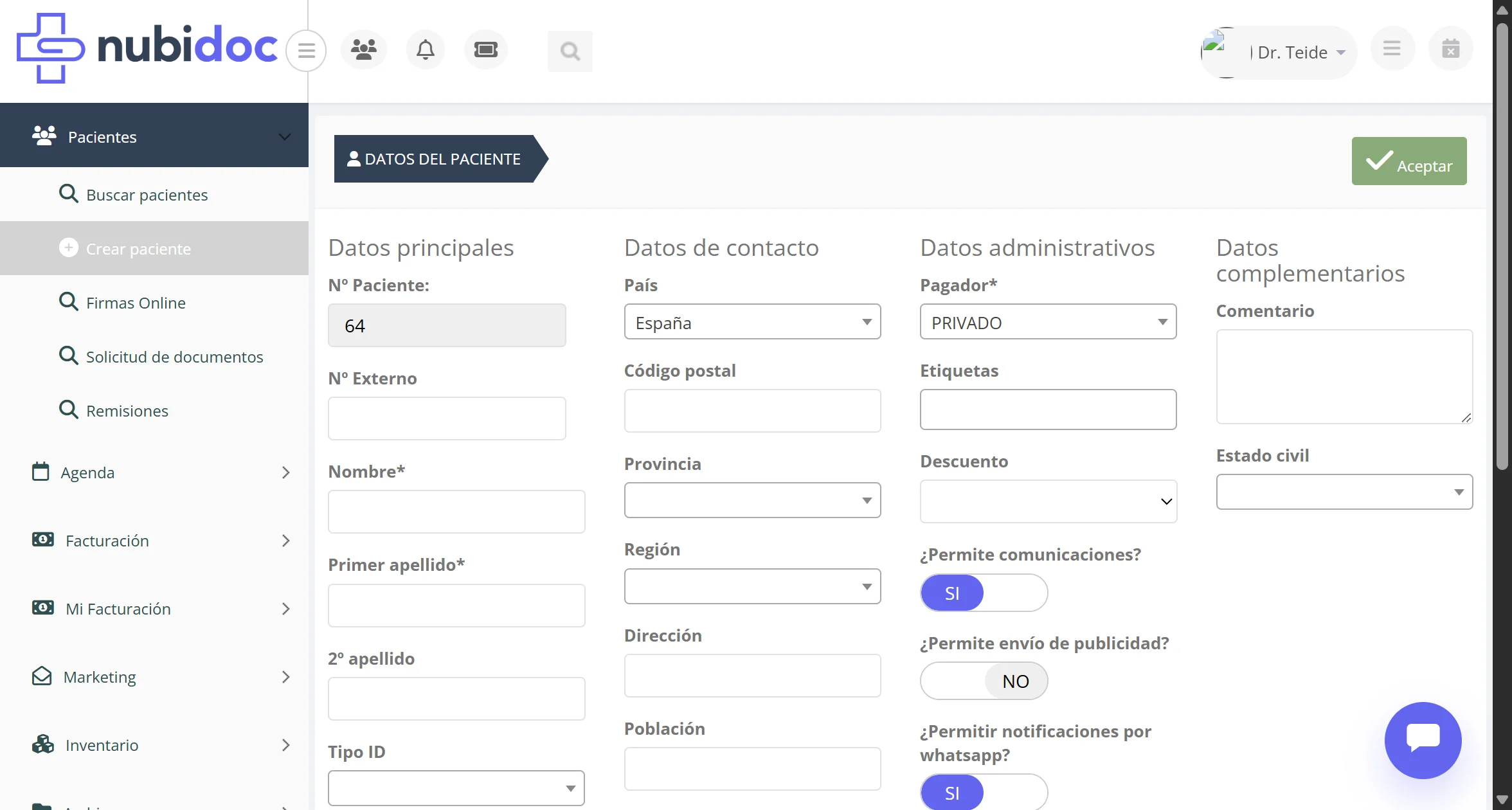
Formulario completo de datos del paciente organizado en 4 secciones principales (acordeón desplegable). Al crear un nuevo paciente, el sistema asigna automáticamente el siguiente número de historia disponible. En determinados centros, el profesional que crea el paciente queda asignado automaticamente como profesional responsable sin necesidad de seleccionarlo manualmente en el campo “Asignado a”.Estructura del Formulario de Creación
El formulario de creación se organiza en 4 secciones desplegables (acordeón): 1. Datos principales (desplegada por defecto)- Nº Paciente: Auto-asignado (ej: “64”) - Campo de solo lectura
- Nº Externo: Número de referencia externa (opcional)
- Nombre* - Obligatorio
- Primer apellido* - Obligatorio
- 2º apellido
- Tipo ID: Selector (DNI/NIE/Pasaporte/CIF)
- DNI/NIE/CIF: Número de documento
- Fecha nacimiento: Selector de fecha
- Sexo: opciones disponibles en pantalla
- RGPD firmado?: interruptor Sí/No
- Activo?: interruptor Sí/No
- País: Selector de país
- CP: Código postal
- Provincia: Selector de provincia
- Región/Comunidad autónoma
- Dirección: Calle/Avenida
- Población: Ciudad/Localidad
- Tel. Móvil: País/prefijo y teléfono principal
- Tel. 2: País/prefijo y teléfono secundario, independiente del móvil y de la residencia
- Email: Correo electrónico principal
- Email 2: Correo secundario
- Pagador* - Obligatorio - Selector (Privado/Aseguradora/etc.)
- Nº póliza aseguradora: campo opcional visible solo si el centro lo tiene activado
- Fecha de alta de póliza: junto al nº de póliza (misma opción); es el aniversario que usan las reglas de cobertura con periodo Año de póliza. Sin esta fecha, esas reglas no se evalúan para el paciente (Nubidoc avisa, no bloquea)
- Panel Cobertura: si el pagador del paciente tiene reglas de cobertura definidas (ver Administración, sección Pagadores → Reglas de cobertura), bajo el nº de póliza se muestra “Cobertura” con el nombre del pagador y una línea por regla con el consumo del periodo en curso — por ejemplo “la prestación ‘Consulta’: 1/1 al mes (natural) — límite alcanzado”. Las líneas pasan a rojo cuando el tope está agotado. Con Nueva excepción se registra una excepción propia del paciente (aprobación de la mutua: otro tope o Sin límite, con vigencia opcional) que sustituye a las reglas generales de su mismo ámbito y queda marcada como “excepción de este paciente”; eliminarla (papelera) devuelve al paciente a las reglas generales. Gestionar excepciones exige el permiso de pagadores
- Sección Autorizaciones de mutua: si el centro tiene activadas las autorizaciones (volantes), lista los volantes del paciente con nº de autorización, mutua, ámbito, sesiones consumidas/concedidas y vigencia — por ejemplo “AUT-1234 · Adeslas · la prestación ‘Revisión’ · 1/3 sesiones · hasta 29/07/2026”. El color indica el estado (gris = cerrada, rojo = caducada o agotada, ámbar = caduca en 7 días o menos o aún no vigente, es decir, su validez empieza más adelante; en ese caso la fila muestra también la fecha “desde”). El candado cierra la autorización (deja de ofrecerse al citar), la papelera la elimina, y Nueva autorización abre el alta: mutua (preseleccionada la del paciente), ámbito, nº de autorización, sesiones concedidas (vacío = sin tope), vigencia, prescriptor y comentario. El ámbito ofrece “cualquier acto”, una familia o una prestación concreta, y solo lista las de la mutua seleccionada si su centro tiene configurado el catálogo por pagador; al cambiar la mutua en el propio diálogo, la lista se actualiza con el catálogo de la nueva. Las citas se vinculan al volante desde el selector Autorización mutua del formulario de cita (ver Agenda), y al cobrar esa cita el número del volante aparece en la ventana Registrar pago y en los detalles del pago (ver Facturación)
- Referido por: campo opcional visible solo si el centro lo tiene activado y tu usuario dispone del permiso correspondiente. Permite seleccionar el profesional que trajo o recomendó al paciente. En el cliente 314 se llama Paciente propio de y representa el profesional al que el paciente queda vinculado de forma permanente.
- Bloque Domiciliación SEPA: solo si el centro tiene activada la generación de ficheros SEPA de cobro. Recoge los datos de la orden de domiciliación firmada que se usan al preparar una remesa desde Facturación (ver Generar un fichero SEPA de cobro). Los cuatro campos se comprueban al guardar la ficha, no al remesar:
- IBAN del titular: se comprueba su dígito de control y los espacios se quitan solos. Si no es correcto, la ficha no se guarda y Nubidoc avisa: “El IBAN del titular no es válido: revisa el dígito de control y que esté completo.”
- Nombre del titular / deudor: el nombre exacto que figura como deudor en el mandato firmado. Admite tildes y ñ, pero en el fichero viajan convertidas (MUÑOZ se envía como MUNOZ), así que el nombre debe seguir reconociéndose como el del titular.
- Referencia única del mandato: máximo 35 caracteres y solo letras sin tilde ni ñ, cifras, espacio y los signos
/ - ? : ( ) . , +; no puede empezar ni terminar por/ni llevar//. El guión bajo_no vale, y es el error más frecuente al teclear el nombre del titular. - Fecha de firma del mandato: no puede ser posterior a hoy.
- Para retirar la domiciliación, vacía los cuatro campos. Vaciar solo uno deja la ficha a medias y no se guarda.
- Las comprobaciones se aplican a los campos que cambias en ese guardado, de modo que una ficha antigua con un dato mal escrito no te impide guardar otros cambios — pero sí hay que corregirla antes de poder remesarla.
- Etiquetas: selector múltiple para categorización
- Desde la búsqueda de pacientes también puede cambiarse en bloque con Acciones → Modificar referido por cuando se seleccionan varios pacientes; esa operación queda auditada por paciente modificado.
- Descuento: Selector de descuento aplicable
- Permisos de comunicación mediante interruptores Sí/No:
- SMS
- Asignado a: Profesional responsable
- Desde: Fecha de alta
- Comentario: Campo de texto largo para observaciones
- Estado civil: Selector (Soltero/Casado/etc.)
Campos obligatorios: Los campos marcados con asterisco (*) son obligatorios: Nombre, Primer apellido, Pagador.Si el centro tiene activo este vínculo, el dato también se muestra en Acciones sobre cita como una fila informativa Referido por; en el cliente 314 se llama Paciente propio de. Puede ser distinto al profesional que atiende esa cita. En el cliente 314 no debe confundirse con el campo puntual Referido por de la propia cita. Cabecera del Formulario:
- Título: “Crear Paciente” / “Editar Paciente”
- Botón “Guardar” (esquina superior derecha)
- Botón “Cancelar” (cierra el formulario)
Estructura de la Ficha Completa (Paciente Existente)
Cuando se abre un paciente ya creado, aparece una vista completa con múltiples pestañas que organizan toda la información del paciente. La interfaz está documentada en detalle en la siguiente sección.Pantalla 3: Ficha Completa del Paciente (Pestañas)
Acceso: Hacer doble clic en un paciente desde la búsqueda, o clic en “Ficha completa” desde el diálogo de acciones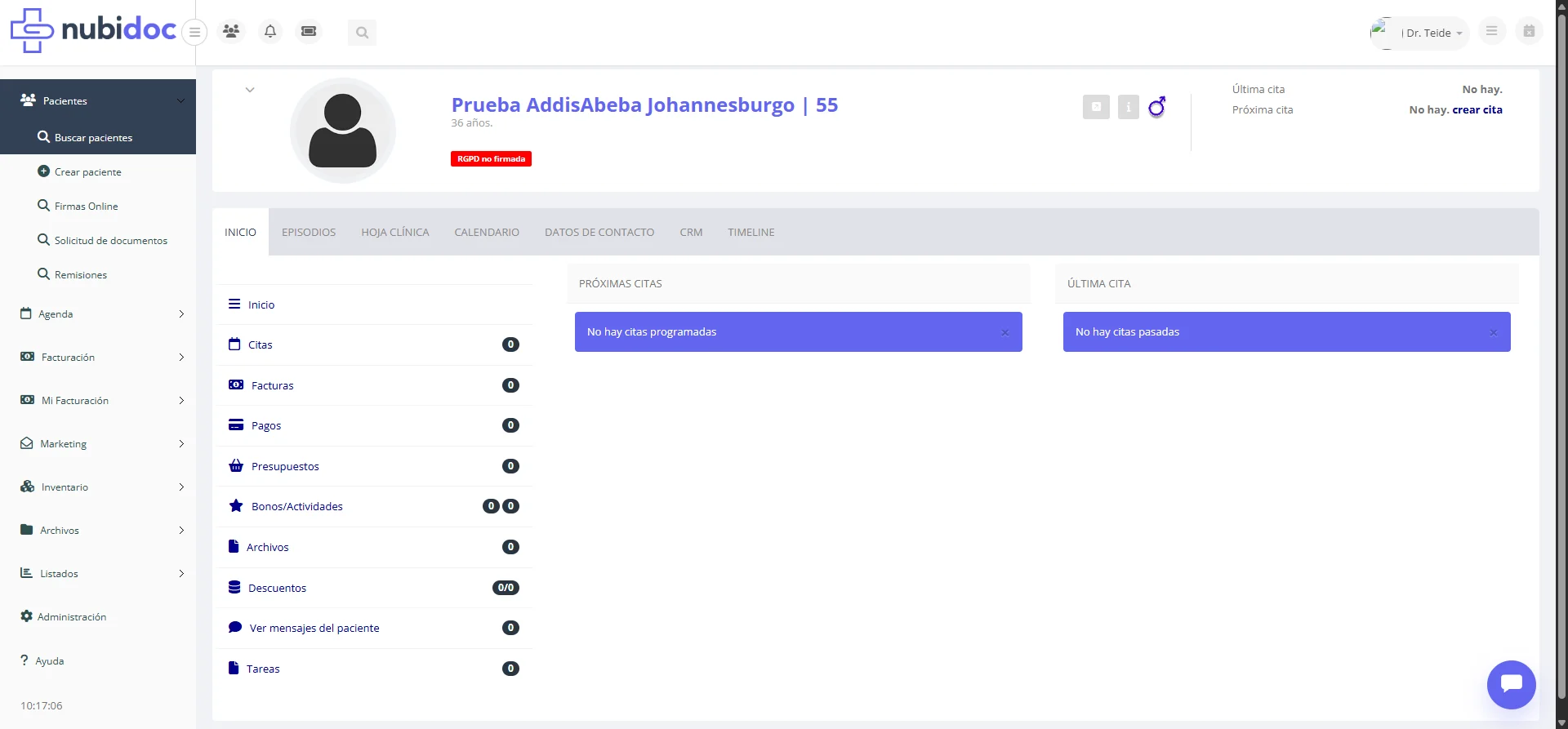
Descripción General
La ficha completa del paciente es una interfaz de múltiples pestañas que centraliza toda la información del paciente en un solo lugar. Permite navegar entre diferentes aspectos del registro del paciente sin necesidad de abrir múltiples ventanas. Al abrir el perfil para modificar sus datos y pulsar Guardar, la ficha abierta se actualiza en ese mismo panel.Cabecera de la Ficha (Común a todas las pestañas)
Elementos visibles en todas las pestañas:- Avatar del paciente: Icono/foto del paciente (Hombre/Mujer genérico si no tiene foto personalizada)
- Nombre completo y número: por ejemplo, “María García | 55”
- Edad: Calculada automáticamente desde fecha de nacimiento (ej: “36 años”)
- Estado RGPD: Indicador visual del estado de firma RGPD
- “RGPD firmada” (verde) o “RGPD no firmada” (rojo/advertencia)
- Información de citas:
- Última cita: Fecha de la última cita atendida o “No hay.”
- Próxima cita: fecha de la siguiente cita programada o un acceso para crearla si no existe
- Enlace rápido para crear cita
Ejemplo de contador: “Citas 0”, “Facturas 0”, “Bonos/Actividades 0 0”
Pestaña 1: INICIO
- Avatar, nombre, edad, RGPD, última cita, próxima cita (descrito arriba)
- Lista de citas programadas futuras
- Si no hay citas: Mensaje “No hay citas programadas”
- Cada cita muestra:
- Fecha y hora
- Profesional
- Prestación/servicio
- Estado de la cita
- Botones de acción (modificar, cancelar, etc.)
- Información de la última cita atendida
- Si no hay: Mensaje “No hay citas pasadas”
- Detalles mostrados:
- Fecha de la cita
- Profesional que atendió
- Prestación realizada
- Notas de la cita
- Factura asociada (si existe)
- Crear nueva cita (desde botón ”+ Crear cita” en cabecera)
- Ver detalles de citas (haciendo clic en cada cita)
- Acceder a otras pestañas desde menú superior
Pestaña 2: HOJA CLÍNICA
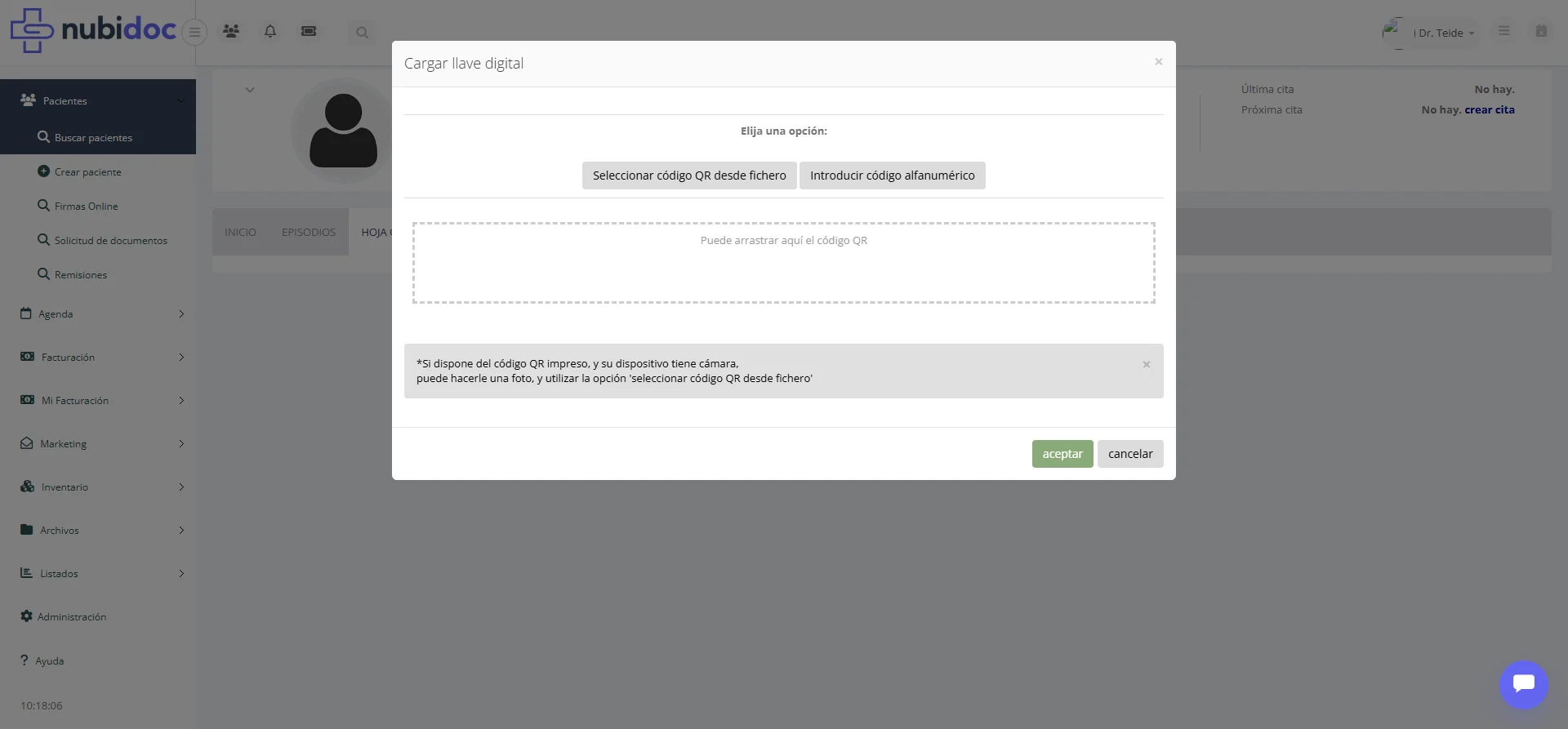
-
“Seleccionar código QR desde fichero”
- Permite seleccionar una imagen con código QR desde el ordenador
- El QR contiene la clave de cifrado de la historia clínica
-
“Introducir código alfanumérico”
- Opción para escribir manualmente el código de desbloqueo
- Código alfanumérico de seguridad
- “Puede arrastrar aquí el código QR”
- También puede arrastrar y soltar la imagen del QR en esta zona
- aceptar - Procesar el QR/código introducido
- cancelar - Cancelar acceso a hoja clínica
- Cumplimiento con normativa de protección de datos sanitarios
- Doble factor de autenticación para historia clínica
- Prevención de accesos no autorizados
- Registro de accesos (auditoría)
- Código QR único por profesional
- Se genera desde administración del sistema
- Puede imprimirse o guardarse en móvil
- Necesario presentarlo cada vez que se accede a historia clínica protegida
- Anamnesis
- Exploración física
- Diagnósticos
- Tratamientos
- Prescripciones
- Evoluciones
- Pruebas complementarias
- Informes médicos
Pestaña 3: CALENDARIO
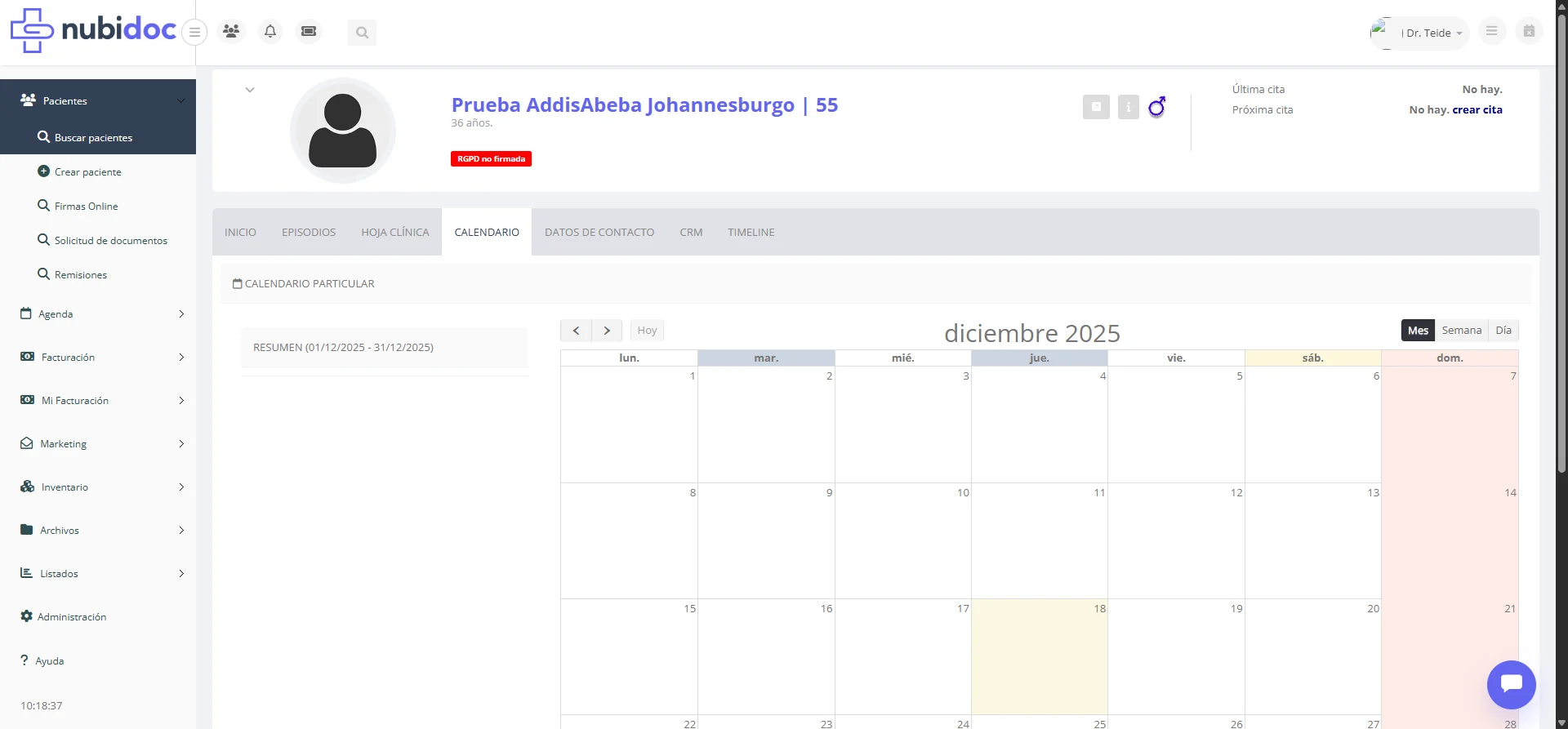
- Título: ” CALENDARIO PARTICULAR”
- Subtítulo: “RESUMEN (01/12/2025 - 31/12/2025)”
3. Vista de calendario:
Calendario estilo mensual con:
- Encabezado: mes y año mostrados
- Días de la semana: lun. mar. mié. jue. vie. sáb. dom.
- Días del mes actual
- Días adyacentes del mes anterior o siguiente, cuando completan la cuadrícula
- Las citas aparecen como eventos en los días correspondientes
- Código de colores según estado de la cita:
- Azul: Programada
- Verde: Confirmada
- Amarillo: En sala
- Gris: Atendida
- Rojo: No asiste
- Al hacer clic en una cita, se abre diálogo con detalles
- Calendario vacío sin eventos
- Cambiar entre meses con flechas prev/next
- Cambiar tipo de vista (Mes/Semana/Día)
- Hacer clic en un día para crear cita en esa fecha
- Visualizar agenda del paciente
- Identificar patrones de asistencia
- Planificar futuras citas
- Ver historial de citas pasadas
Pestaña 4: DATOS DE CONTACTO
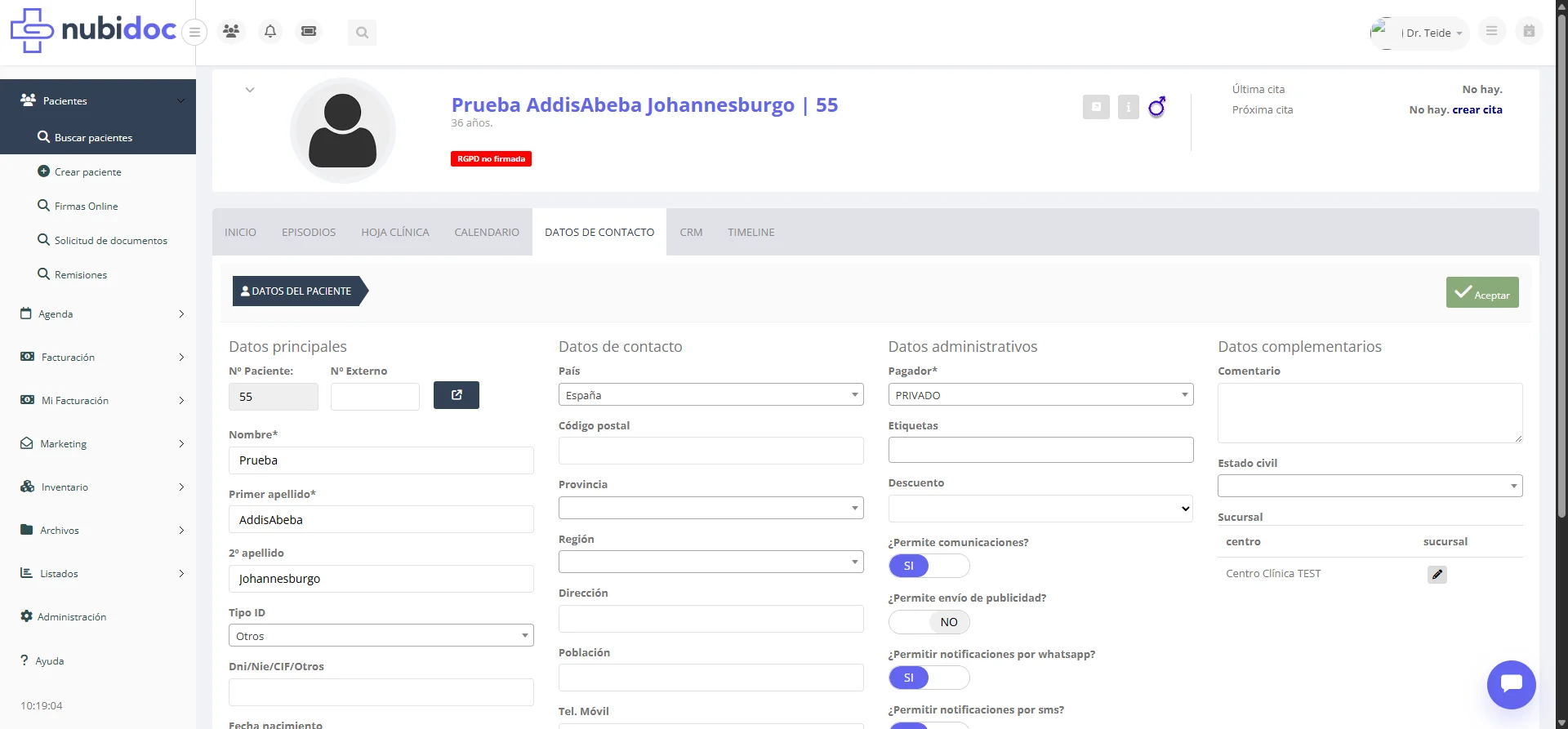
- Título: ” DATOS DEL PACIENTE” (con icono de usuario)
- Botón: ” Aceptar” (para guardar cambios)
Botón de acciones:
- Menú desplegable junto a Nº Externo para ver acciones
Enlace adicional:
- “Personas de contacto” - Para gestionar contactos relacionados con el paciente
4. Datos complementarios
Sección de sucursal:
- Etiqueta: “Sucursal”
- Valores mostrados:
- “centro” / “sucursal”
- Los centros o sucursales disponibles para la cuenta
- Botón con icono de lápiz para Modificar
- Las secciones son acordeones (colapsables/expandibles)
- Al hacer cambios, se habilita el botón “Aceptar”
- Los campos obligatorios están marcados con *
- Los interruptores tienen estados Sí/No con colores diferenciados
- Los selectores permiten autocompletar y buscar opciones
- Validación en tiempo real de email, teléfono, CP, etc.
- Guardar cambios (botón “Aceptar”)
- Ver acciones adicionales (menú desplegable)
- Modificar sucursal/centro asignado
- Gestionar personas de contacto
Pestaña 5: CRM
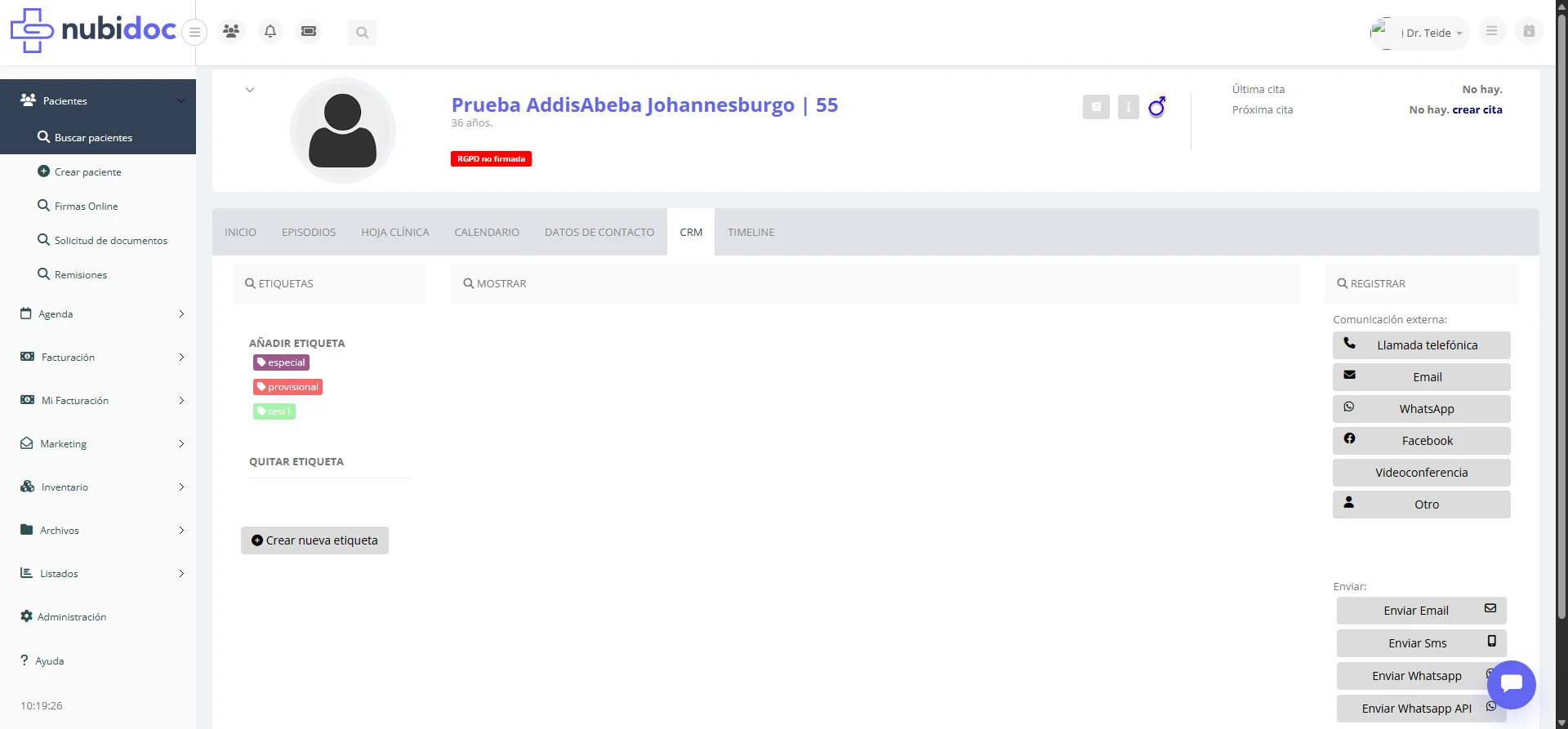
- “Seguimiento”
- “Primera visita”
- “Prioridad alta”
- ” Crear nueva etiqueta” - Permite definir nuevas categorías
2. MOSTRAR
Filtros para visualización de comunicaciones e interacciones.
Cuando un correo se importa automáticamente desde Administración > Email entrante y se asocia al paciente, en la pestaña CRM se muestra como una tarjeta legible: cabecera del email, remitente/asunto y un extracto del cuerpo respetando saltos de línea. Para consultar el texto completo, pulse ver contenido completo dentro de la tarjeta.
3. REGISTRAR
Panel para registrar comunicaciones externas con el paciente.
Comunicación externa:
Botones disponibles para registrar diferentes tipos de interacciones:
Al situar el puntero sobre cada botón aparece la descripción Nuevo registro.
Enviar:
Botones para enviar comunicaciones al paciente:
Concepto de CRM en contexto médico:
Etiquetas:
- Permiten categorizar pacientes (VIP, Urgente, Seguimiento especial, etc.)
- Se usan para filtrar búsquedas
- Segmentar campañas de marketing
- Identificar pacientes con necesidades especiales
- Documentar todas las interacciones con el paciente
- Trazabilidad de comunicaciones
- Historial completo de contactos
- Cumplimiento normativo (registro de consentimientos verbales, etc.)
- Enviar recordatorios
- Notificaciones de resultados
- Información de interés
- Respeta preferencias de comunicación del paciente
- Al enviar una notificación, el diálogo se cierra automáticamente y aparece un mensaje verde confirmando que la solicitud se ha registrado correctamente
- Marcar paciente como “VIP” para atención especial
- Registrar que se llamó al paciente para confirmar cita
- Enviar SMS recordatorio de cita mañana
- Documentar conversación telefónica sobre resultados
- Enviar email con indicaciones post-consulta
Pestaña 6: TIMELINE
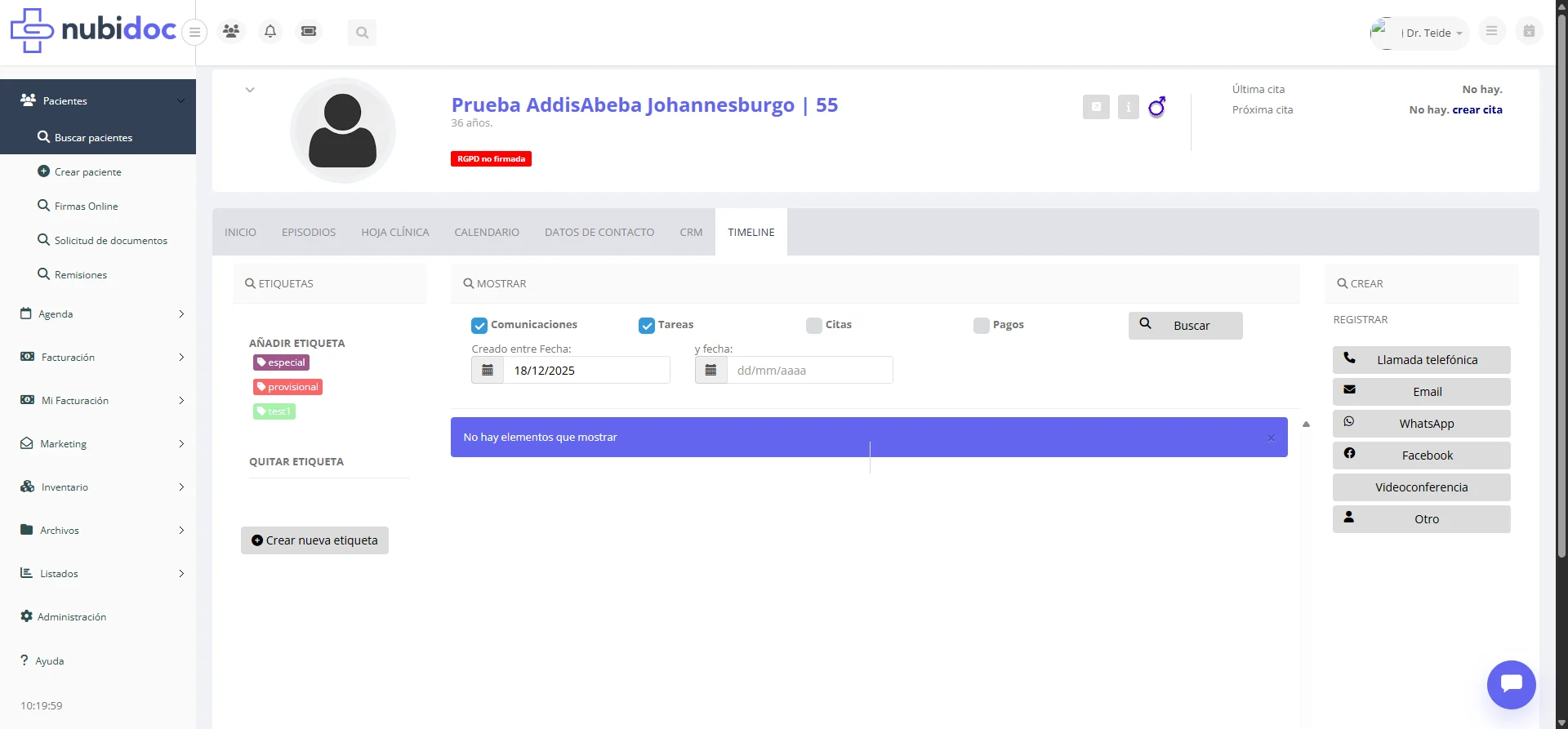
- ☑ Comunicaciones - Llamadas, emails y mensajes; seleccionado por defecto
- ☑ Tareas - Tareas asociadas al paciente; seleccionado por defecto
- ☐ Citas - Citas programadas y atendidas
- ☐ Pagos - Historial de pagos
- Creado entre Fecha: Campo de fecha con valor “18/12/2025”
- y fecha: Campo de fecha vacío
- Botón ” Buscar” para aplicar filtros
- × - Cerrar/colapsar panel de filtros
- Comunicaciones:
- Llamadas telefónicas recibidas/realizadas
- Emails enviados/recibidos
- Mensajes WhatsApp
- Mensajes SMS
- Otros contactos
- Tareas:
- Tareas creadas
- Tareas completadas
- Recordatorios
- Citas:
- Citas programadas
- Citas confirmadas
- Citas atendidas
- Citas canceladas
- Pagos:
- Facturas emitidas
- Pagos recibidos
- Presupuestos enviados
- Icono según tipo de evento (teléfono, email, cita, pago)
- Fecha y hora del evento
- Usuario que registró el evento
- Descripción del evento
- Detalles adicionales (según tipo)
- Acciones disponibles (ver detalles, editar, eliminar)
- ” Llamada telefónica”
- ” Email”
- ” WhatsApp”
- ” Facebook”
- “Videoconferencia”
- ” Otro”
Navegación entre Pestañas
Menú de pestañas (horizontal, parte superior): Las pestañas están siempre visibles y permiten navegar entre diferentes vistas:
Características de navegación:
- El contenido de cada pestaña aparece al seleccionarla
- Algunos accesos directos pueden abrir una pestaña concreta
- El estado se mantiene al navegar entre pestañas
- Desde búsqueda → doble clic → abre pestaña INICIO
- Desde diálogo de acciones → “Ficha completa” → abre pestaña INICIO
- Desde cita → clic en paciente → abre pestaña INICIO
- Desde factura → clic en paciente → abre pestaña INICIO
Formularios y Campos
Los campos disponibles pueden variar según la configuración del centro y los permisos del usuario. En el formulario se agrupan por su finalidad para facilitar la revisión.Formulario: Datos del Paciente
Acceso: Pacientes > Crear paciente, o abriendo una ficha existente para editarla Organización: Datos principales, datos de contacto, datos administrativos y datos complementariosSección 1: Datos de Identificación
El campo Nombre de uso es opcional y solo aparece cuando el centro lo
tiene activado. Permite anotar cómo prefiere ser llamado el paciente sin
cambiar el nombre y los apellidos legales.
Se activa en Administración → Pacientes → Campos adicionales, con
Nuevo campo adicional y la plantilla Alias(texto). Con el campo activo:
- aparece en la ficha del paciente, tanto al crearlo como al editarlo, en la columna Datos complementarios;
- se puede buscar por él: el buscador completo de Pacientes → Buscar pacientes, el que se despliega con la lupa, muestra una caja Nombre de uso;
- se puede mostrar como columna del listado de pacientes. Al crear el campo a mano la columna nace apagada; se enciende en Administración → Pacientes → Columnas;
- se incluye en las exportaciones a Excel de pacientes, de facturas y de líneas de factura, en una columna propia. El nombre legal que figura en la factura no cambia.
Sección 2: Datos de Contacto
Al guardar la ficha, Nubidoc limpia los espacios y caracteres invisibles que
algunas aplicaciones añaden al principio o al final de Email y Email 2
al copiar y pegar. Si hay un carácter extraño dentro de la dirección o el
formato sigue sin ser válido, se muestra un aviso y la ficha no se guarda hasta
corregirlo. Las notificaciones requieren un Email principal válido;
Email 2 se añade como destinatario cuando el principal también es válido.
En registros antiguos, un email principal inválido se omite al preparar la
notificación para que no impida guardar una cita.
Sección 3: Datos Administrativos
Nº póliza aseguradora: si su centro trabaja con aseguradoras y tiene esta opción activada, el formulario muestra este campo justo debajo de Pagador. Sirve para registrar el número de póliza del paciente y puede usarse después en plantillas con%payorpolicynumber%. Para insertar el nombre del pagador en una plantilla, use%pagador%.
Sección 4: Datos Médicos / Clínicos
Sección 5: Permisos y Notificaciones
Estos interruptores recogen el consentimiento general y los canales autorizados:- Permitir notificaciones: consentimiento general para recibir comunicaciones.
- Email, SMS y WhatsApp: canales concretos permitidos por el paciente.
- Notificaciones publicitarias: autorización separada para comunicaciones comerciales.
- LOPD/RGPD firmado: estado del consentimiento de protección de datos.
- Datos de aceptación: información de solo lectura sobre el consentimiento registrado.
Sección 6: Datos de Alta/Baja
Sección 7: Estado
Los contactos y empresas se gestionan desde el módulo Contactos y pueden convertirse en pacientes cuando corresponda.
Crear un nuevo paciente
- Si el paciente es una empresa, se muestran los campos fiscales correspondientes
- Si es pre-paciente (contacto): Puede recibir número de contacto al crearse o quedar sin número, según la preferencia del centro Asignar número de paciente a contactos
- Si hay foto: Se sube avatar después de crear paciente
-
Error: “El campo nombre es obligatorio”
- Causa: No se completó el nombre del paciente
- Solución: Rellenar el campo nombre
-
Error: “Debe seleccionar un pagador”
- Causa: No se seleccionó tipo de pagador
- Solución: Seleccionar pagador de la lista desplegable
-
Error: “La dirección de email no es válida. Revísala y vuelve a escribirla.”
- Causa: Formato incorrecto o un carácter extraño dentro de la dirección
- Solución: Volver a escribirla con formato
ejemplo@dominio.com; los espacios o marcas invisibles pegados en los extremos se limpian automáticamente
-
Error: “Ya existe un paciente con este DNI”
- Causa: El DNI ya está asociado a otra ficha
- Solución: Verificar si es el mismo paciente o corregir DNI
Buscar y editar un paciente
- Si no se encuentran resultados: Mensaje “No se encontraron pacientes”
- Si hay muchos resultados: Se sugiere afinar la búsqueda
- Si el usuario no tiene permiso de edición: No se muestra botón “Editar”
Subir un documento del paciente
Solicitar la firma electrónica de un consentimiento
🎛️ Diálogo de Acciones de Paciente
Patrón importante: Este diálogo de acciones es un patrón estándar en Nubidoc que se repite para muchas otras entidades del sistema (citas, facturas, etc.). Comprender su funcionamiento es fundamental para usar el sistema eficientemente.
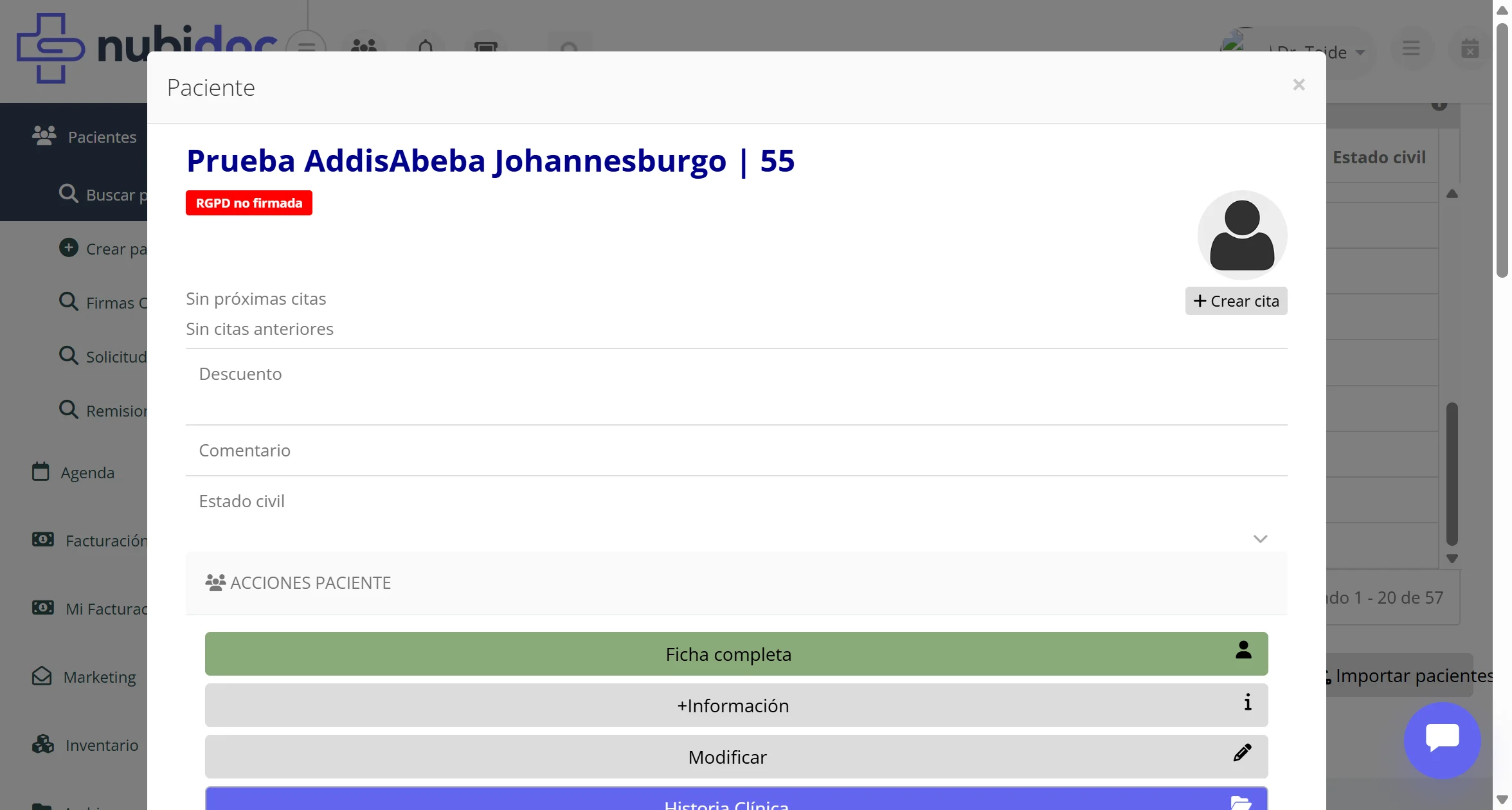
¿Cómo acceder al diálogo de acciones?
El diálogo de acciones de paciente se puede abrir desde múltiples lugares:-
Desde búsqueda de pacientes:
- Hacer doble clic en cualquier fila de la tabla de resultados
- O seleccionar un paciente con su casilla y hacer clic en Acciones
-
Desde cualquier referencia a paciente en la aplicación:
- En listas de citas, facturas, tareas, etc.
- Al hacer clic en el nombre del paciente o icono de acciones
Estructura del Diálogo
El diálogo se organiza en las siguientes secciones:Sección de Información del Paciente
Ubicación: Parte superior del diálogo Elementos mostrados:- Nombre completo del paciente con enlace a la ficha completa y su número de paciente
- Estado RGPD: Indicador visual del estado de firma RGPD
- “RGPD firmada” (verde) o “RGPD no firmada” (rojo/advertencia)
- Estado del paciente:
- Si está en No confirmado, se muestra la etiqueta roja Paciente sin confirmar
- Si el usuario puede modificar pacientes, aparece junto a esa etiqueta el botón Confirmar
- Información de citas:
- Próximas citas programadas o “Sin próximas citas”
- Citas anteriores o “Sin citas anteriores”
- Botón ”+ Crear cita” para programar nueva cita rápidamente
- Datos adicionales visibles:
- Descuento aplicable al paciente (si tiene)
- Campos adicionales configurados por el centro para mostrarse en Acciones paciente. Esta visibilidad se gestiona desde Administración > Pacientes > Campos adicionales.
- Ejemplos habituales: comentario general del paciente, estado civil u otros campos propios del centro.
- Asignaciones actuales: cuando la tabla de asignaciones está disponible, muestra los profesionales que tienen al paciente asignado y la fecha de inicio. Solo aparecen las asignaciones vigentes; si no hay ninguna, la tabla no se muestra.
Cuando un paciente espera confirmación para registrarse en el portal
Un paciente que ya tiene ficha en el centro puede ver el aviso “Su registro está pendiente de que el centro lo confirme” al intentar registrarse en el portal. El aviso indica que el centro debe revisar su ficha; no significa que el paciente deba volver a crearla. Para resolverlo, busque al paciente en Pacientes, abra Acciones y pulse Confirmar junto a la etiqueta Paciente sin confirmar. Al terminar, compruebe también que el paciente tiene el acceso al portal que necesita. La confirmación no envía un correo ni cambia la contraseña: use las acciones habituales de acceso al portal si corresponde.ACCIONES PACIENTE
Sección principal con acciones sobre el registro del paciente.Nota: La disponibilidad de algunos botones depende de los permisos del usuario y de los módulos habilitados para el centro. Por ejemplo, Crear remisión solo aparece cuando las remisiones están disponibles.
Acción rápida adicional: Si el paciente está marcado como No confirmado, en la parte superior del diálogo aparece el botón Confirmar. Al pulsarlo, Nubidoc cambia el estado del paciente a confirmado y refresca el propio diálogo para ocultar esa alerta.
Acceso al portal: Si el usuario tiene permisos suficientes, aparece el botón Resetear contraseña. Al confirmarlo, Nubidoc genera una nueva contraseña para el acceso del paciente, actualiza sus datos de acceso disponibles y muestra un diálogo con la contraseña para copiarla. No se envía ningún email automático.
El reset también desbloquea. Si ese acceso estaba bloqueado por intentos fallidos, resetear la contraseña levanta el bloqueo, y el diálogo lo dice: “El acceso estaba bloqueado por intentos fallidos y se ha desbloqueado”. Con la contraseña nueva el paciente entra, sin tener que hacer nada más.
Si el paciente sí recuerda su contraseña y solo se ha equivocado varias veces, no hace falta cambiársela: cuando el acceso está bloqueado aparece además el botón Desbloquear acceso, que levanta el bloqueo y deja la contraseña como estaba. Ese botón solo se ve mientras hay bloqueo; si no aparece, el acceso no está bloqueado y el problema es otro (contraseña equivocada, email distinto del registrado…). La misma acción sigue estando, acceso por acceso, en Historia clínica → Permisos de acceso.
Si el paciente no es suyo, ahora se lo dice. Cuando su usuario está limitado a sus propios pacientes y pulsa Resetear contraseña o Desbloquear acceso sobre una ficha que no le corresponde, Nubidoc responde “No tiene acceso a este paciente.” Antes salía el error genérico del servidor con un código de error, que parecía una avería y no lo era. El mensaje es el mismo en todos los casos (la ficha no existe, es de otro centro o no está a su alcance): eso es deliberado, para que la pantalla no sirva para averiguar qué fichas existen. Si le sale ese aviso y cree que ese paciente sí debería ser suyo, quien lo resuelve es su administrador, en Administración → Usuarios (las restricciones de “solo mis pacientes”).
El bloqueo del código es distinto y se arregla solo. Si el paciente entra al portal con un código de 6 dígitos y se equivoca cinco veces, el mensaje le indica que pida un código nuevo: el propio envío de un código nuevo reinicia los intentos. El centro no tiene —ni necesita— ninguna pantalla para eso.
Bonos por centro y pagador: Al pulsar + Crear bono, Nubidoc muestra primero Centro, después Pagador y finalmente Bono. Al cambiar el centro o el pagador, la lista de bonos se actualiza para mostrar solo los bonos tipo relacionados con ese centro y compatibles con el pagador seleccionado. Si un bono tipo no tiene pagadores configurados, sigue disponible para cualquier pagador, siempre que pertenezca al centro elegido.
Acciones masivas sobre pacientes seleccionados
Al seleccionar varios pacientes en Buscar pacientes y pulsar Acciones, Nubidoc abre un diálogo específico para operaciones en bloque. Según permisos y configuración pueden aparecer, entre otras, Modificar centros, Enviar notificaciones, Modificar etiquetas, Crear evento, Cambiar a contacto/paciente o Borrar pacientes. Si añade archivos a un email desde Enviar notificaciones, seleccione Administrativos solo después de revisar todos los adjuntos. Los documentos clínicos o dudosos no se envían como adjuntos: entréguelos desde la ficha del paciente con Enviar con enlace y PIN. Si el centro tiene activa esta relación y el usuario dispone del privilegio correspondiente, aparece Modificar referido por; en el cliente 314 se muestra como Modificar profesional propio. La acción muestra un selector con usuarios activos del sistema; al aceptar, asigna ese usuario a todos los pacientes seleccionados. Si se deja el selector vacío, quita el vínculo. Cada paciente cuyo valor cambia genera una entrada de auditoría.ACCIONES CITA
Acciones relacionadas con las citas del paciente.ACCIONES FACTURACIÓN
Acciones relacionadas con la facturación del paciente.BONOS ABIERTOS
Sección colapsable/expandible Muestra los bonos activos del paciente, tanto de sesiones como de tipo monedero:- Si tiene bonos: Lista de bonos con información:
- Tipo de bono
- En bonos de sesiones: sesiones disponibles / total
- En bonos monedero: dinero inicial, total consumido y saldo pendiente
- Fecha de caducidad
- Estado
- Si no tiene bonos: Mensaje “No se ha encontrado ningún bono”
- Ver detalles del bono pulsando su código
- Consumir sesión
- Modificar bono
ACTIVIDADES ACTUALES
Sección colapsable/expandible Muestra actividades/tratamientos en curso del paciente:- Si tiene actividades: Lista de actividades con:
- Nombre de la actividad
- Profesional responsable
- Estado
- Fecha de inicio
- Si no tiene actividades: Mensaje “No se ha encontrado ninguna actividad”
Nota: Las “actividades” son tratamientos continuos o procesos clínicos que requieren seguimiento (ej: tratamiento de fisioterapia, plan de rehabilitación, etc.).
PERSONAS DE CONTACTO
Sección colapsable/expandible Gestión de contactos y relaciones del paciente:- Lista de contactos asociados:
- Familiares
- Representantes legales
- Personas autorizadas
- Otros pacientes relacionados
- Si no tiene contactos: Mensaje “No se han añadido contactos”
- ”+ añadir persona de contacto” - Agregar nuevo contacto externo
- ”+ relacionar con paciente” - Vincular con otro paciente existente del sistema
- Cada fila de la lista (tanto las personas de contacto como los pacientes relacionados) tiene un botón de papelera para eliminarla.
- Al pulsarlo se pide confirmación (por ejemplo, “¿Está seguro que desea eliminar la relación?”). Tras confirmar, la fila desaparece de la lista.
- Padre/Madre
- Hijo/Hija
- Cónyuge
- Tutor legal
- Otro
MASCOTAS
Sección colapsable. Solo aparece si el centro tiene activado el módulo “Mascotas” (Administración → Tienda de módulos → Mascotas). Mientras el módulo esté apagado, esta sección no existe. Pensada para veterinaria, fisioterapia y nutrición animal, y para cualquier centro cuyo cliente venga acompañado de un animal. La persona sigue siendo el paciente: es quien pide cita, paga, firma y recibe la factura. Las mascotas cuelgan de su ficha. La lista muestra, por cada mascota: Nombre, Especie (con la raza entre paréntesis), Sexo, Edad, Microchip y Peso. Una mascota fallecida lleva la etiqueta Fallecida junto al nombre.- Si no tiene mascotas: mensaje “No se han añadido mascotas”.
- Botón añadir mascota — abre la ficha de una mascota nueva.
- El nombre de cada mascota es un enlace que abre su ficha para modificarla.
- El botón de papelera de cada fila la elimina, previa confirmación.
- La fecha de nacimiento no puede ser futura; la de fallecimiento tampoco, ni anterior a la de nacimiento.
- Al desmarcar Fallecida, la fecha de fallecimiento se borra.
- La edad de una mascota fallecida se calcula hasta su fecha de fallecimiento, así que deja de crecer. Si no consta esa fecha, la edad aparece como una raya.
- Una mascota no se puede cambiar de responsable: pertenece al paciente bajo el que se creó.
Alta de mascota al crear un paciente desde una cita
Con el módulo Mascotas activo, si crea el paciente sobre la marcha desde el formulario de una cita (botón + junto al nombre del paciente), en cuanto guarde la cita se abre directamente la ficha de una mascota para ese responsable recién creado.- Si descarta la cita en lugar de guardarla, no se abre nada y no queda ninguna mascota suelta.
- Si cancela la ficha de la mascota, la cita ya está guardada: no se pierde nada.
- Si tras crear al responsable cambia de paciente en la cita, la ficha de mascota no se abre.
- Solo se ofrece a usuarios con permiso para modificar pacientes.
Buscar mascotas
Solo con el módulo Mascotas activo. En el menú lateral aparece el apartado Mascotas y, dentro, Buscar mascotas: una pantalla para localizar un animal sin pasar por la ficha de su responsable — típico cuando llega un microchip por teléfono o solo se recuerda el nombre. Filtros: Nombre de la mascota, Especie, Raza, Microchip, Nº HC del responsable, Responsable y la casilla incluir fallecidas (las fallecidas no salen si no se marca). Acciones bajo la tabla, sobre la fila seleccionada: Abrir responsable (también con doble clic), Modificar y Eliminar. Las dos últimas solo con permiso para modificar pacientes. Y solo verá las mascotas de los pacientes que ya puede ver.Botón Final
“aceptar” - Cierra el diálogo de accionesCaso 1: Acceso Rápido desde Búsqueda
Caso 2: Revisión Rápida de Estado
Caso 3: Confirmación Rápida de Paciente
Caso 4: Flujo de Facturación Rápida
Ventajas del Diálogo de Acciones
✅ Acceso rápido: No es necesario abrir la ficha completa para acciones comunes ✅ Información contextual: Muestra resumen del estado del paciente ✅ Flujo optimizado: Reduce clics para tareas frecuentes (crear cita, factura) ✅ Confirmación inmediata: Permite regularizar pacientes no confirmados desde el propio resumen rápido ✅ Consistencia: Mismo patrón se usa en toda la aplicación para otras entidades ✅ Visualización de relaciones: Bonos, actividades y contactos visibles de un vistazoPrivilegios Requeridos
El contenido del diálogo varía según privilegios del usuario:Integraciones
Con Agenda:- Al crear cita, se selecciona paciente
- Desde ficha de paciente se pueden ver todas sus citas
- Pestaña “Historial de Citas” en el paciente
- Botón rápido “Crear cita” desde paciente
- Facturas vinculadas a paciente
- Desde paciente se accede a historial de facturas
- Pagador del paciente determina tarifas
- Descuentos del paciente se aplican automáticamente
- Cada paciente tiene carpeta de documentos
- Consentimientos firmados se almacenan
- Informes médicos vinculados al paciente
- Fotos/avatares del paciente
- Campañas dirigidas a segmentos de pacientes
- Filtros por etiquetas de pacientes
- Permisos de notificación controlan envíos
- Historial de campañas recibidas
- Tareas asignadas a pacientes específicos
- Recordatorios de seguimiento
- Pendientes clínicos del paciente
Número de paciente
- Cada paciente recibe automáticamente un número único al crearse.
- Contactos: Por defecto los contactos también consumen número. Si el centro desactiva Asignar número de paciente a contactos, los contactos y empresas quedan sin número hasta convertirse en pacientes.
Detección de duplicados
Al crear un paciente, Nubidoc puede avisar si encuentra otra ficha con el mismo DNI o con un nombre y apellidos similares. Revise las coincidencias antes de continuar para evitar duplicados.Consentimiento de protección de datos
Al crear un paciente es obligatorio registrar el consentimiento de protección de datos. Nubidoc conserva la fecha y la información de la aceptación para su trazabilidad.Estados del paciente
El paciente puede estar en diferentes estados:- Activo - Paciente habitual del centro
- No confirmado - Pendiente de confirmación
- Descartado - No continúa como paciente del centro
- Deshabilitado - Inactivo temporalmente
- Acción rápida asociada: En Acciones del paciente, si el estado es No confirmado, aparece el botón Confirmar, que lo cambia a Activo
- Los pacientes no activos no aparecen en las búsquedas habituales.
Contactos, pacientes y empresas
Nubidoc distingue estos tipos de registro:- Paciente - Persona con ficha e historia clínica
- Pre-paciente/Contacto - Persona interesada todavía sin historia clínica
- Empresa/Persona jurídica - Entidad legal gestionada como contacto
- Los pre-pacientes pueden convertirse en pacientes. Su número depende de la preferencia del centro: pueden recibirlo al crearse como contacto o solo al transformarse en paciente.
Preferencias de comunicación
Nubidoc respeta las preferencias de comunicación del paciente y solo utiliza un canal cuando se cumplen estas condiciones:- Email: el paciente permite notificaciones y correo electrónico, y tiene una dirección registrada
- SMS: el paciente permite notificaciones y SMS, y tiene un teléfono registrado
- WhatsApp: el paciente permite notificaciones y WhatsApp, y tiene un teléfono registrado
- Comunicaciones comerciales: Algunos centros tienen habilitada la opción “¿Permite envío de publicidad?” en la ficha del paciente y en el formulario de registro del portal. En el portal de registro, aparece como pregunta obligatoria con opciones Sí/No que el paciente debe responder antes de completar el alta. Si el centro no tiene esta opción habilitada, el campo no aparece
Acceso al portal por email o DNI
Los accesos del paciente al portal pueden usar email o DNI, según la configuración y los datos disponibles del centro.- Reset manual: Desde Acciones del paciente → Resetear contraseña, el sistema genera una contraseña nueva y muestra email, DNI y teléfono disponibles para que el centro entregue la clave por el canal acordado. Si ese acceso estaba bloqueado por intentos fallidos, el reset lo desbloquea y lo indica en el diálogo.
- Desbloqueo sin cambiar la contraseña: cuando el acceso está bloqueado aparece también Acciones del paciente → Desbloquear acceso, que levanta el bloqueo y deja la contraseña intacta. Actúa sobre el mismo acceso que el reset y solo se muestra mientras hay bloqueo.
- Seguridad: La acción requiere permiso para modificar pacientes y para ver datos de contacto.
Fusión de pacientes duplicados
La fusión permite unificar dos fichas duplicadas. La ficha secundaria queda oculta y su información asociada pasa al paciente principal. Si la operación no puede completarse, Nubidoc no aplica cambios parciales.- Cómo se usa: Desde el listado de pacientes, botón Buscar duplicados: se elige el criterio (teléfono, email, nombre/apellidos o DNI) y el sistema muestra los grupos de posibles duplicados. Al elegir fusionar, un diálogo permite marcar cuál es el paciente principal (el que se conserva) y cuál se fusiona en él.
- Antes de confirmar: el centro debe tener activa la función y el usuario necesita permiso para modificar pacientes. Las dos fichas deben pertenecer al mismo centro de la sesión.
- Importante: La fusión queda registrada y solo un administrador maestro puede revertirla. Revise cuidadosamente ambas fichas y, si se fusionan por error, contacte cuanto antes con la persona administradora o con soporte.
Si las dos fichas tienen estancias residenciales solapadas
Nubidoc no elige automáticamente en qué cama o estancia estaba realmente la persona. La confirmación muestra los tramos que coinciden en el tiempo y pide una resolución consciente:- Revise paciente, fecha, unidad y cama de cada tramo.
- Marque la estancia o las estancias que se registraron por error.
- Escriba el motivo obligatorio de la anulación.
- Confirme la fusión. Solo continuará si todos los solapes han quedado resueltos.
Anular una estancia errónea sin fusionar fichas
Cuando el error se detecta directamente en una ficha:- Abra la ficha del paciente y localice Estancia residencial.
- En la estancia actual pulse Anular estancia errónea; para una estancia cerrada, despliegue Historial de estancias y pulse Anular.
- Explique el error y confirme.
Pacientes en varios centros
En entornos multi-centro, el paciente puede asignarse a uno o varios centros. Cada usuario lo verá según sus permisos y centros asignados.Mensajes de Éxito
- “Paciente creado correctamente”: Cuando se crea un nuevo paciente exitosamente
- “Datos actualizados correctamente”: Cuando se modifican datos del paciente
- “Archivo subido correctamente”: Cuando se sube un documento
- “Paciente eliminado correctamente”: Cuando el paciente deja de estar disponible en los listados habituales
- “Solicitud de firma enviada”: Cuando se envía email de firma electrónica
Mensajes de Error
- “El campo nombre es obligatorio”: Falta completar el nombre
- “Debe seleccionar un pagador”: No se seleccionó pagador
- “Email no válido”: Formato de email incorrecto
- “Ya existe un paciente con este DNI”: DNI duplicado
- “El paciente no existe”: La ficha ya no está disponible o no puede consultarse
- “No tiene permisos para realizar esta acción”: Falta privilegio
- “Error al subir archivo”: Problema al cargar documento
- “Tamaño de archivo excede el límite”: Archivo demasiado grande
- “El usuario no tiene ningún centro asignado”: En multi-centro, usuario sin centros
Mensajes de Advertencia
- “Posible paciente duplicado”: Se encontró paciente similar
- “El paciente no tiene email”: Al intentar enviar email sin dirección
- “El paciente no permite notificaciones”: Intentando enviar a paciente que no acepta
- “No se ha encontrado el paciente”: Puede aparecer si la ficha ya no está disponible o no se ha seleccionado un paciente válido. Nubidoc muestra el aviso y mantiene al usuario en la pantalla actual.
Preguntas Frecuentes
Q: ¿Cuál es la diferencia entre paciente y pre-paciente (contacto)? A: Un paciente es una persona que ya ha sido atendida o está en proceso de atención y dispone de historia clínica. Un pre-paciente o contacto es alguien que ha contactado con el centro pero aún no es paciente formal. Para convertirlo, abra sus acciones y seleccione Convertir a paciente. Q: ¿Cómo puedo cambiar un contacto a paciente? A: Edite el contacto y utilice la opción Convertir a paciente. Al guardarlo, si todavía no tiene número porque el centro no numera contactos, se le asignará el siguiente número de paciente automáticamente. Q: ¿Por qué algunos contactos no tienen número? A: El centro puede tener desactivada la preferencia Asignar número de paciente a contactos. En ese caso, los contactos quedan sin número para no consumir la secuencia de pacientes reales. El número se asigna cuando el contacto se transforma en paciente. Q: ¿Qué pasa si elimino un paciente? A: El paciente deja de aparecer en las búsquedas habituales. Su información puede conservarse de acuerdo con las obligaciones de trazabilidad y la política de protección de datos del centro. Q: ¿Puedo recuperar un paciente eliminado? A: La recuperación depende de los permisos y de la política del centro. Si no dispone de una opción de restauración, contacte con el administrador o con soporte. Q: ¿Cómo asigno un paciente a un profesional específico? A: En la ficha del paciente, pestaña “Profesionales Asignados”, se pueden añadir uno o más profesionales. También hay un campo “Profesional Asignado” en datos administrativos para el profesional principal. Q: ¿El número de paciente se puede cambiar? A: No es recomendable cambiarlo una vez asignado, ya que se utiliza como referencia en citas, facturas y otras operaciones. Si necesita corregirlo por un motivo excepcional, contacte con el administrador del centro. Q: ¿Qué tipos de documentos puedo subir? A: Se admiten habitualmente PDF, imágenes (JPG, PNG), documentos Word (DOC, DOCX) y hojas Excel (XLS, XLSX). El límite de tamaño depende de la configuración del centro y Nubidoc avisa si el archivo lo supera. Q: ¿Cómo funcionan las firmas digitales? A: Se envía un email al paciente con un enlace seguro. El paciente accede, revisa el documento, firma con dedo (en móvil) o ratón (en PC), y el sistema genera un PDF con la firma integrada que se almacena automáticamente. Q: ¿Puedo fusionar dos pacientes duplicados? A: Sí. Desde Buscar duplicados se selecciona cuál será el paciente principal y el otro queda marcado como fusionado, trasladando su información importante al principal. Si sus estancias residenciales se solapan, un perfil autorizado debe marcar qué tramos son erróneos y justificar su anulación antes de continuar. Q: ¿Qué pasa si intento abrir Acciones del paciente y el registro ya no está disponible? A: Nubidoc muestra el aviso “No se ha encontrado el paciente” y no abre las acciones. Normalmente significa que la ficha se ha eliminado, ya no está accesible o no se seleccionó un paciente válido. Q: ¿Cómo confirmo rápidamente un paciente sin abrir la ficha completa? A: Si el paciente está en estado No confirmado, al abrir Acciones del paciente verás la etiqueta roja Paciente sin confirmar y, junto a ella, el botón Confirmar. Al pulsarlo, Nubidoc actualiza el estado del paciente a confirmado y recarga el diálogo para reflejar el cambio. Q: ¿Puedo asignar un icono a una etiqueta para que se vea en la agenda? A: Sí. Al crear o editar una etiqueta (Administración > Pacientes > Etiquetas), aparece el campo Icono con un selector visual que incluye un buscador y una cuadrícula de iconos. Si una etiqueta tiene icono, ese icono aparece automáticamente en las citas del paciente en el calendario y el planificador, con el color de la etiqueta. Esto permite identificar de un vistazo a pacientes con características relevantes (por ejemplo, pacientes que requieren videollamada, niños, alergias, etc.). Si una etiqueta no tiene icono asignado, no se muestra nada (la etiqueta sigue funcionando con normalidad en la ficha del paciente). Q: ¿Qué significan las etiquetas de pacientes? A: Son marcadores personalizables que permiten categorizar pacientes (ej: “VIP”, “Urgente”, “Seguimiento especial”). Se usan para filtrar búsquedas y segmentar campañas de marketing. Q: ¿Para qué sirven las etiquetas de pacientes y qué usos tienen? A: Las etiquetas permiten crear agrupaciones personalizadas de pacientes o marcar características relevantes. El uso puede ser muy variado. Algunos ejemplos comunes:- “VIP” - Pacientes de especial atención
- “Familiares” - Familiares de empleados o del equipo médico
- “Jubilados” - Para aplicar descuentos o programas especiales
- “Estudiantes” - Para tarifas reducidas
- “Riesgo de abandono” - Para seguimiento preventivo
- “Alergias importantes” - Alerta visual inmediata Una vez asignadas las etiquetas, se pueden utilizar para:
- Visualizarlas destacadas en la ficha del paciente
- Filtrar búsquedas de pacientes por etiqueta
- Segmentar envíos de correos o campañas de marketing
- Generar listados y estadísticas por grupos
- Citas automáticas: Al crear una nueva cita para ese paciente, el profesional asignado aparece seleccionado por defecto
- Restricción de acceso: Se puede configurar para que el profesional solo tenga acceso a los datos de los pacientes que tiene asignados o con los que ha tenido o tiene alguna cita
- Trazabilidad: Facilita saber quién es el terapeuta o médico de referencia de cada paciente
- Continuidad asistencial: Garantiza que el paciente siempre ve al mismo profesional Esta funcionalidad es muy utilizada en clínicas de psicología y centros de logopedia donde la relación paciente-terapeuta es fundamental.
- Si deja esa fecha como viene, o pone una anterior, el sistema entiende que el cambio es de hoy y lo aplica desde hoy.
- Si pone una fecha posterior, se respeta tal cual: la asignación no será la vigente hasta que llegue ese día.
- Si solo quiere corregir la fecha de inicio del profesional que ya estaba asignado, cambie la fecha sin tocar el desplegable.
Cómo funcionan los criterios de búsqueda
Cada campo aplica la forma de búsqueda adecuada al dato introducido: Al pulsar Buscar, el botón cambia a Buscando… y queda deshabilitado hasta que la tabla de resultados se actualiza. Si la búsqueda tarda, espere a que el botón recupere su estado normal antes de modificar filtros o repetir la consulta. Campos de texto (Nombre, Apellidos, DNI, etc.):- Buscan coincidencias parciales. Por ejemplo, “García” encuentra “José García”, “García López” y “María del Carmen García”.
- Permiten buscar un valor concreto o, cuando la pantalla lo ofrece, un intervalo.
- Permiten indicar una fecha concreta o un rango desde/hasta.
- Permiten seleccionar uno o varios valores cuando el selector admite selección múltiple.
Filtros Avanzados
Por Etiquetas:- Selección múltiple de etiquetas
- Puede buscar pacientes que tengan todas las etiquetas seleccionadas o cualquiera de ellas, según la opción elegida en pantalla
- Filtra pacientes asignados a un profesional específico
- Filtra por tipo de pagador, como Privado o una aseguradora concreta
- Activo, No confirmado, Descartado, Deshabilitado
- Por defecto solo busca “Activos”
- Pacientes que vinieron en un rango de fechas
- Útil para identificar pacientes inactivos
Guardado de Filtros
Los usuarios pueden:- Configurar filtros complejos
- Guardar el filtro con un nombre
- Cargar filtros guardados en futuras búsquedas
Exportación de Resultados
Desde la tabla de resultados se puede:- Exportar a Excel - Descarga XLSX con datos de pacientes. El botón aparece para administradores, para quien tenga el privilegio Exportar pacientes en su rol y para los perfiles con autorización histórica. El sistema valida la misma regla al generar el archivo.
- Imprimir - Genera PDF con listado
- Selección múltiple - Realizar acciones sobre varios pacientes
Estados Visuales
- Verde - Paciente activo y confirmado
- Amarillo - Paciente no confirmado (pendiente verificación)
- Rojo - Paciente descartado o con alertas
- Gris - Paciente deshabilitado o inactivo
Iconos Principales
- 🔍Buscar pacientes
- ➕Crear nuevo paciente
- ✏️/Editar paciente
- 🗑️Eliminar paciente
- 👤Datos del paciente
- 📄Documentos
- 📅Citas del paciente
- 💰Facturas del paciente
- 📧Enviar email
- 📱SMS/WhatsApp
- ✍️Solicitar firma
- 🔗Fusionar pacientes
- 📷Foto/Avatar
- 🏷️Etiquetas
Indicadores y alertas
- Indicador azul - Número de documentos del paciente
- Indicador rojo - Tareas pendientes relacionadas con paciente
- Indicador verde - Citas próximas
- Etiqueta roja “Paciente sin confirmar” - Paciente pendiente de validación administrativa
- Botón “Confirmar” - Acción rápida disponible en Acciones del paciente para pasar el estado a confirmado
- Icono alerta - Paciente con notas importantes
Niveles de Acceso
La información y las acciones visibles dependen del rol, de los centros asignados y de los permisos del usuario. Los administradores pueden revisar estos permisos en Administración > Equipo y accesos > Roles/Privilegios.Restricciones
- Usuarios de centro médico: Solo pueden ver/editar pacientes de sus centros asignados
- Multi-centro: Si está activo, se valida que el usuario tenga centros asignados. Además de los centros propios, el usuario puede ver pacientes de centros configurados en “Ver pacientes de centros” (Administración > Usuarios)
- Solo lectura: Usuarios sin permiso de modificación ven todo en modo consulta
- Eliminación: Los pacientes eliminados dejan de aparecer en las búsquedas habituales; su conservación se rige por la política del centro y las obligaciones de trazabilidad
Auditoría
- Las modificaciones relevantes quedan registradas con el usuario, la fecha y la acción realizada
- Cumple con normativa RGPD de trazabilidad
Exportar a Excel
Desde búsqueda de pacientes:- Botón “Exportar a Excel”
- Genera archivo XLSX con columnas configurables
- Incluye todos los pacientes del resultado de búsqueda (paginación completa)
- Campos exportados:
- Nº Paciente
- Nombre completo
- DNI
- Fecha nacimiento
- Edad
- Teléfonos
- Dirección
- Ciudad
- Pagador
- Profesional
- Fecha última cita
- Estado
- Nombre de uso, cuando el campo está activo. La columna utiliza el título configurado por el centro y queda vacía para los pacientes sin valor.
Imprimir Listado
- Genera PDF con listado de pacientes
- Incluye logo del centro
- Formato tabular
- Encabezado con filtros aplicados
- Fecha y hora de generación
Exportar Ficha Completa
Desde ficha de paciente:- Opción “Imprimir ficha”
- Genera PDF completo con:
- Datos demográficos
- Datos de contacto
- Historial de citas
- Documentos asociados (listado)
- Consentimientos firmados
Multi-Centro
Cuando está activado:- Los pacientes se pueden asignar a múltiples centros
- Se puede indicar cuál es su centro principal
- Los usuarios solo ven pacientes de sus centros asignados
- Ver pacientes de centros: Además de los centros donde trabaja, un usuario puede tener configurados centros adicionales en “Ver pacientes de centros” (Administración > Usuarios > Modificar). Esto permite al usuario buscar y ver pacientes pertenecientes a esos centros adicionales, tanto en el listado de pacientes como en la búsqueda rápida por nombre (autocompletado)
Justificantes de asistencia personalizados
Los justificantes de asistencia se imprimen desde la cita del paciente, pero se configuran en Administración > Pacientes > Justificantes de asistencia. Un centro puede crear uno o varios modelos propios compatibles y organizarlos en grupos. Si no hay modelos configurados se mantiene el justificante estándar; si hay un único modelo se imprime directamente; si hay varios, el usuario elige cuál usar al pulsar Imprimir Justificante de asistencia en la cita.Selección de profesional firmante al imprimir
Esta opción aparece cuando el centro permite elegir al profesional firmante. Permite:- Mostrar un selector de profesional firmante al imprimir consentimientos informados y documentos no clínicos para firma desde la ficha del paciente
- Usar el profesional seleccionado para sustituir nombre, número de colegiado y firma digitalizada en la plantilla
- Mantener el comportamiento actual cuando la preferencia está desactivada
Firmas Digitales Online
Permite:- Enviar solicitudes de firma por email
- Pacientes firman desde cualquier dispositivo
- Almacenamiento automático de documentos firmados
- Trazabilidad completa del proceso
Solicitud de Documentos
Esta sección aparece cuando el centro tiene habilitada la solicitud de documentos. Permite:- Solicitar al paciente que suba documentos
- Paciente accede a portal seguro
- Completa formularios online
- Sube archivos requeridos
- Personal revisa documentos recibidos
Remisiones
Esta sección aparece cuando el centro tiene habilitadas las remisiones. Habilita:- Derivaciones a otros profesionales
- Registro de remisiones enviadas/recibidas
- Seguimiento de pacientes derivados
- Intercambio de información clínica
Tutorial 1: Crear Primer Paciente del Centro
Pasos:-
Acceder al módulo
- Hacer clic en
Pacientesen el menú lateral - Seleccionar
Crear paciente
- Hacer clic en
-
Completar datos principales
- Nombre: escribir el nombre del paciente
- Primer apellido: informar el primer apellido
- Segundo apellido: añadirlo si aplica
- DNI/NIE/CIF: completarlo si se usa en el centro o si se dispone de ese dato
- Fecha de nacimiento: recomendable si se conoce
-
Completar datos de contacto (recomendado)
- Teléfono móvil: recomendable para contacto y comunicaciones
- Email: recomendable para futuras gestiones y envíos
-
Revisar datos administrativos
- Revisar el campo Pagador
- Tener en cuenta que algunos valores por defecto o bloques pueden variar según la configuración del centro
- Si aparece una zona adicional poco poblada, puede corresponder a campos personalizados del centro
-
Guardar paciente
- Hacer clic en el botón
Aceptar(parte superior derecha) - Esperar el mensaje
Paciente creado correctamente
- Hacer clic en el botón
-
Verificar la creación
- Confirmar que se asignó un número de paciente automáticamente
- Verificar que el formulario pasa a modo solo lectura
- A partir de ahí ya se puede buscar al paciente, crear una cita o completar más datos
Tutorial 2: Buscar Paciente por Teléfono
Pasos:- Ir a “Pacientes” → “Buscar pacientes”
- En el campo “Teléfono”, escribir los últimos dígitos conocidos (ej: “3456”)
- Hacer clic en “BUSCAR”
- Revisar resultados:
- Si hay un solo resultado, hacer clic directamente
- Si hay varios, identificar por nombre
- La ficha del paciente se abre automáticamente
Tutorial 3: Solicitar Firma de Consentimiento Informado
Antes de empezar:- Sistema de firmas online activado
- Paciente con email registrado
- Plantillas de consentimiento creadas
-
Crear solicitud
- Ir a “Pacientes” → “Firmas Online”
- Clic en “Nueva Solicitud de Firma”
-
Seleccionar paciente
- Buscar paciente por nombre
- Verificar que tiene email correcto
-
Elegir documento
- Seleccionar plantilla: “Consentimiento Tratamiento Datos”
- Previsualizar documento generado
-
Personalizar mensaje
- Escribir mensaje para el email (opcional)
- Ejemplo: “Por favor, firme el consentimiento adjunto para continuar con su tratamiento”
-
Enviar
- Clic en “Enviar Solicitud”
- Sistema envía email al paciente inmediatamente
-
Seguimiento
- En lista de solicitudes, ver estado “Pendiente”
- Cuando paciente firme, cambiará a “Firmada”
- Documento firmado aparecerá en archivos del paciente
Búsqueda de Firmas Online — Filtros y Columnas
La pantalla de Pacientes → Firmas Online permite buscar solicitudes de firma con los siguientes filtros: Filtros principales (siempre visibles):- Nº Paciente, Nombre, DNI/ID
- Fecha creación desde (por defecto: día 1 del mes en curso) y Fecha creación hasta
- Estado (Pendiente / Firmado / Rechazado / Bloqueado)
- Email, Teléfono
- Fecha firma desde y Fecha firma hasta — para buscar firmas completadas en un rango de fechas
- Nombre, DNI, Email, Teléfono, Fecha creación, Estado, Título (nombre del documento enviado), Fecha firma
- El listado se ordena por fecha de creación descendente (los más recientes primero)
- El Estado se muestra con colores: naranja (Pendiente), verde (Firmado), rojo (Rechazado), gris (Bloqueado)
- El botón “Enviar recordatorio” solo aparece cuando la solicitud tiene firmas vinculadas y todas siguen Pendientes. El email recuerda al paciente que el documento sigue pendiente de firma e incluye el enlace para firmarlo.
- Cuando todas las firmas vinculadas siguen pendientes, el campo Enlace firma muestra la URL del documento. Use Copiar enlace para enviarla manualmente por WhatsApp, SMS externo u otro canal si el paciente lo solicita.
Resumen diario por email de firmas pendientes
Además de consultar la pantalla Pacientes → Firmas Online, el centro puede recibir cada día un email con las solicitudes de firma que siguen sin resolver. Hoy este resumen no tiene ningún control en las pantallas del centro: lo configura soporte. Si quiere empezar a recibirlo, cambiar la hora a la que sale o cambiar de destinatario, pídalo a soporte. En todos los casos hace falta tener contratada la firma de documentos. Son tres ajustes:- Resumen diario de documentos pendientes de firma: si el resumen sale o no.
- Hora del resumen de firmas pendientes: hora del día de 0 a 23. Vacío = 9:00. El email sale en la primera pasada del sistema tras esa hora.
- Destinatario del resumen de firmas pendientes: usuario del centro que lo recibe, en el email de su ficha. Debe ser un usuario activo y con email.
- Centros dados de alta a partir del 5 de septiembre de 2026: basta con tener destinatario configurado para que el resumen empiece a salir; no hace falta activarlo aparte. Se consideró que nombrar destinatario ya es pedirlo.
- Centros anteriores a esa fecha: el destinatario no enciende nada por sí solo. Para recibir el resumen hay que activarlo además, y eso también se pide a soporte. Es la misma regla que para el resto de funcionalidades nuevas: a un centro que ya existía no se le enciende nada sin que lo pida.
- Si un centro antiguo ya lo tenía activado, le sigue llegando el resumen igual: lo que el centro tenga decidido no se toca.
- Solicitudes creadas ayer y sin firmar.
- Total pendiente del último año, con paciente, documento y días que lleva pendiente.
- Registrados que aún no han completado su ficha (últimos 90 días), en los centros que generan el consentimiento al completar la ficha. Son pacientes que se registraron y no llegaron a completar sus datos, así que todavía no tienen ninguna solicitud de firma y no aparecen en la pantalla Firmas Online.
Firma en Dispositivo Móvil
Cuando el paciente abre el enlace de firma desde un smartphone:- El panel de firma arranca minimizado para permitir ver el documento completo
- Aparece un mensaje en la parte inferior: “Para firmar, despliegue el panel lateral”
- Al pulsar el chevron lateral, el panel de firma se despliega a pantalla completa
- El mensaje desaparece permanentemente tras el primer despliegue
- Se puede hacer zoom con dos dedos (pinch-to-zoom) para ampliar el documento