

Sincronizar duración y prestaciones con otra aplicación
Una integración autorizada puede consultar todas las prestaciones de una cita, con sus nombres y códigos, y cambiar su duración y sus prestaciones conservando la misma cita. Nubidoc valida los permisos, la disponibilidad y las restricciones de edición antes de guardar. Si el centro tiene un webhook de actualización de citas, añadir, modificar o eliminar una prestación desde la agenda también informa al sistema externo. El aviso incluye la lista completa resultante, incluso cuando queda vacía. Consulte la referencia de prestaciones de citas.Grabar una consulta presencial desde la cita
Abra los detalles de la cita y pulse Grabar consulta. La opción requiere permiso de historia clínica, la función activada en Mi perfil → IA y créditos de IA disponibles. Confirme el aviso sobre la responsabilidad del centro de informar al paciente y conservar su aceptación; se presenta antes de cada grabación. La barra inferior permite abrir la historia clínica, pausar, reanudar y finalizar sin interrumpir la grabación al cambiar de pantalla. Después del procesamiento, la transcripción aparece en la historia clínica como documento Grabación de consulta de solo lectura. Consulte Grabación de una consulta presencial para el audio, la recuperación y los créditos.Consultar el calendario en móvil y tableta
Abra Agenda → Calendario desde el menú principal. Los botones de navegación y de cambio de vista se distribuyen según el espacio disponible. En un teléfono, la vista de día permite concentrarse en una jornada; puede cambiar de vista sin salir del calendario. Puede plegar los filtros desde la cabecera de su panel para dejar más espacio al calendario. Al abrir un diálogo, desplace su contenido para consultar las opciones; sus botones se mantienen en el pie. Para consultar columnas de un listado ancho, desplácelo horizontalmente.Descripción
El módulo de Agenda es el sistema central de gestión de citas y planificación de Nubidoc. Permite organizar y visualizar todas las citas de los profesionales del centro, gestionar eventos, actividades grupales y bonos de sesiones. Este módulo es fundamental porque:- Organiza la actividad diaria del centro médico
- Evita solapamientos y optimiza el uso del tiempo
- Envía recordatorios automáticos a pacientes
- Permite facturación directa desde citas
- Integra con Google Calendar
- Soporta múltiples vistas: calendario, planificador, lista
- Gestiona actividades grupales y bonos
Quién puede utilizarlo
- Recepcionistas: Crear y gestionar citas de pacientes
- Profesionales médicos: Ver su agenda, confirmar citas, gestionar pacientes
- Coordinadores: Vista global de todos los profesionales, optimización de recursos
- Administradores: Configuración de horarios, tarifas, servicios
1. Creación de Cita Simple
- Antes de empezar: El paciente debe estar registrado y el profesional debe tener disponibilidad
- Pasos:
- Abrir calendario
- Hacer clic en hueco libre del calendario
- Seleccionar paciente
- Seleccionar servicio/prestación
- Confirmar hora y duración
- Guardar cita
2. Confirmar Cita del Día
- Antes de empezar: La cita debe estar en estado Programada
- Pasos:
- Ver agenda del día
- Hacer clic en cita
- Seleccionar acción “Confirmar”
- Opcionalmente enviar SMS de confirmación
3. Atender Paciente y Facturar
- Antes de empezar: Debe existir una cita para el paciente
- Pasos:
- Abrir cita desde calendario
- Cambiar estado a “En sala de espera”
- Atender al paciente
- Cambiar estado a “Finalizada”
- Desde acciones de cita: “Crear factura”
- Revisar factura y confirmar
- Registrar pago
4. Crear Actividad Grupal
- Disponibilidad: El centro debe tener habilitada la gestión de actividades
- Pasos:
- Ir a Agenda → Crear actividad
- Completar nombre, descripción, aforo máximo
- Definir horarios (días de semana, horas)
- Asignar profesional responsable
- Guardar actividad
- Añadir pacientes a la actividad
- Generar sesiones de calendario
5. Gestión de Bonos de Sesiones
- Disponibilidad: El centro debe tener habilitada la gestión de bonos
- Pasos:
- Desde ficha de paciente o Agenda → Buscar bonos
- Crear nuevo bono
- Seleccionar tipo de servicio
- Definir número de sesiones
- Establecer precio y descuento
- Emitir factura del bono
- Registrar pago
- A medida que paciente asiste, descontar sesiones
Monedero perenne: un bono que se recarga sin caducar
Un monedero es un bono de tipo Monetario que no tiene fecha de caducidad ni un importe fijo: el paciente empieza con un dinero inicial (puede ser 0 €) y se le va recargando tantas veces como haga falta. Es la misma pantalla de bonos de siempre, con un interruptor que cambia su comportamiento.- Activarlo para el centro: en Administración → Centro → Preferencias generales → pestaña Pacientes, active Bono monedero perenne para pacientes (apagado por defecto). Si además quiere que cada paciente nuevo reciba su monedero automáticamente al darlo de alta, active también Crear el monedero automáticamente al dar de alta el paciente.
- Crear el tipo de bono: en Administración → Facturación y catálogo → Bonos, al crear un tipo de bono Monetario aparece el interruptor Monedero recargable. Al marcarlo desaparecen los campos de cantidad y de caducidad, porque un monedero no los usa, y aparece un campo nuevo, IVA de las recargas: el tipo de IVA con el que se facturarán sus recargas. Sin él elegido, las recargas de ese monedero no generan factura —el dinero se acredita igual, y el centro recibe un aviso cada vez que pasa— (ver «Facturar automáticamente al recargar el monedero del paciente» en la guía de Facturación). Debajo puede fijar hasta cuatro importes para los botones de recarga y marcar Permitir otro importe si quiere que el paciente escriba una cantidad distinta. Las cajas vacías o a cero no se muestran; si desactiva el importe libre, configure al menos una cantidad. Cada recarga online admite entre 1 € y 1.000 €. También puede activar Permitir importe negativo e indicar la Cantidad máxima de deuda. Por defecto está desactivado y el saldo no puede bajar de 0 €. Crear registro de pago al crear cita con bono monedero activa el cobro automático de citas; también está desactivado por defecto.
- Dar el monedero a un paciente: desde su ficha, al crear un bono con esa plantilla el único dato que se pide es el Dinero inicial (0 € por defecto). Un paciente solo puede tener un monedero activo a la vez.
- Recargarlo: la acción del bono pasa a llamarse Registrar recarga, sin límite de importe. Ver consumos muestra el Saldo disponible destacado (en rojo si queda en negativo), las citas pagadas con el monedero y las recargas en tablas distintas. Ver recargas abre solo el historial de recargas.
- Cancelarlo: si el monedero todavía tiene saldo, cancelarlo pide describir el motivo antes de aceptar; el motivo queda guardado en el propio bono. Un monedero cancelado deja de aparecer como forma de pago.
- Sin precio propio: aunque la plantilla del monedero tenga una tarifa asociada, el monedero siempre vale 0 € y esa tarifa no se le aplica.
- Aviso de saldo al citar: al elegir un paciente en el formulario de cita aparece su saldo de monedero en un aviso de color (verde con saldo, ámbar a 0, rojo en negativo).
- Pagar una cita: seleccione Monedero en el campo Bono de la cita. Al abrir el formulario, si el paciente tiene un solo bono disponible, se selecciona automáticamente; si hay varios, elija el que corresponda. Puede cambiar o limpiar la selección y se mantendrá si cambia la fecha. Con el cobro automático activado, al crear la cita o asignarle el monedero en una edición se registra el pago pendiente y se descuenta del saldo. Los guardados posteriores no repiten el cargo. Con el ajuste desactivado, use Registrar pago desde la cita: el importe pendiente se propone automáticamente, sin contar las recargas como pagos de esa cita. Si el saldo pasaría a negativo dentro de la deuda máxima, se pide confirmar; si la supera, se avisa de saldo insuficiente y no se guarda la cita. Si la cita ya tiene pagos imputados a otro bono, revise esos pagos antes de asignarle el monedero para evitar un segundo cobro. Una recarga tampoco marca como pagadas todas las citas vinculadas al monedero en los filtros de agenda.
- Cancelar una cita ya cobrada: si cancela, traspasa o borra una cita cuyo importe ya se descontó del monedero, el dinero se devuelve automáticamente. El saldo sube de nuevo y en Ver consumos aparece una línea Devolución, junto al cargo original (que no desaparece). Marcar la cita como No presentado no devuelve el importe. Una cita que pagó alguna vez con el monedero no se puede volver a activar: aunque el saldo alcance de sobra, y aunque le cambie el bono a mano mientras está cancelada, intentar ponerla de nuevo en un estado normal se rechaza con el aviso «Esta cita se pagó con el monedero y ya se devolvió el importe al cancelarla. No se puede reactivar: cree una cita nueva.» Una cita cancelada que nunca cobró con el monedero se sigue descancelando con normalidad. Si el cobro ya está en una factura emitida, cancelar la cita se rechaza — revise esa factura primero.
- Una cita ya cobrada no se puede reeditar: mientras el importe siga descontado, no se pueden añadir, quitar ni modificar sus facturables, ni cambiar o quitar el bono asignado — aparece el aviso «Esta cita ya está cobrada con el monedero: no se pueden añadir, quitar ni modificar sus facturables. Cancele la cita y cree una nueva.» El resto de la cita (fecha, hora, profesional, sala, notas, etiquetas) se sigue editando con normalidad, y en cuanto el consumo queda devuelto la cita vuelve a ser editable.
- Pacientes que ya existían: un botón en la pantalla de tipos de bono crea el monedero de golpe a todos los pacientes activos que todavía no tengan uno.
- Pagar la cita al reservar desde el portal: un paciente con sesión iniciada en el portal también puede pagar con su monedero al reservar cita online. Antes de confirmar ve el precio de la sesión y su saldo; si pagar deja el monedero en negativo (dentro del límite permitido) se le pide confirmarlo, igual que en la agenda interna, y si el saldo no llega se le ofrece recargar. Qué medios de cobro se ofrecen (monedero, y en el futuro tarjeta, PayPal, Redsys y Bizum) se configura por cliente en Administración → Centro → Cita online, sección “Medios de cobro permitidos en la reserva” (ver la guía de Administración). Un paciente que se está dando de alta en esa misma reserva (todavía sin cuenta) no puede pagar con monedero: no tiene saldo porque el monedero aún no existe.
%rechargebonuslinkstripe%; si el centro no tiene Stripe activo, el metatag se sustituye por nada.
Al abrir el enlace, el paciente ve el centro, su nombre de pila con la inicial del apellido y su
saldo actual, y puede elegir los importes configurados en la plantilla o escribir otro entre 1 € y
1.000 € si el centro lo permite. Para pasar al pago pulsa Continuar con la compra.
Tras pagar, la pantalla confirma el importe recargado y el saldo nuevo, y añade «Puede cerrar esta
ventana.» debajo, porque esta pantalla es independiente del portal. Si el enlace no es válido o el
monedero está cancelado, la página solo dice «No se encontró el monedero.», sin más detalle.
Facturar cada recarga. En Administración → Preferencias generales → Facturación, el
interruptor Generar factura al recargar el monedero (apagado por defecto) hace que cada
recarga —por enlace o a mano— genere una factura por el importe exacto que paga el paciente, con el
IVA ya incluido en ese importe y nunca sumado encima: una recarga de 50 € genera una factura de
50 € y suma 50 € de saldo al monedero. Tiene las mismas tres opciones de emisión automática que las
citas (ver «Facturar automáticamente al recargar el monedero del paciente» en la guía de
Facturación). Con esto activo, las citas que el paciente pague con ese monedero no se vuelven a
facturar: el dinero ya se facturó al entrar.
Devolución desde la pasarela. Si se devuelve una recarga que el paciente ya había gastado en
parte, el saldo puede quedar en negativo (se ve en rojo) y el centro recibe un aviso por correo.
Los nuevos pagos solo se admiten si el saldo final respeta la deuda máxima configurada; sin deuda
permitida, hay que recargar antes de volver a usarlo.
Bizum, PayPal y Redsys para la recarga por enlace todavía no están disponibles, solo tarjeta
(Stripe).
Recargar desde el portal del paciente. Solo en el portal nuevo (v2), el paciente ve una sección
Monedero: una tarjeta Mi monedero en su pantalla de inicio con el saldo (verde con saldo,
gris «Sin saldo» a 0 €, rojo «Saldo negativo»), un botón Recargar y
un enlace Ver movimientos; y una página Monedero completa (barra inferior y Más) con el
extracto agrupado por mes, un chip para descargar la factura cuando la hay, y un resumen emergente
al pulsar un consumo con cita. Recargar desde cualquiera de los dos sitios abre directamente la
página pública de pago de arriba, donde se elige el importe una sola vez; al volver, el saldo
aparece actualizado con un aviso de confirmación. Se puede ocultar
esta sección con el interruptor Monedero de «Secciones del portal del paciente» (ver la guía de
Administración → Cita online).
Si el centro no tiene Stripe activado, el portal indica que la recarga online no está disponible;
el personal puede registrar una recarga desde el bono del paciente.
6. Búsqueda de Citas por Periodo
- Antes de empezar: El usuario necesita permiso para buscar citas
- Pasos:
- Ir a Agenda → Buscar citas
- Seleccionar rango de fechas
- Filtrar por profesional, servicio, estado
- Ejecutar búsqueda
- Exportar resultados a Excel
Opciones del Menú
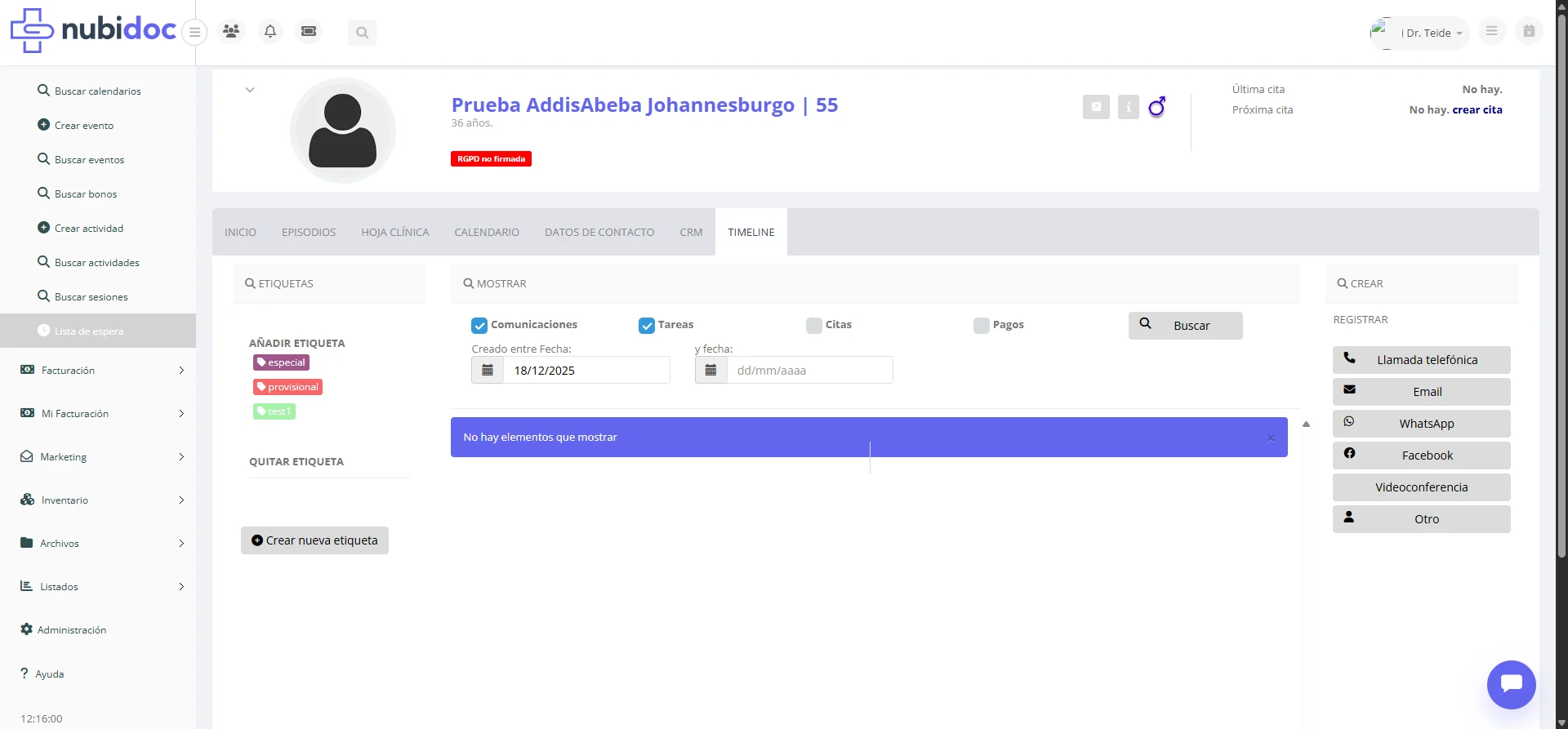
Lista de trabajo (nueva, encima de Calendario)
- Descripción: Todo lo de hoy de un profesional —citas, eventos y sesiones de actividad— en una sola lista ordenada por hora, con botones para ir cambiando el estado de cada cita a medida que se atiende. Ver el detalle en «Pantalla 0: Lista de trabajo», más abajo.
- Disponibilidad: Siempre visible; un rol puede quitarla desde los permisos del centro.
Opción 1: Calendario
- Descripción: Vista de calendario mensual/semanal/diario con todas las citas
Opción 2: Planificador (Opcional)
- Descripción: Vista de planificación con varios profesionales y franjas horarias
Opción 3: Crear Cita
- Diálogo con formulario de cita
- Descripción: Formulario para crear o modificar cita
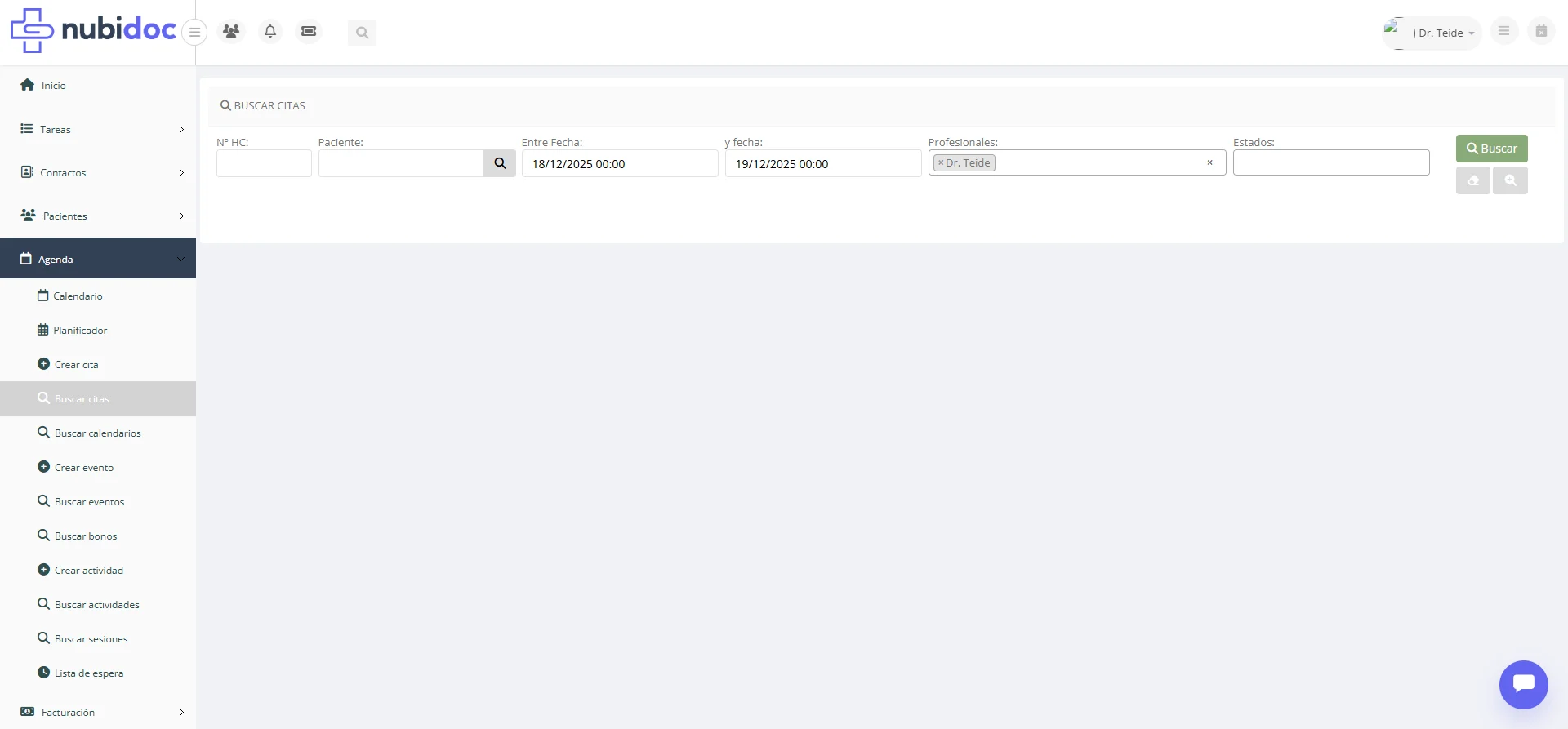
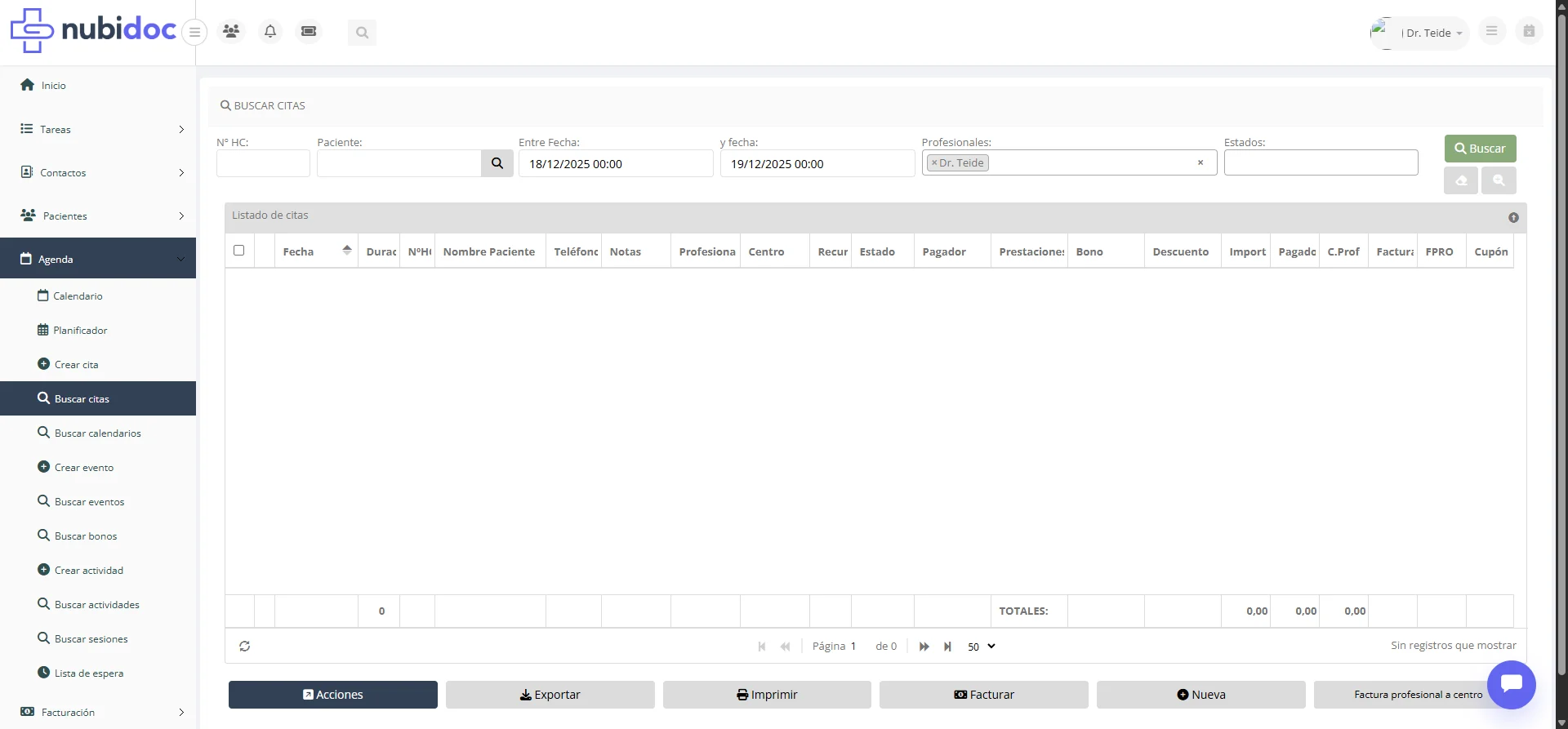
Opción 4: Buscar Citas
- Descripción: Búsqueda avanzada de citas por múltiples criterios
- Relación permanente del paciente: si el centro la tiene activada y tu usuario dispone del permiso correspondiente, el filtro Referido por permite encontrar citas de pacientes vinculados a uno o varios profesionales. En el cliente 314 se llama Paciente propio de.
- Atribución puntual de la cita: cuando está habilitada, aparece el filtro Vendido por. En el cliente 314 se llama Referido por y consulta solo el dato guardado en cada cita.
- Etiquetas de cita: si el centro tiene etiquetas de cita creadas, aparecen dos filtros — Etiquetas de cita, que deja solo las citas con alguna de las elegidas, y Sin etiquetas de cita, que deja las que no tienen ninguna de ellas. Los resultados incluyen además la columna Etiquetas. Seleccionando varias citas del listado, Acciones → Etiquetas de cita las marca todas a la vez.
- Enviados WhatsApp: en el filtro avanzado (lupa con +), junto a Creada online y Videoconferencia, aparecen las casillas SI y NO. SI deja las citas marcadas como enviadas con el botón Enviar WhatsApp Manual; NO, las que no lo están; con las dos marcadas o ninguna no filtra. Solo aparece si tu usuario tiene el permiso y el centro ha elegido la plantilla (ver «Enviar WhatsApp manual desde Buscar citas»).
- Disponibilidad: Siempre visible
Opción 5: Buscar Calendarios
- Descripción: Búsqueda de los calendarios compartidos (grupos de huecos publicados para reservar por enlace) ya creados. El listado muestra las columnas Estado (Activo, Caducado o Reservado), Creado, Descripción y Paciente.
- Botones bajo la rejilla:
- Nuevo: abre la pantalla de creación de un calendario compartido (ver ¿Qué son los calendarios compartidos?).
- Modificar (con una fila seleccionada): abre esa misma pantalla ya con el calendario elegido, para añadir o quitar citas, o cambiar su descripción, caducidad o paciente.
- Visualizar (con una fila seleccionada): abre un panel de solo lectura con las citas disponibles del calendario, sin poder cambiar nada.
- Copiar enlace (con una fila seleccionada): copia directamente el enlace público, sin abrir ninguna pantalla.
- Doble clic sobre una fila abre la pantalla de Modificar.
- Disponibilidad: Siempre visible
- Filtros del buscador:
- Nº HC y el campo de paciente (con la lupa para elegirlo): el paciente de las citas del grupo (el mismo que muestra la columna Paciente).
- Creado entre / y: la fecha en que se creó el grupo, no la fecha de sus citas.
- Profesionales: los profesionales de las citas del grupo.
- Estado del calendario: Activo, Caducado o Reservado, los mismos tres valores que la columna Estado del listado.
- Creado por: el usuario que creó el grupo.
- Prestaciones y Otros facturables: las prestaciones de las citas del grupo.
- Descripción: la descripción del propio grupo.
- Centro y Recursos: el centro o recurso de las citas del grupo.
Opción 6: Crear Evento
- Formulario de evento
- Descripción: Evento sin paciente asignado (vacaciones, reunión, bloqueo)
Opción 7: Buscar Eventos
- Descripción: Búsqueda de eventos
Opción 8: Buscar Bonos (Opcional)
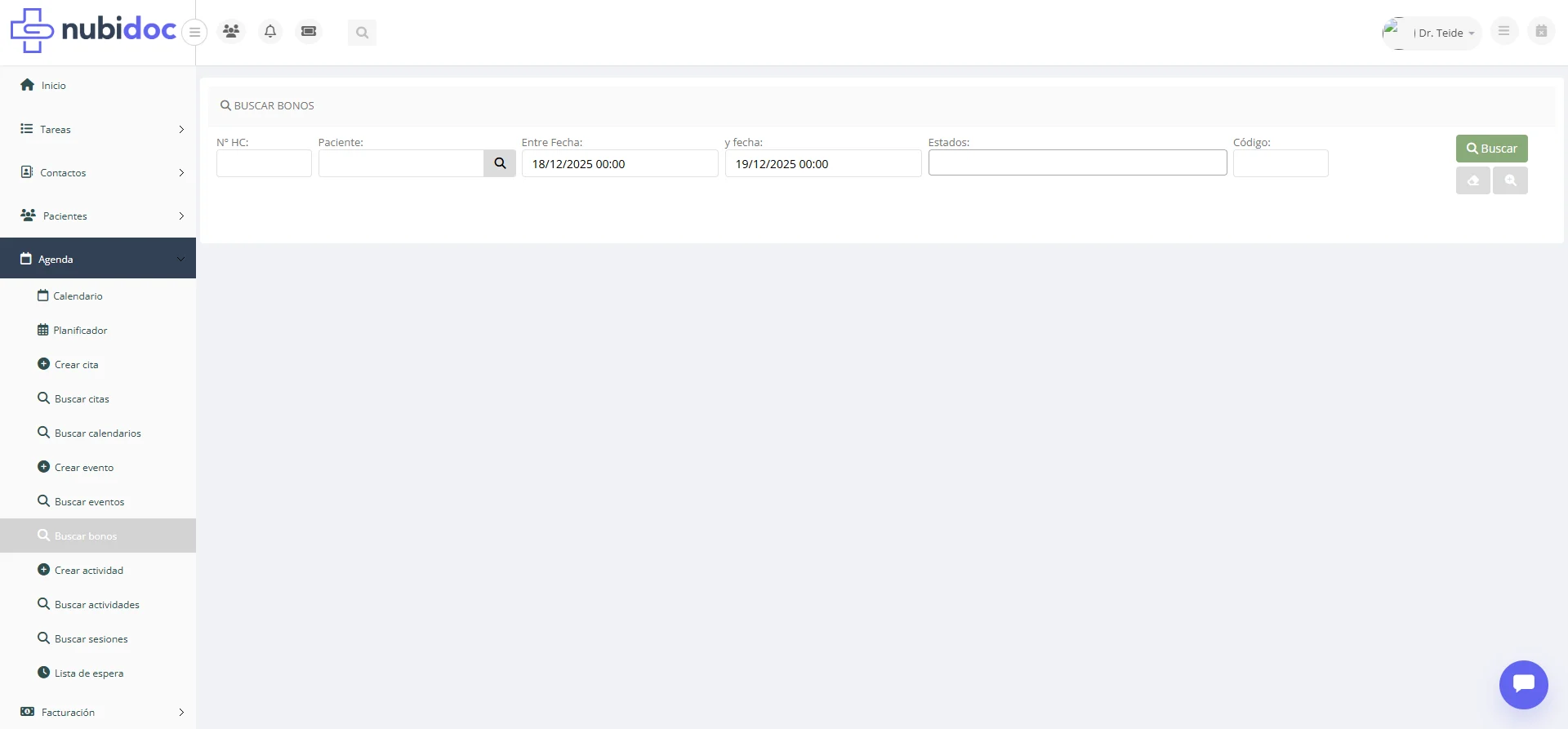
- Descripción: Búsqueda y gestión de bonos de sesiones. La tabla de resultados se adapta automáticamente a la altura disponible en pantalla, aprovechando al máximo el espacio visible (igual que en la búsqueda de pacientes y facturas).
- Acciones en bloque: al seleccionar varios bonos y pulsar Acciones, el sistema permite Cancelar para todos los bonos seleccionados. Editar fecha caducidad y Editar fechas de validez también aparecen, salvo que toda la selección sean monederos perennes (que no caducan ni tienen fechas de validez): en ese caso las dos acciones no se ofrecen; si la selección mezcla monederos con bonos clásicos, se ofrecen pero solo se aplican a los clásicos. La cancelación pide confirmación antes de aplicarse, y describir un motivo si algún monedero seleccionado tiene saldo.
Opción 9: Crear Actividad (Opcional)
- Formulario de actividad
- Descripción: Crear actividad grupal
- Disponibilidad: Aparece cuando el centro tiene habilitada la gestión de actividades
Opción 10: Buscar Actividades (Opcional)
- Descripción: Búsqueda de actividades
- Último pago anterior a: muestra las inscripciones cuyo último cobro es anterior a la fecha indicada, es decir, quién no ha pagado nada desde esa fecha. Útil para revisar posibles impagos.
- Pagado hasta anterior a: muestra las inscripciones cuyo periodo pagado termina antes de esa fecha, en actividades con cuotas por periodos.
Opción 11: Buscar Sesiones (Opcional)
- Descripción: Búsqueda de sesiones de actividades
Opción 12: Lista de Espera (Opcional)
- Descripción: Gestión de lista de espera para actividades
Pantalla 0: Lista de trabajo
Descripción
Se abre desde Agenda → Lista de trabajo, la primera opción del menú, encima de Calendario. Muestra únicamente el día de hoy de un profesional: sus citas de paciente, sus eventos (vacaciones, reuniones, bloqueos) y sus sesiones de actividad, todo junto en una sola lista ordenada por hora. No permite navegar a otro día; para eso está el Calendario. Una línea con la etiqueta “ahora · HH:MM” separa lo que ya ha empezado de lo que queda por llegar. Si tienes acceso al CRM, puedes cambiar el selector Agenda / Comercial. El modo Comercial muestra los seguimientos de leads vencidos y de hoy, y permite consultar los próximos y los que no tienen siguiente acción. La elección se recuerda para la próxima vez. También puedes entrar desde CRM → Trabajo comercial, dentro del menú desplegable CRM, aunque no tengas permiso para ver la Agenda. La vista Agenda conserva únicamente citas, eventos y sesiones del día. Por defecto la lista oculta las citas canceladas y lo que ya ha pasado (una cita finalizada, no presentada o traspasada), para que solo se vea lo pendiente del día. Una cita cuya hora ya pasó pero que sigue sin cerrar (sigue programada, en sala de espera o en consulta) se sigue viendo siempre, con un aviso “sin cerrar”, para no perder de vista que le falta una acción.Cabecera
- Título “Lista de trabajo” y, debajo, la fecha del día, en minúsculas y sin el año (por ejemplo, “lunes, 28 de septiembre”).
- Contadores en forma de pastillas: por atender, en sala, en consulta, hechas, no presentados y canceladas. Cuentan siempre sobre todo lo de hoy, aunque los interruptores de abajo oculten filas, y cuando el número es exactamente 1 el texto concuerda en número (“1 hecha”, “1 no presentado”, “1 cancelada”, no en plural).
- Si el usuario tiene permiso para ver las agendas de otros profesionales, un selector de profesional; si no, la lista es siempre la propia.
- Dos interruptores compactos, canceladas y ya pasadas, ambos apagados por defecto. Encenderlos muestra también las citas canceladas o ya cerradas del día. Su estado se recuerda de una visita a otra.
- Un botón para actualizar la lista a mano.
Cada cita de paciente
- Hora de inicio y fin, nombre del paciente (con enlace a su historia clínica) y, si consta la fecha de nacimiento, la edad. Junto al nombre pueden aparecer las etiquetas primera visita, videoconsulta y cita online cuando corresponda. Si la videoconsulta está activa en el centro, pulse esa etiqueta para iniciar la videollamada en otra pestaña, igual que con el botón de cámara de las acciones de la cita. Las citas sin paciente no aparecen aquí; siguen disponibles en el Calendario.
- La prestación de la cita y, si tiene, sus notas.
- Última cita del paciente: cuándo fue la última vez que se le atendió, o “primera visita” si nunca se le ha atendido antes.
- Tiempo en sala de espera, solo mientras la cita está en ese estado: una pastilla con reloj que va sumando tiempo en pantalla sola, sin recargar. Se muestra como “12min” o, a partir de una hora, “3h 24min”. Al pasar a “en consulta” o a “finalizada” se sustituye por el resumen fijo de esa cita.
- La pastilla de estado de la cita, con el mismo nombre y color que en el resto de la agenda.
- Botones de acción compactos con el color del estado al que llevan: programada o en sala de espera ofrece Comenzar, En sala de espera, No presentado y Cancelar; en consulta ofrece solo Finalizar; una cita ya cerrada (o cancelada) no ofrece botones de estado, solo el acceso a más acciones. Son las mismas acciones y el mismo diálogo de cancelar que ya existen en el Calendario, solo que a un clic desde la lista de hoy.
Eventos y sesiones de actividad
Se muestran en una fila más compacta y sin la columna derecha: hora, título (o nombre de la actividad, con las plazas ocupadas si aplica) y su propia pastilla de estado. Un único botón Abrir lleva al mismo diálogo que se abre al hacer clic en ellos desde el Calendario.Actualización automática
Mientras la pantalla está abierta y visible, se refresca sola cada minuto, por si alguien en recepción cambia el estado de una cita desde otro puesto. El contador de tiempo en sala de espera avanza solo, sin esperar a esa recarga. Además, si una cita se cambia desde el diálogo de más acciones, desde el propio formulario de la cita, o se cancela con motivo, la lista visible se repinta entera al momento, sin esperar al minuto.Sin nada que ver
- Sin ninguna cita, evento ni sesión hoy en la agenda propia: mensaje de que hoy no tienes nada en la agenda, con un enlace para abrir el Calendario. Viendo la agenda de otro profesional, el mensaje cambia a que hoy no hay nada en esa agenda.
- Con todo oculto por los interruptores: aviso de que hay elementos ocultos (canceladas o ya pasadas), con un enlace para mostrarlos.
Quitar la Lista de trabajo a un rol
La pantalla se gobierna por un permiso propio, “Ver lista de trabajo”, en el grupo Agenda de la pantalla de roles y permisos del centro. Viene concedido de fábrica a todos los roles; para quitársela a un rol concreto, hay que desmarcar esa casilla y guardar.Pantalla 1: Calendario
Descripción
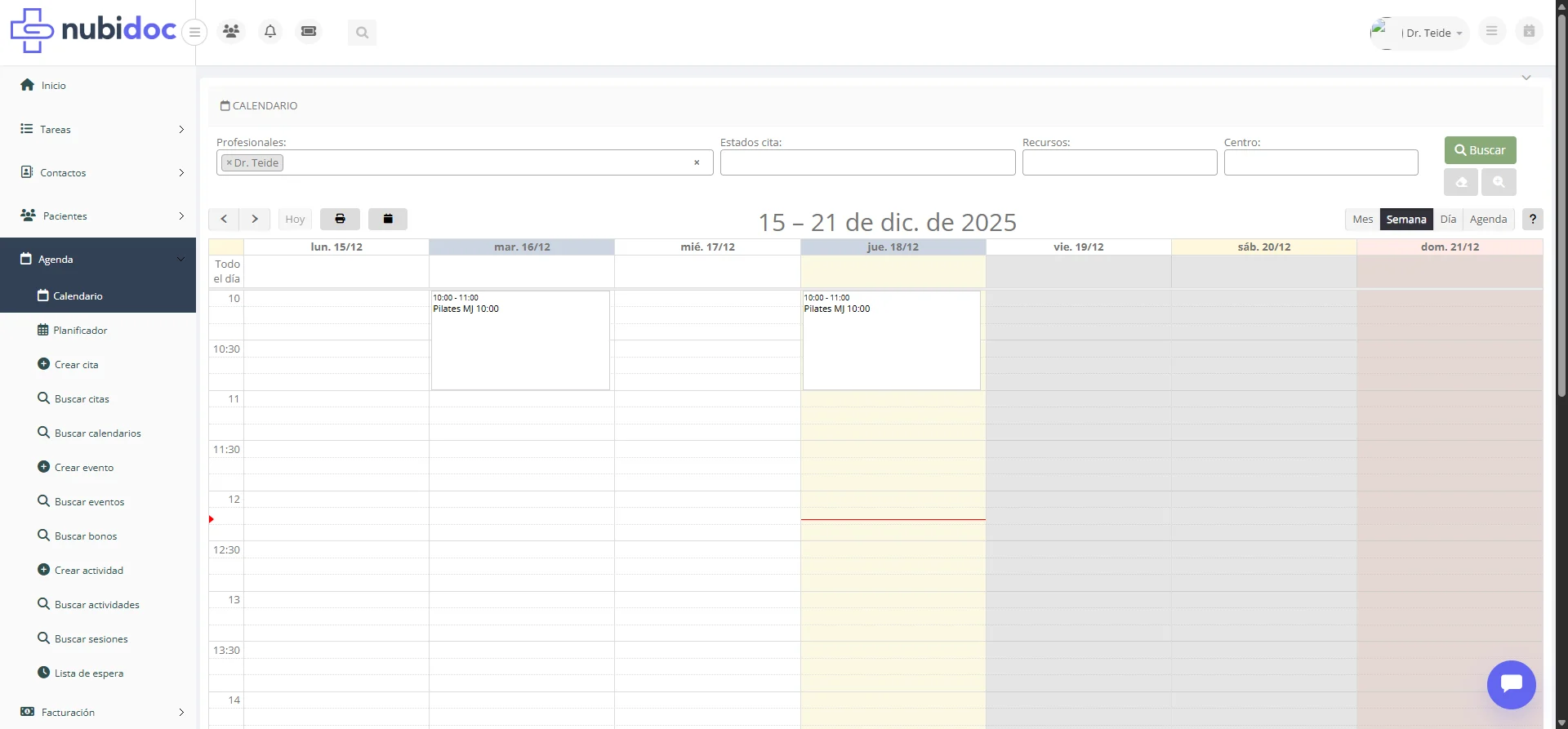
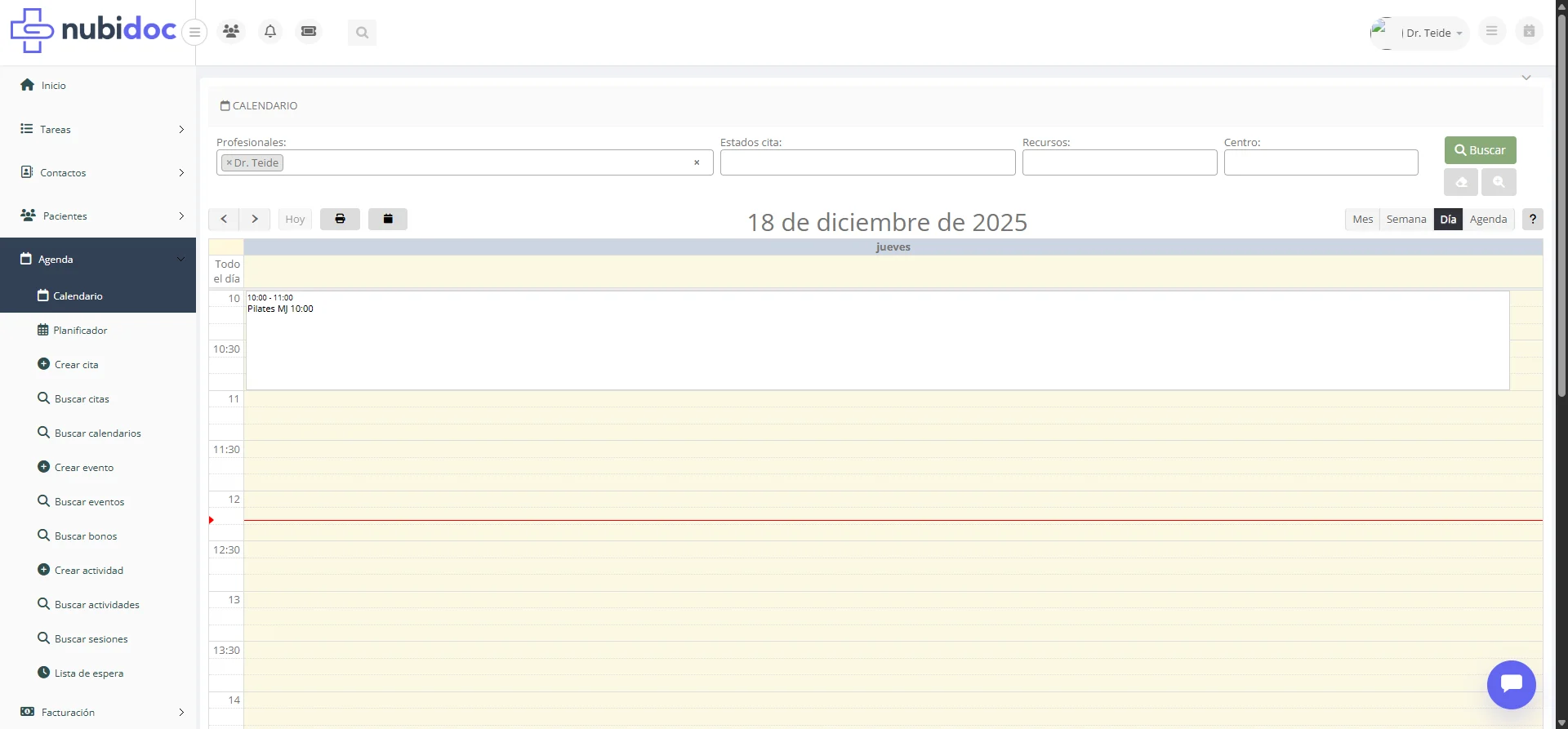
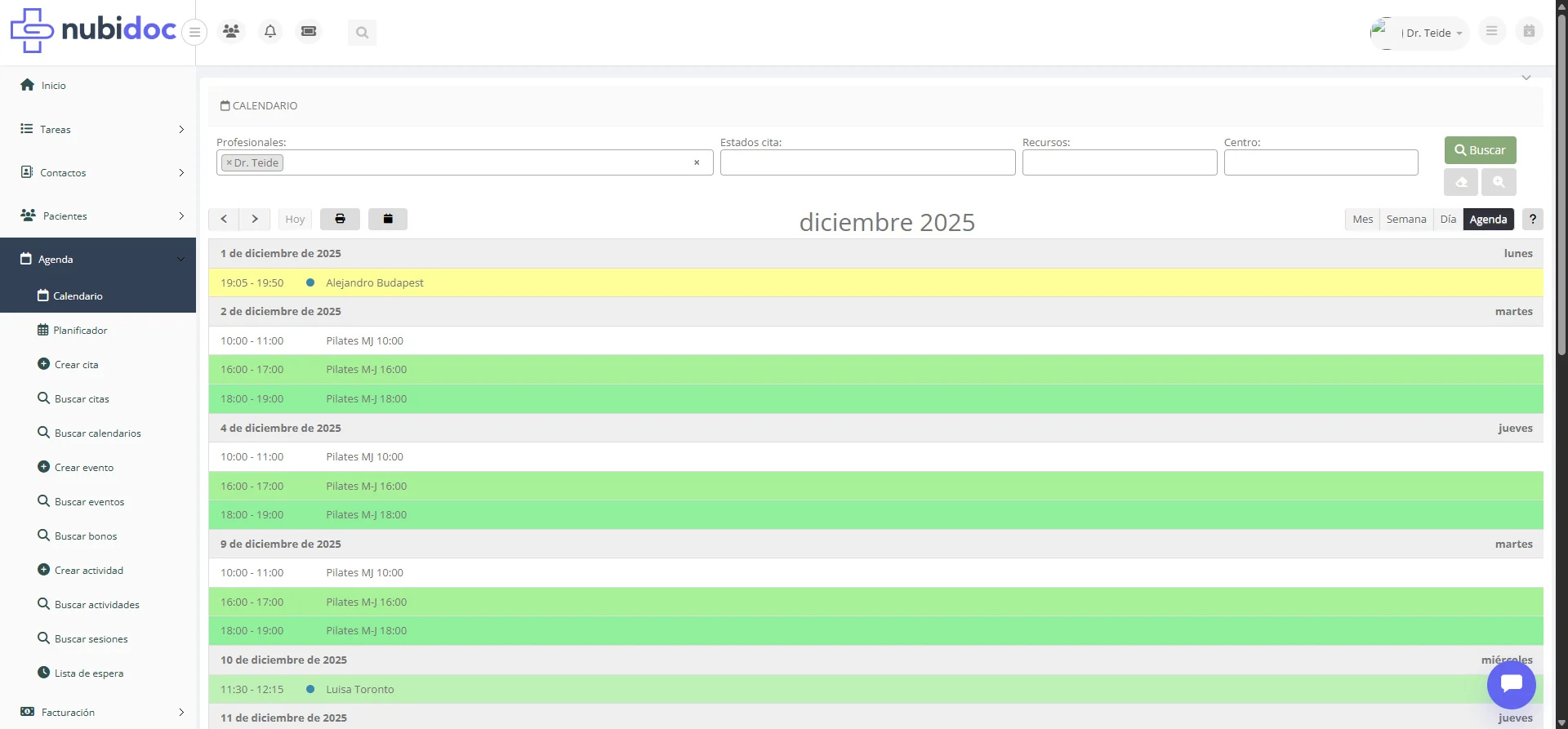
Vista de calendario interactivo con múltiples formatos (mes, semana, día). Muestra todas las citas y eventos de los profesionales seleccionados.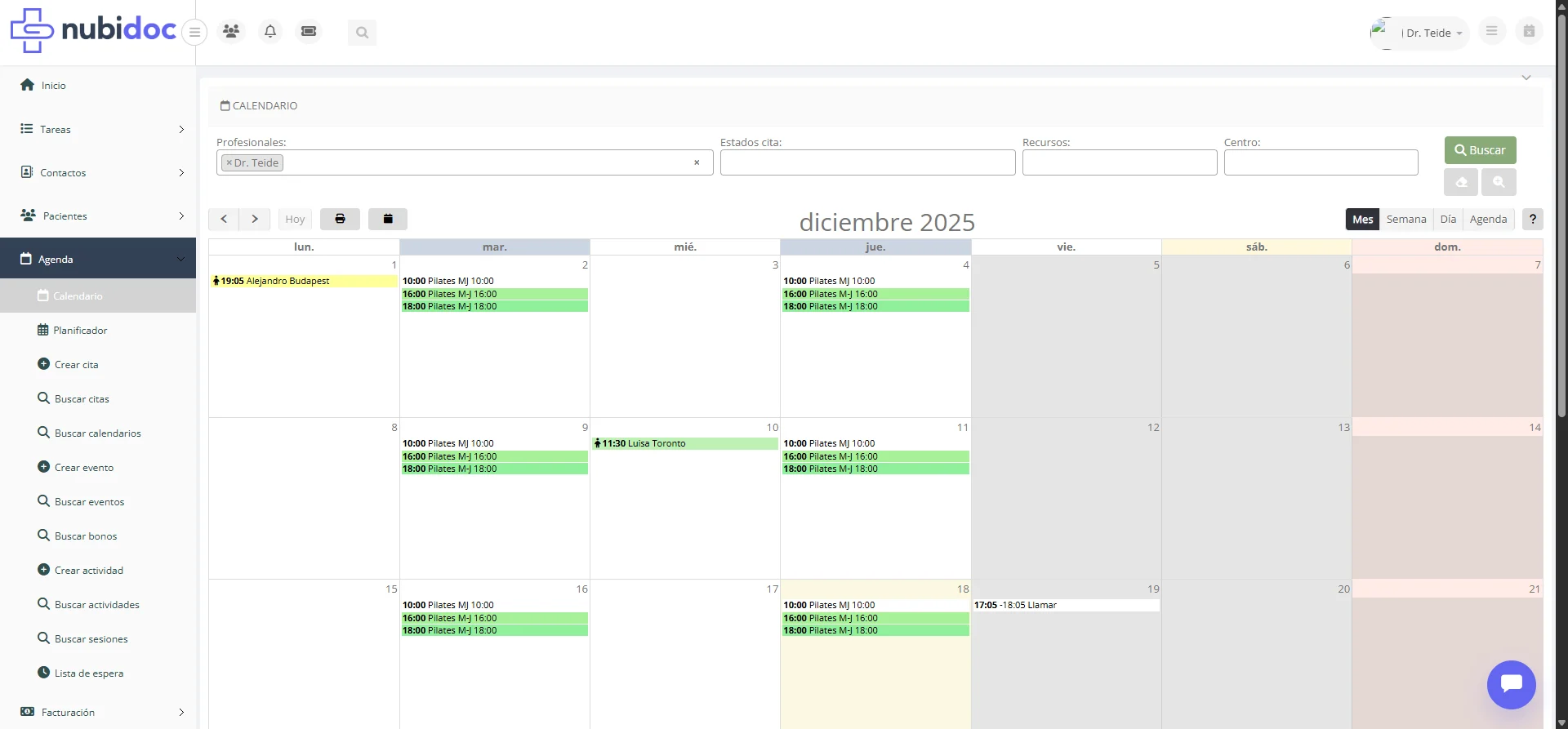
Secciones de la Pantalla
1. Barra de herramientas superior- Botones de navegación: Anterior, Hoy, Siguiente
- Selector de vista: Mes / Semana / Día / Agenda
- Filtros: Profesional, Centro (si multi-centro), Servicio
- En Profesionales se puede seleccionar uno o varios profesionales. Si tu usuario tiene permiso para consultar agendas ajenas, también aparece la opción explícita Todos los profesionales.
- Dejar Profesionales sin ninguna selección no equivale a consultar todas las agendas: el calendario no carga citas, eventos, actividades ni citas de Calendly, y muestra una ayuda para seleccionar al menos un profesional o, si está disponible, Todos los profesionales. Las agendas compartidas seleccionadas en Otros Profesionales también delimitan los eventos y actividades que se muestran.
- Días pasados (Sí/No): Permite ocultar citas, actividades y eventos de días anteriores a hoy. Por defecto en “Sí” (se muestran todos). Al cambiar a “No” y pulsar Buscar, solo se cargan los elementos de hoy en adelante, mejorando el tiempo de carga en centros con muchas citas.
- Filtro completo: pulsa la lupa con +, debajo de Buscar, para desplegar los criterios de cita, los colores y las opciones de visualización en tres grupos. Tras cambiar un criterio, pulsa Buscar para actualizar el calendario.
- Etiquetas de cita: Si el centro las tiene configuradas, los filtros Etiquetas de cita y Sin etiquetas de cita están en el filtro avanzado. Pulse la lupa con el signo +, debajo de Buscar, para mostrarlos. El primero deja solo las citas con alguna de las etiquetas elegidas y el segundo las citas que no tengan ninguna de ellas.
- En las vistas diaria y semanal, Mi perfil → Preferencias → Calendario → Horas en el calendario permite elegir Todas las horas para mostrar la hora de cada hueco: con intervalos de 10 minutos, verás 10:00, 10:10, 10:20… Simplificadas mantiene el formato habitual y es la opción predeterminada. Se guarda automáticamente; recarga la página para aplicarlo. Solo afecta a tu usuario.
- Cuadrícula con días y horas
- Citas representadas como bloques coloreados
- Color según: Estado, Profesional, Pagador, Servicio
- Eventos de bloqueo (vacaciones, etc.)
- Las franjas grises indican horas en las que el profesional no trabaja. Se muestran con un contraste reforzado para distinguirlas con claridad de las horas disponibles.
- Mientras el calendario carga o recarga eventos, se muestra el aviso Cargando calendario… y el botón Buscar queda bloqueado con el estado Buscando… para evitar recargas simultáneas.
- Si la búsqueda coincide con más citas de las que la agenda carga de una vez —1.500 de forma general—, Nubidoc detiene la carga antes de mostrar resultados y pide reducir el intervalo de fechas o el número de profesionales. El calendario no muestra resultados parciales, por lo que es necesario ajustar los filtros y volver a buscar. En centros con mucha actividad ese máximo puede estar subido a petición del centro; el número que aparece en el mensaje es el total de citas encontradas, no el máximo.
- Si el centro agrupa profesionales por servicio o departamento en el filtro Profesionales, puedes pulsar la cabecera del departamento para seleccionar de una vez todos sus profesionales. Si ya estaban todos seleccionados, al volver a pulsar la cabecera se desmarcan.
- En las vistas mensual y semanal, cada usuario puede decidir si quiere mostrar u ocultar sábado y domingo desde Mi perfil → Preferencias → Calendario. Por defecto ambos días se muestran.
- Cada usuario puede decidir qué ocurre al terminar de crear una cita desde Mi perfil → Preferencias → Calendario → Al crear cita, mostrar:. Las opciones son mantener el mensaje de confirmación, abrir el calendario o abrir el planificador; calendario y planificador solo aparecen si el usuario tiene acceso a esas vistas.
- El calendario se actualiza automáticamente cuando han pasado 15 minutos desde la última carga correcta. Pulsar Buscar o cambiar de fecha reinicia ese plazo. Si la agenda está oculta o la pestaña del navegador está en segundo plano, no genera tráfico; al volver, se actualiza de inmediato si ya estaba desfasada. El auto-refresco conserva los últimos filtros aplicados y no activa cambios del formulario que todavía no se hayan confirmado con Buscar.
- En la vista mensual, los eventos que duran más de un día se muestran con un borde negro para distinguirlos visualmente de los eventos de un solo día
- En la vista mensual, si una cita tiene dos pacientes, el segundo paciente aparece en una segunda línea dentro de la propia cita. Esto evita que el segundo nombre quede oculto cuando la columna del día tiene poco espacio.
- Si el centro tiene activada la opción Mostrar el teléfono del paciente en las citas de la agenda, el teléfono principal aparece junto al nombre dentro del bloque de la cita. También se muestra para un posible segundo paciente. La opción está desactivada por defecto y se aplica a todo el centro.
- Con Ver prestación → Sí, el título de la cita incluye las prestaciones activas que tenga guardadas. El texto se mantiene también cuando Nubidoc actualiza solo esa cita después de crearla o modificarla, tanto en la agenda propia como al consultar a otro profesional. Con Ver prestación → No, o si la cita no tiene ninguna prestación activa, no se añade ese texto. Los permisos sobre datos de agendas ajenas se siguen respetando.
- Si el centro tiene activada la opción Mostrar el profesional en las citas de la agenda, el nombre corto del profesional aparece después del título de la cita en las vistas diaria y semanal. La opción está desactivada por defecto y no cambia la vista mensual, la vista de lista ni el planificador.
- Según la configuración del centro, las vistas diaria y semanal pueden añadir al final del texto PRIVADO cuando el pagador es privado o el nombre corto configurado en el campo Nombre cuando corresponde a una mutua o aseguradora. El pagador sustituye al nombre del profesional si ambas opciones están activadas. No aparece en la vista mensual, la vista de lista ni el planificador, y no altera el nombre, el teléfono ni la prestación que ya se muestran en la cita.
- Los eventos marcados como Todo el día se muestran en la fila superior Todo el día y no ocupan también las franjas horarias del centro.
- En las citas con paciente, y para los usuarios con permiso para ver sus datos, el título muestra la hora y el nombre del paciente (nombre y primer apellido). En las citas que se ven en una sola línea (con el zoom habitual de la agenda, las de 15 minutos), si el texto no cabe entero se recorta y termina en ”…”; al pasar el ratón por la cita se ve el texto completo junto a las notas. Para incluir también el segundo apellido, el centro puede activar la opción Mostrar el segundo apellido del paciente en las citas de la agenda (desactivada por defecto). Las citas sin paciente muestran el nombre auxiliar que se les haya dado o un texto genérico, y en las agendas compartidas sin permiso sobre los datos del paciente la cita se identifica por el profesional.
- Si el paciente tiene asignada alguna etiqueta con icono, ese icono aparece a la izquierda del nombre dentro de la cita, con el color de la etiqueta. Al pasar el ratón por encima se muestra su nombre. Esto facilita reconocer de un vistazo características relevantes del paciente (videollamada, niño, alergias, paciente VIP, etc.) sin abrir la cita
- Si la cita tiene etiquetas propias con icono —las que el centro define en Administración → Centro → Etiquetas de citas, distintas de las del paciente—, sus iconos aparecen igualmente dentro de la cita con el color de cada etiqueta y su nombre al pasar el ratón. Así se ve qué citas están «Revisadas» o «Conciliadas» sin abrirlas. También salen al imprimir el calendario
- Si el centro tiene activo el vínculo profesional del paciente y tu usuario dispone del permiso correspondiente, la cita muestra la etiqueta Referido cuando el profesional asignado coincide con el de la ficha. En el cliente 314 el campo se llama Paciente propio de y la etiqueta es Propio.
- Estados de citas (Programada, Confirmada, Finalizada, etc.)
- Código de colores de profesionales
- Código de colores de pagadores
- Clic en hueco vacío: Crear nueva cita
- Clic en cita existente: Ver detalles y acciones
- Arrastrar cita: Mover a otro horario
- Redimensionar: Cambiar duración
Las prestaciones del bono se ven junto a las demás
La fila Prestaciones de Acciones sobre cita reúne todo lo que va a recibir el paciente: lo elegido en Prestación o Facturable al crear la cita y, en las citas con un bono de prestaciones, lo elegido en Prestación de bono.- Lo que cubre el bono aparece marcado con (bono).
- Si el mismo servicio se eligió además en Prestación, sale una sola vez, marcado con (bono + prestación).
- Solo se muestran las prestaciones del bono que la cita tiene asignado ahora.
Registrar el pago y finalizar la cita
Desde Acciones sobre cita → Registrar pago, el formulario incluye ¿Actualizar estado de cita a ‘finalizada’?: El diálogo muestra justo debajo de Cita seleccionada sus Prestaciones y Otros facturables. Puedes revisar los nombres y las cantidadesxN antes de
aceptar el cobro; si uno de los dos grupos está vacío, Nubidoc lo indica
expresamente.
- Con Sí, al aceptar se registra el cobro y la cita pasa a Finalizada. El calendario se actualiza y muestra el color correspondiente a ese estado.
- Con No, se registra el cobro pero la cita conserva el estado que tenía.
Finalizar las citas automáticamente al pasar su hora
Además de cerrar cada cita a mano, Nubidoc puede hacerlo solo. La opción es Finalizar citas automáticamente, en Administración → Centro → Preferencias generales, apartado Calendario. Con la opción activada, cada pocos minutos el sistema marca como Finalizada toda cita del día en curso cuya hora de fin ya haya pasado y que no esté cancelada. Dos detalles que conviene conocer:- La hora que cuenta es la del centro. Se toma de la zona horaria configurada en la ficha del centro, no la del servidor, así que un centro fuera de España cierra sus citas a su hora local. Si la ficha del centro no tiene zona horaria, se usa la peninsular española.
- Solo alcanza al día en curso. Una cita de un día anterior que se quedó abierta hay que finalizarla a mano.
Pagar una cita o un bono con tarjeta: qué mensajes puede ver el paciente
El acceso Pagar Stripe del diálogo de la cita abre un enlace público que el paciente puede usar desde su móvil. Desde el 4 de septiembre de 2026 el pago solo se registra cuando la pasarela confirma el cobro: ya no basta con que el navegador diga que ha pagado. Quien paga de verdad no nota ningún cambio; estos son los mensajes que pueden aparecer cuando algo no encaja:- “No hemos podido confirmar su pago con la pasarela. No se ha registrado ningún pago. Si cree que se le ha cobrado, póngase en contacto con nosotros.” — la pasarela dice que ese cobro no existe o no está hecho. La cita sigue sin pagar y el paciente puede volver a abrir el enlace.
- “No hemos podido confirmar su pago en este momento. Si el cargo aparece en su tarjeta, no vuelva a pagar: póngase en contacto con nosotros y lo comprobamos.” — este es distinto y es importante: no es que no se haya pagado, es que no se ha podido preguntar a la pasarela. Puede haber un cargo hecho. Queda anotado en la Auditoría con la acción “Cobro de cita o bono sin registrar”, así que antes de volver a cobrar hay que comprobarlo.
- “El pago ya había sido realizado anteriormente. El cobro que se acaba de hacer se ha devuelto a su tarjeta.” — la cita o el bono ya constaban pagados (por ejemplo, se pagó desde otra pestaña o en el mostrador). El segundo cargo se devuelve solo; el abono aparece en el extracto en unos días y el pago queda registrado una sola vez.
- “Este pago ya constaba realizado. Estamos comprobando el cobro que se acaba de hacer: no vuelva a pagar y póngase en contacto con nosotros.” — consta pagado, pero no consta con qué cobro: es lo que ocurre con lo pagado antes del 4 de septiembre de 2026, en efectivo o por otra pasarela. En ese caso no se devuelve nada de forma automática —devolver a ciegas sería devolverle al paciente un pago que sí está registrado—: queda en la Auditoría para que se revise.
- “El pago ya ha sido realizado correctamente.” — es la respuesta a recargar la página de resultado o reenviar el mismo formulario. No hay cobro nuevo y no se devuelve nada.
- “Esta cita está anulada. El cobro que se acaba de hacer se ha devuelto a su tarjeta.” — se pagó desde el enlace de una cita ya cancelada. La cita sigue cancelada y el dinero se devuelve.
- “El importe cobrado no corresponde a este pago. El cobro se ha devuelto a su tarjeta.” — pasa con una página que llevaba mucho tiempo abierta y cobró un importe que ya no es el que se debe (cambió el precio, o se registró un pago parcial mientras tanto). Basta con volver a abrir el enlace y pagar de nuevo.
- ”… Hemos pedido la devolución …; puede tardar unos días en aparecer.” — variante de los avisos anteriores cuando la pasarela ha aceptado la devolución pero todavía no la ha completado. El dinero está en camino, no de vuelta. En la Auditoría queda como “Devolución de cobro de cita o bono en curso”; si pasados unos días el abono no aparece, es la fila que hay que mirar.
- “El código de cita no es válido o ha caducado. No es posible realizar el pago.” — el enlace en sí no corresponde a ninguna cita (ha caducado o está mal copiado): la página ni siquiera llega a pedir el pago. Hay que solicitar al centro un enlace nuevo.
Solicitar el 50 % de una cita desde una plantilla
En una plantilla de comunicación de cita puede insertar%pagar50percentlink%. El paciente recibe
un enlace a la pasarela activa del centro y paga hasta alcanzar el 50 % del precio de la cita.
Si la cita cuesta 100 € y ya tiene 20 € pagados, el enlace solicita 30 €; si ya tiene 50 € pagados,
no permite iniciar otro cobro.
También puede fijar el medio de pago con %pagar50percentredsyslink%,
%pagar50percentbizumlink%, %pagar50percentstripelink% o
%pagar50percentpaypallink%. Redsys corresponde al pago con tarjeta y Bizum utiliza la misma
integración con el método Bizum seleccionado. Las comisiones configuradas para Stripe o PayPal se
añaden con la misma regla que en los enlaces de pago completo.
El cobro queda asociado a la cita como pago parcial. En los centros que distinguen estados de pago
parcial, la cita conserva ese estado hasta que otros pagos completen el total.
Un pago parcial ya no genera aviso al centro. Cuando el enlace cobra el saldo pendiente, el
centro no recibe los avisos de “el importe de la cita es distinto al importe abonado” ni de
“la cita ya tiene pagos asociados anteriores”: ese segundo cobro es exactamente el que se
esperaba. Esos avisos siguen llegando cuando el descuadre es real.
Un caso de transición, solo para enlaces abiertos antes del 4 de septiembre de 2026. Un cobro
hecho desde una página abierta antes de ese día no lleva dentro a qué cita o bono pertenece: se
reconoce por el código de pago y el importe. Si ese cobro llega por un importe que ya no cuadra,
Nubidoc no lo devuelve solo —no puede afirmar de quién es— y responde “No hemos podido
confirmar su pago con la pasarela”. Queda en la Auditoría como “Cobro de cita o bono sin
registrar” para revisarlo a mano. A partir de esa fecha, los cobros llevan su cita o su bono
identificados y esto no vuelve a pasar.
También se ha corregido el importe de las otras dos pasarelas. Pagar una cita o un bono de
1.000 € o más con Redsys o con PayPal cobraba 1,00 € (en PayPal, alrededor de 1,03 €). Era un
defecto anterior; desde el 4 de septiembre de 2026 las seis páginas de pago calculan bien el
importe.
Si el pago va bien, la página responde “Operación realizada correctamente” y el importe
aparece en Pagado en el diálogo de la cita.
Pantalla 2: Planificador
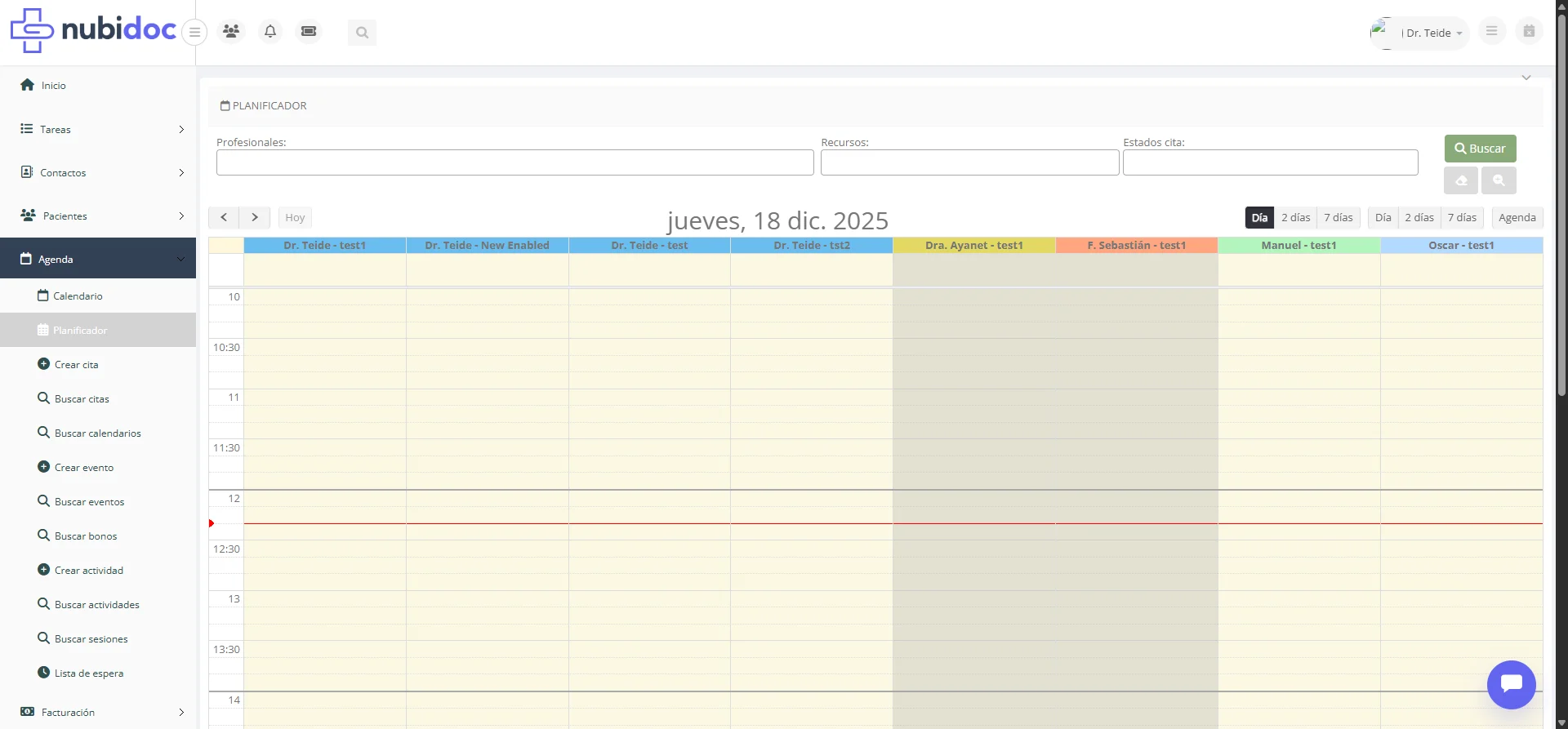
Descripción
Vista que muestra varios profesionales simultáneamente, en columnas para las vistas de día o en filas para las vistas de línea.Vistas disponibles
Los botones de la esquina superior derecha permiten cambiar de vista:- día / 2 días / 7 días: una columna por profesional y día, con las horas en vertical
- línea día / línea 2 días / línea 7 días: una fila por profesional, con las horas en horizontal
- Agenda: listado cronológico del mes
Características
- Cada profesional tiene su columna (o su fila en las vistas “línea”), con la cabecera coloreada con su color
- Orden de las columnas: los profesionales aparecen en las columnas (y filas “línea”) siguiendo el orden configurado por el centro para cada profesional. Ese orden se define en Administración al gestionar los profesionales; cuando dos comparten el mismo valor de orden, se ordenan alfabéticamente por su nombre.
- Columnas: Bloques de tiempo (15 min, 30 min, 1 hora)
- Cambiar una cita de hora: arrástrala hasta el nuevo horario y confirma el cambio. Si la mantienes en la misma columna se conserva el profesional, el centro y la ubicación; si la mueves a otra columna, también puede cambiar el recurso de destino. El nuevo horario queda guardado y se mantiene al volver a pulsar Buscar.
- Las franjas grises identifican las horas fuera del horario laboral de cada profesional y tienen mayor contraste que las horas disponibles.
- Cabeceras y horas siempre visibles: al desplazarse por el planificador (vertical u horizontalmente), la columna de horas y las cabeceras de día/profesional quedan fijas; solo se mueven las celdas con las citas
- Ideal para centros multiprofesionales
- Permite comparar disponibilidad rápidamente
- Si el centro agrupa profesionales por servicio o departamento en el filtro Profesionales, puedes pulsar la cabecera del departamento para seleccionar de una vez todos sus profesionales. Si ya estaban todos seleccionados, al volver a pulsar la cabecera se desmarcan.
- Si el paciente tiene asignada alguna etiqueta con icono, ese icono aparece a la derecha del nombre dentro de la cita, con el color de la etiqueta. Al pasar el ratón por encima se muestra su nombre
- Las etiquetas de la cita con icono se pintan igual, también a la derecha, y el planificador ofrece sus propios filtros Etiquetas de cita y Sin etiquetas de cita
- Si el centro tiene activada la visualización del teléfono en la agenda, el teléfono principal forma parte del título de la cita también en el planificador.
- Si el centro lo tiene activado y tu usuario dispone del permiso correspondiente, también aparece la etiqueta “Referido” cuando el profesional de la cita coincide con el profesional referente guardado en la ficha del paciente. En el cliente 314 la etiqueta es “Propio”.
- Citas con dos profesionales: cuando la cita tiene Segundo profesional, se muestra en la columna de cada uno de los dos. Al modificarla, las dos se actualizan a la vez, sin necesidad de recargar la agenda.
Imprimir el planificador por profesional
- Elige el periodo y aplica los filtros del planificador con Buscar.
- Pulsa el icono de la impresora en la barra del planificador.
- Marca los profesionales que quieras imprimir. Aparecen todos los disponibles según tus permisos, con los de la búsqueda preseleccionados. Cada profesional tiene una sola casilla aunque trabaje en varios centros. Puedes Marcar todos o Desmarcar todos.
- Mantén Cada profesional en una página nueva para repartir las agendas, o desmárcalo para imprimirlas seguidas.
- Pulsa Imprimir. El diálogo se cierra al abrirse la impresión; también puedes usar Cerrar para volver al planificador sin imprimir. En la ventana de impresión puedes elegir impresora o guardar como PDF.
Pantalla 3: Formulario de Cita
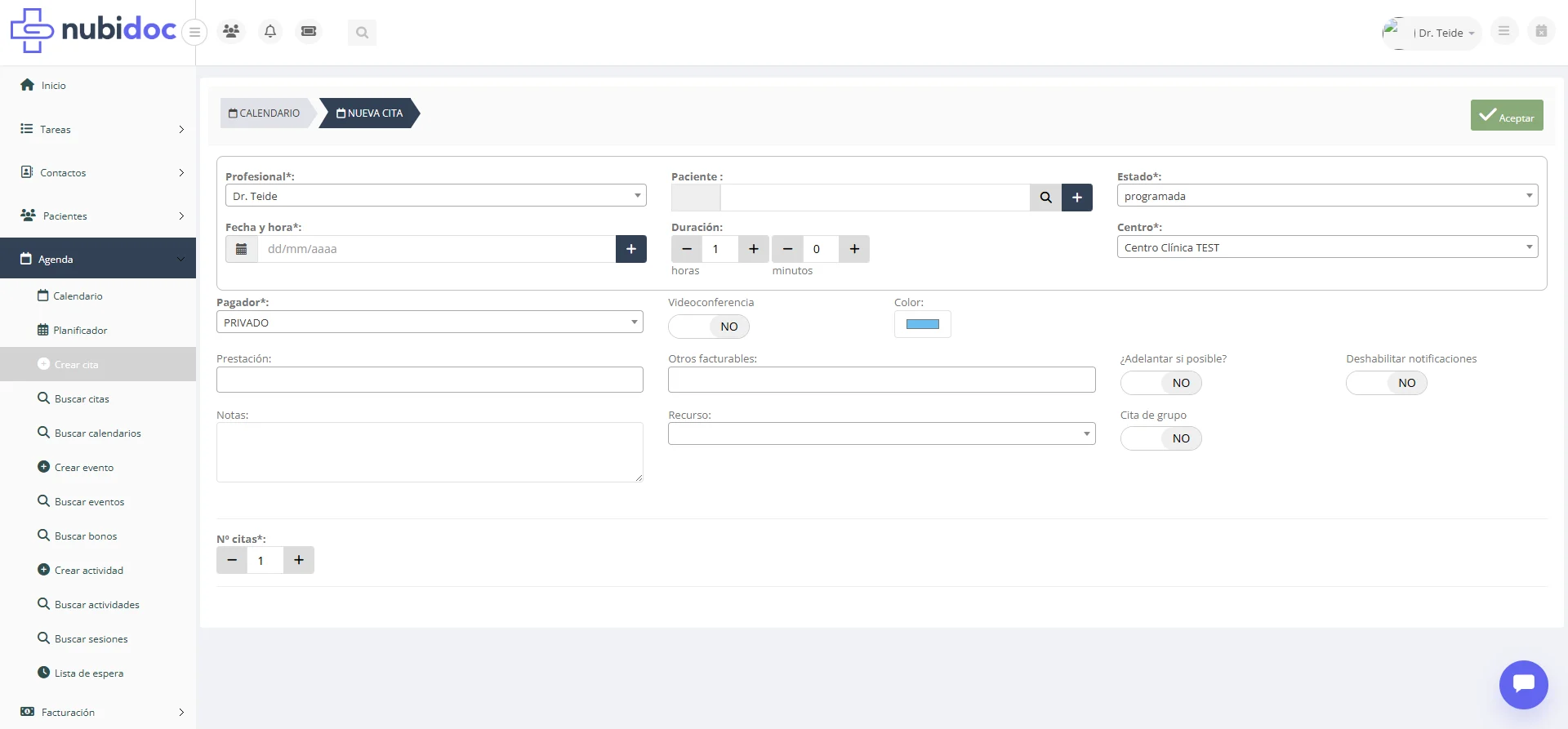
Descripción
Ventana para crear o editar una cita individual. Profesional al elegir paciente: en el formulario clásico, elegir un paciente conserva la lista de profesionales disponibles y las agendas compartidas que aparecían al abrir la cita. Si el paciente no tiene un profesional asignado, se mantiene el profesional que ya habías elegido. Si aún no habías elegido ninguno, el campo queda vacío cuando tu usuario no admite citas o el centro tiene desactivada la selección automática del usuario actual. Si el paciente tiene profesionales asignados, se aplican las reglas de selección automática que tenga configuradas el centro. No hace falta cambiar ninguna configuración. Cuando el centro tiene habilitada la atribución de usuario de la cita, el formulario muestra Vendido por. En el cliente 314 se presenta como Referido por, comienza vacío y permite indicar quién ha derivado esa cita concreta. No se copia a una cita nueva, clonación, serie o fecha adicional: debe elegirse expresamente en la primera cita correspondiente. Esta opción no habilita el campo equivalente en bonos. En centros con el formulario avanzado de cita, primero se eligen el Centro y el Departamento, y después se carga el campo Profesional con las personas disponibles para esa combinación. Si para el departamento seleccionado solo queda un profesional disponible, Nubidoc lo selecciona automáticamente. Los campos Prestación y Otros facturables se actualizan según el centro, el departamento y el pagador de la cita. Tras guardar, la cita muestra las prestaciones guardadas tanto en modo consulta como al pulsar Modificar. Si no hay más elementos seleccionables, el aviso aparece como información discreta. En centros con el formulario de cita avanzado activado, la pantalla prioriza primero el Centro y el Departamento antes de elegir el profesional. Si solo hay un centro activo, queda seleccionado automáticamente y el selector puede no mostrarse. Si solo hay un departamento, ocurre lo mismo. El selector Profesional muestra los usuarios disponibles para el centro y departamento elegidos. Cuando la cita se crea desde el Planificador, el profesional de la columna seleccionada queda preseleccionado y el sistema elige automáticamente el primer departamento asociado a ese profesional. Al seleccionar o cambiar el paciente, el profesional ya elegido se conserva para evitar perder el contexto desde el que se abrió la cita. En esta variante avanzada, los campos Prestación y Otros facturables se recalculan con el Centro, el Departamento y el Pagador seleccionados. Si solo hay un centro, el filtro de centro se aplica igualmente aunque no se vea el selector. Al guardar y volver a abrir la cita, las prestaciones guardadas se muestran de nuevo siempre que sigan disponibles para esa combinación de centro, departamento y pagador. En los formularios de cita, PRIVADO aparece siempre como primera opción del campo Pagador. Los demás pagadores se mantienen ordenados alfabéticamente. Si el paciente o la propia cita ya tiene otro pagador asignado, ese valor continúa seleccionado aunque no sea la primera opción. Si el centro tiene activado el filtro de prestaciones por pagador (Administración → Preferencias → Filtrar prestaciones de cita por pagador, o su modo simple), los campos Prestación y Otros facturables salen ya rellenos al abrir la cita, con las prestaciones del pagador que la cita tenga asignado; si la cita aún no tiene ninguno, se usa el del paciente y, en su defecto, PRIVADO. Al cambiar el Pagador los dos campos se recalculan. El aviso “Seleccione un pagador para mostrar las prestaciones” solo aparece cuando de verdad no hay ningún pagador que aplicar.Estructura del Formulario
Cabecera:- Título: “Nueva cita” / “Modificar cita”
- Icono de calendario
- Número de cita (si ya existe)
- Datos básicos - Paciente, fecha, hora, servicio
- Servicios - Prestaciones a facturar
- Notas - Observaciones internas
Formulario: Cita
Acceso: Agenda > Crear cita, o seleccionando un hueco o una cita del calendarioSección 1: Datos Básicos de la Cita
Si el centro ha activado las duraciones de prestación por profesional, al elegir el
Profesional y la Prestación Nubidoc propone los minutos configurados en el perfil de ese
profesional. La duración continúa siendo editable: quien crea la cita puede cambiar las horas o
los minutos antes de guardar, y ese valor manual es el que se conserva.
Sección 2: Estado y Confirmación
La lista de estados se puede ajustar a su centro. No es una opción de las
pantallas de configuración: se pide a soporte. Si su centro no usa alguno de los
estados estándar, puede retirarlo para que deje de aparecer en el desplegable de
la cita, en Cambiar estado, en el filtro de estado de Buscar citas y en
la leyenda del calendario. Retirar un estado no modifica ninguna cita: las
que ya lo tuvieran lo siguen mostrando, simplemente deja de poder asignarse.
Del mismo modo, el estado Personalizado puede llevar el nombre que su centro
necesite —por ejemplo, usarlo como confirmado telf para las citas
confirmadas por teléfono—. Tenga en cuenta que renombrarlo y retirarlo son
incompatibles: es el mismo estado. Igualmente, otro estado puede llevar otro
nombre cuando encaja con la forma de trabajar del centro: un centro que
trabaja con mutuas ve Comenzada como admisión ok, con su propio
color, y lo usa entre Sala de espera (el paciente ha llegado) y
Finalizada (el doctor ya lo ha visitado). Se pide a soporte indicando qué
estados sobran y qué nombre debe llevar cada uno.
Si lo que necesita es marcar algo que convive con el estado, como «repasada»
o «pendiente de documentación», la herramienta no son los estados, que son
excluyentes entre sí, sino las etiquetas de cita: una cita puede estar
programada y llevar además una o varias etiquetas.
Sección 3: Servicios a Facturar
Sección 4: Información Adicional
Sección 5: Datos de Facturación
Si el pagador seleccionado tiene reglas de cobertura definidas (ver Administración, sección Pagadores → Reglas de cobertura), el formulario avisa en cuanto la combinación paciente + prestación + fecha supera un límite de la mutua, con un mensaje del tipo “Cobertura de Adeslas: la prestación ‘Consulta’ supera el límite de 1 acto(s) en el mes 07/2026 (1 ya registrado(s))”. El aviso se recalcula al cambiar pagador, fecha, prestaciones o paciente. Con la regla en modo Avisar la cita puede guardarse igualmente; en modo Bloquear, el guardado se rechaza con ese mismo mensaje y la reserva online tampoco lo permite.
Si la mutua tiene marcada esa prestación (o su familia, o cualquier acto) como que requiere autorización, el formulario avisa “Cobertura de Adeslas: la prestación ‘Consulta’ requiere autorización expresa del pagador y la cita no tiene la autorización concedida” y muestra la casilla Autorización de mutua concedida junto al campo Nº de autorización. Al marcarla, el aviso desaparece al instante y el dato queda guardado en la cita; con la regla en modo Bloquear, la cita no se guarda hasta que la autorización conste concedida. Vincular un volante vigente que cubra esa prestación tiene el mismo efecto. Al cambiar el paciente o el pagador de una cita, la autorización se borra, y una cita clonada no la hereda. El mismo aviso reaparece al Registrar pago de la cita, sin impedir el cobro.
Si el centro trabaja con autorizaciones de mutua (volantes) y el paciente tiene autorizaciones registradas con el pagador seleccionado (se crean desde su ficha, sección “Autorizaciones de mutua”), junto a la prestación aparece el selector Autorización mutua con el consumo en vivo — “AUT-1234 · la prestación ‘Revisión’ · 1/3 · hasta 29/07/2026”. La propia etiqueta señala si el volante está cerrado, caducado, agotado o aún no vigente (su validez empieza más adelante). Cada cita vinculada consume una sesión del volante y cancelarla la libera. Al abrir la cita, el sistema avisa si la autorización caduca en 7 días o menos o le quedan 2 sesiones o menos (“valore pedir la renovación”), o si está agotada, excedida, fuera de vigencia o cerrada. Son avisos informativos: no impiden guardar la cita (misma filosofía que un bono agotado).
Sección 6: Bonos y Actividades
El campo Bono ya no se hereda al cambiar de paciente en el formulario (26/09/2026). Si al crear o editar una cita se cambia el paciente, el campo Bono deja de mostrar ya elegido el bono del paciente anterior. Solo puede salir preseleccionado un bono del paciente actual de la cita (como titular o como beneficiario) o el bono que esa misma cita ya tenía guardado con ese mismo paciente; nunca se enseña el nombre de un bono de otro paciente o de otra clínica. Al guardar, las prestaciones marcadas en Prestación de bono tienen que pertenecer al bono elegido en la cita: si no coinciden se descartan sin más aviso en el formulario. Si se intenta poner o cambiar el bono de la cita por uno que no es del mismo cliente, Nubidoc lo rechaza con el aviso “El bono indicado no está disponible para esta cita.”; y si desde Acciones sobre el bono se intenta asignar a una cita una prestación que no es de ese bono, el aviso es “La prestación no pertenece al bono de esta cita.”. Si esa prestación ya la tiene reservada otra cita en curso (por ejemplo, porque el diálogo llevaba un rato abierto), el aviso es “Esa prestación del bono ya está asignada a otra cita. Recarga el bono y vuelve a intentarlo.”.
Formulario: Evento
Acceso: Agenda > Crear eventoCampos del Formulario de Evento
Enlazar una cita existente al evento
- Abra las acciones de la cita que quiere enlazar y copie el Id de cita del pie.
- Abra las acciones del evento y pulse Enlazar cita existente.
- Pegue el identificador completo en Código de la cita: y pulse aceptar.
Crear varios eventos de una vez
- Abre Agenda → Crear evento y completa el título, el profesional y las fechas del primer evento.
- Activa Se repite y marca uno o varios días de la semana.
- Elige cómo termina la serie:
- Nº Repeticiones: escribe entre 1 y 50. El número incluye el evento inicial; por ejemplo,
3crea tres eventos en total. - Hasta Fecha: indica el último día admitido. Ese día se incluye si coincide con uno de los días seleccionados.
- Nº Repeticiones: escribe entre 1 y 50. El número incluye el evento inicial; por ejemplo,
- Guarda el evento. Nubidoc crea la serie completa en la misma operación.
Eventos pasados y reprogramados
Cuando Nubidoc comprueba coincidencias con eventos, utiliza sus fechas de inicio y fin. Un evento pasado sigue contando si se consulta ese mismo periodo; si lo reprogramas al futuro, vuelve a contar en las nuevas fechas según su configuración de disponibilidad. No necesitas marcarlo manualmente como pasado ni reactivarlo para que participe en estas comprobaciones. Esto no cambia el estado de una tarea ni elimina eventos del calendario. Para ocultar los de días anteriores, utiliza el filtro Días pasados del calendario.Formulario: Actividad Grupal
Acceso: Agenda > ActividadesCampos del Formulario de Actividad
Crear una nueva cita desde el calendario
- Si hay solapamiento y el profesional tiene Preguntar: el sistema pregunta si desea continuar
- Si el profesional tiene No: el sistema impide guardar la cita solapada
- Si el profesional tiene Sí: el sistema permite guardarla
- Si paciente tiene bono: Sistema pregunta si descontar sesión
- Si es actividad: Se vincula a sesión de actividad
- Si integración Google Calendar: Se sincroniza automáticamente
-
Error: “Debe seleccionar un paciente”
- Causa: No se seleccionó paciente
- Solución: Buscar y seleccionar paciente de la lista
-
Error: “La cita se solapa con otra cita”
- Causa: Solapamiento de horarios
- Solución: Cambiar la hora o revisar Permitir solapar citas: en el perfil del profesional
-
Error: “El profesional no tiene disponibilidad a esta hora”
- Causa: Fuera del horario laboral definido
- Solución: Verificar horarios del profesional o forzar cita
Confirmar una cita programada
Atender al paciente y crear la factura
- Paciente no paga: Factura queda “Pendiente”
- Paciente paga parcialmente: Se registra pago parcial
- Servicio cubierto por bono: Se descuenta sesión del bono
- Servicio de aseguradora: Se marca para facturación diferida
Crear una actividad grupal recurrente
Integraciones
Con Pacientes:- Cada cita está vinculada a un paciente
- Desde ficha de paciente se accede a historial de citas
- Bonos del paciente se vinculan a citas
- Descuentos del paciente se aplican automáticamente
- Citas generan facturas directamente
- Servicios de cita se trasladan a líneas de factura
- Factura vinculada a cita (referencia bidireccional)
- Bonos pre-pagados se descuentan al facturar
- Cada profesional tiene su agenda
- Horarios laborales definen disponibilidad
- Tarifas personalizadas por profesional
- Colores personalizados en calendario
- Recordatorios automáticos de citas
- Confirmaciones por SMS/Email
- Campañas post-cita (satisfacción)
- Recuperación de citas canceladas
- Configuración de horarios
- Gestión de servicios y tarifas
- Definición de estados personalizados
- Configuración de recordatorios
Estados de la cita
Las citas pasan por diferentes estados durante su ciclo de vida: Estados estándar:- Programada - Cita creada, pendiente de confirmación
- En sala de espera - El paciente ha llegado
- Finalizada - Cita completada
- Cancelada - Cita cancelada
- Solicitada - Pendiente de confirmación por el centro
- Personalizado - Estado definido por el centro
- No presentado - El paciente no asistió
- Traspasada - Movida a otro horario o profesional
- Comenzada - Atención en curso
- Programada cuando no tiene ningún pago.
- Parcialmente abonada cuando se ha cobrado una parte del importe. Se muestra en azul claro para distinguirla de una cita totalmente abonada.
- Abonada cuando la suma de los pagos cubre el importe total.
Festivos de agenda
Funcionalidad activable por cuenta (si no ves el recuadro, solicítala a soporte). Los administradores la gestionan en Administración → Centro → Festivos (el recuadro va justo después de Servidor SMTP; arriba de la pantalla, la ruta Administración › Centro › Festivos de agenda permite volver a los recuadros del centro):- Festivos generales o por centro: en “Festivos de:” elige “Todo el cliente (generales)” (aplican a todos los centros, p. ej. festivos nacionales) o un centro concreto (se suman solo en ese centro, p. ej. festivos autonómicos o locales).
- Cada festivo lleva fecha, la casilla “se repite cada año” (ideal para fechas fijas como el 15/08) y un nombre opcional. La fecha es obligatoria: si pulsas “Añadir festivo” sin rellenarla, aparece “Indica la fecha del festivo.” justo debajo del campo y el cursor vuelve al selector de fecha; el aviso desaparece en cuanto escribes la fecha.
- En el calendario y el planificador el día festivo se muestra con el fondo gris completo (como un domingo) y la etiqueta “Festivo: …”. En clientes multicentro, si el festivo no aplica a todos los centros visibles, se muestra solo la etiqueta con el nombre del centro; en el planificador se sombrean exactamente las columnas de los profesionales del centro afectado.
- La cita online no ofrece huecos ese día en los centros afectados.
- Citas manuales: en la misma pantalla, “Citas manuales en día festivo” permite elegir entre “Solo visual (no avisar)”, “Avisar y pedir confirmación” (por defecto — muestra “El día DD/MM/AAAA es festivo (nombre).” y “¿desea continuar?”) y “Bloquear (no permitir citas)” (“No se permiten citas ese día.”).
- Los festivos se comparten con Administración → Comunicaciones → Calendario hábil: los recordatorios que cuentan “días hábiles” también los respetan.
Solapamientos de citas
Al crear o mover una cita, Nubidoc comprueba si el profesional ya tiene otra cita cuyo horario coincide total o parcialmente. El resultado depende de Permitir solapar citas: en el perfil de ese profesional:
La configuración pertenece al profesional de la cita, no a la persona que la programa ni al centro completo. Un administrador puede cambiarla desde Administración → Equipo y accesos → Usuarios → Ver perfil → Preferencias → Permitir solapar citas:. Consulta Evitar citas solapadas para un profesional.
Permitir citas fuera de horario es una opción diferente: controla si se puede confirmar una cita fuera del horario laboral. Cada evento también tiene su propia opción ¿Permitir citas mientras dura este evento?, que decide si ese evento bloquea su franja horaria.
Duración de las citas
La duración de una cita se indica en horas y minutos; normalmente se utilizan intervalos de cinco minutos. Valores típicos:- 15 minutos - Consultas rápidas
- 30 minutos - Consulta estándar
- 45 minutos - Consulta extendida
- 60 minutos - Primera consulta
- 90 minutos - Sesión terapéutica
- Se configura en Administración → Centro → Preferencias → Cliente → Agenda → “Duración máxima de la cita (horas)”.
- Valor por defecto: 12 horas.
- Al crear o editar una cita, el selector de horas no permite superar el límite.
- Si al arrastrar, redimensionar o modificar una cita se intenta superar el límite, Nubidoc muestra un aviso amarillo y no guarda el cambio.
- Para desactivar el tope (sin límite), basta con dejar el campo vacío o poner
0.
Recordatorios automáticos
Nubidoc puede enviar recordatorios automáticos de las citas según los ajustes del centro. Configuración por centro:- Activar/desactivar recordatorios
- Tiempo de antelación (24h, 48h, 72h)
- Canal: Email, SMS, WhatsApp
- Plantilla de mensaje personalizable
- Cita en un estado admitido por las reglas de recordatorio del centro (normalmente “Programada”)
- Paciente permite notificaciones
- Paciente tiene email/teléfono registrado
- Cita es futura (no en el pasado)
Automatizaciones
Desde Administración → Comunicaciones, justo después de Reglas envío plantilla, la baldosa Automatizaciones permite organizar los avisos. Calendario hábil aparece a su lado como una opción independiente:- Reglas: definen el momento, las condiciones, los canales, las plantillas y los destinatarios. Pueden utilizar días naturales o hábiles y aplicarse a recordatorios, cambios de estado, pagos o citas sin respuesta.
- Grupos de destinatarios: reúnen usuarios, roles, etiquetas, centros o direcciones para reutilizarlos en varias reglas.
- Calendario hábil: en Administración → Comunicaciones → Calendario hábil, define días laborables, festivos y la hora de envío, de forma general o por centro.
- Simulador: muestra qué avisos se generarían en una fecha y por qué una cita cumple o no las condiciones.
- Historial: permite revisar y filtrar los avisos simulados, enviados o descartados, además de consultar los cambios realizados en reglas, grupos y calendarios.
- Avisos de fallo: permiten seleccionar un grupo que recibirá una notificación por campana o email cuando falle un envío.
- Simulación: evalúa las reglas y registra el resultado, pero no envía mensajes. Utilice el Simulador y el Historial para revisar destinatarios, condiciones, plantillas y motivos de descarte.
- Envío real: las reglas activas envían los avisos conforme a sus canales, destinatarios y horarios. Revise el Historial para comprobar el resultado.
Enviar la tanda del día
Mensaje a mensaje se hace largo en cuanto el centro tiene volumen. Por eso el Historial dispone del botón Lo que saldría hoy, arriba a la derecha junto a Actualizar, que reúne en una sola pantalla todos los recordatorios de cita que el motor ha evaluado hoy, agrupados por regla, con el texto exacto de cada mensaje, su canal y su destinatario. Los demás avisos —cita creada, avisos al profesional y recordatorios de pago— se siguen enviando uno a uno con Enviar ahora desde su fila del Historial.- Las líneas que sí saldrían aparecen marcadas de entrada.
- Las que hoy no saldrían aparecen bloqueadas y con el motivo escrito —por ejemplo, que la cita ya fue recordada o que las condiciones de la regla ya no se cumplen— y no pueden marcarse.
- El bloqueo por cita ya recordada solo aparece si tu cuenta sigue usando los recordatorios del sistema anterior (el aviso de la víspera): con ellos, por esta vía sale un recordatorio por cita. Si tu cuenta solo usa las reglas del motor, cada regla de la pauta (por ejemplo a 3, 2 y 1 días) sale en su día, y lo único que se corta es un segundo recordatorio de la misma cita el mismo día.
- Cada regla dispone de marcar y desmarcar, y Plegar los mensajes deja a la vista solo el listado.
%appodayrelative% para expresar el día de la cita como “hoy”, “mañana”, “el viernes” o una fecha concreta. Combine este metatag con otros que ofrezca la leyenda del editor, como %appotime%.
Para el segundo recordatorio de una cita, los metatags %prevreminderdayrelative% (“ayer”, “el viernes”…) y %prevreminderday% (“12/09/2026”) se rellenan con la última vez que se le envió un mensaje a ese paciente por esa misma cita, por ejemplo: “%prevreminderdayrelative% te enviamos un recordatorio y no hemos recibido respuesta”. Los dos metatags solo se rellenan cuando consta que aquel mensaje salió de verdad y llegó a ese paciente: si no consta ningún mensaje anterior por esa cita, si el envío anterior falló, si el único envío fue hoy mismo o todavía se está enviando, o si de esa misma cita solo se avisó al centro o al profesional (un aviso interno no cuenta, aunque sea de la misma cita), quedan vacíos igual que si no hubiera existido, en vez de mostrar una fecha inventada. También quedan vacíos si el paciente cambió de teléfono o de correo desde aquel envío. En las citas de pareja funcionan para los dos pacientes: cada uno ve la fecha del mensaje que recibió él.
Sincronización con Google Calendar
La integración permite sincronizar la agenda de Nubidoc con Google Calendar.- El profesional vincula su calendario siguiendo la guía de integración con Google Calendar
- Citas de Nubidoc se publican en Google Calendar
- Los eventos de Google Calendar aparecen en Nubidoc si está activada su importación; pueden bloquear la agenda cuando están marcados como ocupados
- La importación se actualiza periódicamente
- Aparecen en el calendario con un indicador G al inicio del titulo
- Si el evento bloquea la agenda (ocupado), muestra un icono de candado
- Se clasifican automaticamente con la categoria “Otros”
- Se actualizan si se modifican en Google Calendar (titulo, horario, descripcion)
- Los eventos de dia completo, como cumpleanos o festivos, se muestran como un unico dia en Nubidoc
- No se duplican: si ya existen en Nubidoc, se actualizan en lugar de crear uno nuevo
- Calendario compartido: Si varios profesionales tienen vinculada la misma cuenta o calendario de Google, cada uno recibe su propia copia del evento importado en su agenda
- Sincronizar citas: envia las citas de Nubidoc a Google Calendar
- Sincronizar eventos: envia los eventos de Nubidoc a Google Calendar
- Importar eventos de Google: importa eventos creados en Google Calendar a Nubidoc (desactivado por defecto)
- Solo citas/eventos del profesional conectado
- Las citas enviadas pueden incluir el nombre del paciente, las prestaciones, la fecha y hora, la ubicación y el enlace de videoconsulta, si corresponde. Revise quién tiene acceso al calendario de Google.
- La importacion no incluye borrados de Google Calendar (si se borra un evento en Google, permanece en Nubidoc)
Bonos y consumo de sesiones
Los bonos permiten gestionar el pago anticipado de varias sesiones.- Paciente compra bono (ej: 10 sesiones de fisioterapia)
- Se emite factura del bono
- Al crear cita, se puede vincular a bono
- Al finalizar cita, se descuenta sesión del bono
- Bono tiene fecha de caducidad (opcional)
- Cuando sesiones = 0, bono se agota
- Los bonos tipo se ofrecen según el centro seleccionado y pueden estar limitados a uno o varios pagadores. Si tienen restricción por pagador, solo se ofrecen o crean con esos pagadores; si no tienen pagadores configurados, funcionan para todos los pagadores del centro elegido.
- En un bono monedero, el listado muestra el dinero inicial, el total consumido y el saldo pendiente. Al abrir sus acciones, Dinero inicial aparece también en el detalle y se mantiene separado de Precio, porque ambos importes pueden ser distintos.
- Desde el 4 de septiembre de 2026, una cita nueva asociada a un bono se comprueba contra el límite del bono aunque no la cree nadie del centro: reserva online, área del paciente y reservas hechas por integración. Antes solo se comprobaba cuando la cita la creaba alguien con su sesión abierta, así que por esas vías se podían añadir citas de más a un bono agotado
- Si al bono no le quedan sesiones, la reserva no se crea y se avisa: “Se ha sobrepasado el número de citas del bono” / “No es posible añadir más citas.”
- Si el bono es de los que valen para un periodo y la fecha de la cita queda fuera, el aviso es “Se ha sobrepasado el límite del bono. Fecha cita: … Duración bono: …” / “No es posible añadir más citas.”
- También se comprueba al asociar un bono a una cita que ya existe, la reserve quien la reserve: si se le pone un bono agotado a una cita ya creada, sale el mismo aviso y el bono no se guarda. Antes solo se comprobaba al crear la cita, y por eso la reserva online sobre un hueco ya publicado se colaba entera
- Lo demás dentro de la clínica no cambia: sigue mandando la configuración del profesional, y quien tenga permitido sobrepasar el bono lo sigue pudiendo hacer (ese ajuste no está en pantalla; lo configura soporte)
- Las citas que ya llevan su bono no se bloquean: una cita antigua de un bono que en su día se pasó del límite se puede seguir cancelando, moviendo o cambiando de estado. Solo se comprueba cuando el bono se ESTRENA en esa cita
- Una cita sin bono no se ve afectada
- En la vista de bonos del paciente, cada tarjeta de bono muestra en la esquina superior derecha botones con el número y fecha de las facturas vinculadas
- Los botones están codificados por color según el estado de la factura: verde (emitida), naranja (borrador), gris (cancelada)
- Al hacer clic en un botón se abre directamente el formulario de la factura correspondiente
- Al abrir las acciones de un bono, se muestra una sección “Citas:” con todas las citas asociadas al bono ordenadas cronológicamente de izquierda a derecha
- Cada cita aparece como un botón con color de fondo según su estado; al pulsarlo se abren las acciones de esa cita
- Entre las citas ya realizadas y las futuras aparece un separador visual (triángulo rojo invertido) que indica la fecha actual
- Se excluyen las citas canceladas y traspasadas
- La acción “Ver citas” del bono abre la búsqueda filtrando por código de bono, no por paciente, para incluir también las citas de beneficiarios autorizados si los hay
- Si se selecciona un único bono, el botón Acciones abre el diálogo habitual de ese bono
- Si se seleccionan varios bonos, Acciones abre un diálogo específico con operaciones masivas
- Cancelar cambia el estado de todos los bonos seleccionados tras pedir confirmación (y describir un motivo si alguno de los seleccionados es un monedero perenne con saldo)
- Editar fecha caducidad aplica la nueva fecha de caducidad a los bonos seleccionados que no sean un monedero perenne (un monedero no caduca)
- Editar fechas de validez aplica las nuevas fechas de inicio y fin de validez para citas a los bonos seleccionados que no sean un monedero perenne
- Si toda la selección son monederos perennes, estas dos últimas acciones no se ofrecen; si la selección mezcla monederos con bonos clásicos, sí se ofrecen pero solo afectan a los clásicos
- En cualquier lugar de la aplicación donde se muestren botones de cita (ficha de paciente, resultados de búsqueda, etc.), las citas que están vinculadas a un bono muestran una letra “b” en gris después de la hora
- Esto permite identificar visualmente qué citas forman parte de un bono sin necesidad de abrir el detalle
- Si el centro activa la preferencia “Permitir beneficiarios en bonos”, las acciones del bono muestran una sección “Beneficiarios autorizados”
- Desde esa sección se pueden añadir o quitar pacientes autorizados a consumir el bono además del titular
- El nombre del beneficiario funciona como enlace y abre directamente sus acciones de paciente
- En la línea temporal del bono, las citas realizadas por beneficiarios se distinguen con un borde negro
- El paciente beneficiario puede ver ese bono en su ficha y usarlo al crear una cita, siempre que siga vigente y tenga sesiones disponibles
- Cuando el centro tiene configurado que el importe total del bono se refleja en la primera cita planificada, el sistema recalcula automáticamente qué cita lleva el importe cada vez que se mueve una cita de bono a otra fecha o se cambia su estado
- Por ejemplo, si un bono tiene tres citas (enero, febrero, marzo) y se mueve la cita de enero a abril, el importe del bono pasa automáticamente a la cita de febrero (que ahora es la primera)
- Si luego se devuelve la cita a enero, el importe vuelve a la cita de enero correctamente
- Lo mismo ocurre al cancelar o reactivar una cita de bono: el importe se reasigna siempre a la primera cita activa del bono
- Los cambios operativos de videoconferencia (por ejemplo, pasar a sala de espera, iniciar o finalizar la sesión) actualizan el estado asistencial de la cita, pero no recalculan el reparto económico del bono si la cita sigue siendo válida dentro del bono
- Solo se descuenta si cita está “Finalizada”
- Bono debe tener sesiones disponibles
- Servicio de cita debe coincidir con servicio de bono
- El bono tipo debe pertenecer al centro de la operación.
- Si el bono tipo está restringido por pagador, el pagador de la operación debe estar entre los permitidos.
Actividades grupales
Las actividades permiten gestionar sesiones con varios pacientes. Características:- Aforo máximo definido
- Inscripción de pacientes
- Sesiones recurrentes generadas automáticamente
- Control de asistencia por sesión
- Facturación individual o grupal
- No se puede eliminar actividad con pacientes inscritos
- Sesiones pasadas no se pueden modificar
- Aforo máximo no se puede exceder
Mensajes de Éxito
- “Cita creada correctamente”: Cuando se crea nueva cita
- “Cita actualizada correctamente”: Al modificar cita existente
- Nubidoc confirma el nuevo estado después de cambiarlo.
- “Factura creada desde cita”: Al generar factura desde cita
- “Recordatorio enviado”: Cuando se envía SMS/Email
- “Actividad creada correctamente”: Al crear actividad grupal
- “Paciente añadido a la actividad”: Al inscribir paciente
Mensajes de Error
- “Debe seleccionar un paciente”: Falta seleccionar paciente
- “Debe seleccionar un profesional”: Falta profesional
- “La cita se solapa con otra cita”: Solapamiento detectado
- “El profesional no está disponible a esta hora”: Fuera de horario laboral
- “No hay sesiones disponibles en el bono”: Bono agotado
- “La actividad ha alcanzado el aforo máximo”: No hay cupo
- “No se puede eliminar una cita facturada”: Cita con factura asociada
- “Sincronización enviada correctamente”: La solicitud de sincronización con Google Calendar se ha procesado
- “Error al sincronizar con Google Calendar”: No se pudo completar la sincronización; vuelva a intentarlo y contacte con el administrador si persiste
- “La duración de la cita no es válida. Por favor, indique una duración mayor que 0.”: Los campos de horas y minutos de la duración están vacíos o contienen valores no válidos. Asegúrese de indicar al menos 1 minuto de duración.
Mensajes de Advertencia
- Con Preguntar, el aviso “La cita se solapa con otra cita” añade la pregunta “¿desea continuar?”.
- “El paciente no tiene email. No se enviará recordatorio”: Falta dato de contacto
- Nubidoc avisa de los días que faltan cuando un bono está próximo a caducar.
- “La cita está fuera del horario del profesional. Revise el calendario.”: Advertencia que aparece al crear una cita desde la agenda interna cuando el profesional tiene horario configurado y la franja seleccionada cae fuera de las horas trabajadas (por ejemplo, dia que no trabaja, hora antes de empezar, hora despues de terminar, o una cita que se solapa con un descanso entre franjas). El aviso permite continuar y guardar la cita igualmente. El aviso NO aparece cuando el profesional no tiene ningun horario configurado o cuando su horario ha caducado (todas las entradas del calendario tienen fecha “Hasta” anterior a la cita): en esos casos la agenda interna guarda la cita sin avisar.
- “El paciente tiene citas pendientes de pago”: Alerta financiera
Preguntas Frecuentes
¿Puedo limitar qué mutuas atiende cada profesional (que un doctor solo pase consulta de una aseguradora concreta)? No, esa restricción no está disponible actualmente: no existe una relación entre profesional y mutua que bloquee o avise al asignar la cita. Lo que sí puede configurarse es por prestación y por precio: las reglas de cobertura del pagador (límites, periodicidad y autorizaciones por prestación, que generan avisos al facturar fuera de cobertura), los precios por mutua y, si se activa el filtrado del catálogo por pagador (se lo configuramos si nos escribe), que al poner la cita solo se ofrezcan las prestaciones vinculadas a esa mutua. Si esta restricción por profesional es importante para su centro, escríbanos: nos sirve para valorarla. Q: ¿Puedo exportar a Excel el listado de citas del día de cada profesional con el nombre, la hora y el DNI del paciente? A: Sí, sin activar nada: Agenda → Buscar citas, pon el día en Desde y Hasta (y el profesional si quieres uno solo), pulsa Buscar y después Exportar. El Excel trae una fila por cita con Fecha (con hora), Paciente, DNI, Teléfono, Email, Profesional, Centro, Estado, Prestación/es e Importe, entre otras columnas, y exporta el resultado completo de la búsqueda, no la selección. El botón solo lo ven administradores o usuarios con permiso de exportación de citas, y si el usuario tiene anonimización activa el paciente sale como «Reservado» con el DNI vacío. Si lo que buscas es que otro programa se alimente solo, ten en cuenta que la exportación automática por API hoy no incluye el DNI: escríbenos y lo vemos contigo. Q: ¿Cómo evito que se programen dos pacientes a la misma hora con el mismo profesional? A: Abre Administración → Equipo y accesos → Usuarios, selecciona al profesional, pulsa Ver perfil, entra en Preferencias y marca No en Permitir solapar citas:. La opción pertenece al profesional de la cita, no a la persona de recepción que la programa. Sí permite el solapamiento y Preguntar muestra un aviso, pero deja continuar. Q: ¿Puede una misma prestación durar distinto según el profesional? A: Sí, si el centro tiene activada esta funcionalidad. Cada profesional la configura en Perfil → Preferencias → Citas → Duración por prestación; un administrador puede hacerlo desde su ficha. La duración personalizada se propone al crear la cita y se usa para buscar huecos, pero puede cambiarse manualmente en la propia cita antes de guardar. En la lista solo aparecen las prestaciones con un tiempo específico; se crean con Añadir, que abre un popup de búsqueda independiente, y se eliminan con la papelera para volver a la duración general. Q: ¿Por qué algunos pacientes aparecen sin apellidos (o con el nombre cortado con ”…”) en el calendario o el planificador? A: La comprobación que siempre funciona es pasar el ratón por encima de la cita: el texto completo aparece junto a las notas. Si además quieres interpretarlo a simple vista, depende del alto de la cita:- En las citas que se ven en una sola línea, el texto que no cabe se resume con ”…”. Ahí los puntos suspensivos son concluyentes: si aparecen, es solo falta de espacio y no hay nada que corregir; si no aparecen, eso es todo el texto que el sistema tiene para esa cita.
- En las citas que se ven en varias líneas, el texto se reparte entre ellas y, si aun así no cabe, la última puede quedar cortada sin ”…”. En estas no puedes deducir nada de que falten los puntos suspensivos: compruébalo con el ratón.
- Pulsa Nuevo (o Modificar sobre un calendario ya creado, con doble clic o seleccionándolo y pulsando Modificar). Se abre una pantalla con dos calendarios.
- A la izquierda ves la Agenda del profesional (puedes cambiar de profesional arriba, si tienes permiso para ver la agenda de otros): sus citas con y sin paciente, sus eventos y sus actividades, de hoy en adelante. Solo las citas sin paciente (azules) se pueden publicar; las citas con paciente salen en gris, y los eventos y las actividades con una franja de su color. A la derecha está el calendario que vas a publicar, con una zona de texto que dice “Suelta aquí la cita para añadirla al calendario compartido”.
- Arrastra una cita azul de la izquierda y suéltala a la derecha para publicarla. También puedes pulsar sobre ella y confirmar. La primera cita que sueltes crea el calendario y hace aparecer el campo Enlace público con el botón para copiar enlace. Nubidoc no lo envía: lo mandas tú (correo, WhatsApp…). Si sueltas a la derecha una cita con paciente, un evento o una actividad, no se añade y un aviso te recuerda que solo se publican las citas sin paciente. También puedes mover una cita dentro de la agenda de la izquierda arrastrándola a otro hueco, como en el calendario principal (te pide confirmar y avisa si cae fuera de horario, en festivo o solapada); con los eventos pasa lo mismo y las actividades no se pueden mover desde aquí. Si mueves una cita ya publicada, el calendario de la derecha se actualiza con su hora nueva. Para pasarlas todas de una vez, pulsa Copiar todas » (arriba a la derecha del calendario de la izquierda, bajo Agenda del profesional): tras confirmar, publica todas las citas azules que se ven en ese momento (la semana o el día que estés mirando; no copia citas con paciente, eventos ni actividades). Las que ya están en el calendario se saltan. Al terminar, un aviso dice cuántas se han añadido y, si alguna no se ha podido publicar, un aviso por motivo con el número de citas afectadas.
- Para quitar una cita ya publicada, pulsa sobre ella a la derecha y confirma.
- Puedes escribir una Descripción, una fecha de Caduca el (opcional) y, en Dirigido a, buscar un paciente si quieres que el calendario sea solo para él. Se guardan con el botón Guardar.
- Si un calendario caduca por fecha, aparece el botón Reactivar (con una fecha nueva, o en blanco para que no caduque). Si el calendario está dirigido a un paciente y su enlace ya se visitó después de caducar, ya no se puede reactivar: solo se pueden quitar sus citas. Para volver a publicar huecos a ese paciente, crea un calendario Nuevo.
- Por usuario/profesional (cada profesional tiene un color asignado)
- Por estado de la cita (programada, confirmada, finalizada, etc.)
- Por pagador (privado, aseguradoras diferentes)
- Por prestación/servicio
- Modo “personalizado” donde se elige el color manualmente al crear la cita
3, se guardan tres eventos en total. Puedes crear hasta 50 ocurrencias en una operación.
Q: ¿Qué es el “Planificador” y en qué se diferencia del Calendario?
A: El Planificador es una vista alternativa del calendario donde los profesionales y recursos, como las salas, se organizan por franjas horarias. Resulta útil para gestionar muchas agendas a la vez porque evita que las citas coincidentes se solapen visualmente.
Q: ¿Se puede facturar directamente desde una cita en el calendario?
A: Sí, se puede seleccionar la cita directamente desde el calendario y facturarla “con un clic” usando la acción “Crear factura” del menú contextual de la cita.
Q: ¿Se puede facturar una cita aunque aún no haya llegado el día programado?
A: Sí, el sistema permite facturar citas en cualquier momento, incluso antes de que llegue el día. Esto es útil para pagos anticipados o para centros que cobran al momento de reservar la cita.
Q: ¿Se pueden generar facturas de múltiples citas en bloque?
A: Sí, desde la opción “Buscar citas” se pueden filtrar citas por periodo, profesional, estado, etc., y luego facturar varias citas seleccionadas a la vez usando la acción “Facturar” en el listado de resultados.
Q: He borrado una factura y ahora al intentar facturar de nuevo la cita me dice que ya está facturada. ¿Qué hago?
A: Cuando se elimina una factura vinculada, la cita vuelve a quedar disponible para facturar. Si la pantalla no refleja el cambio, recárguela antes de intentarlo de nuevo.
Q: ¿Puedo añadir varios facturables a una cita, cada uno con su cantidad y su precio?
A: Sí, y en un solo paso. En “Modificar facturables de la cita”, el botón Nuevo abre la ventana Añadir facturables: los desplegables Prestaciones y Otros facturables son de selección individual y cada uno tiene al lado un botón Incluir. Cada vez que se pulsa se añade una fila a la lista, con sus propias casillas Cantidad, Precio unidad, IVA %, Tipo de descuento, Dto. % y Dto. importe, y un botón para quitarla. Así cada concepto entra con sus propios datos; antes, al marcar varios a la vez, la cantidad y el descuento eran comunes a todos y todas las líneas acababan valiendo lo mismo.
A tener en cuenta:
- El mismo concepto se puede incluir varias veces: cada inclusión es una línea distinta, no se suma a la anterior.
- Precio unidad e IVA % salen ya rellenos con lo que le corresponde a esa cita y se pueden cambiar; si escribes un precio a mano, no te lo pisa el valor que llega del servidor.
- Las columnas de precio e IVA solo se ven con permiso para ver precios en la agenda; las tres de descuento, además, solo si el centro tiene catálogo de descuentos.
- Si una fila no lleva descuento, la línea toma el descuento habitual del paciente, como hasta ahora. El descuento escrito en la fila manda sobre ése.
- O entran todas las filas o no entra ninguna: si una tiene un dato incorrecto aparece “Línea N no válida: …” y no se guarda nada hasta corregirla. Aceptar sin ninguna fila avisa con “Debe incluir al menos un facturable.”, y una fila con Dto. % y Dto. importe a la vez, con “Debe seleccionar cantidad o porcentaje, no es válido ambos valores.”.
- El diálogo Modificar facturable (doble clic sobre una línea ya incluida, o el botón “Modificar”) no cambia: sigue tratando una sola línea.
- Editar el IVA directamente en la tabla: haciendo clic en la celda de la columna “IVA (%)” se puede escribir un nuevo porcentaje.
- Editar precio e IVA desde el diálogo “Modificar”: al seleccionar un facturable y pulsar el botón “Modificar” (azul), se abre un formulario que permite cambiar la cantidad, el precio unidad y el tipo de IVA (seleccionando entre los tipos configurados en el centro).
- Editar cantidad y precio en la tabla: las columnas “Cantidad” y “Precio unidad” también son editables haciendo clic directamente en la celda.
Además, si tiene la transcripción disponible y no la ha iniciado, a los cinco minutos de entrar en la sala aparece una sola vez un aviso recordándoselo, con un botón para arrancarla en ese momento.
Q: ¿Puedo parar la transcripción un momento y seguir después?
A: Sí. Con el botón en rojo, púlselo para pausar: lo que se hable a partir de ese momento no se registra. Cuando quiera continuar, púlselo otra vez (En pausa — Reanudar) y la transcripción se retoma sin volver a pedir permiso al paciente, porque el consentimiento que dio al principio sigue valiendo. Ambas acciones quedan registradas con su hora exacta, de modo que siempre se puede acreditar cuándo se dejó de registrar y cuándo se volvió a empezar.
Q: Si he pausado y reanudado, ¿me salen varios documentos?
A: No. Todo lo hablado en una misma consulta acaba en un único documento de la historia clínica. Cada tramo se añade a ese documento según se procesa, y el segundo y siguientes aparecen bajo el rótulo Continuación tras pausa manual. Puede que vea el documento primero con una parte y al cabo de un momento con el resto: es normal.
Q: ¿Tengo que esperar a que termine la videoconferencia para ver la transcripción?
A: Sí, y unos minutos más: al colgar, el servidor tiene que transcribir el audio. En la ficha del paciente, junto al estado de la cita, verá una etiqueta con un micrófono que indica en qué punto está: Grabando / transcribiendo, Finalizada, Fallida (con el motivo al pasar el ratón por encima) o Consentimiento solicitado. Si aparece Fallida, ese documento no va a llegar: no siga esperándolo.
Q: ¿Al profesional también le piden permiso?
A: No. El profesional se considera que consiente siempre, así que si tuviera otra ventana suya abierta en la misma sala, esa ventana acepta sola y queda registrada como aceptación del profesional. A quien se le pregunta es al paciente y a cualquier otro participante.
Q: ¿Cómo se le pide el permiso al paciente y qué ve él?
A: Cuando el profesional pulsa Iniciar transcripción y confirma, al paciente le aparece dentro de la videoconferencia una ventana titulada Grabación y transcripción de la consulta con el texto completo del consentimiento y dos botones: Acepto la grabación y No acepto. La ventana avisa también de la consecuencia, que depende del momento: si se lo piden durante la consulta, que no se grabará nada y saldrá de la videoconferencia; si entra en una sala que ya se está grabando, que no podrá acceder a ella. La grabación solo empieza si aceptan todos los participantes conectados: basta que uno rechace para que no se inicie.
Q: ¿Dónde queda la constancia de que el paciente aceptó la grabación?
A: En dos sitios. En la historia clínica del paciente, la opción Consentimientos de grabación del menú lateral lista todas las solicitudes con la respuesta de cada conexión, la fecha y hora, la IP y el dispositivo, y el texto exacto que se mostró — incluidas las solicitudes rechazadas, que son la constancia de que no se grabó. Cada respuesta indica además si el participante estaba confirmado en la sala por el profesional o si su identidad no está confirmada; el nombre marcado como declarado lo envía el propio participante y no es una identificación verificada. Y cuando la transcripción llega, el propio documento Videoconferencia de la historia incluye esa misma información junto al texto transcrito.
Q: ¿Puedo recibir una alerta sonora cuando un paciente entra en la sala de espera de videoconferencia?
A: Sí. En la barra superior de la videoconferencia hay un icono de altavoz junto al logo. Haz clic en él para activar las notificaciones sonoras. Cuando un paciente entre en la sala de espera, oirás un aviso breve y el icono parpadeará en rojo durante dos segundos. El aviso se repite periódicamente mientras el paciente siga esperando. Puedes silenciarlo volviendo a hacer clic en el icono; al pasar el ratón por encima se indica si está activado o desactivado. La preferencia se guarda entre sesiones.
Q: He denegado el acceso a un paciente por error en la videoconferencia. ¿Puedo revertirlo?
A: Sí. Tras denegar el acceso, aparece un pequeño botón “revertir denegación” en la barra de sala de espera. Al pulsarlo, el paciente vuelve a aparecer en la sala de espera y puedes permitirle el acceso de nuevo.
Q: ¿Qué significan los colores en la sala de espera de la videoconferencia?
A: La barra de sala de espera usa colores para indicar el estado de forma rápida: verde significa que la sala está vacía (ningún paciente esperando), y naranja indica que hay un paciente esperando, con los botones “permitir” y “denegar” acceso visibles. Si se deniega el acceso, aparece un botón amarillo de “revertir denegación”.
Q: Un paciente me dice que no puede iniciar la videoconferencia y le sale un error. ¿Qué puede estar pasando?
A: Antes de iniciar la videoconferencia, el sistema realiza un chequeo de los dispositivos del paciente (cámara y micrófono). Si el paciente no ha dado permisos en su navegador o sus dispositivos no funcionan correctamente, verá un mensaje que empieza por “Problema en su dispositivo:”. El paciente puede pulsar el botón “Reintentar” para volver a intentarlo. Si solo falla la cámara o solo el micrófono, la videoconferencia se inicia igualmente con el dispositivo disponible, mostrando un aviso naranja temporal. Solo se bloquea la videoconferencia si ni la cámara ni el micrófono están disponibles.
Q: Al abrir la videoconferencia aparece “La videoconferencia no está disponible en este momento por un problema de configuración del servidor. Contacte con soporte.” ¿Qué hago?
A: Ese mensaje no depende de la cita ni del paciente: indica que la instalación no tiene configurada la clave que autoriza la entrada a las salas de vídeo. Nubidoc prefiere avisar antes que abrir una sala en la que nadie podría entrar. No hay nada que el centro pueda corregir desde la aplicación: hay que avisar a soporte, que lo resuelve en el servidor. Mientras tanto, el resto de la agenda funciona con normalidad y la cita conserva su enlace: cuando soporte lo arregle, el mismo enlace vuelve a funcionar sin tener que recrear la cita. El mismo aviso aparece, en rojo, si se abre la videoconferencia desde el panel de la historia clínica del paciente.
Q: Al abrir los facturables de una cita aparece un aviso de que está incluida en una factura. ¿Qué significa?
A: Cuando una cita ya ha sido añadida a una factura, la ventana “Modificar facturables de la cita” muestra un aviso en la parte superior:
- Aviso amarillo (triángulo de advertencia): la cita está incluida en una factura que aún no ha sido emitida. Se pueden modificar los facturables, pero tenga en cuenta que los cambios podrían afectar al importe de la factura.
- Aviso rojo (icono de prohibido): la cita está incluida en una factura ya emitida. Modificar los facturables en este caso no cambiará la factura emitida. Si la factura ha sido anulada, el aviso no aparece.
Búsqueda de Citas
Campos de búsqueda disponibles: Al ejecutar una búsqueda, el botón Buscar cambia a Buscando… y queda deshabilitado hasta que termina la carga de resultados. Esto evita lanzar la misma búsqueda varias veces si el listado tarda en responder.
Opciones de exportación:
- Exportar a Excel
- Imprimir listado PDF
- Enviar por email
Enviar WhatsApp manual desde Buscar citas
Sirve para mandar un WhatsApp a los pacientes de varias citas a la vez (por ejemplo, un aviso a todas las citas de mañana) con un texto ya preparado. Nubidoc no envía nada ni gasta saldo de WhatsApp: abre el WhatsApp de tu ordenador con el mensaje ya escrito y eres tú quien pulsa enviar. Consulta la guía Enviar un WhatsApp manual desde Buscar citas para verlo paso a paso. Qué hace falta para verlo- El permiso «Enviar WhatsApp manual de citas», en Administración → Equipo y accesos → Roles/Privilegios, grupo Agenda. De fábrica solo lo tiene el perfil Administrador; a cualquier otro rol hay que marcárselo.
- Una plantilla elegida en Administración → Centro → Preferencias, pestaña Agenda, apartado WhatsApp manual desde la búsqueda de citas, campo Plantilla. Solo se ofrecen plantillas de tipo Texto simple con propósito Citas o General, que se crean en Administración → Comunicaciones → Plantillas envíos. Los datos variables usan los códigos habituales de cita y paciente en formato
%...%, por ejemplo%patientname%,%appodate%y%appotime%. Con el campo vacío, el botón sale deshabilitado con el aviso «Falta elegir la plantilla en Administración → Centro → Preferencias → Agenda → «WhatsApp manual desde la búsqueda de citas»» y el filtro Enviados WhatsApp no aparece.
- En Agenda → Buscar citas, busca y marca las citas en el listado.
- Pulsa Enviar WhatsApp Manual, bajo el listado. Si no hay ninguna marcada avisa «Debe seleccionar al menos una cita para enviar WhatsApp manual.». El máximo es de 20 citas cada vez: con más avisa «Solo se puede enviar WhatsApp manual a 20 citas cada vez. Ha seleccionado N.» y no abre nada.
- Se abre el diálogo Enviar WhatsApp manual, con una fila por cita y las columnas Fecha y hora, Paciente, Prestación, Estado, Enviado y WhatsApp. Las filas en amarillo son citas canceladas, no presentadas o finalizadas («Las filas resaltadas son citas canceladas, no presentadas o finalizadas.»): se avisa, pero no se impide enviarles el mensaje.
- Pulsa el botón de WhatsApp de una fila: se abre una pestaña nueva del navegador que ofrece abrir WhatsApp (de escritorio o web) con el mensaje ya escrito para ese paciente. Envíalo desde allí.
- En ese mismo clic la cita queda marcada como enviada y la columna Enviado muestra la fecha y la hora.
- Cuando termines, pulsa cerrar.
Para localizar después a quién se le ha enviado, usa el filtro Enviados WhatsApp del filtro avanzado de Buscar citas (lupa con +): SI muestra las citas marcadas y NO las que aún no lo están. El filtro se aplica también a los botones que actúan sobre todos los resultados de la búsqueda, como Exportar.
Qué no hace. La marca solo dice que alguien pulsó el botón de WhatsApp de esa cita: Nubidoc no puede saber si el mensaje se envió de verdad, y no lo anota en el Centro de comunicaciones ni en el historial de avisos del paciente. Copiar o duplicar una cita no copia la marca.
Copiar, cortar y pegar citas y eventos
El calendario y el planificador permiten duplicar o mover rápidamente una cita o un evento a otra fecha y hora usando los iconos de copiar, cortar y pegar.Cómo activarlo
Esta función debe estar habilitada por la clínica. Si no aparece, contacte con el administrador para que la active en la configuración del centro. En los filtros ampliados del calendario y del planificador aparece el interruptor Copiar/pegar: No / Sí, que muestra u oculta los iconos de copiar y cortar. Cambiarlo ahí solo vale mientras tenga abierta la vista. Si quiere que arranque siempre en Sí, elíjalo en Mi perfil → Preferencias → Calendario → Copiar/pegar al abrir el calendario. Es una preferencia de cada usuario.Iconos disponibles
Al situar el ratón sobre una cita o un evento, junto a las acciones rápidas aparecen dos iconos:- 📄 Copiar (icono de dos hojas) — copia la cita o evento al portapapeles para crear un duplicado en otro horario.
- ✂️ Cortar (icono de tijeras) — copia la cita o evento al portapapeles para moverlo a otro horario.
Pegar en otro horario
Al hacer clic sobre un hueco vacío del calendario aparece un panel emergente con las acciones disponibles. Si hay una cita o evento en el portapapeles, en la cabecera del panel se muestra el icono 📋 Pegar. Al pulsarlo:- Si la cita o evento fue copiada, se crea una nueva cita o evento idéntica en la fecha y hora seleccionadas (la original se mantiene en su sitio).
- Si la cita o evento fue cortada, la cita o evento original se mueve al nuevo horario (desaparece del horario original).
- En el Planificador, si intenta pegar una cita o evento en la fila de otro profesional, Nubidoc cancela la operación y muestra un aviso para evitar cambios entre agendas distintas.
Dónde funciona
Esta función está disponible en:- Calendario (vista de mes, semana o día).
- Planificador (vista por franjas para varios profesionales).
Permiso del navegador
La primera vez que pulse el icono Pegar en una sesión nueva, el navegador puede solicitar permiso para leer del portapapeles. Acepte la solicitud para que la función opere normalmente.- En Chrome y Edge, la decisión se recuerda para la sesión.
- En Firefox, el aviso puede aparecer cada vez que pegue, según la configuración del navegador.
- Si rechaza el permiso, Nubidoc muestra un mensaje indicando que el portapapeles está bloqueado y la operación se cancela sin afectar a la cita original.
Consejos de uso
- Para mover varias citas seguidas, suele ser más rápido cortar y pegar que arrastrarlas, especialmente entre vistas diferentes o entre días separados.
- Copiar es útil para crear citas recurrentes manualmente (por ejemplo, repetir una sesión semanal). Para series largas, use mejor la generación automática de citas recurrentes.
- La cita o evento queda en el portapapeles del sistema operativo. Permanece allí hasta que copie otra cosa (otra cita, un texto en otra aplicación, etc.); recargar la página no la borra.
Código de Colores de Citas (por Estado)
- 🔵 Azul - Programada
- 🟢 Verde - Confirmada / En sala de espera
- 🟡 Amarillo - Comenzada
- ⚫ Gris - Finalizada
- 🔴 Rojo - No presentado
- ⚪ Blanco/Tachado - Cancelada
- 🟠 Naranja - Solicitada
Código de Colores Alternativos
El calendario permite visualizar citas por diferentes criterios: Por Profesional: Cada profesional tiene un color asignado Por Pagador: Color según tipo de pagador (Privado, Aseguradora) Por Servicio: Color según tipo de servicio Por Ubicación: Color según sala/consultorio Por Centro: Color según centro médico (multi-centro)Iconos Principales
- 📅Calendario / Cita
- ➕Crear nueva cita
- ✏️Modificar cita
- 🗑️Eliminar cita
- ✅Confirmar cita
- ❌Cancelar cita
- 💰Crear factura
- 📧Enviar recordatorio
- 🔔Notificación
- ⏰Sala de espera
- 🎯Bono
- 👥Actividad grupal
Niveles de Acceso
Las acciones disponibles dependen del rol y de los centros asignados al usuario. Si no aparece una opción necesaria, el administrador puede revisar los permisos del rol en Administración > Roles.Anonimización de Agendas Compartidas
Cuando un profesional tiene acceso a la agenda de otro profesional (mediante la función “Compartir agenda con”), el sistema puede ocultar los datos del paciente en las citas ajenas para proteger la confidencialidad. Cómo funciona:- El privilegio “Ver datos paciente otros usuarios” controla la visibilidad. Está activado por defecto para todos los roles.
- Si un administrador desactiva este privilegio en un rol, los usuarios de ese rol verán las citas de otros profesionales como “Reservado”, sin nombre del paciente, datos de contacto, prestaciones ni importes.
- La anonimización aplica en:
- Calendario: El título de la cita muestra “Reservado -nombre profesional-”
- Buscar citas: Las columnas de datos del paciente, prestaciones, importes y notas aparecen en blanco
- Exportar a Excel: Los mismos datos se exportan vacíos para citas ajenas
- Detalle de cita: Al hacer clic en una cita ajena se muestra un mensaje indicando que no tiene privilegios suficientes
- Ir a Administración > Roles
- Editar el rol deseado
- En la sección “Agenda”, desactivar “Ver datos paciente otros usuarios”
- Los usuarios con ese rol verán las citas ajenas anonimizadas
Privacidad de Notas de Cita (centros con restriccion activada)
En determinados centros, las notas de las citas solo son visibles para el profesional al que pertenece la cita. Si otro profesional visualiza el calendario, no vera el asterisco (*) indicador de notas, ni el contenido de las notas al pasar el raton por encima de citas ajenas. Esta restriccion aplica a:- Asterisco (*) en el titulo de la cita
- Texto de la nota al pasar el ratón
- Descripcion de la nota en la vista de dia
Restricciones
- Profesionales: Solo ven su propia agenda (salvo permiso especial)
- Recepcionistas: Ven agenda de todos pero solo pueden crear/modificar
- Administradores: Acceso completo a todas las agendas
- Multi-centro: Solo ven citas de sus centros asignados
Limitaciones por Rol
Recepcionista:- ✅ Crear citas
- ✅ Confirmar citas
- ✅ Cambiar estados básicos
- ❌ No puede eliminar citas facturadas
- ❌ No puede modificar citas anteriores al periodo permitido por el centro
- ✅ Ver su agenda
- ✅ Modificar sus citas
- ✅ Crear facturas desde citas
- ✅ Cambiar estados de sus citas
- ❌ No puede ver citas de otros profesionales (salvo configuración)
Exportar Agenda a Excel
Desde búsqueda de citas:- Botón “Exportar a Excel”
- Incluye todos los resultados de búsqueda
- Columnas: Fecha, Hora, Paciente, Profesional, Servicio, Estado, Precio, Pagador
- Formato XLSX compatible con Excel 2007+
Estas estadísticas se calculan sobre las citas que aparecen en el Excel, es decir, respetan los filtros de búsqueda que se hayan aplicado (fechas, profesional, centro, etc.).
Importar Citas desde Excel
Disponible para: Usuarios con el privilegio “Importar citas desde Excel” habilitado en su rol. Requisito previo: Un administrador debe habilitar el privilegio en Administración > Roles. Desde búsqueda de citas:- Botón “Importar citas” (visible si el usuario tiene el privilegio)
- Permite cargar un archivo Excel (.xlsx) con múltiples citas de forma masiva
- Botón “Descargar fichero de ejemplo” para obtener una plantilla con el formato correcto
- Ir a Buscar citas en el menú de Agenda.
- Pulsar el botón Importar citas.
- En el diálogo que aparece:
- Seleccionar el archivo Excel con las citas (puede descargar un ejemplo pulsando “Descargar fichero de ejemplo”).
- Elegir el centro donde se crearán las citas.
- Elegir el estado de las citas (Programada o Finalizada).
- Opcionalmente marcar Crear paciente si no se encuentra para crear automáticamente los pacientes que no existan.
- Pulsar Validar fichero. El sistema analiza el archivo y muestra un resumen:
- Filas válidas listas para importar.
- Pacientes que se crearán (si se marcó la opción).
- Errores encontrados (pacientes no encontrados, profesionales no encontrados, etc.).
- Revisar el resultado. Si hay errores, corregir el Excel y volver a intentar.
- Pulsar Confirmar importación para crear las citas.
- Se muestra un resumen con el número de citas importadas y pacientes creados.
Notas importantes:
- El número de paciente debe coincidir con el que figura en su ficha.
- Si se marca “Crear paciente si no se encuentra”, los pacientes nuevos se crean con pagador Privado y el centro seleccionado.
- El profesional se busca por DNI (coincidencia exacta). Si no se encuentra, se muestra un error.
- La aseguradora se busca por nombre corto y por nombre largo (razón social completa). Es decir, se puede indicar tanto el nombre abreviado como el oficial completo de la aseguradora. Si no se indica, se asigna Privado. Si se indica y no se encuentra, se muestra un error.
- La duración se calcula automáticamente a partir de la hora de inicio y fin.
- Si ocurre un error durante la creación, no se importa ninguna cita. Corrija el archivo y repita la operación.
Imprimir Agenda Diaria
Desde calendario:- Opción “Imprimir día”
- Genera PDF con citas del día seleccionado
- Formato horario detallado
- Incluye datos de contacto de pacientes
- Logo del centro en cabecera
Estadísticas de Citas
Disponible en módulo Listados:- Total de citas por periodo
- Distribución por profesional
- Distribución por estado
- Distribución por servicio
- Gráficos visuales
- Tendencias temporales
Recordatorios Automáticos
El funcionamiento completo de los recordatorios (recordatorio del día anterior, avisos con antelación configurable y el área Administración → Comunicaciones → Automatizaciones) está descrito en la sección Recordatorios automáticos de este documento. Las plantillas de los mensajes y sus reglas de envío se gestionan en Administración → Comunicaciones (Plantillas envíos, Recordatorios, Reglas envío plantilla). Los datos que cambian en cada mensaje se insertan con los códigos que muestra la leyenda del editor, por ejemplo%patientname%, %appodate% o %appotime%.
Integración Google Calendar
Configuración: Por profesional, en su ficha de usuario, dentro de las opciones de Google Calendar. Opciones de sincronizacion:- Sincronizar citas: envia citas de Nubidoc a Google Calendar (activado por defecto)
- Sincronizar eventos: envia eventos de Nubidoc a Google Calendar (desactivado por defecto)
- Importar eventos de Google: importa eventos creados en Google Calendar a Nubidoc (desactivado por defecto)
- Profesional hace clic en “Conectar Google Calendar”
- Google solicita iniciar sesión y revisar los permisos necesarios
- Profesional autoriza la conexión
- Nubidoc confirma que la cuenta ha quedado vinculada
- Citas y eventos de Nubidoc se envian a Google Calendar
- Se actualiza automáticamente de forma periódica
- Solo se importan eventos NO creados por Nubidoc (se evitan duplicados)
- Los eventos importados aparecen con indicador G en el titulo
- Los eventos que bloquean la agenda muestran un candado
- Si el evento se modifica en Google Calendar, se actualiza en Nubidoc
- Los eventos de dia completo, como cumpleanos o festivos, ocupan solo el dia correspondiente
- Si varios profesionales comparten el mismo calendario de Google, cada uno recibe su propia copia del evento
- Categoria asignada automaticamente: “Otros”
Estados Personalizados
Los estados de cita son fijos: no hay una pantalla para crearlos. Lo que sí se puede ajustar por centro, pidiéndolo a soporte, es retirar los que no se usan (las citas que ya los tenían no cambian), dar otro nombre al estado Personalizado (por ejemplo, confirmado telf) y dar otro nombre a otro estado cuando encaja con la forma de trabajar del centro (el ejemplo de admisión ok de arriba). Para marcas que conviven con el estado, como «repasada» o «pendiente de documentación», se usan las etiquetas de cita (Administración → Centro → Etiquetas de citas), no los estados.Tutorial 1: Crear Primera Cita del Día
Pasos:-
Acceder al calendario
- Clic en “Agenda” en menú lateral
- Seleccionar “Calendario”
-
Seleccionar profesional y fecha
- En filtro superior, elegir profesional
- Navegar a fecha deseada (botones Anterior/Siguiente)
- Cambiar a vista “Día” para mejor visualización
-
Crear cita
- Hacer clic en horario vacío (ej: 09:00)
- Se abre diálogo de nueva cita
-
Completar datos
- Paciente: Escribir nombre en buscador, seleccionar
- Servicio: Seleccionar “Consulta general” (ejemplo)
- Duración: Dejar 30 min (valor por defecto)
- Notas: Añadir observaciones si necesario
-
Guardar
- Clic en botón “GUARDAR”
- Esperar mensaje “Cita creada correctamente”
-
Verificar
- Cita aparece en calendario en horario elegido
- Color azul (Programada)
- Muestra nombre del paciente
Tutorial 2: Atender Paciente del Día
Pasos:-
Paciente llega a recepción (09:55)
- Recepcionista busca cita del paciente
- Hace clic en la cita (10:00)
-
Marcar en sala de espera
- En diálogo de cita, clic en “Cambiar estado”
- Seleccionar “En sala de espera”
- Cita cambia a color amarillo
-
Profesional recibe al paciente (10:00)
- Profesional ve cita amarilla en su agenda
- Hace clic en cita
- Selecciona “Comenzar cita”
- Cita pasa a “Comenzada”
-
Atender al paciente (10:00 - 10:30)
- Profesional realiza consulta
- Toma notas en historia clínica
-
Finalizar cita (10:30)
- Profesional hace clic en cita
- Selecciona “Finalizar”
- Cita cambia a estado “Finalizada” (color gris)
-
Crear factura
- Desde diálogo de cita, clic en “Crear factura”
- Sistema abre formulario de factura con:
- Paciente pre-seleccionado
- Servicio “Consulta general” ya añadido
- Precio según tarifa (ej: 50€)
-
Revisar y guardar factura
- Verificar datos
- Clic en “GUARDAR”
-
Registrar pago (si paga en el momento)
- En factura, clic en “Registrar pago”
- Seleccionar “Efectivo”
- Introducir importe (50€)
- Confirmar
-
Finalizar
- Factura queda en estado “Pagada”
- Cita queda marcada como facturada
- Paciente recibe recibo
Citas de Calendly en el Calendario
Si el centro tiene la integración con Calendly configurada (consulte Administración > Calendly), las citas reservadas en Calendly aparecen automáticamente en el calendario de Nubidoc junto con las demás citas.Como se muestran
- Las citas de Calendly se distinguen con un icono de calendario que las diferencia de las citas creadas directamente en Nubidoc.
- Se muestran en la franja horaria correspondiente, con el nombre del paciente y el color del profesional asignado.
- Para que aparezcan, el profesional debe estar vinculado a su usuario de Calendly (ver configuracion en Administracion > Usuarios).
- Cuenta compartida: Si varios profesionales comparten la misma cuenta de Calendly, las citas aparecen en la agenda de todos ellos. Al filtrar por un profesional, cada cita aparece solo una vez (sin duplicados).
Ver detalles de una cita de Calendly
Al pulsar sobre una cita de Calendly en el calendario se abre un panel con la informacion de la reserva:- Nombre y email del paciente (invitado de Calendly).
- Preguntas y respuestas del formulario de reserva de Calendly.
- Profesional(es) asignado(s): si la cuenta de Calendly es compartida, se muestran todos los profesionales vinculados, separados por coma.
- Datos de pago si el paciente pago al reservar (por ejemplo, a traves de Stripe).
- Estado de la cita (programada, cancelada, etc.).
Importar en Nubidoc
Las citas de Calendly se muestran como referencia, pero no son citas nativas de Nubidoc. Si necesita facturar, anadir prestaciones, modificar precios o acceder a la historia clinica del paciente desde la cita, debe importarla:- Pulse sobre la cita de Calendly en el calendario.
- En el panel de detalles, pulse “Importar en Nubidoc”.
- Se creara una cita nativa con los datos del paciente. Si el paciente no existe en Nubidoc, se crea automaticamente a partir del email y nombre del invitado.
- Una vez importada, la cita funciona como cualquier otra cita de Nubidoc: puede anadir facturables, cambiar precios, generar facturas, y acceder a la historia clinica del paciente.
Nota: Una cita de Calendly solo puede importarse una vez. Si ya fue importada, el boton no aparecera.
Cancelar cita con motivo y seguimiento
Cuando la funcionalidad “Cancelar con motivo” esta habilitada para el centro, al cancelar una cita aparece un dialogo donde se puede:- Seleccionar un motivo de cancelacion de una lista predefinida
- Escribir un comentario adicional
- Crear un evento de revision (opcional)
- Crear un seguimiento de cancelacion (opcional, activado por defecto si el modulo de seguimiento esta activo)
Seguimiento de Cancelaciones
Cuando el módulo de seguimiento de cancelaciones está activo, cada cita cancelada se incorpora automáticamente al seguimiento, sin marcar ninguna casilla ni realizar una acción adicional. Esto ayuda a que ninguna cancelación pase desapercibida.Dónde se encuentra
- Menú principal: Agenda > Cancelaciones (requiere permiso “Ver seguimiento de cancelaciones”)
- Ficha del paciente: Pestaña “Cancelaciones” — muestra el historial de cancelaciones del paciente
Registro automático
Cada vez que se cancela una cita (desde la agenda, desde el portal del paciente, o de forma masiva) el sistema registra automáticamente:- Fecha y hora exacta de la cancelación
- Origen: si la canceló el paciente, la clínica o el sistema
- Motivo seleccionado (si se indicó) y comentario adicional
- Datos de la cita: profesional, centro, paciente
- Estado de seguimiento inicial: “Sin revisar”
Lista operativa
Desde Agenda > Cancelaciones se puede ver y filtrar la lista de todas las cancelaciones. Los filtros disponibles son:- Fecha de cancelación (desde / hasta)
- Profesional
- Centro
- Origen (paciente / clínica / sistema)
- Estado de seguimiento
- 🔴 Sin revisar
- 🟠 Pendiente de contactar
- 🔵 Contactado
- 🟢 Reprogramada
- ⚫ No recuperada
Gestión rápida
Seleccionando una fila y pulsando “Gestionar” se abre un diálogo donde se puede:- Cambiar el estado de seguimiento
- Asignar un responsable del seguimiento
- Añadir una nota interna sobre las gestiones realizadas
- Indicar la cita de reprogramación si el paciente fue recuperado (cambiar estado a “Reprogramada” automáticamente)