

Paso 1: Abrir Facturación y catálogo
En el menú lateral izquierdo, haz clic en Administración y, en el mosaico, entra en Facturación y catálogo.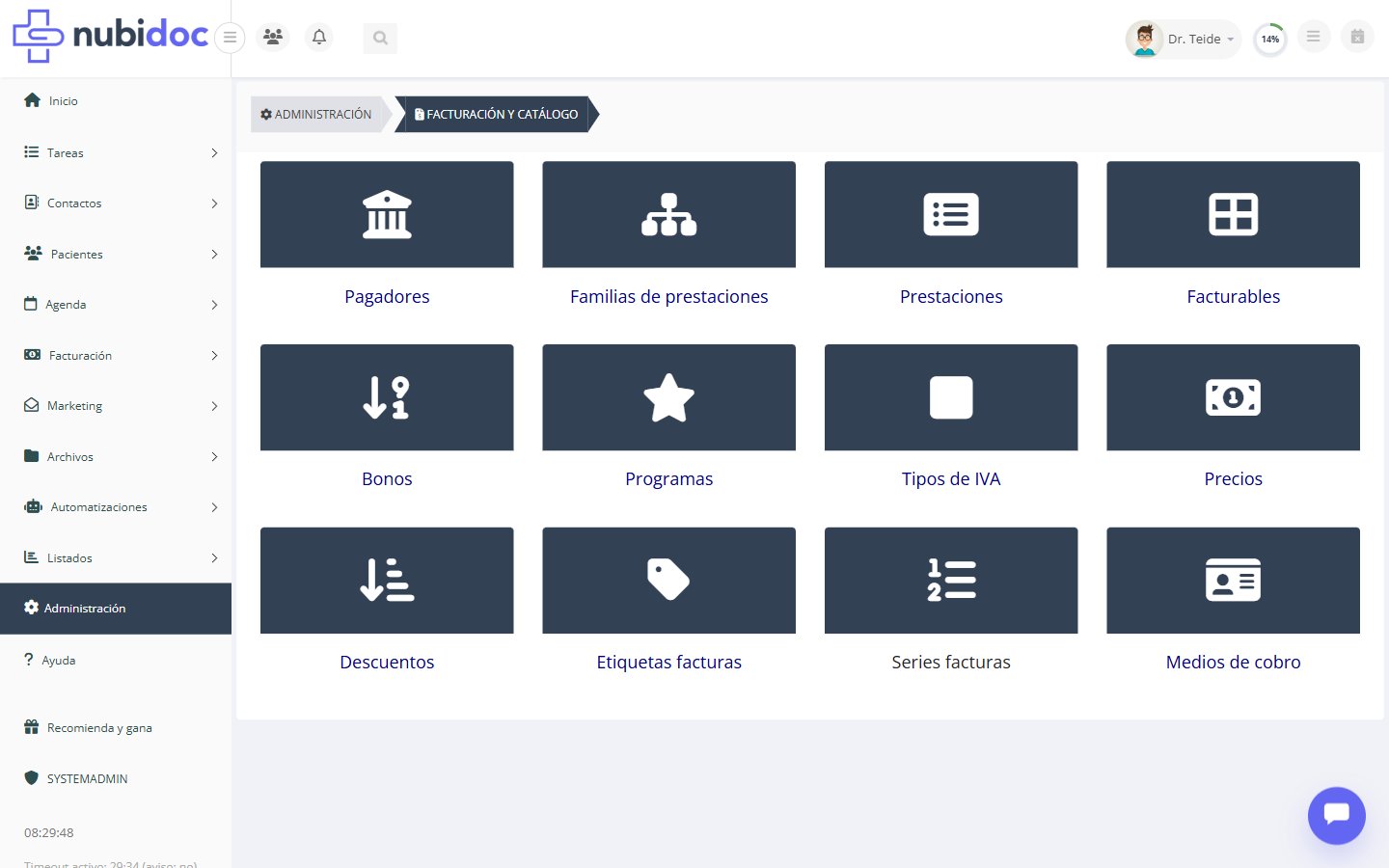
Paso 2: Entrar en Precios
Dentro de Facturación y catálogo, pulsa Precios. Verás las seis categorías disponibles: Prestaciones, Facturables, Actividades, Bonos y las dos de Comisiones.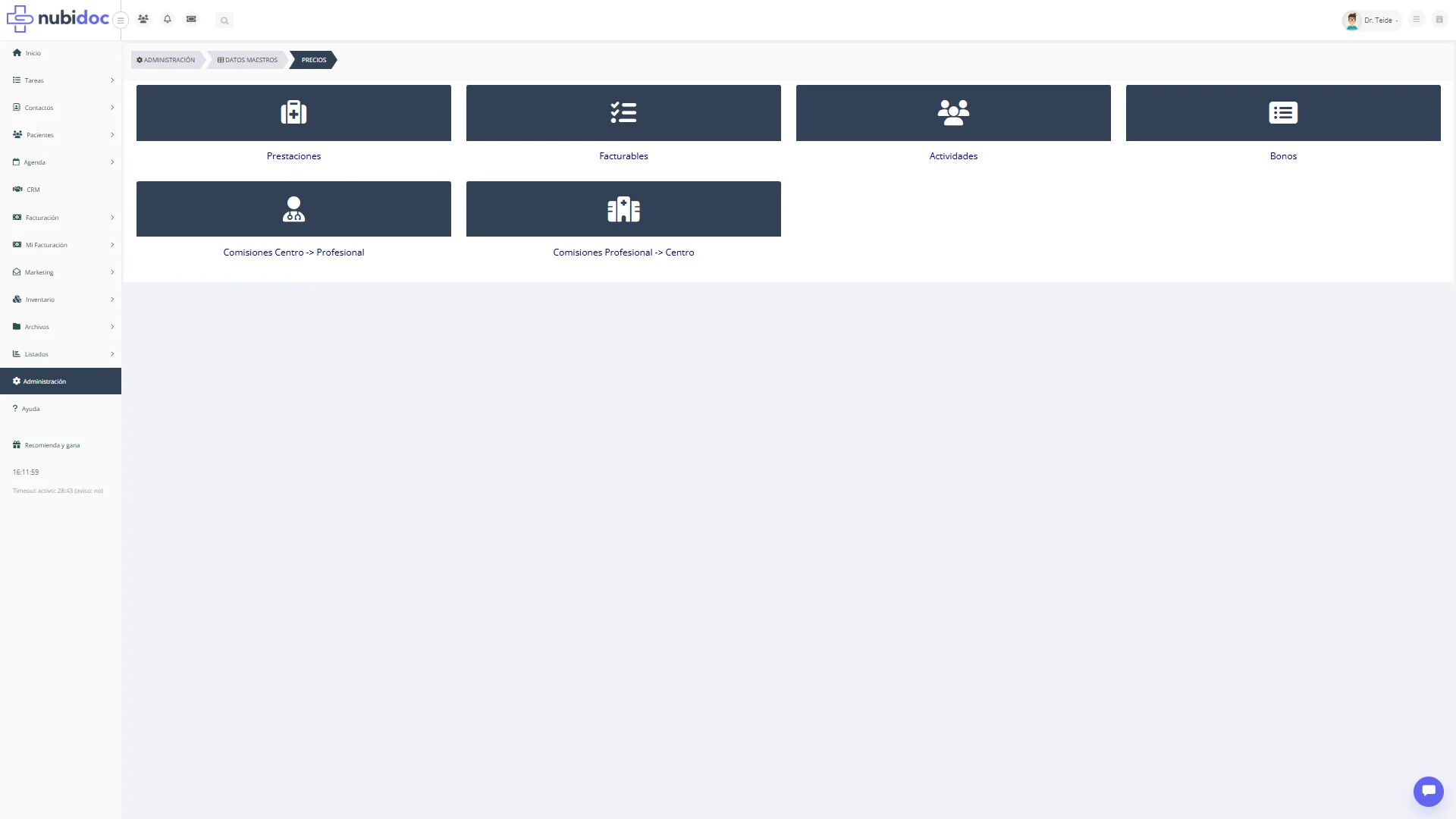
Paso 3: Consultar el listado de precios
Entra en Prestaciones (o en la categoría que necesites). El listado muestra cada precio con su pagador, IVA, fecha “activo desde” e importe. Puedes filtrar por Prestación, Pagador, Tipo de IVA y fecha “Activo en”, y pulsar Buscar.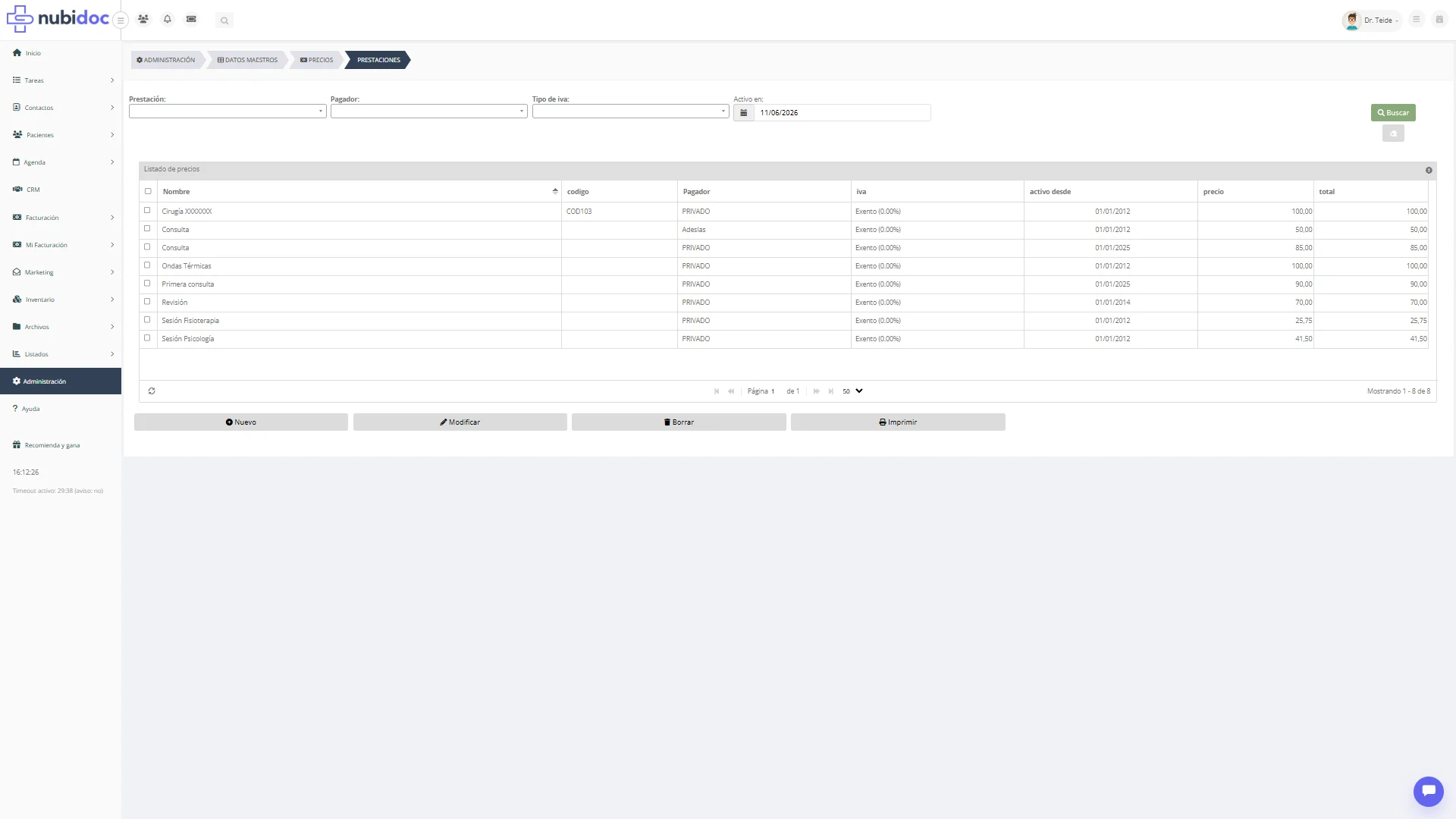
Paso 4: Crear o modificar un precio
Pulsa Nuevo para crear un precio, o selecciona uno del listado y pulsa Modificar. En el diálogo indica la Prestación/Facturable, el Pagador, el Tipo de IVA, el Precio sin IVA o con IVA (se calculan entre sí) y la Fecha desde.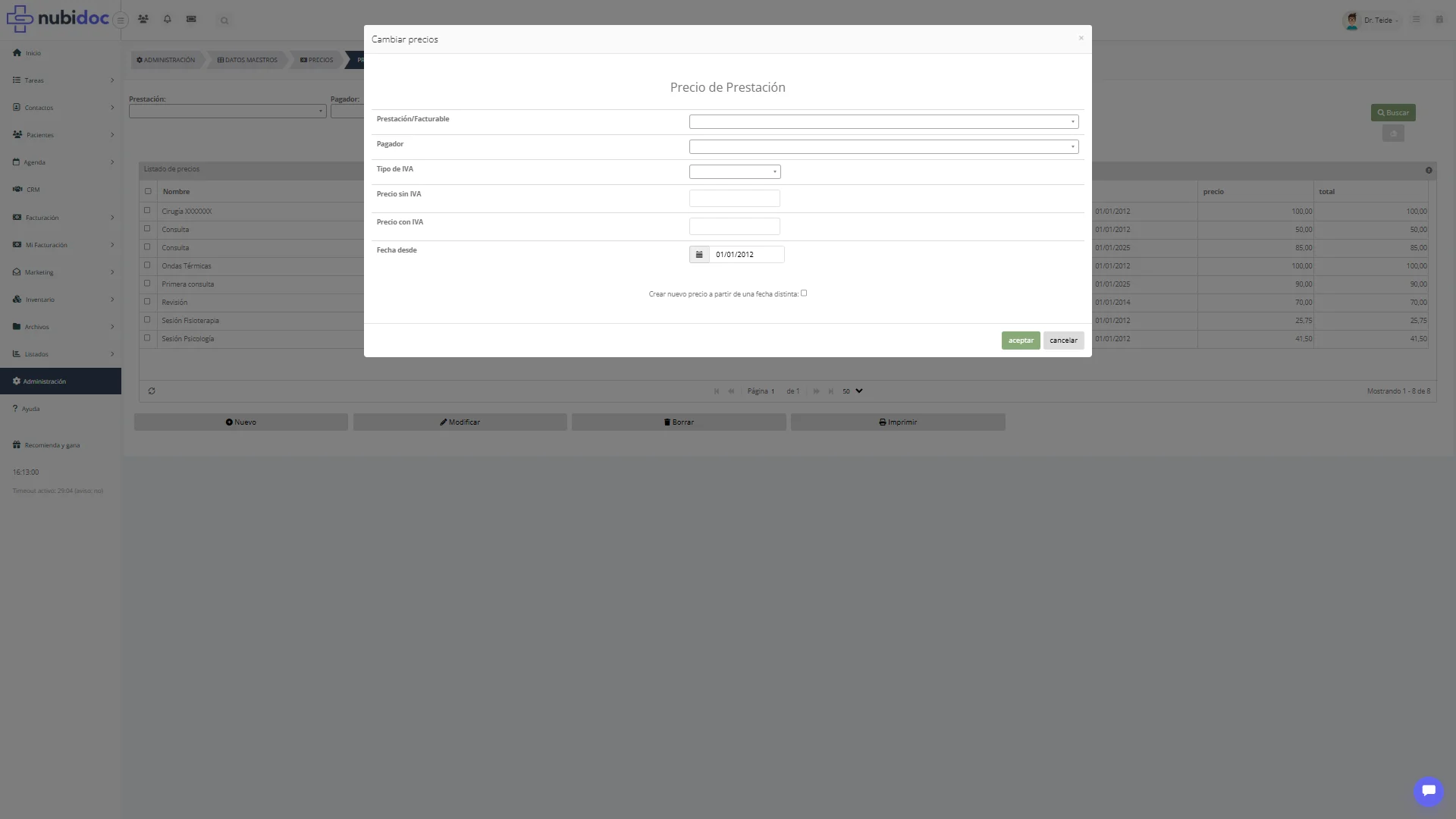
Paso 5: Conservar el histórico al cambiar un precio
Si cambias un precio existente y quieres que las citas antiguas conserven el suyo, marca “Crear nuevo precio a partir de una fecha distinta” e indica la nueva fecha: se crea una nueva línea de precio sin tocar la anterior. El precio que se aplica a cada cita es el vigente en la fecha de la cita.Resumen
- Ruta: Administración → Facturación y catálogo → Precios → Prestaciones
- Un precio por pagador: la misma prestación puede costar distinto según quién paga.
- Un precio por fecha: crea precios nuevos con su “fecha desde” en lugar de sobrescribir.