

Antes de empezar
Necesita el módulo Automatizaciones habilitado, acceso a Administración → Comunicaciones y permiso para ver automatizaciones. Para crear o cambiar reglas necesita además permiso para gestionar automatizaciones; sin él, las pantallas son de consulta. Para el envío real, revise los datos y permisos de los pacientes, además de la disponibilidad de los canales que vaya a utilizar:Paso 1: Entre en Automatizaciones
Pulse Administración → Comunicaciones → Automatizaciones. Desde este panel podrá abrir Listado, Simulador e Historial. Calendario hábil está en Comunicaciones, al mismo nivel que Automatizaciones.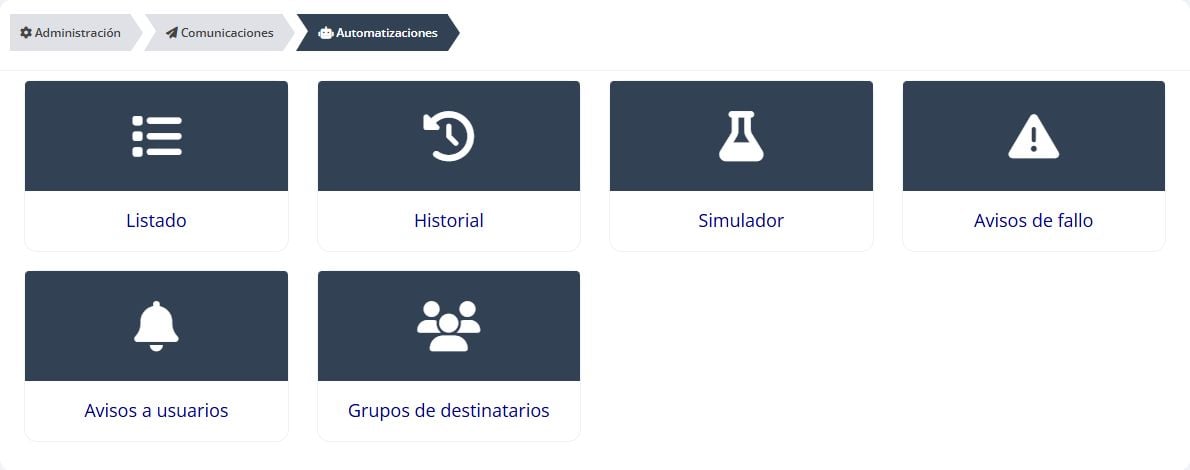
Paso 1: Panel de automatizaciones del centro
Paso 2: Cree el borrador y elija el día anterior
Abra Listado y pulse Nueva automatización. Si el listado está vacío, pulse Crear la primera automatización.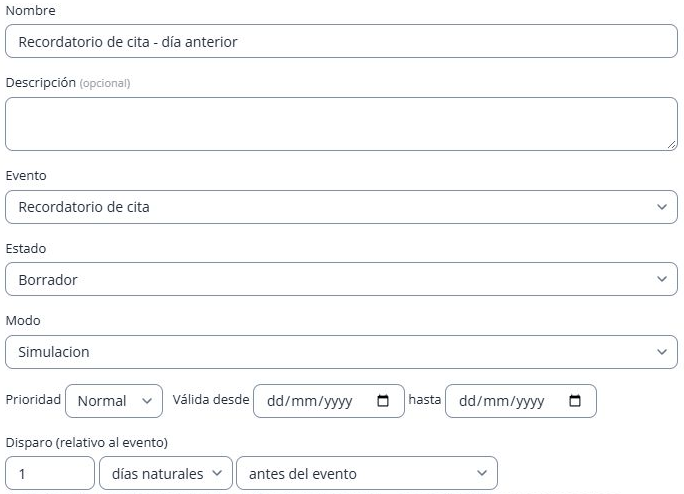
Paso 2: Borrador de recordatorio un día natural antes
Paso 3: Añada el destinatario
Baje a Destinatarios. Seleccione Paciente, deje canal de la regla y pulse Añadir. Compruebe que aparece una fila con Paciente. En una cita de pareja, Paciente es el primer paciente, Paciente vinculado es el segundo y Todos los participantes incluye a ambos. Si quiere recordar la cita a los dos, utilice Todos los participantes y compruebe los datos y permisos de cada uno. No significa enviar a todos los contactos de su ficha. Las opciones Profesional, Secretaría, Centro, Dirección fija y Grupo de destinatarios corresponden a otros usos.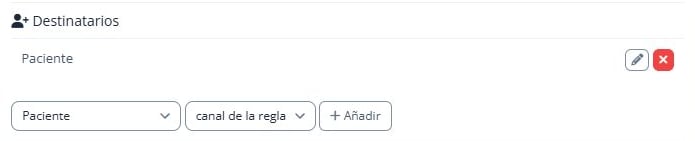
Paso 3: El paciente recibirá el aviso por el canal de la regla
Paso 4: Limítela a citas programadas
En Condiciones, elija Estado de la cita, es igual a y programada. Pulse Añadir y compruebe la fila guardada. Para este ejemplo use programada. Si desea otro estado, especialmente uno personalizado, pida a soporte que compruebe si admite recordatorios: seleccionarlo aquí no basta para habilitarlo. Puede añadir condiciones para adaptar la regla a otros casos: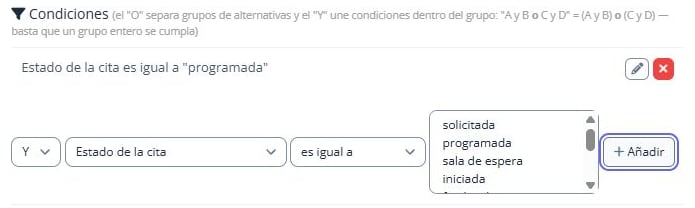
Paso 4: Solo citas cuyo estado sea programada
Paso 5: Elija Email, SMS, WhatsApp o una combinación
En Canales, seleccione el canal, el orden, la política y la plantilla. Pulse Añadir y compruebe que aparece una fila guardada. El lápiz permite revisarla o cambiarla; cancelar edición sale de esa edición sin modificarla. El orden determina qué canal se intenta primero: utilice 0, 1, 2 en ese orden, sin repetir números. Para un solo canal basta con 0 y siempre.Un recordatorio por Email
Elija Email, orden 0, política siempre y una plantilla de recordatorio por correo. En la captura usamos Recordatorio de cita por email; el nombre disponible en su cuenta puede ser distinto. En Email puede usar (plantilla por defecto) para aplicar la configuración de recordatorios de su cuenta o centro. Esta opción no deja el envío sin texto ni lo desactiva: si no hay una plantilla configurada, puede utilizarse un texto básico. Revise el contenido con Ver email, como se explica en el paso 8.
Paso 5: Email ya añadido con su plantilla de recordatorio
Un recordatorio por SMS
Elija SMS, orden 0, política siempre y una plantilla de recordatorio para SMS. También puede usar (plantilla por defecto). Revise que el texto incluya los datos necesarios para identificar la cita y que sea adecuado para un mensaje corto. Puede consultar las plantillas en Administración → Comunicaciones → Plantillas envíos. Si desea enviar solo por SMS, deje únicamente ese canal en la regla. La combinación con Email que mostramos en el apartado de varios canales es otro caso distinto.Un recordatorio por WhatsApp
Elija WhatsApp, orden 0, política siempre y una plantilla de recordatorio disponible para su cuenta. En la captura usamos recordatorio_simple. WhatsApp necesita una plantilla explícita: no deje plantilla por defecto. Seleccionarla aquí no crea ni aprueba una plantilla nueva. Si incluye botones, estos deben corresponder a la plantilla aprobada; para este ejemplo no añadimos botones.
Paso 5: WhatsApp con una plantilla de recordatorio explícita
Varios canales o un canal alternativo
Añada cada canal en una fila de la misma regla. La política decide cómo se combinan:- siempre intenta ese canal aunque otro anterior ya haya quedado en cola. Con Email y SMS en siempre, el paciente puede recibir ambos. Se siguen respetando los datos, permisos y requisitos de cada canal.
- fallback lo utiliza como alternativa solo si ningún canal anterior ha quedado en cola o registrado para ese destinatario. No espera a que el paciente lea el aviso ni comprueba la entrega o un fallo posterior del proveedor.
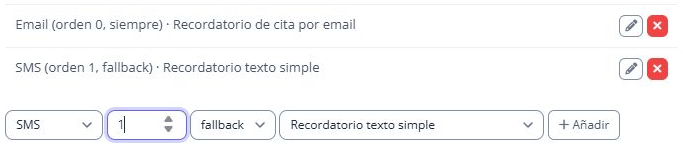
Paso 5: Email como primera opción y SMS como alternativa, ambos ya añadidos
Paso 6: Active la evaluación, manteniendo la simulación
Vuelva a la parte superior del editor. Cambie Estado a Activa, mantenga Modo: Simulación y pulse Aceptar, al final del diálogo. En el listado debe aparecer Activa. Activa + Simulación no envía mensajes reales. Activa permite evaluar la regla; Simulación mantiene la comprobación sin envío. Los cambios de destinatarios, condiciones y canales se guardan con sus propios botones Añadir o de edición: revise las filas antes de cerrar.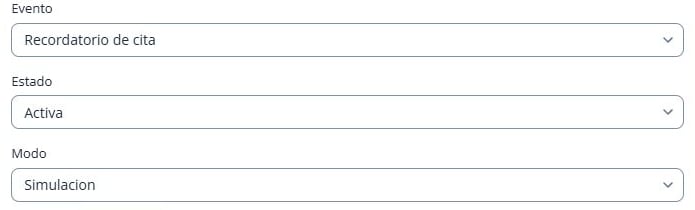
Paso 6: Activa y Simulación son ajustes distintos
Paso 7: Prepare la franja y verifique la hora del centro
Entre en Administración → Comunicaciones → Calendario hábil. En Calendario de, revise si corresponde el general o el del centro de la cita. Un calendario propio del centro tiene preferencia sobre el general; si no existe, se utiliza el general. Para el ejemplo, la franja deseada es de 15:00 a 16:00. Debe durar al menos una hora. Los días laborables y festivos sirven para contar los disparos en días hábiles; el ejemplo usa días naturales. La pantalla mostrada todavía no permite elegir ni consultar la zona horaria. Antes de guardar el horario que se usará en real, pida a soporte que confirme que el calendario efectivo interpreta la franja en la zona de su centro: Europe/Madrid para la Península y Baleares, o Atlantic/Canary para Canarias. No dé por hecho que utiliza la zona del centro ni ajuste las horas manualmente para compensar diferencias horarias. Si soporte no puede confirmarlo, deje la regla en simulación: esta parte de la puesta en marcha sigue pendiente. Con la zona comprobada, pulse Guardar calendario. Recuerde que ese calendario puede afectar a otras reglas del mismo centro o a las que usan el general. Es una franja, no una cita de envío a las 15:00 exactas. El motor revisa periódicamente los recordatorios y puede enviarlos en el primer repaso dentro de la franja. Con el repaso horario previsto al minuto 05 y la zona correcta, sería aproximadamente a las 15:05, hora local del centro; soporte debe confirmar la programación efectiva. La recepción final también depende del proveedor.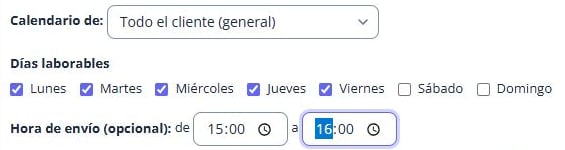
Paso 7: Franja deseada; la zona horaria requiere comprobación de soporte
Paso 8: Compruebe qué citas entrarían
Vuelva a Automatizaciones → Simulador. En Fecha a simular, elija el día del recordatorio, no el de la cita. Por ejemplo, para una cita del 16 de febrero, simule el 15 de febrero. En Regla, seleccione su regla seguida de con diagnóstico y pulse Simular. Revise Resultado y Motivo: una cita puede quedar fuera por su estado, por tener sus recordatorios desactivados, por no cumplir las condiciones o por no corresponder ese día. Si el resultado indica que no hay destinatario con canal, revise destinatario y datos de contacto. El Simulador no envía y no crea entradas en el Historial. Tampoco comprueba la franja horaria. Sirve para entender la selección de citas; no demuestra la entrega, el saldo ni la hora de salida. Puede mostrar enviaría aunque falten datos de contacto o permisos necesarios para entregar el mensaje. Si ha combinado canales, el Simulador muestra los que tiene configurados, pero no decide cuál terminaría utilizándose en una cadena con fallback. Ver Email y SMS en el resultado no significa que vayan a salir ambos. Si su regla incluye Email, vuelva a (todas — solo lo que saldría): en los resultados, Ver email permite revisar el asunto y el contenido personalizados sin enviarlo. En citas de pareja puede revisar el participante correspondiente. Esta vista previa tampoco acredita que Email vaya a ser el canal elegido o que el paciente tenga un correo válido. SMS y WhatsApp no tienen una vista previa equivalente en esta pantalla: revise sus plantillas.
Paso 8: Diagnóstico con citas ficticias, usando la variante de WhatsApp
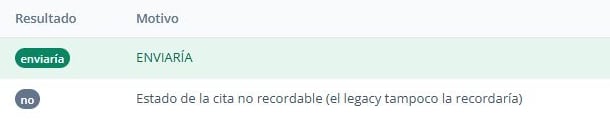
Paso 8: Una cita entra en la selección y otra queda descartada
Paso 9: Revise el Historial y los fallos
Abra Automatizaciones → Historial y filtre por su regla. Aquí se consultan las evaluaciones que ha ejecutado el motor y los cambios de configuración, no las pruebas manuales del Simulador.- Simulación o Simulado: describe lo que se habría hecho; no acredita un mensaje enviado.
- Descartada: lea el motivo para saber qué condición o dato impidió continuar.
- Enviada o Revisión: consulte el detalle y el motivo; poner un mensaje en cola no equivale a confirmar que el paciente lo recibió.
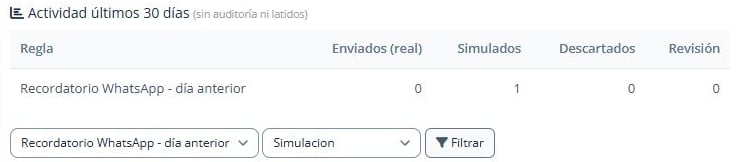
Paso 9: Historial de la variante de WhatsApp; el resto de canales se consulta igual
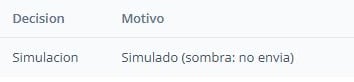
Paso 9: Detalle de una evaluación sin envío
Paso 10: Pase a real con soporte y gestione los cambios
Cuando las pruebas sean correctas, solicite a soporte la puesta en marcha. Debe revisar con usted las plantillas, los destinatarios y sus permisos, la disponibilidad de cada canal elegido, el saldo cuando corresponda, el orden y las alternativas, la zona horaria del centro (Europe/Madrid o Atlantic/Canary, según corresponda), el horario y los recordatorios anteriores. El usuario del centro no convierte una regla a envío real desde este editor. Cambiarla a Activa o guardar el calendario no sustituye esa activación. Mientras la regla esté en simulación, puede abrir Listado → Editar, corregirla y volver a comprobarla. Para detener su evaluación, seleccione Estado: Pausada y pulse Aceptar. La pausa no retira mensajes que ya estuvieran en cola. Si la regla ya está habilitada para envío real, el editor protege sus cambios: pida a soporte que la desactive de forma segura antes de modificarla o pausarla, y que revise su reactivación después. Duplicar crea una copia en borrador y simulación; úsela solo cuando necesite otra regla, para no terminar activando dos recordatorios equivalentes.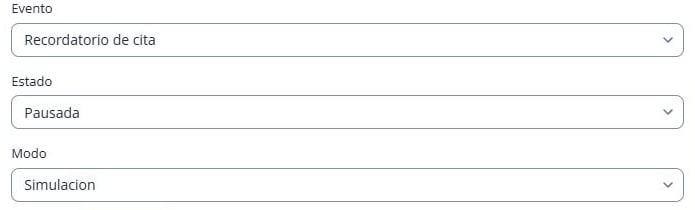
Paso 10: Pausar una regla que está en simulación