Prepara cuándo trabaja cada profesional y de dónde saldrán sus huecos de cita online. Al terminar podrás cambiar una semana habitual, cerrar una tarde o abrir un día extraordinario. Las capturas contienen datos de demostración. Pulsa una imagen para ampliarla. Los nombres y las fechas son ejemplos: utiliza los de tu centro.

Antes de empezar: tres piezas distintas

Crear la plantilla no basta: después hay que asignarla al profesional. Necesitas acceso a Administración → Equipo y accesos y permiso para gestionar los usuarios. Si no ves estas opciones, pide a la persona administradora que revise tus permisos. En esta guía prepararemos lunes a viernes de 09:00 a 14:00, más martes y jueves de 16:00 a 19:00. Comprueba también el horario de atención del centro: puede limitar los huecos disponibles.

1. Crear la plantilla semanal

Entra en Horarios Usuarios

Abre Administración → Equipo y accesos → Horarios Usuarios. En este apartado se crean las plantillas; en Usuarios se asignan a cada persona.
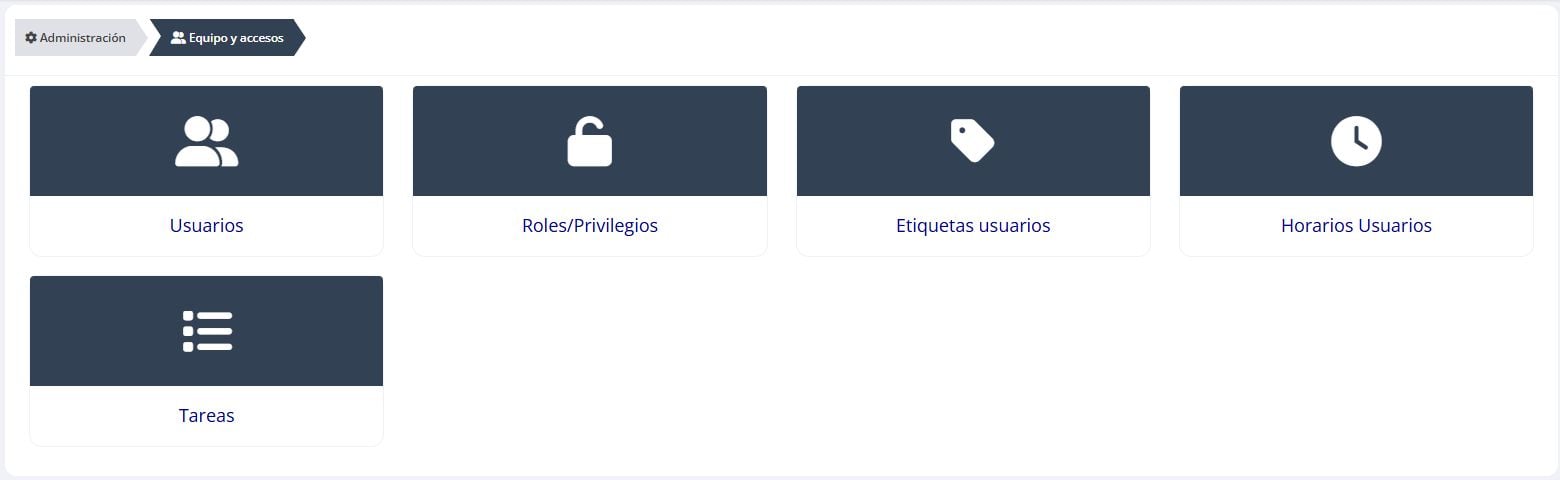
Equipo y accesos con las opciones Usuarios y Horarios Usuarios.

Horarios Usuarios permite preparar la semana; Usuarios permite elegir quién la utiliza.
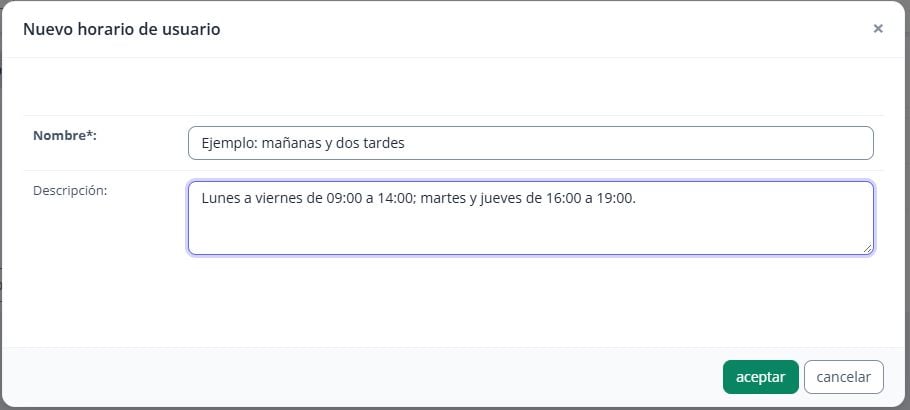
Pulsa Nuevo horario de usuario. Escribe un nombre que puedas reconocer después, por ejemplo Ejemplo: mañanas y dos tardes, y una descripción opcional. Confirma con aceptar.
Nueva plantilla con nombre y descripción del horario semanal.

Un nombre descriptivo ayuda a encontrar la plantilla al asignarla.

Añade las horas

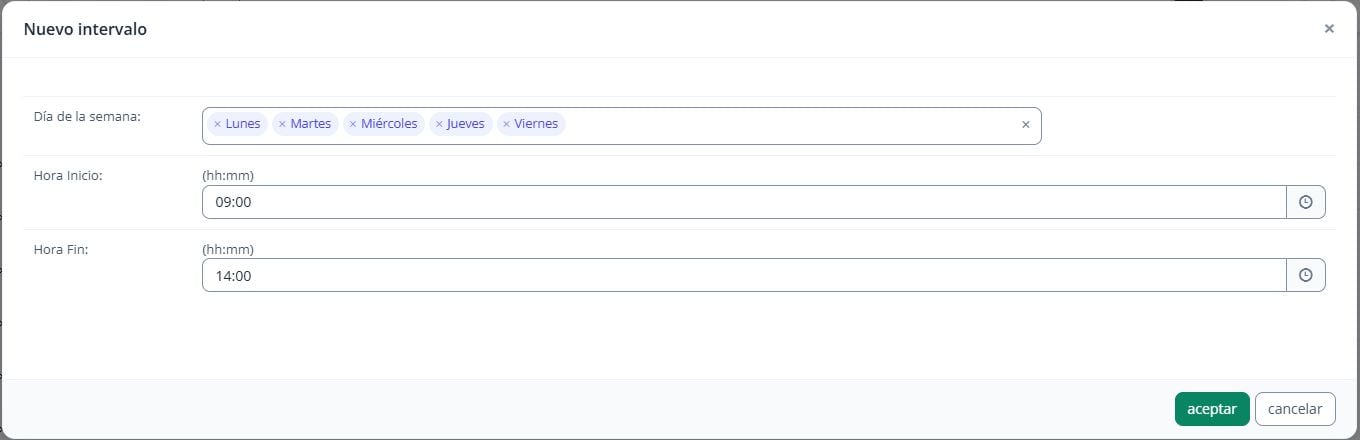
  1. En la plantilla, pulsa Añadir intervalo.
  2. En Día de la semana, selecciona lunes, martes, miércoles, jueves y viernes.
  3. Escribe 09:00 en Hora Inicio y 14:00 en Hora Fin.
  4. Pulsa aceptar.
Intervalo de lunes a viernes, de 09:00 a 14:00.

Puedes seleccionar varios días a la vez cuando comparten las mismas horas.
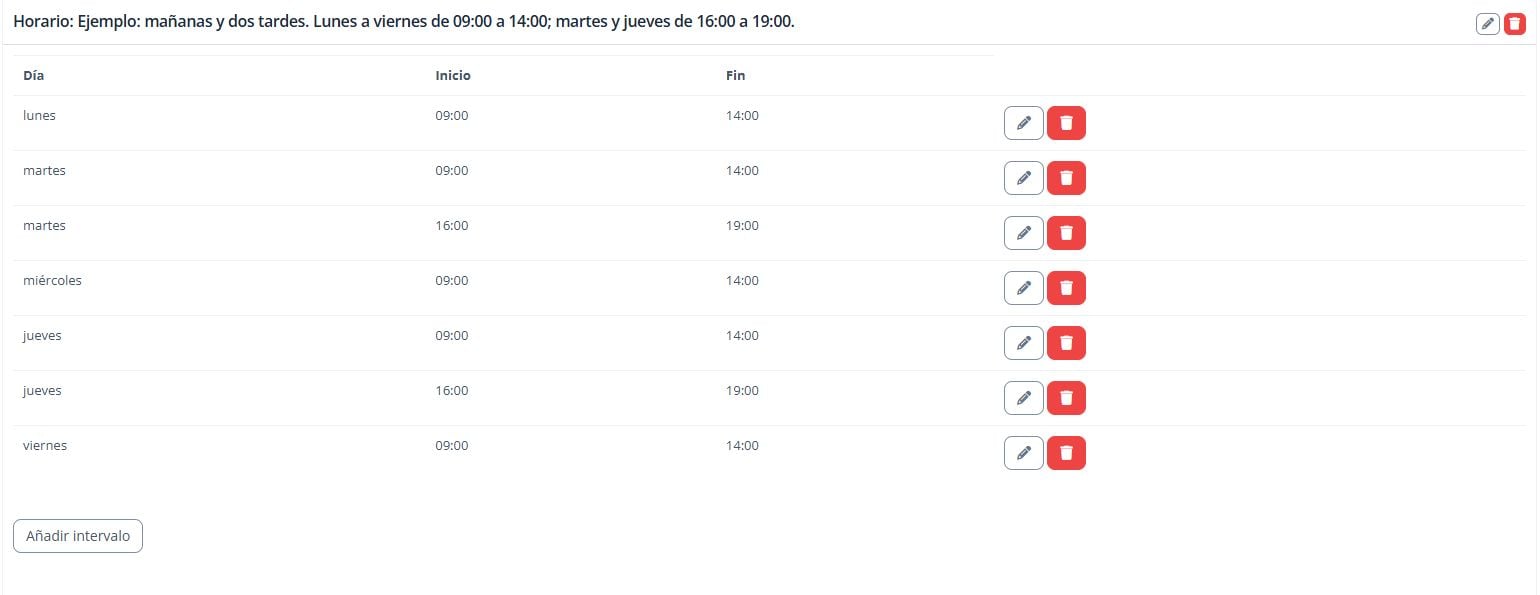
Vuelve a pulsar Añadir intervalo. Esta vez elige solo martes y jueves, de 16:00 a 19:00, y acepta. Deja fuera la pausa de comida: cada turno tiene su propia franja.
Lista de los siete intervalos de la plantilla semanal.

La plantilla completa contiene cinco mañanas y dos tardes. El lápiz modifica una franja; la papelera la elimina.

Comprueba: aparecen las cinco mañanas y únicamente las dos tardes previstas. Ninguna franja se solapa con otra del mismo día.
Una plantilla puede estar compartida por varios profesionales. Si la modificas, cambias el horario de todos los que la utilizan. Para cambiar solo a una persona, crea otra plantilla y asígnasela. Para cambiar solo un día, utiliza una excepción.

2. Asignarla a un profesional

  1. Vuelve a Administración → Equipo y accesos → Usuarios.
  2. Busca al profesional, marca su fila y pulsa Horarios en la botonera del listado.
  3. Pulsa + Nuevo para añadir una asignación.
  4. Elige Centro y, en Horario asignado, la plantilla que acabas de crear.
  5. Rellena Fecha desde y Hasta. En el ejemplo: 01/01/2027–31/12/2027.
  6. Pulsa el botón verde con el disquete para guardar.
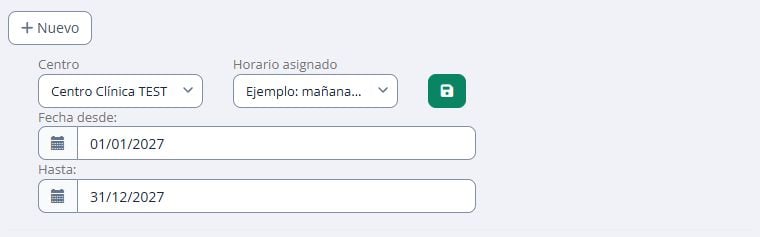
Formulario de asignación de una plantilla al profesional durante 2027.

Aquí se eligen el centro, la plantilla y su periodo de vigencia. El botón verde guarda la asignación.

Si ya existe una asignación y quieres cambiarla, pulsa su lápiz, modifica los datos y guarda. En algunas cuentas con un solo centro no aparece + Nuevo cuando ya hay un horario: utiliza el lápiz de la asignación existente. Si falta la plantilla, Gestionar horarios abre el editor sin abandonar esta pantalla. No superpongas dos periodos en el mismo centro. Si uno termina el 31 de diciembre, el siguiente puede comenzar el 1 de enero. Para un horario de verano, utiliza una plantilla diferente y periodos que no se pisen, cuando tu pantalla permita varias asignaciones.

Comprueba las fechas y el calendario

Con las flechas del calendario, ve a un mes incluido en la asignación. Puedes alternar entre mes, semana y día.
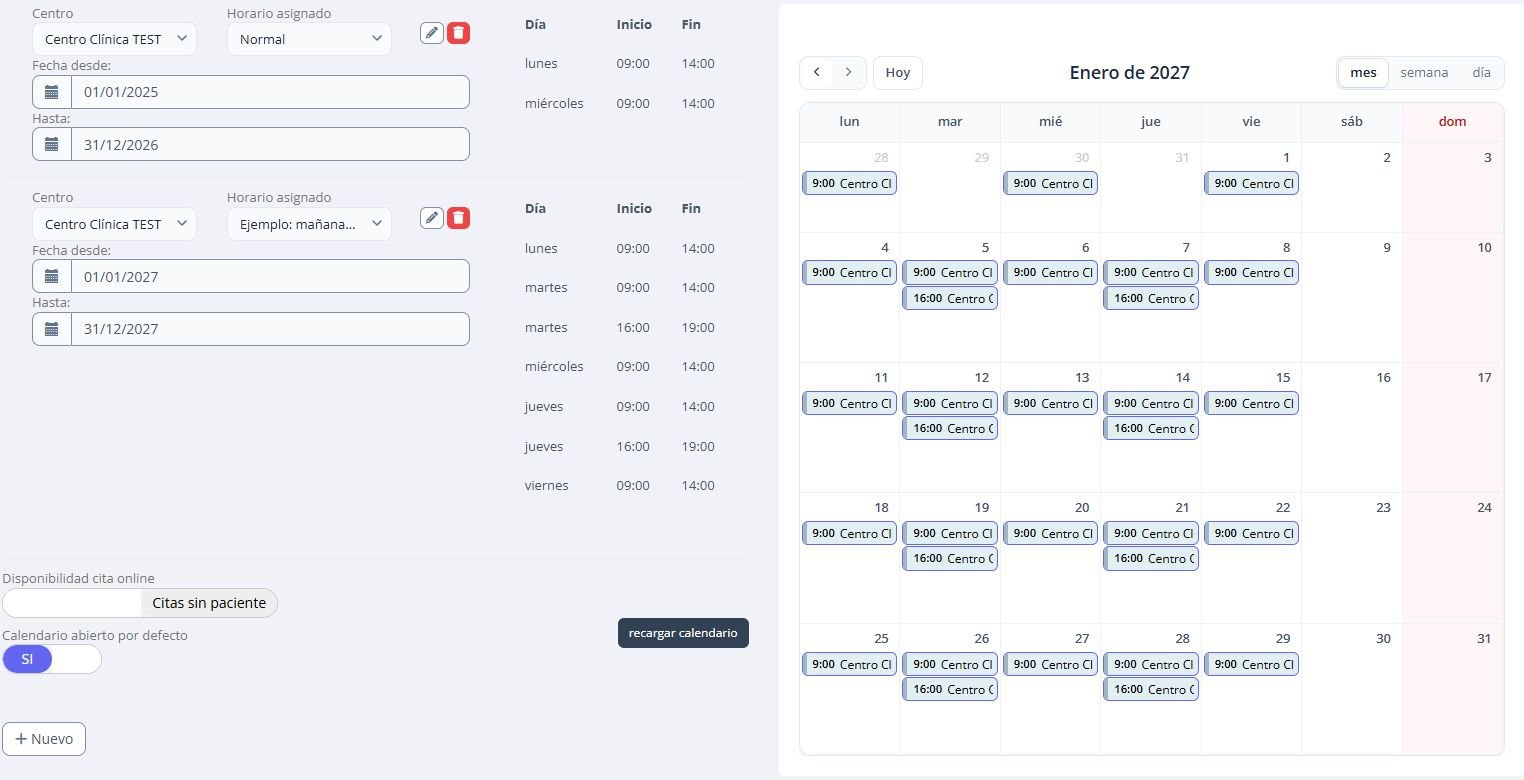
Plantilla asignada durante 2027 y calendario con sus turnos.

En enero ya aparecen las mañanas y las dos tardes de la nueva plantilla.

Comprueba: estás viendo el profesional y el centro correctos, el periodo cubre las fechas que quieres ofrecer y los turnos aparecen en el calendario. Si no se actualiza, pulsa recargar calendario. Fecha fin mayor que, en la parte superior, es un filtro para buscar asignaciones. No prolonga su vigencia. Para ampliar el horario debes editar Hasta en la asignación.

3. Elegir cómo se ofrecen los huecos online

En la misma pantalla encontrarás Disponibilidad cita online. Se configura para cada profesional.

Calendario libre

Pulsa el interruptor hasta que muestre Calendario libre. Por ejemplo, una mañana de 09:00 a 14:00 permite calcular huecos según lo que dure la prestación y las horas que ya estén ocupadas.
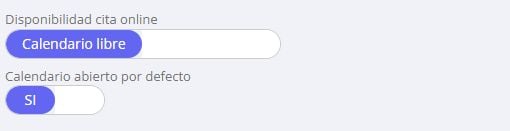
Disponibilidad cita online en Calendario libre.

Calendario libre utiliza el horario para calcular la disponibilidad.

Citas sin paciente

Pulsa el interruptor hasta que muestre Citas sin paciente. Una mañana vacía en la agenda no equivale a tener citas preparadas: créalas como se explica en el siguiente apartado.
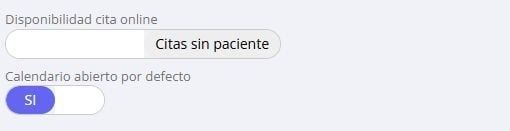
Disponibilidad cita online en Citas sin paciente.

Con Citas sin paciente necesitas huecos creados en la agenda.

Los cambios del interruptor se guardan al pulsarlo. Volver a Calendario libre no elimina las citas sin paciente que ya hayas generado: revisa la agenda antes de cambiar de forma de trabajo.

¿Y «Calendario abierto por defecto»?

Es otro ajuste. Decide cómo muestra la agenda interna los días sin horario definido: con SÍ aparecen abiertos; con NO, cerrados en gris. No activa la cita online ni sustituye una asignación vigente. Ver una zona blanca en la agenda no confirma por sí solo que un paciente pueda reservarla.

4. Crear los huecos de cita sin paciente

Si has elegido Calendario libre, puedes pasar al apartado de excepciones. Si trabajas con Citas sin paciente, prepara primero un día y comprueba el resultado.

Abre el generador

  1. Entra en Agenda → Calendario.
  2. En Profesionales, deja seleccionado un único profesional. Quita Todos los profesionales si aparece.
  3. Si tienes varios centros, selecciona uno en Centro.
  4. Pulsa Buscar y espera a que aparezca la agenda filtrada.
  5. Pulsa el icono de calendario situado junto a la impresora. Al poner el ratón encima indica generar citas sin paciente.

Filtros del calendario y botón para generar citas sin paciente.

Filtra por un profesional y un centro. El pequeño calendario junto a la impresora abre el generador.

Si el botón no aparece, pide que revisen la disponibilidad de esta función y tus permisos.

Elige la prestación y el periodo

En Generar citas sin paciente, comprueba el usuario y el centro seleccionados. Elige una prestación y rellena Desde y Hasta. Para empezar, escribe la misma fecha en ambos campos: en el ejemplo, 22/01/2027. Pulsa aceptar.
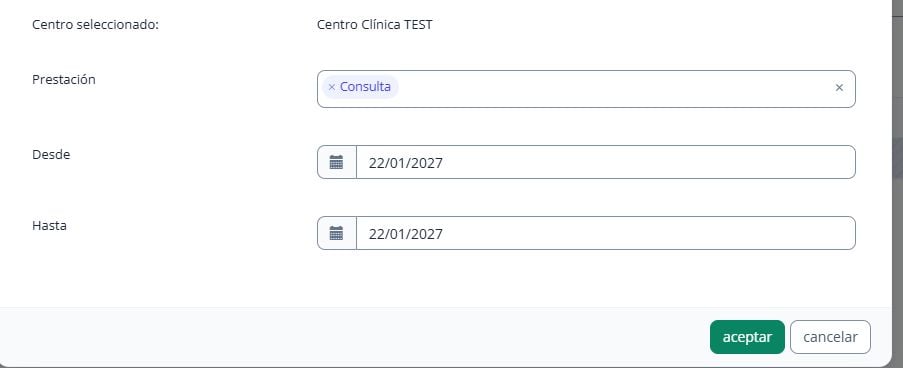
Prestación Consulta y periodo de generación del 22 de enero de 2027.

La misma fecha en Desde y Hasta permite preparar un solo día.

El generador prepara citas según el horario disponible y la duración de la prestación para ese profesional. Este formulario pide fechas, no horas de inicio y fin: revisa el horario antes de usarlo. Puedes consultar cómo configurar una duración por profesional.
Si aparece el aviso de que el usuario no tiene horario en esas fechas y que se utilizará todo el horario disponible, cancela y revisa primero la asignación. Así evitarás crear huecos fuera del periodo que querías preparar.

Revisa el resultado en la agenda

Espera a que termine, abre la fecha elegida y selecciona la vista día. Si es necesario, pulsa Buscar para actualizar.

Cita sin paciente generada en el calendario del 22 de enero.

Ejemplo de uno de los huecos creados: 10:00–10:45, todavía SIN PACIENTE.

Comprueba: ves las citas SIN PACIENTE, en el profesional, centro, fecha y duración previstos. Revisa también las actividades y los demás compromisos del día antes de ofrecerlas. Si no aparecen huecos, comprueba el horario y la duración antes de repetir la generación o ampliar el periodo. Una cita sin paciente es un hueco reservable. Un evento o bloqueo se usa para ocupar tiempo por una reunión, vacaciones u otra ausencia; no sirve como hueco para reservar.

5. Cambiar un día concreto: excepciones

Vuelve a Administración → Equipo y accesos → Usuarios → Horarios del profesional. Para una fecha suelta, trabaja en el calendario de esta pantalla.

Quitar una tarde sin cambiar todos los martes

  1. Ve al día correspondiente. En el ejemplo, martes 19 de enero de 2027.
  2. Pulsa sobre su franja de 16:00–19:00.
  3. En Acciones, comprueba las horas y pulsa borrar slot.
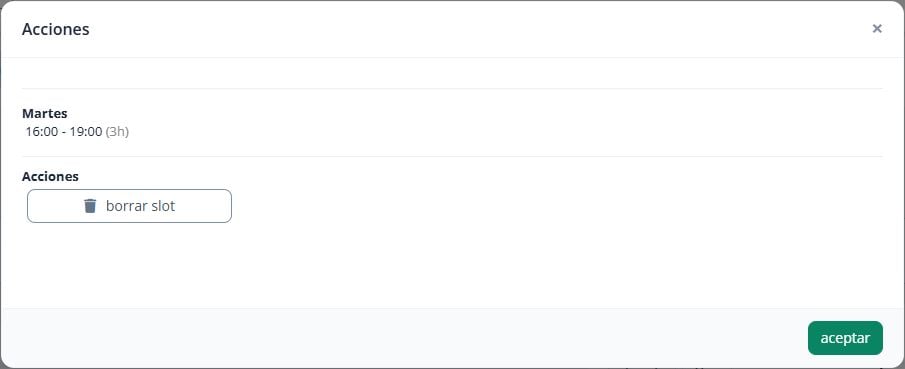
Acciones de una franja del martes con la opción borrar slot.

Borrar slot quita ese turno de esa fecha. No borra la plantilla semanal.

Comprueba: desaparece esa tarde, la mañana se mantiene y los martes siguientes conservan su horario. Para cerrar todo un día con mañana y tarde, quita ambos turnos.

Abrir unas horas extraordinarias

  1. En la vista mes, pulsa sobre el día que quieres abrir: pasarás a su vista día.
  2. Pulsa en una hora vacía y elige añadir disponibilidad.
  3. Revisa el Centro, la Fecha/hora inicio y la Hora fin.
  4. Pulsa aceptar. En el ejemplo abrimos el sábado 23 de enero, de 10:00 a 12:00.
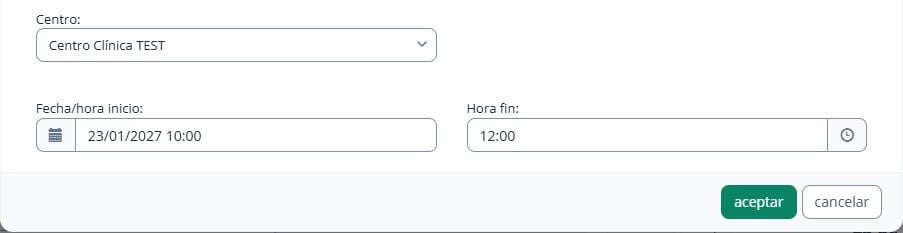
Formulario de disponibilidad extra el 23 de enero de 10:00 a 12:00.

Añadir disponibilidad abre una franja extraordinaria para la fecha y el centro indicados.
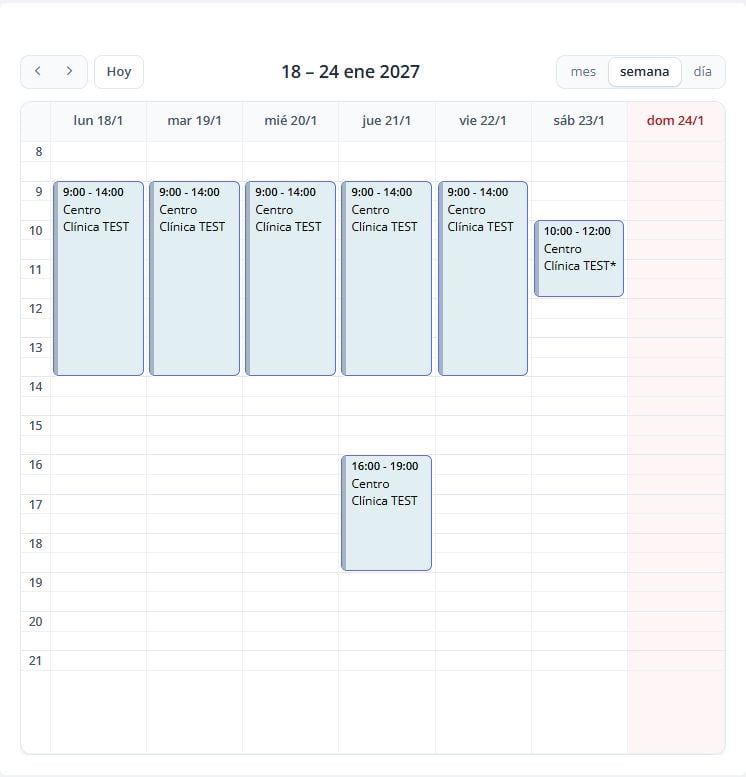
Comprueba: cambia a semana. En el ejemplo falta la tarde del martes y aparece la apertura del sábado, marcada con un asterisco.
Semana del 18 al 24 de enero con una tarde retirada y disponibilidad extra el sábado.

Solo cambia esta semana: martes sin tarde y sábado con dos horas adicionales.

Abrir disponibilidad no crea por sí solo citas sin paciente. Si utilizas ese modo, comprueba además que existan los huecos reservables en la agenda.

Corregir o deshacer una excepción

Abre Agenda → Calendario, filtra por ese único profesional y por el centro, y ve a la fecha afectada. Usa semana o día para distinguir las franjas. Para deshacer un turno quitado, pulsa sobre su tramo gris y elige recuperar la disponibilidad. Confirma el cambio.
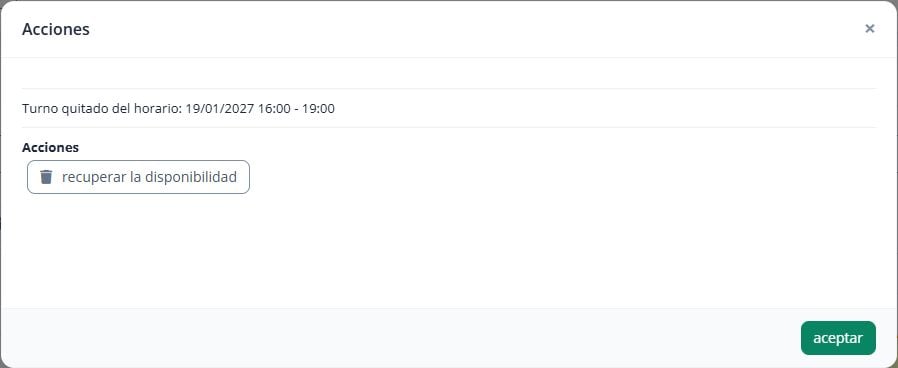
Acciones de un turno quitado con el botón recuperar la disponibilidad.

Recuperar la disponibilidad devuelve el turno que quitaste de esa fecha.
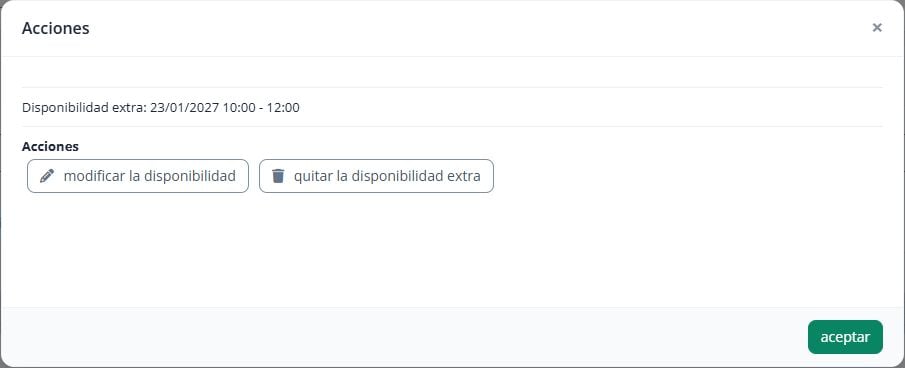
Para una apertura extra, pulsa sobre su franja. Modificar la disponibilidad permite cambiar sus datos cuando es de un solo día; quitar la disponibilidad extra la retira. Confirma y revisa el calendario.
Acciones para modificar o quitar una disponibilidad extraordinaria.

Puedes corregir una apertura extra sin tener que crearla de nuevo.

En la vista mes, un día con todos los turnos quitados puede verse completamente gris. Si solo has quitado la tarde, el día sigue abierto por la mañana: usa semana o día para comprobar el detalle.

6. Vacaciones, festivos y citas que ya existen

Cambiar el horario no mueve ni anula las citas que ya existen, incluidas las que preparaste sin paciente. Revisa esas citas si cierras un día o cambias de modo de disponibilidad. Para ampliar estos casos, consulta Horarios de usuarios.

7. Comprobación antes de continuar con la cita online

  • La plantilla tiene los días, los turnos y los descansos correctos.
  • Está asignada al profesional y al centro adecuados.
  • Fecha desde y Hasta cubren las fechas que quiero ofrecer.
  • He elegido conscientemente Calendario libre o Citas sin paciente.
  • Si uso Citas sin paciente, veo los huecos creados y he revisado su duración.
  • He revisado vacaciones, festivos, excepciones y citas existentes.
Con esto queda preparado el horario. Para que el paciente pueda reservar también deben estar habilitados la cita online, el profesional, el centro y las prestaciones correspondientes. Continúa con la guía visual para configurar el portal del paciente.

Si algo no sale como esperabas