

Lo esencial en 30 segundos
- Plantilla (franjas semanales, p. ej. “Normal”) + asignación (usuario + centro + “Fecha desde:” / “Hasta:”) = horario en vigor.
- En la pantalla del profesional, Gestionar horarios permite crear o editar las plantillas sin salir; + Nuevo crea una asignación con centro y fechas.
- La vigencia caduca: cuando la fecha “Hasta:” queda atrás, el profesional deja de ofrecer huecos en la cita online, sin ningún aviso. Es la causa más habitual de “mi profesional no aparece online”.
- Sin horario: la agenda interna deja citar a cualquier hora (sin avisos) y la cita online no ofrece huecos.
- Festivos: si tu cuenta tiene activados los Festivos de agenda (recuadro Administración → Centro → Festivos, solo administradores), los festivos dados de alta ahí se ven en gris en la agenda y quitan los huecos de la cita online. Sin esa funcionalidad activada, un festivo es un día normal salvo que lo bloquees.
El «Horario general» de los centros nuevos
Los centros dados de alta a partir del 28/08/2026 no empiezan de cero: nacen con una plantilla llamada «Horario general» —de lunes a viernes, de 09:00 a 14:00 y de 16:00 a 20:00— ya asignada a su primer profesional, y cada profesional que se cree después la recibe también. La asignación no caduca sola. Es un horario normal y corriente: aparece en Horarios Usuarios como cualquier otro, se edita, se sustituye y se borra. Si lo cambias —por ejemplo a jornada continua—, los profesionales que se creen después recibirán el tuyo, ya editado, no el original. Dos cosas que conviene saber:- A quien ya tiene horario no se le toca nunca. Si un profesional tiene cualquier asignación, aunque sea antigua o caducada, se le respeta.
- La plantilla es compartida. Al editarla cambias el horario de todos los profesionales que la tengan asignada. Si quieres que uno tenga otro horario, créale una plantilla propia y cámbiale la asignación, en vez de editar la compartida.
Paso 1: crear la plantilla de horario
- En el menú lateral, entra en Administración → Equipo y accesos → Horarios Usuarios. También puedes abrir este mismo gestor con Gestionar horarios desde la pantalla de horarios de cualquier profesional.
- Pulsa “Nuevo horario de usuario” y rellena el Nombre (p. ej. “Mañanas”) y, si quieres, la Descripción.
- Pulsa “Añadir intervalo” por cada franja: marca los días en “Día de la semana:” (permite varios a la vez) y define “Hora Inicio:” y “Hora Fin:” (formato hh:mm).
- Repite hasta completar la semana. Ejemplo: “lunes a viernes de 09:00 a 14:00 y de 16:00 a 20:00” son dos intervalos, cada uno con los cinco días marcados.
- Las franjas de un mismo día no pueden solaparse dentro de la misma plantilla: “Ya existe un intervalo que coincide en algún periodo con el seleccionado”.
- La hora de fin debe ser posterior a la de inicio: “El valor de la hora FIN debe ser mayor que la de inicio”.
- Cada intervalo se modifica con el botón del lápiz y se elimina con la papelera (pide confirmación: “¿Está seguro que desea borrar el intervalo seleccionado?”).
Paso 2: asignar el horario al profesional
- Administración → Equipo y accesos → Usuarios.
- Marca la casilla del usuario en el listado y pulsa el botón “Horarios” (en la botonera bajo la tabla, junto a Modificar y Borrar). Se abre su pantalla de horarios, con la miga “Administración › Equipo y accesos › Usuarios › Horarios”. La pantalla recuerda que primero se crea una plantilla y después se asigna; si aún no existe la que necesitas, pulsa “Gestionar horarios”, créala o edítala en el diálogo y ciérralo para continuar.
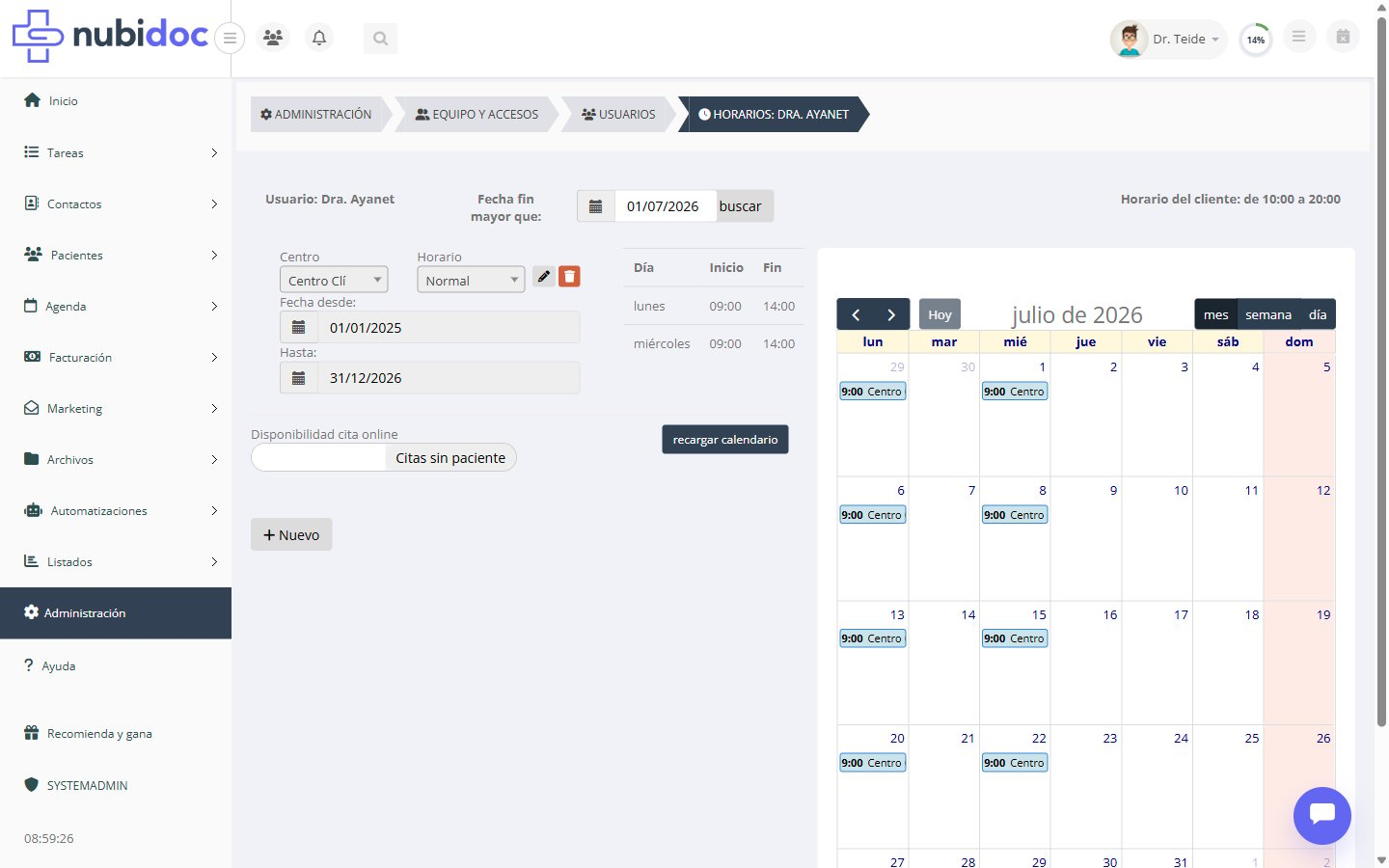
Pantalla de horarios de un usuario: periodo vigente, disponibilidad cita online y calendario de huecos
- Pulsa ”+ Nuevo”. Debajo del botón aparece un formulario con:
- Centro: el centro donde aplica este horario (un usuario puede tener horarios distintos en cada centro).
- Horario asignado: la plantilla creada en el paso 1.
- “Fecha desde:” y “Hasta:”: el periodo de vigencia.
- Guarda con el botón del disquete verde.
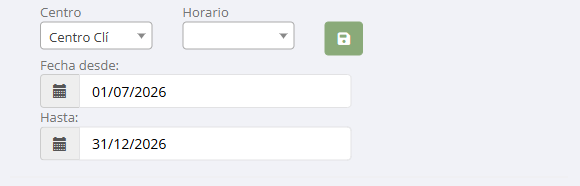
Formulario de asignación: Centro, Horario (plantilla) y fechas de vigencia
- El calendario de la pantalla muestra los huecos resultantes. Al pulsar un hueco se abre el diálogo “Acciones” con el día, las horas y la duración (p. ej. “09:00 - 14:00 (5h)”) y el botón “borrar slot”.
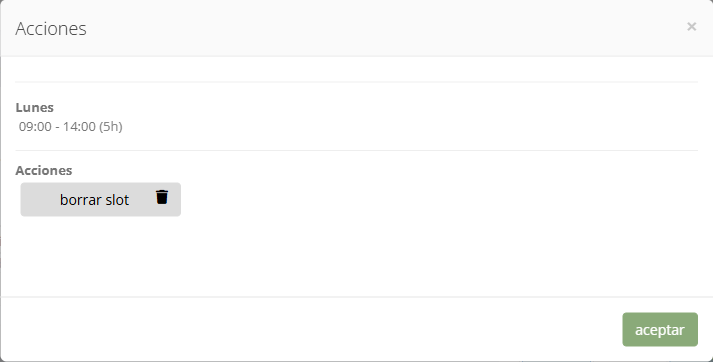
Diálogo Acciones de un hueco del horario: detalle y borrar slot
- Puedes encadenar periodos (horario de invierno y de verano) siempre que sus fechas no se solapen en el mismo centro; si se solapan: “Ya existe un horario para el usuario en el centro seleccionado y cuyas fechas se solapan”.
- Vigila la fecha “Hasta:”: pon vigencias largas y revisa las caducidades con el filtro “Fecha fin mayor que:” de esa misma pantalla.
- La pantalla muestra el “Horario del cliente” (la apertura general del centro), que se usa como valor por defecto al crear franjas.
- Si el usuario no tiene ningún periodo, la pantalla avisa: “El usuario no tiene ningún horario definido. Se aplicará el horario genérico.” Si además el usuario tiene el interruptor “Calendario abierto por defecto” en NO, el aviso cambia a: “El usuario no tiene ningún horario definido. Con «calendario abierto por defecto» a NO, la agenda mostrará sus días como no disponibles.”
Disponibilidad cita online: los dos modos
En la pantalla de horarios del usuario (solo si el centro tiene la cita online activada) está el interruptor “Disponibilidad cita online”, con dos posiciones:- “Calendario libre”: la cita online ofrece los huecos libres del horario (las franjas del periodo vigente, menos las citas ya ocupadas).
- “Citas sin paciente”: la cita online solo ofrece los huecos donde previamente hayas creado en la agenda citas sin paciente. Es el modo de control manual: solo se publica lo que tú abras.
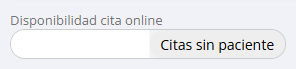
Interruptor Disponibilidad cita online: Calendario libre o Citas sin paciente
Calendario abierto por defecto (SÍ/NO)
Debajo de “Disponibilidad cita online”, la misma pantalla tiene el interruptor “Calendario abierto por defecto”:- SÍ (valor de siempre): la agenda muestra como disponibles los días en los que el profesional no tiene horario definido — sin horario configurado, con el horario caducado, o los días que quedan fuera de las fechas del periodo (p. ej. un horario vigente del 1 al 24: el día 30 se veía disponible).
- NO: esos mismos días se pintan cerrados (en gris, día completo) en el calendario, en las vistas mes, semana y día. Los días con turno vigente no cambian.
- Es un ajuste por usuario y solo cambia lo que se ve en el calendario interno. La cita online no cambia: sin horario vigente ya no ofrecía huecos. Y el personal puede seguir creando citas a mano en un día cerrado (con el aviso de fuera de horario habitual).
- El planificador aún no pinta estos cierres en sus columnas; solo el calendario.
- Los usuarios nuevos nacen con el valor que diga la preferencia del centro “Usuarios nuevos con calendario abierto por defecto” (Administración → Centro → Preferencias → pestaña “Otras”, activada por defecto). Cambiar esa preferencia no toca a los usuarios ya existentes: su interruptor se cambia uno a uno en esta pantalla.
Vacaciones, festivos y días especiales
- Festivos (nacionales, autonómicos o locales): si tu cuenta tiene activados los Festivos de agenda (los administradores lo gestionan en Administración → Centro → Festivos; si no aparece, pídelo a soporte), dalos de alta ahí. Los festivos generales aplican a todos los centros; los que des de alta en un centro concreto se suman solo en ese centro (ideal para festivos autonómicos si tienes centros en varias comunidades). Un festivo puede marcarse “se repite cada año” (p. ej. el 15/08) y llevar nombre. Efectos: el día se ve completo en gris en el calendario y el planificador (como un domingo, con su etiqueta “Festivo: …”), la cita online no ofrece ningún hueco ese día en el centro afectado, y para las citas creadas por el personal puedes elegir en la misma pantalla entre solo visual, avisar y pedir confirmación (opción por defecto) o bloquear (“No se permiten citas ese día”). En un cliente multicentro, si el festivo no aplica a todos los centros que estás viendo, el día no se pinta entero en gris: aparece solo la etiqueta con el nombre del centro afectado (en el planificador sí se sombrean exactamente las columnas de ese centro).
- Cerrar un día o unas horas (vacaciones, congreso): usa los bloqueos de agenda desde el calendario; los huecos bloqueados dejan de ofrecerse también en la cita online.
- Quitar un turno de un día concreto (ese viernes no trabaja): en el calendario de la pantalla de horarios, pulsa sobre la franja de ese día y usa la acción de borrar slot (icono de papelera). Solo desaparece ese día; el resto de semanas conserva la plantilla.
- Abrir un hueco extra puntual (una tarde suelta fuera del horario habitual): en el calendario de la pantalla de horarios, pulsa sobre el día y usa “añadir disponibilidad” (campos “Centro:”, “Fecha/hora inicio:” y “Hora fin:”).
- La agenda refleja estos cambios puntuales (calendario y planificador, al filtrar por un único profesional): un día con todos sus turnos quitados se ve completo en gris en la vista mes, y en las vistas semana/día se sombrea en gris el tramo quitado; un día extra se ve laborable (en blanco) en su fecha. Si solo quitas uno de los turnos del día (p. ej. la tarde), la celda del mes sigue en blanco porque ese día se trabaja por la mañana; el tramo quitado se ve en gris en la vista semana.
- También puedes deshacerlos desde la propia agenda: al pulsar sobre uno de esos tramos pintados se abre el diálogo de Acciones con el detalle de la excepción y un botón según el caso — sobre un turno quitado, “recuperar la disponibilidad” (el día vuelve a ser laborable); sobre una disponibilidad extra, “quitar la disponibilidad extra” y también “modificar la disponibilidad”, que reabre el mismo formulario del alta con los datos ya puestos para cambiarle el centro, la fecha/hora de inicio o la hora de fin sin tener que borrarla y volver a crearla (solo en disponibilidades extra de un único día). Tras confirmar (“¿Está seguro que desea modificar la disponibilidad del profesional?”) el calendario se actualiza solo. En la vista mes, el mismo clic abre además la vista día de esa fecha (es el comportamiento de siempre al pulsar una celda del mes); y si el día agrupa varias excepciones, el clic lleva a la vista día para actuar sobre cada tramo por separado.
- Los festivos comparten almacén con Administración → Comunicaciones → Calendario hábil: los que des de alta en Administración → Centro → Festivos también los respetan los recordatorios al contar “días hábiles” (y viceversa). Sin los Festivos de agenda activados, esos festivos no afectan a la agenda ni a la cita online.
Cómo afecta el horario al día a día
Existe además la preferencia personal “Permitir citas fuera de horario:” (Mi perfil → Preferencias), que controla si el usuario puede confirmar citas fuera del horario del profesional pese al aviso.