

Objetivo: realizar los cuatro tipos de paso y reconocer qué demuestra su finalización. Antes de empezar: abre la ejecución de Acogida y seguimiento de Lucía Ejemplo Guía. Necesitas permiso para ejecutar y acceso a los recursos correspondientes. Para la práctica de firma, utiliza exclusivamente archivos y firmantes preparados para formación.

1. Lee el paso antes de cambiar su estado

Cada tarjeta muestra fase, tipo, título, indicaciones, plazo y responsable. Pendiente, En curso y Esperando describen situaciones diferentes: aún no se ha empezado, se está trabajando o falta algo para continuar. Plazo vencido es un aviso sobre la fecha. No completa ni cancela el paso. Si existen dependencias, habrá que resolver los pasos anteriores y sus revisiones antes de avanzar donde corresponda. Los pasos de formulario, archivo y firma necesitan una comprobación específica. No disponen del mismo cierre manual que una tarea: cambiar a En curso o Esperando no acredita una respuesta, un documento ni una firma.

2. Completa una tarea realizada

En Explicar el funcionamiento del centro, pulsa En curso cuando empieces. Después de realizar la explicación, pulsa Completar.
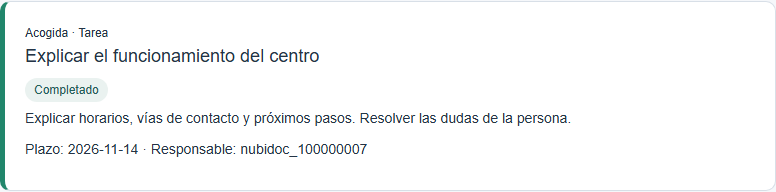
La tarea de explicación figura Completado y conserva su responsable.

La tarea de explicación figura Completado y conserva su responsable.

Si la explicación debe esperar a otra persona o a una actuación pendiente, utiliza Esperando. El responsable podrá retomar el trabajo cuando corresponda. El estado Completado de esta tarea expresa que una persona autorizada ha declarado realizada la actuación. Por eso conviene que las indicaciones sean concretas: «Explicar horarios, forma de contacto y organización de las sesiones» resulta más fácil de comprobar que «Gestionar acogida». Si finalmente no corresponde realizarla, quien tiene permiso de ajustar puede utilizar No procede y justificarlo. Esto también se exige cuando el paso se marcó opcional en la plantilla.

3. Prepara un formulario y comprueba su respuesta

En Recoger la experiencia de acogida, pulsa Preparar formulario y Abrir solicitud. Se abre Experiencia de acogida (ejemplo). Prepararlo no envía un mensaje al paciente.
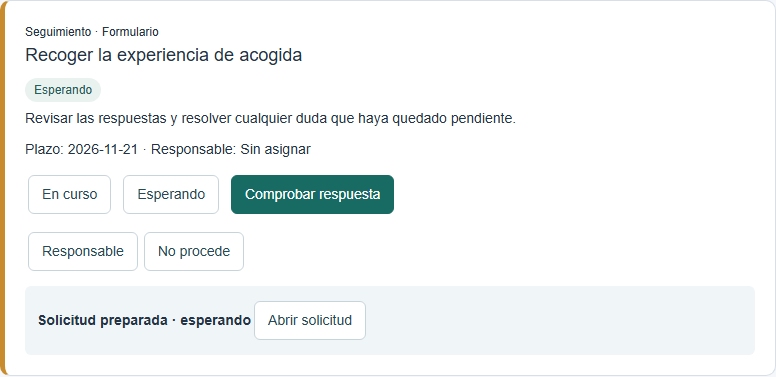
Solicitud preparada: el paso espera la respuesta y ofrece Abrir solicitud.
Solicitud preparada: el paso espera la respuesta y ofrece Abrir solicitud.

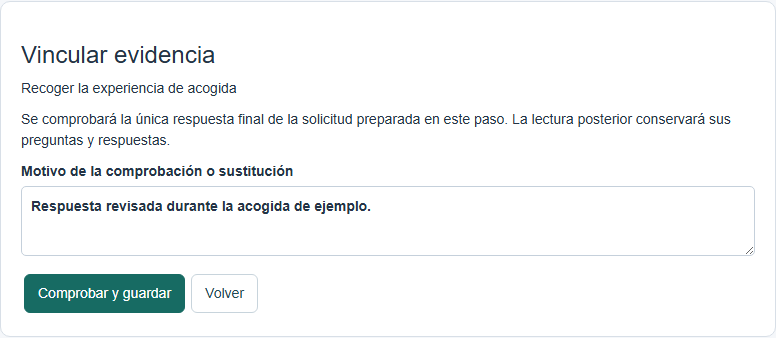
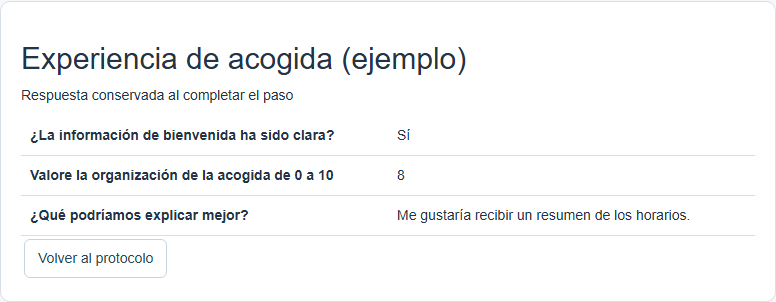
En la respuesta de práctica, Lucía indica Sí, valora la organización con 8 y escribe «Me gustaría recibir un resumen de los horarios.». Son respuestas ficticias para aprender a comprobar el paso. Una vez cumplimentado y enviado el formulario, vuelve al protocolo. Pulsa Comprobar respuesta y confirma con Comprobar y guardar. Se comprueba que exista una única respuesta final de esa solicitud, con las obligatorias visibles completas y la versión preparada.
Comprobar y guardar valida la respuesta de la solicitud preparada para este paso.
Comprobar y guardar valida la respuesta de la solicitud preparada para este paso.

No basta con que exista cualquier respuesta antigua del paciente. Tampoco se atribuye a una versión nueva una respuesta que correspondía a preguntas distintas. Si el formulario cambió desde que se preparó, conserva la respuesta y añade un nuevo paso con la versión actual. Al completarse podrás utilizar Leer respuesta conservada. Esta vista conserva las preguntas y respuestas comprobadas, incluido el detalle adicional de las respuestas Sí/No y la puntuación cuando exista.
Respuesta conservada: Sí, valoración 8 y petición de un resumen de horarios.

Respuesta conservada: Sí, valoración 8 y petición de un resumen de horarios.

En un protocolo clínico puede exigirse además el documento en la historia. Al preparar, elige una Carpeta y un Tipo documental del formulario autorizados y pulsa Preparar sin enviar. En este circuito manual, la respuesta se archiva al enviarla; la comprobación requiere ese documento exacto. No confundas este proceso con el seguimiento automático, que archiva la respuesta cuando un profesional la recoge.

4. Vincula un archivo como evidencia o referencia

En Revisar la información de bienvenida, pulsa Vincular evidencia. En Archivo o documento disponible, elige el recurso que has revisado. Como configuramos este paso como referencia, marca He revisado este archivo de referencia y pulsa Comprobar y guardar. El paso deja constancia de la revisión de ese recurso y de la versión comprobada.
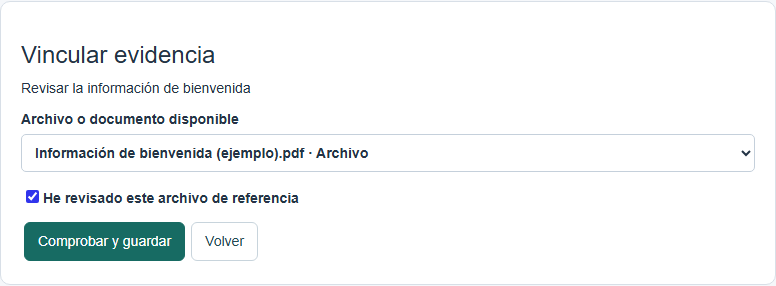
Se vincula Información de bienvenida (ejemplo).pdf y se confirma su revisión.

Se vincula Información de bienvenida (ejemplo).pdf y se confirma su revisión.

Cuando el uso es Evidencia del trabajo, el documento acredita la actuación indicada. Escoge el recurso adecuado: no utilices un archivo cualquiera únicamente para conseguir que el paso figure completado. Si el archivo cambia mientras lo estás seleccionando, vuelve a abrirlo y revisarlo antes de vincularlo. Los protocolos respetan los permisos del origen. Un documento que no puedes consultar no se vuelve accesible por aparecer mencionado en un protocolo. Revisar el documento de bienvenida no acredita que el paciente lo haya firmado: son comprobaciones diferentes.

5. Prepara o vincula una firma electrónica

Para Firmar el documento de bienvenida, puedes utilizar Vincular evidencia y seleccionar una Solicitud existente. Si necesitas prepararla para el paciente y la firma remota está habilitada, utiliza Preparar firma del paciente sobre un archivo con sus firmas configuradas. Preparar deja el paso esperando y no envía mensajes. Abrir solicitud permite acceder al circuito habitual. Las firmas de profesionales o representantes se preparan desde sus circuitos correspondientes y después se vinculan al protocolo. Cuando la firma se haya realizado, vuelve a Vincular evidencia y comprueba el resultado. El paso solo se completa cuando están realizadas todas las firmas obligatorias y existe el archivo posterior a la firma. Una solicitud preparada, firma parcial, denegación o caducidad no equivalen a firma completada. La evidencia distingue Solicitud preparada · esperando de Evidencia comprobada. Este paso es opcional: si no corresponde, utiliza No procede con motivo; si corresponde, exige todas las firmas obligatorias.
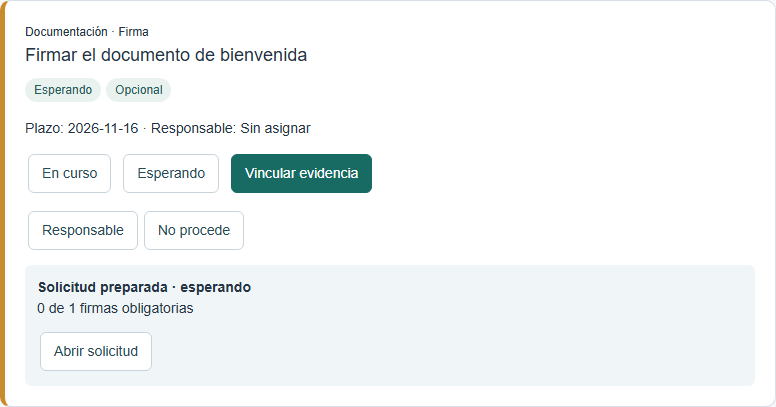
La solicitud tiene una firma obligatoria pendiente; el paso sigue Esperando.

La solicitud tiene una firma obligatoria pendiente; el paso sigue Esperando.

6. Revisa lo que ya estaba terminado

Comprobar evidencias permite volver a revisar la validez del conjunto. Si una respuesta se corrige, cambia un documento o se revoca el recurso, puede aparecer La evidencia necesita revisión. Se conserva el historial. El paso anterior no desaparece. Para corregirlo, se crea y completa otro paso del mismo tipo y se utiliza Relacionar corrección. Aprenderás el proceso de cierre en la última lección. No confundas una evidencia no disponible por tus permisos actuales con la inexistencia del trabajo. Comprueba el acceso al recurso o pide que lo revise una persona autorizada.

7. Ejemplo resuelto y práctica

Ejemplo resuelto: completamos la explicación, revisamos la referencia y comprobamos las tres respuestas de Lucía. La firma opcional se comprueba cuando procede y está completa; si no corresponde al caso, se justifica con No procede. Cada tipo tiene su forma de resolución. Tu práctica: completa una tarea y un formulario de formación. Compara sus botones y abre Leer respuesta conservada. Si dispones de un documento de práctica, vincúlalo como referencia y explica qué acredita esa confirmación. Resultado esperado: puedes distinguir trabajo declarado, respuesta comprobada, referencia revisada y firma completa. Ningún paso se considera terminado únicamente porque su solicitud exista. Anterior: 3. Iniciar y adaptar. Siguiente: 5. Coordinar pendientes.