

1. Asigna cada paso a una persona
Abre la ejecución de Acogida y seguimiento de Lucía Ejemplo Guía. En el paso que quieras repartir, pulsa Responsable. En Asignar responsable, elige la persona, escribe el Motivo y pulsa Guardar. Por ejemplo: «Recepción realizará la bienvenida en la primera visita». La asignación y su razón quedan incorporadas a los cambios del protocolo.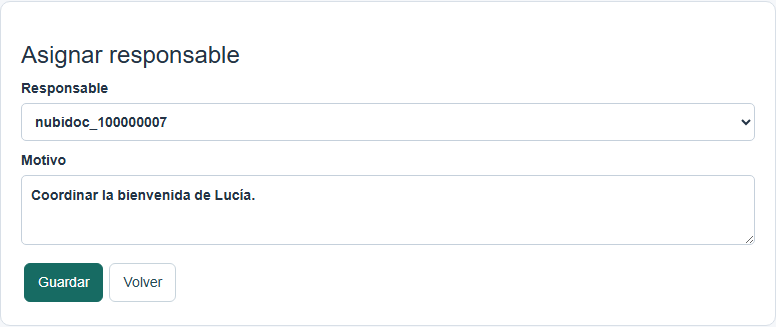
Asignación al usuario de demostración con un motivo que queda registrado.
2. Revisa los pendientes del paciente
En el diálogo de protocolos, abre Pendientes. La pantalla organiza Pendientes de este contexto por estado e incluye una columna Revisar evidencias. Esta vista responde a «¿Qué falta en los protocolos del paciente o de la historia que tengo abiertos?». Si estás dentro de una estancia seleccionada, también se respeta ese contexto. Una evidencia puede necesitar revisión aunque el paso se hubiera completado antes. Por eso no basta con mirar únicamente los pasos Pendiente o Esperando. Abre la tarjeta correspondiente y comprueba el motivo. Los protocolos cerrados o cancelados no se presentan como trabajo activo en esta vista. Su información sigue disponible mediante las ejecuciones y el historial.3. Abre la bandeja de todos los pacientes
En el menú principal, abre Lista de trabajo, debajo de Inicio. Pulsa Protocolos, junto a Agenda, Comercial y Revisiones. La bandeja reúne trabajo al que tienes acceso en distintos pacientes. No concede acceso adicional por reunirlos en una sola pantalla. Los protocolos vinculados a estancias requieren también permiso para consultar esas estancias. Las filas normales corresponden a pasos funcionales pendientes, en curso o en espera de protocolos activos. Los casos clínicos no se muestran con sus títulos y detalles. Si existe seguimiento automático clínico, puede aparecer una fila neutra Seguimiento, únicamente para quien tenga los permisos clínicos necesarios, con Abrir ficha. Si no aparece el botón, pide al administrador que revise la función y el permiso específico de bandeja. Si aparece pero no hay pasos funcionales, comprueba también el permiso de consulta de ese ámbito.4. Selecciona la sección y afina los filtros
Al entrar se abre Hoy. Puedes cambiar a Vencido, Próximos 7 días, Sin fecha o Todo. Cada sección muestra un contador que respeta los filtros aplicados.
Utiliza la flecha circular para actualizar. La lista muestra cincuenta pasos por página; consulta Anterior y Siguiente cuando haya más resultados.
No hay nada pendiente con estos filtros significa que esa combinación no encuentra pasos. No demuestra que todo el centro esté al día. Prueba Todo y revisa los filtros antes de concluirlo.
Con seguimiento automático activado también encontrarás Por recoger y Alertas, destinadas a respuestas y situaciones que requieren atención.
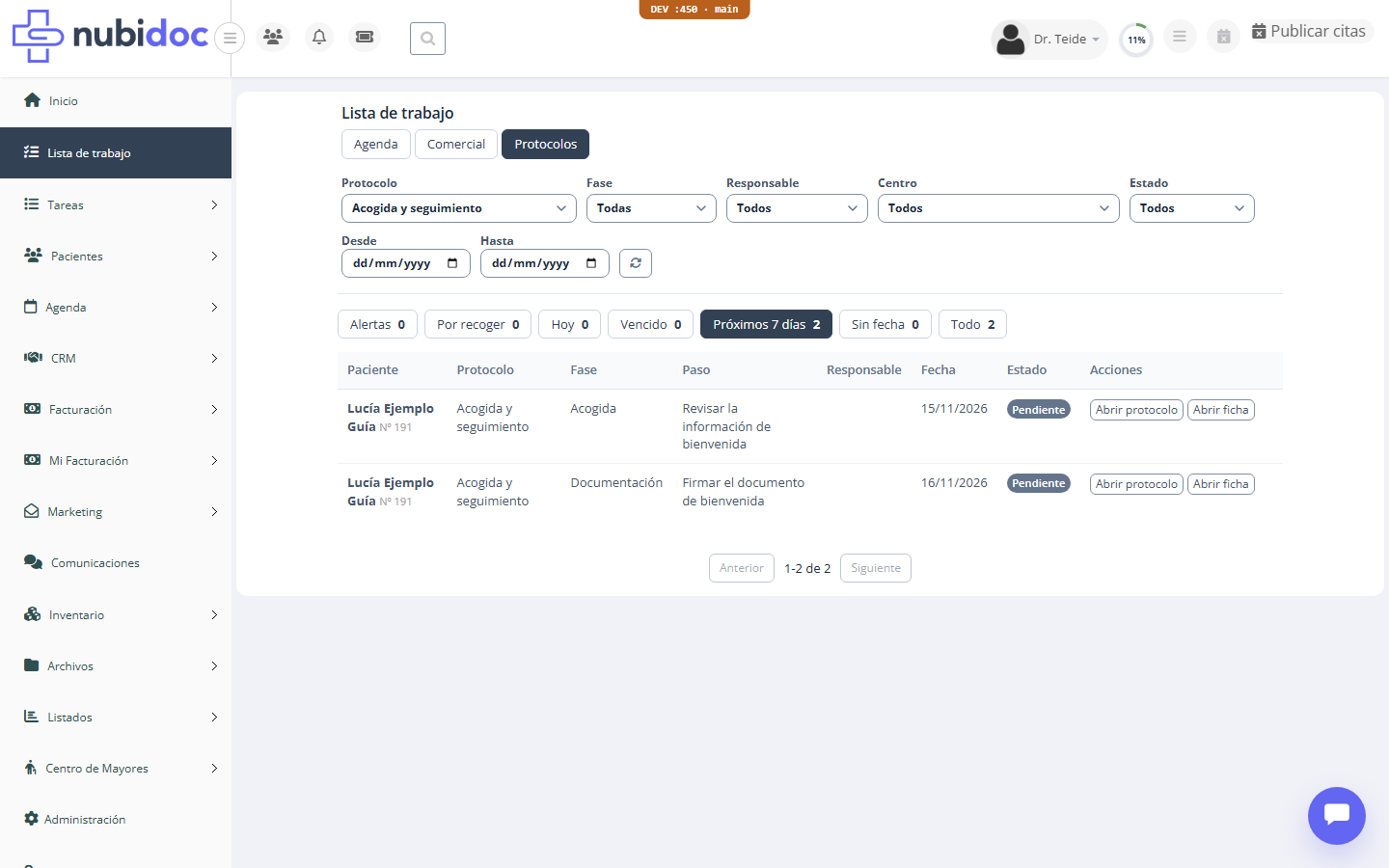
Vista general de Lista de trabajo → Protocolos, filtrada por Acogida y seguimiento.