

1. Dibuja el procedimiento antes de rellenar campos
La plantilla define qué debería ocurrir; el trabajo real se registra después, en cada ejecución. Para Acogida y seguimiento usaremos este diseño:
Las fechas son un ejemplo organizativo, no una obligación para tu centro. Las indicaciones deben explicar qué hacer y cómo saber que está terminado. Un título corto ayuda a reconocer el paso; la explicación completa va en sus indicaciones.
El formulario publicado Experiencia de acogida (ejemplo) pregunta «¿La información de bienvenida ha sido clara?», «Valore la organización de la acogida de 0 a 10» y «¿Qué podríamos explicar mejor?». No añadas datos de filiación que ya constan en la ficha.
2. Abre el constructor y añade los pasos
En Protocolos funcionales → Biblioteca, pulsa Nueva plantilla. Escribe Acogida y seguimiento en Nombre del protocolo y una Descripción breve, por ejemplo: «Organizar la bienvenida y comprobar la documentación del servicio». En cada Paso, completa Título, Tipo de paso, Fase e Indicaciones. Usa Añadir paso para continuar. Subir y Bajar cambian el orden visual; Quitar elimina el paso del borrador que estás preparando. Puedes utilizar hasta cien pasos, aunque un procedimiento breve suele ser más fácil de mantener. Divide el trabajo en actuaciones que una persona pueda reconocer y resolver; no conviertas cada frase de una explicación en un paso distinto.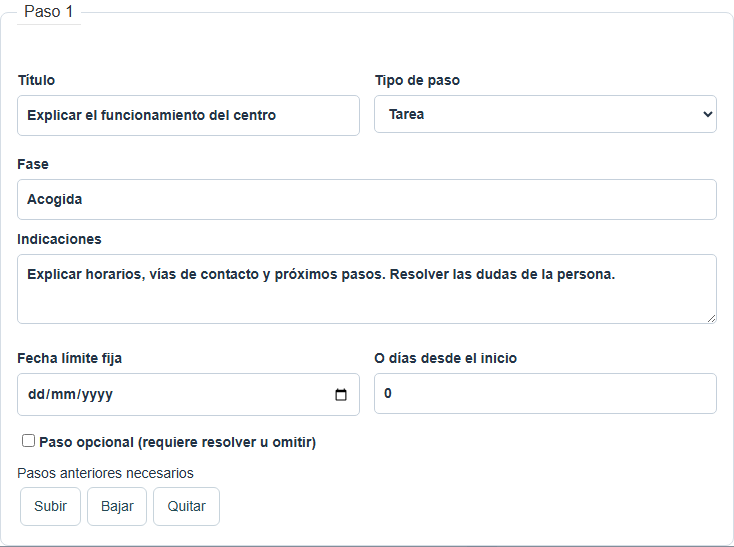
Primer paso: tarea de acogida con plazo de cero días desde el inicio.
3. Escoge el tipo según lo que necesitas comprobar
Tarea sirve para una actuación que el usuario declara realizada, como explicar el funcionamiento. Después se completará manualmente. Formulario utiliza un cuestionario existente. Selecciónalo en Formulario existente: debe estar publicado y pertenecer al mismo ámbito. El protocolo reutiliza sus preguntas; no crea otro cuestionario al guardar la plantilla.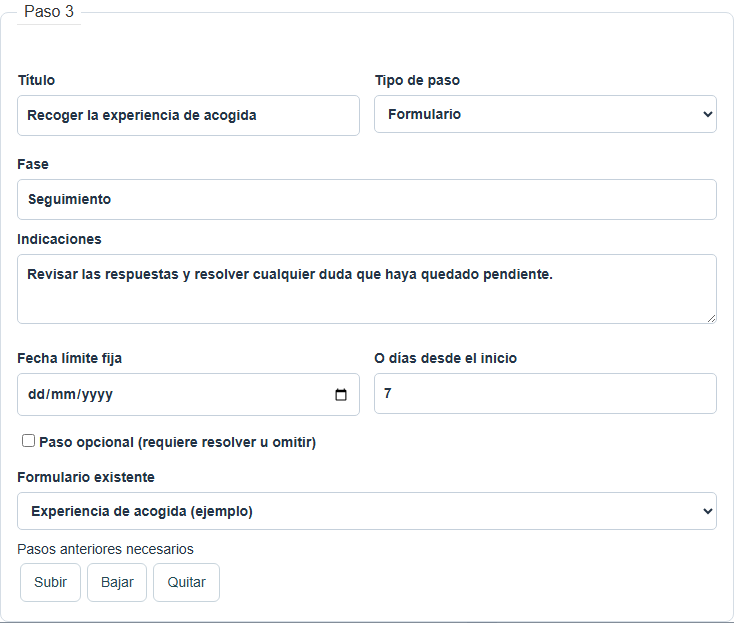
El paso del día 7 utiliza el formulario publicado Experiencia de acogida (ejemplo).
4. Define fechas, opcionales y dependencias
Para cada paso puedes indicar Fecha límite fija o O días desde el inicio. Escoge una opción, no las dos. Un plazo de cero días corresponde a la fecha de inicio; uno de siete, a siete días después. Si no necesitas fecha, deja ambos campos vacíos. Los días desde el inicio permiten reutilizar la plantilla sin cambiar todas las fechas para cada paciente. Una fecha fija resulta útil cuando el trabajo tiene un día concreto independiente de cuándo se inicie. Marca Paso opcional (requiere resolver u omitir) cuando pueda no corresponder; así está configurada la firma de nuestro ejemplo. Antes de cerrar habrá que completarla o marcar No procede con un motivo. En Pasos anteriores necesarios, selecciona las dependencias. En nuestro ejemplo, Revisar la información de bienvenida depende de Explicar el funcionamiento del centro. El orden visual y la fase no crean esa condición automáticamente. No se admiten dependencias circulares.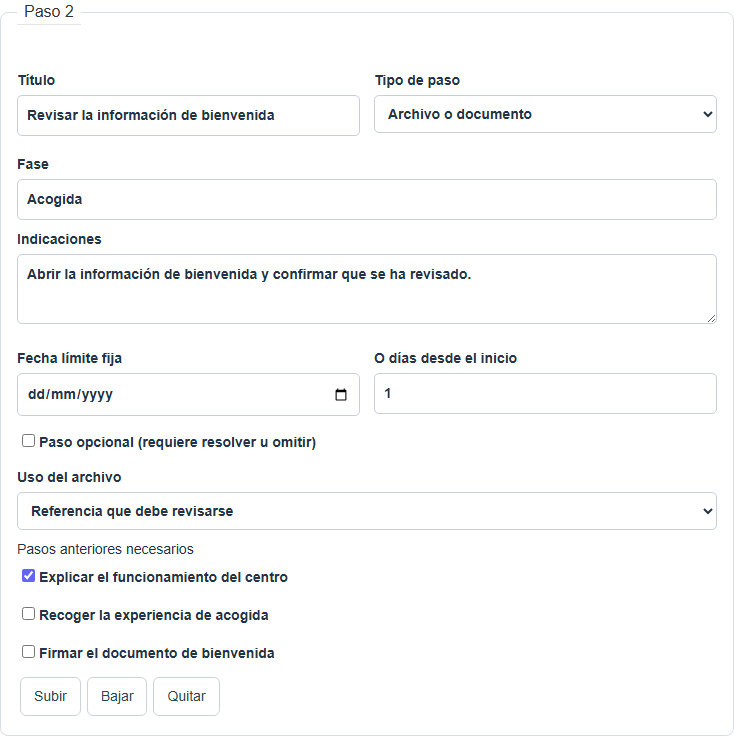
La revisión de la referencia depende de la explicación inicial; el borrador aún contiene otro paso sin título.
5. Guarda y después publica
Pulsa Guardar cambios. Cuando el borrador esté preparado, utiliza Publicar borrador guardado. Este nombre es importante: se publica lo que ya guardaste. Si acabas de cambiar un título, una fecha o una indicación, guarda antes de publicar. La publicación deja una versión disponible para iniciar ejecuciones.
Guardar cambios y Publicar borrador guardado son acciones distintas.
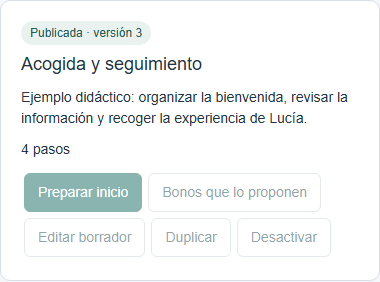
La plantilla publicada ofrece Preparar inicio y conserva su número de versión.