

1. Configura el paso y entiende sus fechas
Utilizamos una plantilla separada, Seguimiento de acogida · ejemplo, con el formulario Experiencia de acogida (ejemplo) para Lucía Ejemplo Guía. Pregunta por claridad de la información, organización y posibles mejoras. Es un ejemplo administrativo, sin criterios médicos. En el paso, marca Enviar automáticamente al paciente en la fecha del paso. Completa Etiqueta para coordinación, por ejemplo «Seguimiento día 7», y Dar por no contestado a los … días. La etiqueta aparece en coordinación: no escribas datos clínicos. Configura siete días desde el inicio y cinco para contestar. Si empieza el 1 de diciembre, se programa el envío para el 8 y el plazo de respuesta para el 13. La fecha configurada es la de envío; el vencimiento añade los días de respuesta.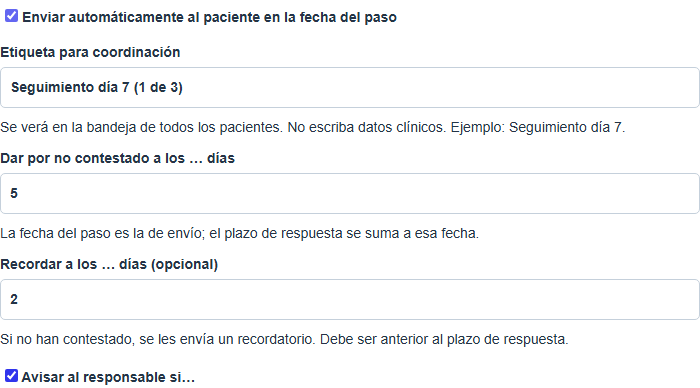
Envío automático con cinco días de respuesta y recordatorio a los dos días.
2. Añade un recordatorio y, si procede, una serie
Recordar a los … días (opcional) prepara un segundo correo si el paciente sigue sin contestar. Se cuenta desde el envío real y debe ser menor que el plazo de respuesta: en el ejemplo, recordatorio a los dos días y plazo de cinco. Para varios controles, pulsa Repetir…. Indica ¿Cuántos envíos en total?, ¿Cada cuántos días? y Generar pasos. Tres envíos separados siete días producen pasos para los días 7, 14 y 21 desde el inicio, con sufijos que identifican cada uno. Admite entre dos y sesenta envíos, separados de uno a 365 días, sin superar cien pasos en el protocolo. Requiere fecha o plazo inicial. El último plazo relativo no puede superar 3650 días. Crea una serie finita, no una recurrencia indefinida.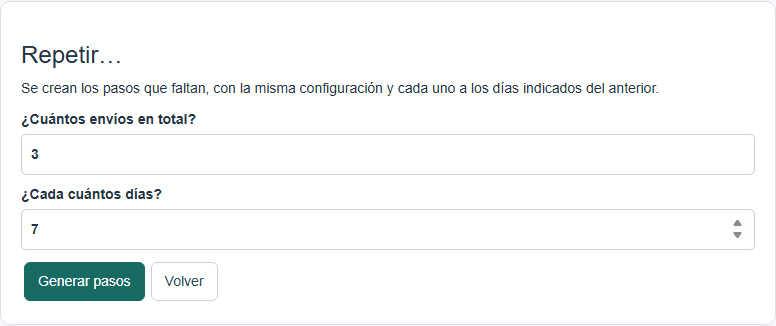
Repetir genera tres envíos en total, separados siete días.
3. Configura un aviso por respuesta
Marca Avisar al responsable si…. En Condiciones, elige Se cumple alguna condición o Se cumplen todas y pulsa Añadir condición. Selecciona «¿La información de bienvenida ha sido clara?», igual a, No. El aviso ayuda a revisar una explicación que no se ha entendido; no establece ningún criterio ni actuación clínica. Puede evaluarse una pregunta compatible o Puntuación total cuando el formulario puntúe. Las comparaciones dependen del tipo de pregunta y se admiten hasta diez condiciones. El umbral se evalúa al recibir respuesta. Si no puede evaluarse, avisa para revisión. Sin respuesta corresponde la alerta de falta de respuesta.4. Programa los envíos para el paciente
Al iniciar una ejecución con estos pasos se abre Programar envíos automáticos. También puedes utilizar Programar envíos cuando quedan pasos sin programar. Revisa las fechas y Avisar a, cuyo valor inicial es Quien programa. En protocolos clínicos elige además la carpeta donde se archivarán las respuestas y el tipo documental de cada formulario. Confirma con Programar envíos. La captura avisa de que la paciente ficticia no tiene correo válido: los envíos quedan en espera. En un caso real, corrige el contacto y comprueba el consentimiento antes de esperar un envío. Los pasos con fecha pasada no se programan; trátalos manualmente o márcalos No procede.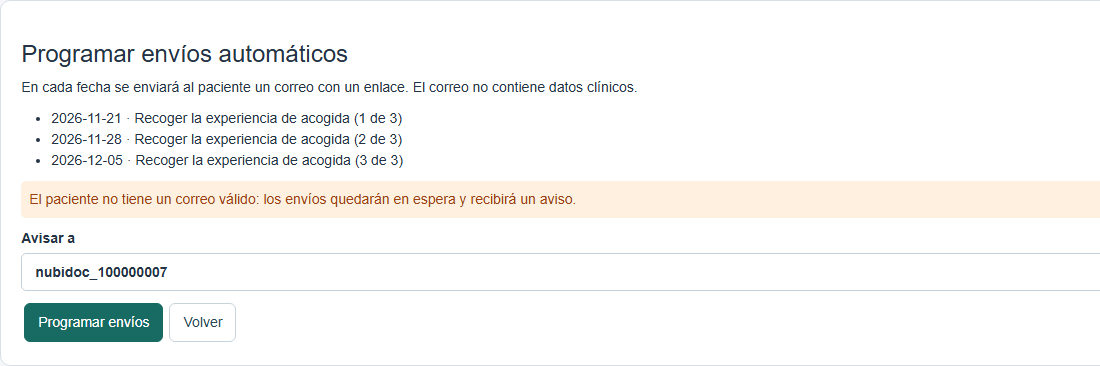
La demostración programa tres fechas y avisa de que falta un correo válido; no acredita un envío.
5. Distingue enviado, recibido y recogido
El paso informa de Sin programar, Programado para el…, Enviado el…, Respuesta recibida… · por recoger, un motivo de fallo o Cancelado.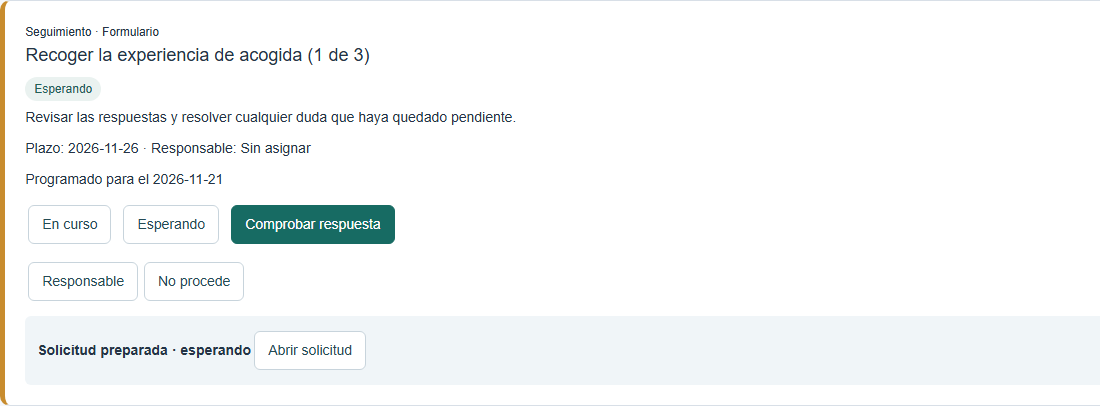
El primer seguimiento figura programado; programar todavía no significa enviar.
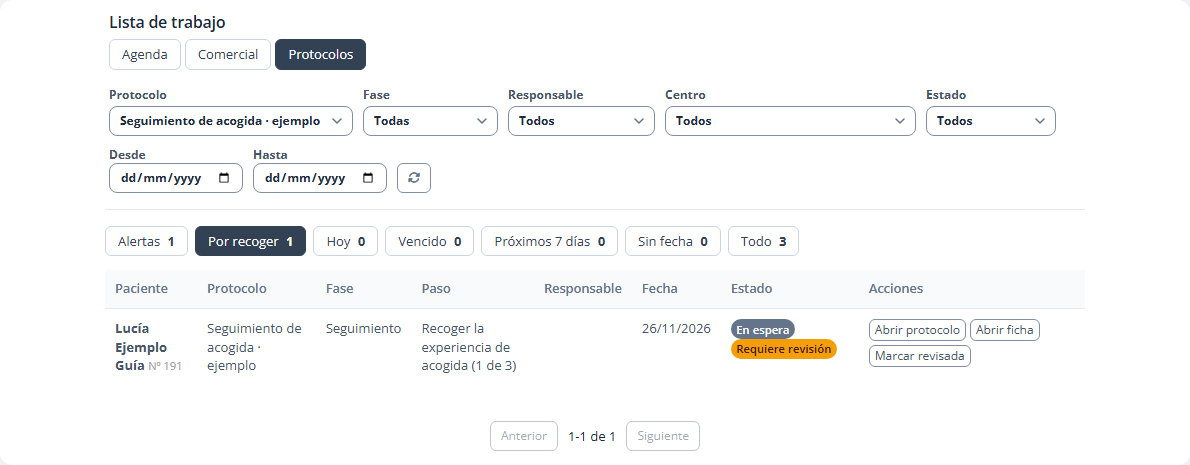
Una respuesta de prueba está Por recoger y su condición ha generado Requiere revisión.
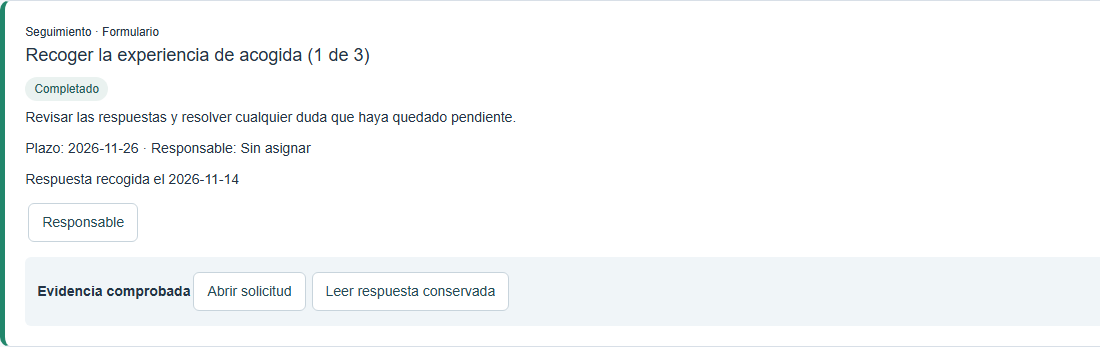
Tras recoger la respuesta de prueba, el paso figura Completado con evidencia comprobada.
6. Atiende las alertas y deja constancia
Lista de trabajo → Protocolos → Alertas reúne falta de respuesta tras el plazo, envíos que no pudieron salir, respuestas no recogibles y umbrales que requieren atención. Los avisos de campana no incluyen respuestas ni puntuaciones. Abre el contexto correspondiente, revisa qué ocurrió y realiza la actuación necesaria. Después pulsa Marcar revisada, responde ¿Qué se ha hecho? con Respuesta revisada, Avisado el responsable o Contactado el paciente, y guarda.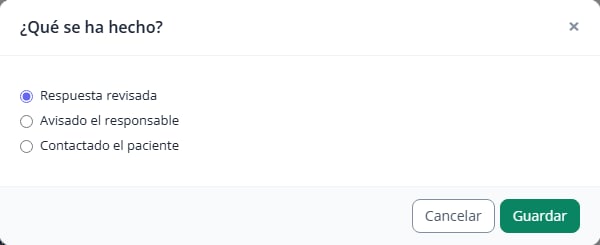
Marcar revisada pide indicar la actuación realizada antes de guardar.