

1. Separa la estancia del trabajo que la acompaña
Un ingreso o un alta administrativa registra una situación de la estancia. El protocolo organiza las tareas relacionadas, pero no bloquea ese registro ni se da por completado con él. Por ejemplo, un centro puede preparar una variante Ingreso en centro de día · ejemplo para Lucía Ejemplo Guía. Recepción organiza la bienvenida; los profesionales utilizan, si corresponde, sus propios protocolos clínicos. Estos contenidos clínicos siguen dentro de la historia y no se exponen a recepción por compartir la estancia. Cada centro define sus plantillas. Estos ejemplos no son protocolos médicos validados ni se incorporan automáticamente al activar la función.2. Indica cuándo se puede aplicar la plantilla
En Biblioteca → Nueva plantilla o Editar borrador, configura Aplicable a estancias. Marca Ingreso, Alta o ambos y los tipos de estancia que correspondan. Guarda y publica.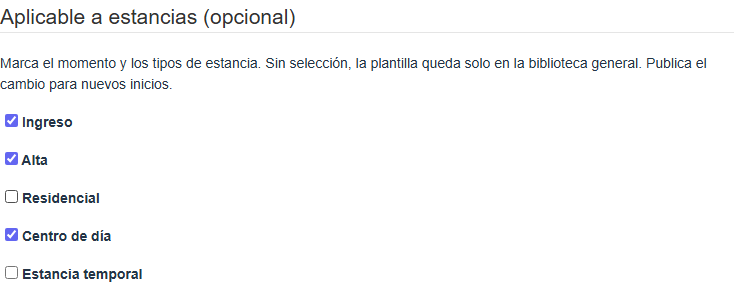
La variante se configura para Ingreso y Alta de Centro de día.
3. Inicia desde el contexto adecuado
Después de registrar el ingreso habitual, en la tarjeta Estancia residencial abre Protocolos de ingreso o Protocolos de alta para el trabajo funcional. También puedes acceder desde las filas del historial de estancias. Para el clínico, abre la historia con sus permisos y entra en Protocolos clínicos → Estancias. Selecciona Tramo de estancia, el Momento y Ver protocolos de esta estancia.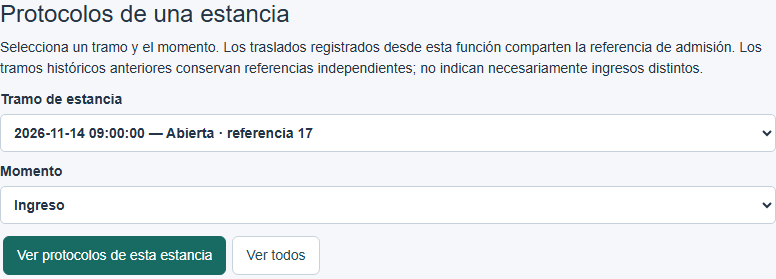
El selector de estancia permite elegir el tramo y el momento; aquí se ha elegido Ingreso.
4. Comprende traslados, altas y anulaciones
Un traslado conserva la referencia de admisión y sus protocolos. Una ausencia con regreso tampoco crea un ingreso nuevo. Una readmisión después de la baja tiene otro contexto y comienza con ejecuciones nuevas. Puedes preparar el protocolo de alta antes de registrar la baja y terminar sus pasos después. La baja no borra pendientes ni cambia silenciosamente la fecha de inicio del protocolo. Para modificarla, utiliza Contexto y fechas con motivo. Los tramos históricos anteriores pueden tener referencias independientes sin que necesariamente fueran ingresos distintos. Si se anula un tramo, sus protocolos conservan consulta e historial, pero no permiten iniciar ni completar trabajo nuevo en esa admisión. Una persona con permiso de ajustar puede cancelar con motivo. Gestionar camas no concede permisos de firma ni de protocolos. Esta integración no incorpora preadmisión ni reservas futuras de cama y no cambia la facturación de estancias.5. Corrige conservando lo ocurrido
Vuelve ahora al ejemplo general Acogida y seguimiento. Supongamos que el documento utilizado como evidencia cambia y el protocolo indica que necesita revisión. No elimines la explicación de lo ocurrido ni des por válida una versión distinta sin revisarla. Ajustar pasos permite añadir trabajo con un motivo; los pasos iniciados conservan su definición y evidencias. Añade un paso corrector del mismo tipo que el original, realiza el trabajo y complétalo con la evidencia válida. En el original, pulsa Relacionar corrección. Selecciona Paso que corrige la evidencia, explica el Motivo y pulsa Guardar revisión. La relación conserva la evidencia anterior y deja constancia de qué la corrige. Si el corrector pierde validez después, puede volver a requerirse revisión. Un formulario retirado no obliga a borrar su referencia histórica para poder añadir el nuevo paso.6. Decide entre cerrar y cancelar
Si un paso no corresponde, utiliza No procede con motivo. No basta con que sea opcional ni con que su fecha haya pasado.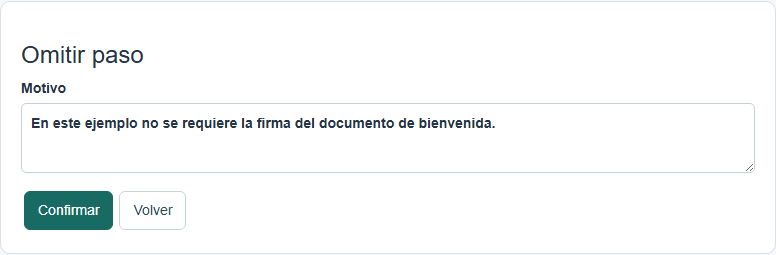
En la demostración se justifica que no se requiere la firma del documento de bienvenida.
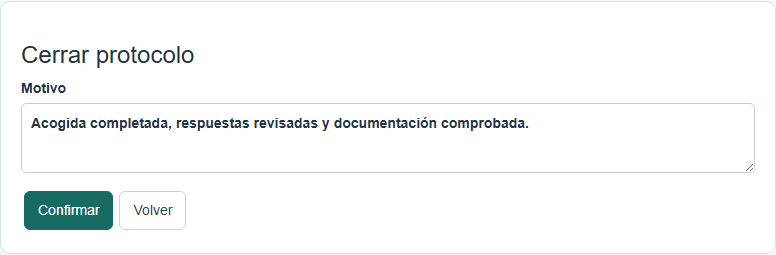
Cerrar protocolo pide un motivo antes de confirmar el cierre.
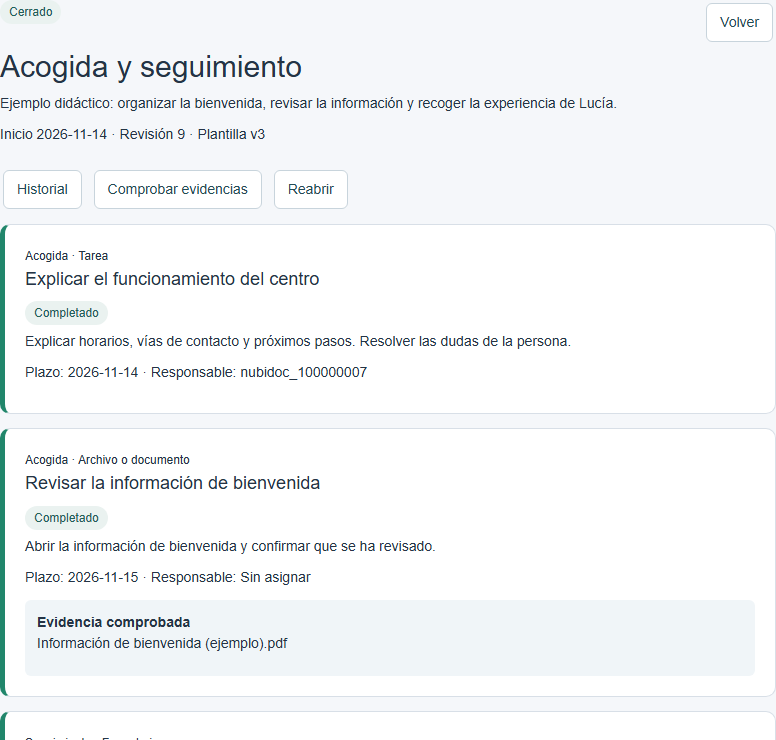
La ejecución cerrada conserva los pasos y permite consultar el historial o reabrir con permiso.
7. Consulta el historial para entender un cambio
Abre Historial. Cada revisión indica operación, persona, fecha y motivo cuando corresponda. Ver pasos conservados abre la revisión elegida como Instantánea histórica · solo lectura.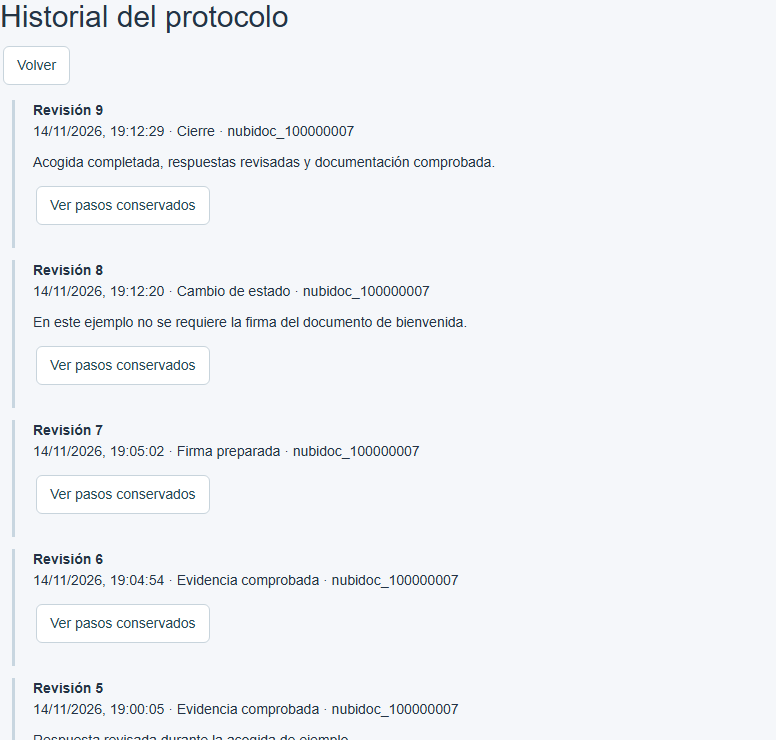
Revisiones del historial con sus acciones, fechas y acceso a los pasos conservados.